
要点まとめ
Voicyを選ぶべき人:Mac、Windows、Linux、ブラウザ拡張機能、iOS、Androidで、ライブ音声入力とファイルアップロードによる文字起こしを使いたい方。
Google Docs Voice Typingを選ぶべき人:Googleドキュメント内での無料の音声入力や、Googleスライドのスピーカーノート・字幕を使いたい方。
長めの仕事の文章に最適:Voicy。ブラウザ限定や内蔵の限られた音声入力機能ではなく、専用の音声認識アプリだからです。
Googleドキュメントとスライド内での作業に最適:Google Docs Voice Typing。Googleドキュメントとスライド内蔵の音声入力そのものだからです。
シンプルなコスト:ドキュメントとスライドの中で追加費用なしに使うならGoogle Docs Voice Typing。アプリをまたいだ幅広い音声入力とファイル文字起こしが必要ならVoicy。
プライバシーの実情:Voicyはデフォルトでクラウド文字起こしを使用し、Mac、Windows、Linuxアプリではオフライン音声入力モードも利用できます。Google Docs Voice Typingは、機密性の高い作業の前に、プライバシーと設定を別途確認する必要があります。
VoicyとGoogle Docs Voice Typingを比較している方への短い答えはこうです。Voicyは、仕事のアプリ、デスクトップ、ブラウザ、モバイルで本格的に音声認識を使いたい方に向いています。Google Docs Voice Typingは、Googleドキュメント内での無料の音声入力や、Googleスライドのスピーカーノート・字幕だけが必要な方に向いています。
結論から先に
VoicyとGoogle Docs Voice Typingはどちらも音声をテキストに変換するツールですが、解決する課題が異なります。Voicyは、Mac、Windows、Linux、ブラウザ拡張機能、iOS、Androidでのライブ音声入力とファイルアップロードによる文字起こしに特化した音声認識アプリです。デフォルトでクラウドベースで、Mac、Windows、Linuxではオフライン音声入力モードも利用でき、無料トライアルのみで、料金は¥1,300/月、¥12,500/年、または買い切りの¥39,900です。
Google Docs Voice Typingは、Googleがドキュメントとスライド向けに提供している内蔵の音声入力機能です。すでにドキュメントやスライドで作業しているなら、Google Docs Voice Typingは非常に便利です。一方で、アプリをまたいだ音声入力、アップロードした音声の文字起こし、Googleのエディタ以外でのデスクトップ・モバイル対応が必要な場合は、対応範囲が限られます。
実用的な結論:音声入力が日々の仕事の文章作成の一部になっているならVoicyを選びましょう。主な用途がGoogleドキュメントとスライドの内蔵音声入力で、アップロードしたファイルの文字起こしやアプリをまたいだ利用が不要なら、Google Docs Voice Typingを選びましょう。
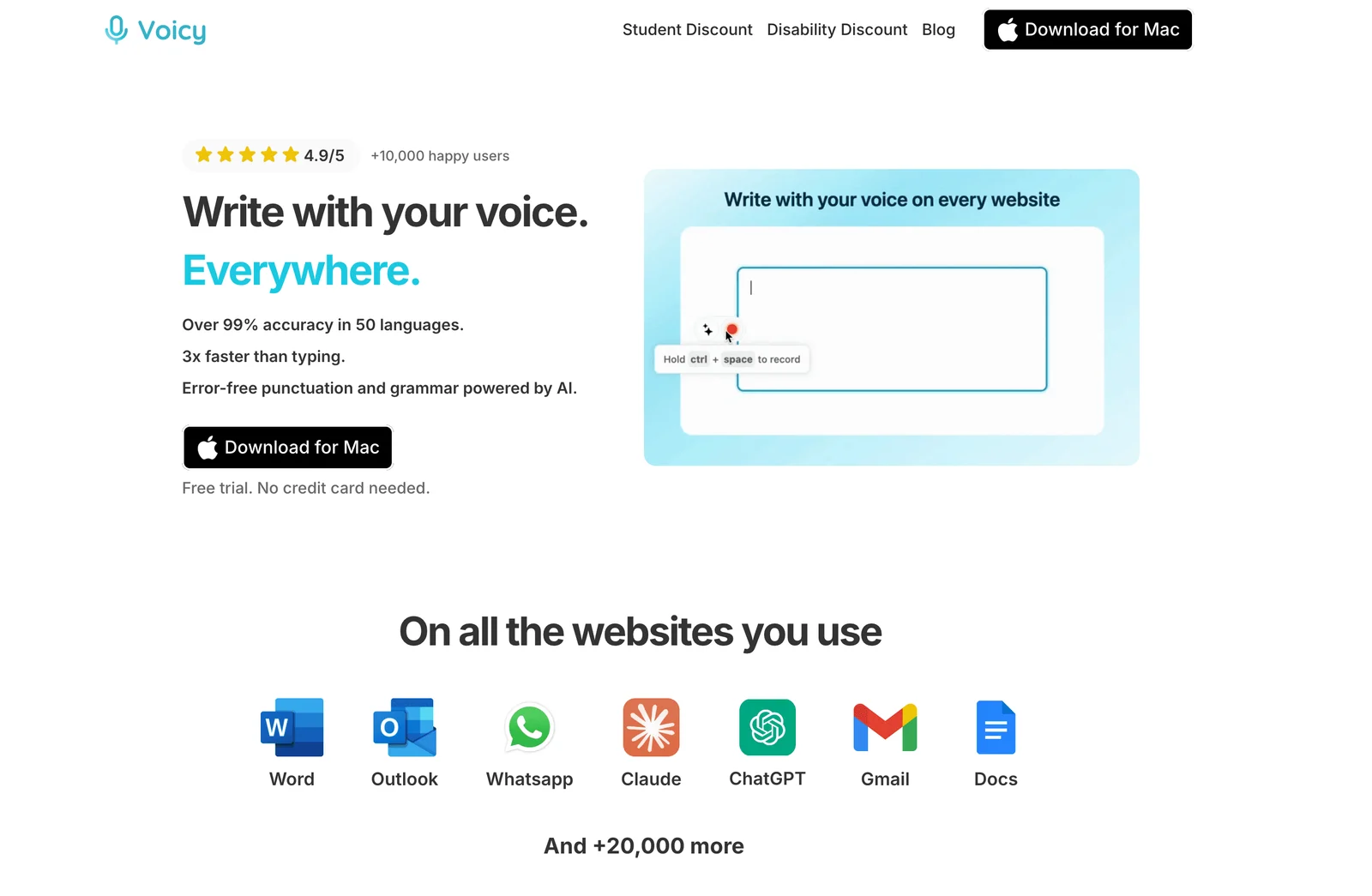
Voicyは、デスクトップ、ブラウザ、モバイルでのライブ音声入力とファイルアップロードによる文字起こしに注力しています。
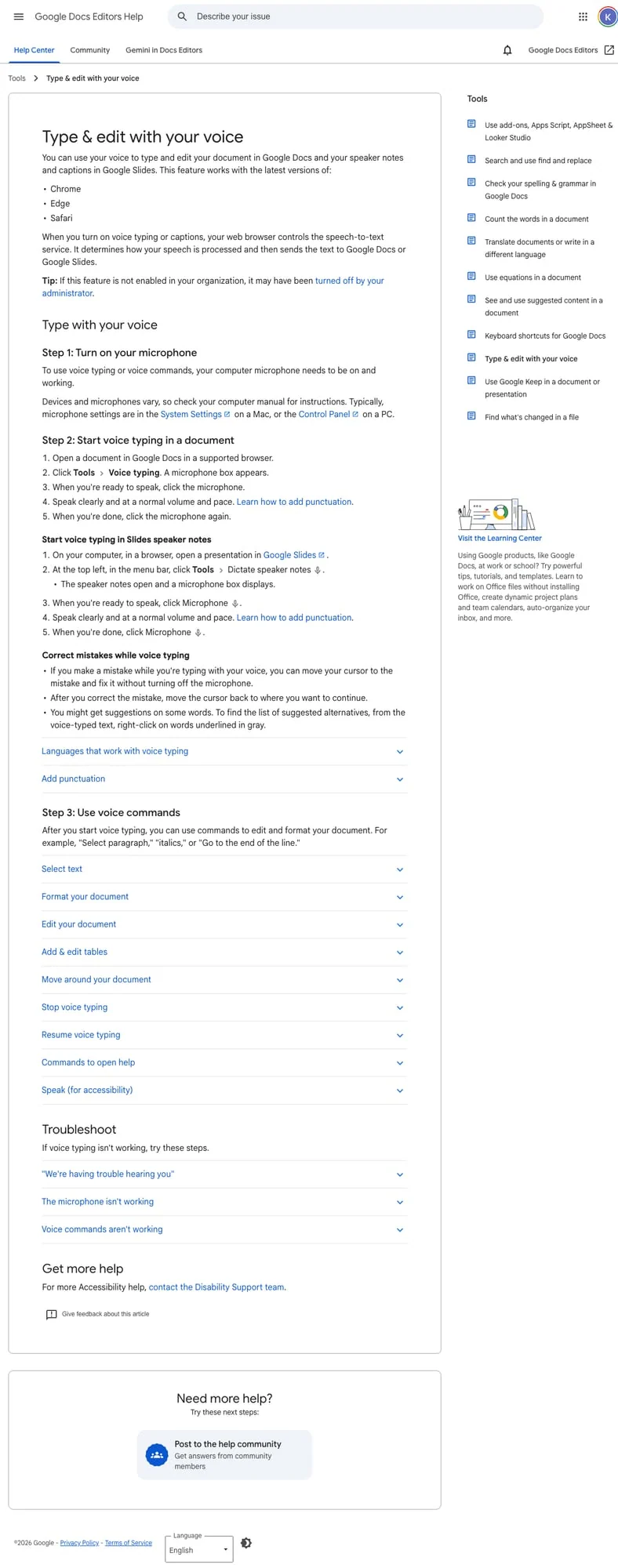
Google Docs Voice Typingが最も力を発揮するのはGoogleドキュメントとスライドの内蔵音声入力であり、本格的なクロスプラットフォーム音声入力スイートではありません。
Voicy vs Google Docs Voice Typing 比較早見表
項目 | Voicy | Google Docs Voice Typing | 勝者 |
|---|---|---|---|
おすすめの用途 | 長めの仕事の文章を音声入力し、音声ファイルをアップロードし、デスクトップ、ブラウザ、モバイルを行き来するプロフェッショナル。 | Googleドキュメント内での無料の音声入力と、Googleスライドのスピーカーノート・字幕。 | 仕事での音声入力ならVoicy。Googleドキュメントとスライド内での作業ならGoogle Docs Voice Typing。 |
対応プラットフォーム | Mac、Windows、Linux、ブラウザ拡張機能、iOS、Android。 | GoogleドキュメントとGoogleスライド。Googleによると、この機能はChrome、Edge、Safariの最新バージョンで動作します。 | 対応プラットフォームの幅広さではVoicy。 |
ライブ音声入力 | あり。日常の文章作成の場でライブ音声認識を使えるよう設計されています。 | あり。Googleドキュメントとスライド内蔵の音声入力として利用可能。 | クロスプラットフォームの音声入力ならVoicy。ネイティブ環境での利用ならGoogle Docs Voice Typing。 |
ファイルの文字起こし | あり。Voicyはファイルアップロードによる文字起こしに対応しています。 | 確認したGoogle Docs Voice Typingのヘルプページでは、音声ファイルをアップロードして文字起こしする専用機能は見つかりませんでした。 | Voicy。 |
ブラウザでの利用 | ブラウザ拡張機能に対応。 | あり。対応ブラウザ上のGoogleドキュメントとスライドの中で利用可能。 | 使い方次第。幅広いブラウザの入力欄ならVoicy、Google独自のブラウザ画面内ならGoogle Docs Voice Typing。 |
デスクトップ対応 | Mac、Windows、Linux。 | 確認した情報源では、ブラウザでの利用を除き、MacやWindows向けの専用音声入力アプリは見つかりませんでした。 | Voicy。 |
料金 | 無料トライアルのみ。その後は¥1,300/月、¥12,500/年、または買い切りの¥39,900。 | 確認したヘルプ情報によると、Googleドキュメントに含まれています。 | ドキュメントとスライドの中で追加費用なしに使うならGoogle Docs Voice Typing。アプリをまたいだ幅広い音声入力とファイル文字起こしが必要ならVoicy。 |
プライバシーと処理 | Mac、Windows、Linuxでオフラインモードを利用可能 | Google Docs Voice TypingはGoogleの製品環境の中で動作するため、チームは機密性の高い用途に使う前に、Google WorkspaceとGoogleドキュメントのプライバシー・管理設定を確認する必要があります。 | 社内ポリシーと管理要件次第。 |
Voicyが向いているケース
音声認識がちょっとした入力の小技ではなく、仕事の一部になっているなら、Voicyが向いています。具体的には、メール、長いメモ、CRMの更新、サポートへの返信、ドキュメント、ブラウザのフォーム、テキスト化が必要な音声ファイルなどです。
最大の違いはカバー範囲です。VoicyはMac、Windows、Linux、ブラウザ拡張機能、iOS、Androidに対応しています。ノートパソコンで下書きを始め、ブラウザの入力欄に記入し、あとでスマートフォンから音声入力するといった使い方では、この違いが重要になります。
デバイスをまたいだ仕事の文章作成ではVoicyが優勢
次のような使い方をするなら、Voicyを選びましょう。
短いメッセージだけでなく、長い文章を音声入力する。
MacやWindowsで音声認識を使う。
ブラウザアプリの中で音声入力する。
音声ファイルをアップロードして文字起こしする。
デスクトップとモバイルを行き来する。
限られた音声入力機能ではなく、専用の音声入力ツールを使いたい。
Google Docs Voice Typingが向いているケース
用途が限られていて明確な場合は、Google Docs Voice Typingが向いています。Googleドキュメント内での無料の音声入力や、Googleスライドのスピーカーノート・字幕だけが必要なら、専用の音声入力製品は必要以上に感じられるかもしれません。
次のような場合は、Google Docs Voice Typingを選びましょう。
Googleドキュメント内での音声入力だけが必要。
Googleスライドのスピーカーノートや字幕を使う。
Google Workspace内で追加費用なしに使える選択肢がほしい。
ファイルアップロードによる文字起こしは不要。
Google以外のアプリでの音声入力は不要。
ただし、カバー範囲には限りがあります。デスクトップでの長文作成、アップロードした録音、ブラウザ拡張機能での作業、デバイスをまたいだコンテンツ制作の流れが必要な場合、Google Docs Voice Typingは専用のクロスプラットフォーム音声入力・文字起こしアプリの代わりにはなりません。
料金と長期コスト
Voicyは無料トライアルのみです。その後は¥1,300/月、¥12,500/年、または買い切りの¥39,900です。
確認したヘルプ情報によると、Google Docs Voice TypingはGoogleドキュメントに含まれています。デスクトップでの音声入力、ブラウザでの作業、アップロードした音声の文字起こしが必要になると、計算が変わってきます。
1年・3年・5年のコスト
シナリオ | Voicy | Google Docs Voice Typing | 勝者 |
|---|---|---|---|
無料での利用 | 無料トライアルのみ。 | 確認したヘルプ情報によると、Googleドキュメントに含まれています。 | ドキュメントとスライドの中で追加費用なしに使うならGoogle Docs Voice Typing。アプリをまたいだ幅広い音声入力とファイル文字起こしが必要ならVoicy。 |
月額の有料利用 | ¥1,300/月、12か月で¥15,600。 | 確認した情報源では、有料サブスクリプションの最新情報は確認できませんでした。 | 専用アプリとして料金が明確なVoicy。 |
年払いプランで1年 | ¥12,500/年。 | 確認した情報源では、有料サブスクリプションの最新情報は確認できませんでした。 | ドキュメントとスライドの中で追加費用なしに使うならGoogle Docs Voice Typing。アプリをまたいだ幅広い音声入力とファイル文字起こしが必要ならVoicy。 |
年払いプランで3年 | 3年間で¥37,500。 | 確認した情報源では、有料サブスクリプションの最新情報は確認できませんでした。 | 幅広い使い方で十分な時間を節約できるならVoicy。 |
年払いプランで5年 | 5年間で¥62,500。 | 確認した情報源では、有料サブスクリプションの最新情報は確認できませんでした。 | 専用の音声認識をカバーしたいならVoicy。 |
買い切りまたは長期のオプション | 買い切りの¥39,900。 | 確認した情報源では、同等の買い切り音声入力プランは確認できませんでした。 | 専用の音声入力ツールを長期で一度に購入したいならVoicy。 |
純粋な料金だけを見れば、内蔵機能や無料のブラウザでの使い方が有利な場合があります。長めのドキュメント、デスクトップアプリ、ブラウザアプリ、アップロードした録音でタイピングの時間を置き換えられるなら、価値の面ではVoicyが有利です。
プライバシー、クラウド、処理方式
Voicyはデフォルトでクラウド文字起こしを使用しており、これによってクロスプラットフォームの音声入力とファイルアップロードによる文字起こしを実現しています。Mac、Windows、Linux、ブラウザ拡張機能、iOS、Androidで便利に使えるよう設計されており、デスクトップアプリにはオプションのオフライン音声入力モードも搭載されています。
Google Docs Voice TypingはGoogleの製品環境の中で動作するため、チームは機密性の高い用途に使う前に、Google WorkspaceとGoogleドキュメントのプライバシー・管理設定を確認する必要があります。
安全な結論はシンプルです。クロスプラットフォームでの生産性が重要ならVoicyを使いましょう。デスクトップアプリにはオフライン音声入力モードもあります。より限定的な使い方とプライバシーモデルが用途に合っているなら、Google Docs Voice Typingを使いましょう。
ユーザーの評価とコミュニティでの議論
Google Docs Voice Typingは、公式ページやヘルプドキュメントから基本的な使い方を確認できるため、評価しやすいツールです。購入前に確認すべきなのは実用的な点です。話すスピードについてこられるか、文章を書く場所で使えるか、長い文章に対応できるか、チームで安全に使えるか、といった点です。
コミュニティで公平に確認するには、気になる具体的な使い方に絞って検索しましょう。たとえば「Google Docs Voice Typing voice typing accuracy」「Google Docs Voice Typing privacy」「Voicy browser extension dictation」「Voicy file transcription」「best dictation app for long writing」などです。サポートスレッドやフォーラムのコメント1件だけで判断するのは避けましょう。
選び方ガイド
Voicyを選ぶべき人:長めの仕事の文章を音声入力する。
ファイルアップロードによる文字起こしを使いたい。
Mac、Windows、ブラウザアプリ、iOS、Androidを使っている。
ブラウザ拡張機能に対応していてほしい。
専用の音声認識ツールを使いたい。
支払う前に無料トライアルを試したい。
¥39,900の買い切りプランも選べるようにしたい。
Googleドキュメント内での音声入力だけが必要。
Googleスライドのスピーカーノートや字幕を使う。
Google Workspace内で追加費用なしに使える選択肢がほしい。
ファイルアップロードによる文字起こしは不要。
Google以外のアプリでの音声入力は不要。
まとめ
長めの文章、デスクトップアプリ、ブラウザの入力欄、モバイルデバイス、アップロードした音声ファイルなど、実際の仕事全体を音声認識でカバーしたい方には、Voicyのほうが適しています。内蔵機能や無料のブラウザでの選択肢よりは費用がかかりますが、より幅広い課題を解決します。
ニーズがGoogleドキュメントとスライドの内蔵音声入力に合っているなら、Google Docs Voice Typingのほうが適しています。その範囲では便利ですが、専用のクロスプラットフォーム音声入力・文字起こしアプリの完全な代わりとは考えないほうがよいでしょう。
よくある質問
VoicyはGoogle Docs Voice Typingより優れていますか?
ライブ音声入力、ファイルアップロードによる文字起こし、そしてMac、Windows、Linux、ブラウザ拡張機能、iOS、Androidへの対応が必要なら、Voicyが向いています。主にGoogleドキュメント内での無料の音声入力や、Googleスライドのスピーカーノート・字幕が必要なら、Google Docs Voice Typingが向いています。
Google Docs Voice Typingは無料ですか?
確認したヘルプ情報によると、Googleドキュメントに含まれています。Voicyは無料トライアルのみで、その後は¥1,300/月、¥12,500/年、または買い切りの¥39,900です。
Google Docs Voice TypingはMacやWindowsで使えますか?
使えるのはGoogleドキュメントとGoogleスライドです。Googleによると、この機能はChrome、Edge、Safariの最新バージョンで動作します。Voicyはクロスプラットフォームの音声認識として、Mac、Windows、Linux、ブラウザ拡張機能、iOS、Androidに対応しています。
Google Docs Voice Typingは音声ファイルを文字起こしできますか?
確認したGoogle Docs Voice Typingのヘルプページでは、音声ファイルをアップロードして文字起こしする専用機能は見つかりませんでした。Voicyはファイルアップロードによる文字起こしに対応しています。
Google Docs Voice Typingはブラウザアプリで音声入力できますか?
はい。対応ブラウザ上のGoogleドキュメントとスライドの中で使えます。Voicyはブラウザ拡張機能にも対応しており、より幅広いブラウザでの作業に使えます。
仕事の文章作成にはどちらが向いていますか?
デスクトップ、ブラウザ、モバイルアプリをまたいだ仕事の文章作成にはVoicyが向いています。Googleドキュメントとスライドの内蔵音声入力に限った用途なら、Google Docs Voice Typingが向いています。
プライバシー面ではどちらが優れていますか?
社内ポリシーによって異なります。Google Docs Voice TypingはGoogleの製品環境の中で動作するため、チームは機密性の高い用途に使う前に、Google WorkspaceとGoogleドキュメントのプライバシー・管理設定を確認する必要があります。確認した情報源に基づく限り、どちらの製品もローカル処理のみとは言えません。
1年間で安いのはどちらですか?
ドキュメントとスライドの中で追加費用なしに使うならGoogle Docs Voice Typingです。アプリをまたいだ幅広い音声入力とファイル文字起こしが必要ならVoicyです。Voicyは年払いプランで¥12,500/年です。
VoicyではなくGoogle Docs Voice Typingを使うべきですか?
Googleドキュメント内での無料の音声入力や、Googleスライドのスピーカーノート・字幕にはGoogle Docs Voice Typingを使いましょう。長めの仕事の文章、アップロードした音声ファイル、デスクトップアプリ、ブラウザでの作業、複数デバイスに対応する専用の音声認識アプリが必要なら、Voicyを使いましょう。
Voicyに無料プランはありますか?
Voicyは無料トライアルのみです。有料プランは¥1,300/月、¥12,500/年、または買い切りの¥39,900です。