
要点まとめ
※この記事の価格比較は、米国の定価(米ドル)に基づいています。日本円でのVoicyの価格は、月額¥1,300、年額¥12,500、買い切り¥39,900です。
Voicyを選ぶべき人:Mac、Windows、Linux、ブラウザ拡張機能、iOS、Androidで、ライブ音声入力とアップロードしたファイルの文字起こしを日常的に使いたい方。
Talon Voiceを選ぶべき人:音声操作、コーディング、アクセシビリティ、視線追跡、音による操作、デスクトップの自動化のために、プログラム可能なハンズフリー入力システムを求める方。
一般的な音声入力に最適:Voicy。Talonでも音声でテキストを入力できますが、公式の位置づけはより幅広いハンズフリーのパソコン操作であり、シンプルな一般向け文字起こしではありません。
技術的な操作性に最適:Talon Voice。ドキュメントでは、カスタム音声コマンド、Pythonスクリプト、視線追跡、音の認識、コミュニティのコマンドセットが解説されています。
料金の見方:Talonはインストールも使用もロイヤリティフリーで、Patreonでの支援は$5/月からです。Voicyには無料トライアルがあり、有料プランは$8.49/月、$82/年、または買い切りの$260です。
VoicyとTalon Voiceを比較している方への短い答えはこうです。一般的な音声入力と文字起こしの作業にはVoicyが向いています。ハンズフリーでのパソコン操作、音声によるコーディング、アクセシビリティ、高度なカスタマイズが目的なら、Talon Voiceが向いています。
結論から先に
VoicyとTalon Voiceはどちらも音声を扱いますが、解決する課題は異なります。Voicyは、音声操作の環境を構築することなく、仕事のアプリに音声入力し、アップロードしたファイルを文字起こししたい方のための音声認識アプリです。Mac、Windows、ブラウザ拡張機能、iOS、Androidに対応し、デフォルトではクラウドで文字起こしを行いますが、Mac、Windows、Linuxアプリにはオフライン音声入力モードもあります。無料トライアルがあり、その後は¥1,300/月、¥12,500/年、または買い切りの¥39,900です。
Talon Voiceは、従来の入力手段に代わるハンズフリー入力ツールです。公式ホームページには、Talonを使えば音声、視線追跡、音でコードを書き、ゲームをプレイし、パソコンを操作できると書かれています。ドキュメントでは、Windows、macOS、Linux X11への対応、無料の音声認識エンジン、Dragonとの互換性、視線追跡、音の認識、Pythonスクリプトが説明されています。そのぶん強力ですが、一般的な音声入力・ファイル文字起こしアプリをそのまま置き換えられるものではありません。
Voicyは、デスクトップ、ブラウザ、モバイル、アップロードしたファイルにわたる日常的な音声認識に特化しています。
Talon Voiceは、ハンズフリー入力、音声操作、音による操作、視線追跡、スクリプトに特化しています。
Voicy vs Talon Voice 比較早見表
項目 | Voicy | Talon Voice | 勝者 |
|---|---|---|---|
おすすめの人 | 一般的なデバイスで、手早いライブ音声入力とアップロードしたファイルの文字起こしを使いたいプロフェッショナル。 | プログラム可能なハンズフリーのパソコン操作を求める技術系ユーザー、プログラマー、アクセシビリティを必要とする方、パワーユーザー。 | 一般的な音声認識ならVoicy。操作とコーディングならTalon。 |
対応プラットフォーム | Mac、Windows、Linux、ブラウザ拡張機能、iOS、Android。 | macOS、Linux X11、Windows向けの公式ダウンロード。ドキュメントにはWindows 8以降、macOS 10.13以降、Linux X11と記載。 | モバイルとブラウザ拡張機能の対応ならVoicy。LinuxデスクトップユーザーならTalon。 |
ライブ音声入力 | あり。日常のアプリでテキストを音声入力するために設計。 | あり。より大きなコマンド・入力システムの一部として提供。Talonのドキュメントには、テキストを入力する音声コマンドや音声認識についての記載があります。 | シンプルさならVoicy。プログラム可能な操作ならTalon。 |
ファイルアップロードによる文字起こし | あり。Voicyはアップロードした音声ファイルの文字起こしに対応。 | 確認したTalonの一次情報では、公式のファイルアップロード文字起こし機能は見つかりませんでした。 | Voicy。 |
ブラウザ拡張機能 | あり。 | 確認した一次情報では、専用のブラウザ拡張機能は見つかりませんでした。Talonはコマンドでデスクトップアプリやブラウザのウィンドウを操作できます。 | ブラウザ中心の音声入力ならVoicy。 |
カスタマイズ性 | 用途を絞った製品設計。 | 非常に高い。Talonは.talonファイル、Pythonスクリプト、カスタムコマンド、ホットキー、コンテキスト、コミュニティのコマンドセットに対応。 | Talon Voice。 |
料金 | 無料トライアルのみ。$8.49/月、$82/年、または買い切りの$260。 | EULAにより、インストールと使用についてロイヤリティフリーのライセンスが付与されます。Patreonでの支援は$5/月からで、サポートと新機能の先行利用に紐づいています。 | 無料で使うならTalon。パッケージ化された有料の文字起こし製品ならVoicy。 |
プライバシーモデル | Mac、Windows、Linuxでオフラインモードを利用可能 | TalonのEULAによると、メトリクスは実際の入力内容、音声、テキスト、画面の内容を記録しませんが、アプリはアップデート、パッケージ機能、メトリクス、クラッシュレポートのためにTalonのWebサービスと通信する場合があります。 | クラウド文字起こし製品を避けたいならTalon。管理型クラウドの手軽さならVoicy。 |
Voicyが向いているケース
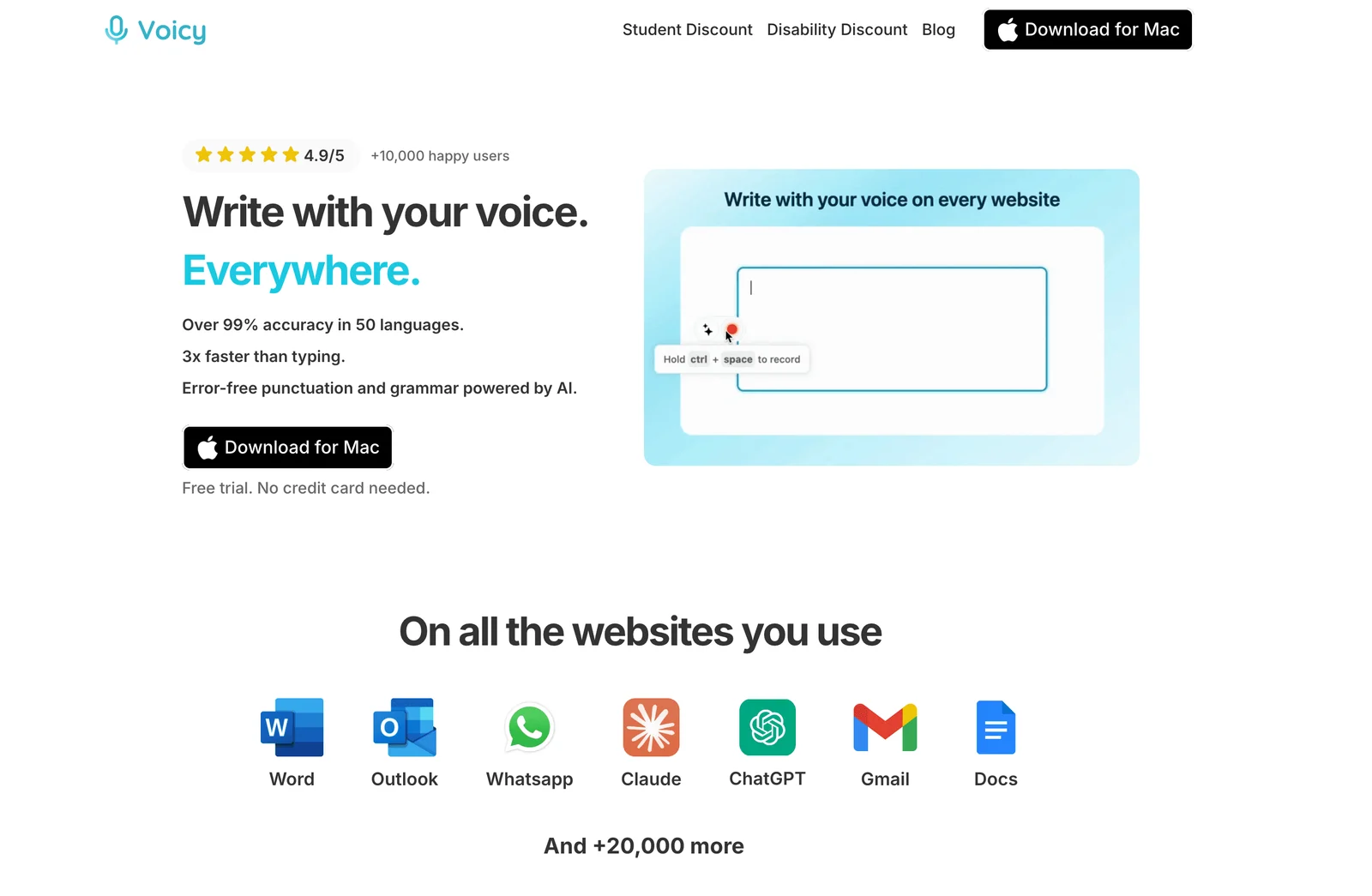
音声認識を、自分で作り込む入力システムではなく、普通のアプリのように使いたいならVoicyが向いています。話せばテキストになり、デスクトップ、ブラウザ、モバイルで同じ製品を使えます。
Voicyの最大の強みは、対応できる作業の幅広さです。ライブ音声入力とファイルアップロードによる文字起こしの両方に対応しています。メールを音声入力したり、ブラウザのツールで文章を書いたり、保存したボイスメモを文字起こししたり、録音をテキストにしたりする日々の業務で役立ちます。
Voicyは音声入力と文字起こしのために作られている
Talonは強力ですが、同社のホームページとドキュメントが前面に出しているのは、ハンズフリー入力、音声操作、視線追跡、音の認識、プログラミング、ゲーム、スクリプトです。それがTalonにとって正しい位置づけであり、最もシンプルなファイルアップロード文字起こしツールを目指しているわけではありません。
次のようなニーズがあるならVoicyを選びましょう。
日常の文章作成ツールでのライブ音声入力。
録音、ボイスメモ、インタビュー、保存した音声のファイルアップロードによる文字起こし。
Mac、Windows、ブラウザ拡張機能、iOS、Androidへの対応。
ローカルモデルの設定やコマンドのスクリプト作成が不要な、クラウドベースの製品。
わかりやすい有料プランまたは買い切りオプション。
Talon Voiceが向いているケース
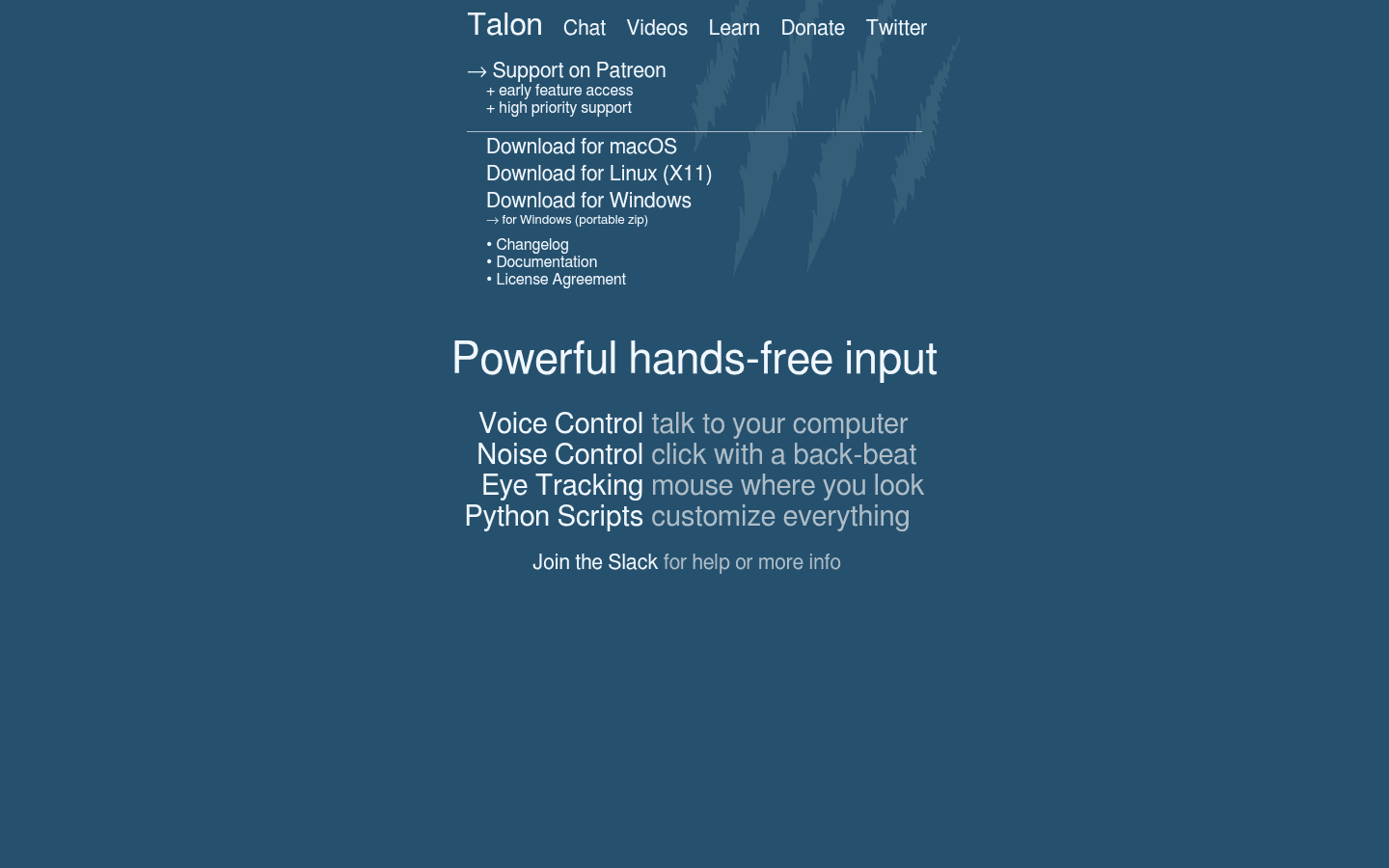
やりたいことが音声入力の範囲を超えるなら、Talon Voiceが向いています。パソコン内を自由に移動し、音声でコーディングし、音でクリックし、視線追跡でマウスを操作し、独自のコマンド文法を定義したいなら、Talonはまったく別のカテゴリーの製品です。
公式ドキュメントによると、Talonは、手が不自由な方や手をまったく使えない方にも、プログラミング、リアルタイムのビデオゲーム、コマンドライン、デスクトップパソコンの完全な操作を可能にすることを目指しています。同じドキュメントには、Pythonスクリプト、音声コマンド、Dragonとの互換性、無料の音声認識エンジン、視線追跡、音の認識が挙げられています。
次のようなことを求めるならTalon Voiceを選びましょう。
音声でのテキスト入力だけでなく、ハンズフリーでのデスクトップ操作。
音声によるコーディングやコマンドラインでの作業。
X11によるLinuxデスクトップ対応。
カスタムのコマンド文法とPythonスクリプト。
音声に加えて、視線追跡や音による入力。
コミュニティのコマンドセットと、Slackを中心としたサポートのエコシステム。
その代わり、セットアップには手間がかかります。Talonのドキュメントによると、ユーザーはTalonのホームディレクトリにスクリプトを追加し、アプリのメニューから音声認識をインストールします。また、コミュニティWikiでは、初心者にTalonコミュニティのユーザーファイルセットをインストールすることを勧めています。シンプルな音声入力アプリとは導入の流れが大きく異なります。
料金と長期的なコスト
Voicyには無料トライアルがあり、その後は¥1,300/月、¥12,500/年、または買い切りの¥39,900です。
TalonのEULAでは、ソフトウェアをインストールして使用するための、ロイヤリティフリー、非独占的、譲渡不可のライセンスが付与されています。ホームページからは、支援、新機能の先行利用、優先サポートのためのPatreonにリンクされています。確認したPatreonページのメタディスクリプションには、$5/月でメンバーになれると記載されています。Patreonでの支援は必須の文字起こしサブスクリプションとは異なるため、下の表ではTalonの無料利用と任意の支援を分けて示しています。
1年・3年・5年のコスト
シナリオ | Voicy | Talon Voice | 勝者 |
|---|---|---|---|
無料での利用 | 無料トライアルのみ。 | EULAに基づき、ロイヤリティフリーでインストール・使用可能。 | Talon Voice。 |
12か月・月払い | $101.88。 | 任意のPatreon支援なしで公開版アプリを使う場合は$0。 | 直接コストではTalon Voice。 |
1年・年払い | $82。 | 任意のPatreon支援なしなら$0、$5/月で支援する場合は約$60。 | 直接コストではTalon Voice。 |
3年・年払い | $246。 | 任意のPatreon支援なしなら$0、$5/月で支援する場合は約$180。 | 直接コストではTalon Voice。 |
5年・年払い | $410。 | 任意のPatreon支援なしなら$0、$5/月で支援する場合は約$300。 | 直接コストではTalon Voice。 |
買い切りプラン | 買い切りで$260。 | 確認した一次情報では、公式の買い切りプランは見つかりませんでした。 | 固定料金での有料利用ならVoicy。 |
価格だけを見ればTalonが有利です。問題は製品との相性です。アクセシブルでプログラム可能な入力システムが必要なら、Talonは非常にお得な選択肢になり得ます。完成度の高い音声入力・ファイル文字起こし製品が必要なら、Voicyの有料プランはその用途に特化したワークフローへの対価です。
プライバシーとローカル処理・クラウド処理
Voicyはデフォルトでクラウドベースです。そのため、対応するあらゆる環境でライブ音声入力やファイルアップロードによる文字起こしを手軽に使えます。また、デスクトップアプリにはオプションのオフライン音声入力モードも搭載されています。
Talonは異なります。確認したTalonのドキュメントでは、アプリのメニューから音声認識をインストールし、Talonをデスクトップの入力システムとして使う方法が説明されています。EULAによると、TalonのWebサービスとの通信はTLSで行われ、自動アップデートではIPアドレスとアプリのバージョンが送信される場合があり、コミュニティパッケージ機能ではプラグイン情報が記録される場合があり、メトリクスではパフォーマンス情報がアップロードされる場合があり、クラッシュ時にはクラッシュレポートがアップロードされる場合があります。
確認したEULAの中でプライバシーに関して最も重要な一文は、Talonのメトリクスは実際の入力内容、音声、テキスト、画面の内容を記録しない、という点です。ただし、あらゆる構成においてTalonのすべての音声ワークフローがオフラインで動作するという、シンプルな公式の保証は確認できませんでした。プライバシーが決め手になる場合は、最新のEULAを読み、インストールした音声エンジン、アップデート、メトリクス、パッケージの設定を確認してください。
ユーザーの実績とコミュニティでの議論
Talonには、公開されたコミュニティが実際に存在します。公式ドキュメントでは、困ったときはTalonのSlackを利用するよう案内されています。ドキュメントではtalonhub/communityのコマンドセットをクローンすることが推奨されており、GitHubリポジトリは公開されています。コミュニティWikiには、Talonは無料で使え、Patreonの寄付によって支えられていると書かれています。
こうしたコミュニティの情報から、慎重に言えるのは次のことです。Talonは小さな音声入力ユーティリティにとどまらず、音声操作、スクリプト、アクセシビリティ、コーディングのワークフローを中心としたエコシステムを持っています。精度、速度、Redditでの評判、ユーザー満足度については、情報源ごとのより確かな根拠が必要になるため、言及を避けました。
Voicyについては、公開サイト上の情報と社内の製品情報から、ライブ音声入力とファイルアップロードによる文字起こしを備えたクロスプラットフォームの音声認識ツールという位置づけが裏付けられています。Talonと同様に、コミュニティでの議論を活用する最も確実な方法は、自分の具体的な用途で検索することです。たとえば、日常の音声入力、音声によるコーディング、RSI(反復運動過多損傷)対策、Linux X11、ブラウザ拡張機能での音声入力、モバイルでの音声入力、アップロードした音声の文字起こしなどです。
選び方ガイド
Voicyを選ぶべきなのは:ライブ音声入力とファイルアップロードによる文字起こしの両方を使いたい。
Mac、Windows、ブラウザ拡張機能、iOS、Androidへの対応が必要。
セットアップの手間が少ない、一般的な音声認識アプリを使いたい。
専用の拡張機能が役立つ、ブラウザベースのツールで仕事をしている。
ローカルの音声操作システムを設定するより、管理型のクラウド文字起こしを使いたい。
パソコン全体をハンズフリーで操作したい。
音声によるコーディング、コマンドライン操作、高度な自動化が必要。
Linux X11を使っている。
独自の音声コマンドやPythonスクリプトを定義したい。
音声、視線追跡、音による入力をひとつのシステムで使いたい。
ドキュメント、Slack、GitHub、コミュニティのコマンドセットから学ぶことに抵抗がない。
結論
Talon Voiceは、ハンズフリーでのパソコン操作、音声によるコーディング、アクセシビリティのためのワークフロー、Linuxデスクトップユーザー、入力システム全体をカスタマイズしたい方に適したツールです。強力で、コミュニティ主導であり、有料サポートなしで公開版アプリを使えるならコストも抑えられます。
Voicyは、日常的な音声入力と文字起こしに適したツールです。Mac、Windows、Linux、ブラウザ拡張機能、iOS、Androidに対応しています。ライブ音声入力とファイルアップロードによる文字起こしに対応し、料金体系もわかりやすくなっています。少ない手間で音声や音声ファイルをテキストにしたいならVoicyを、パソコンを音声で操作したいならTalonを選びましょう。
よくある質問
VoicyはTalon Voiceより優れていますか?
日常的な音声入力、アップロードしたファイルの文字起こし、ブラウザ拡張機能、iOS、Androidを求めるなら、Voicyが向いています。ハンズフリーでのパソコン操作、音声によるコーディング、視線追跡、音(ノイズ)による入力、高度なカスタマイズを求めるなら、Talon Voiceが向いています。
Talon Voiceは音声入力アプリですか?
Talon Voiceは音声認識を備え、音声でテキストを入力できますが、公式の位置づけは音声入力より幅広いものです。音声操作、コーディング、ゲーム、コマンドライン作業、視線追跡、音の認識、スクリプトのためのハンズフリー入力システムです。
Voicyはアップロードしたファイルの文字起こしに対応していますか?
はい。Voicyはライブ音声入力に加えて、アップロードしたファイルの文字起こしにも対応しています。
Talon Voiceはアップロードしたファイルの文字起こしに対応していますか?
確認したTalonの一次情報では、公式のファイルアップロード文字起こし機能は確認できませんでした。Talonは、リアルタイムのハンズフリー入力とパソコン操作を中心に位置づけられています。
Voicyの料金はいくらですか?
Voicyには無料トライアルがあり、その後は¥1,300/月、¥12,500/年、または買い切りの¥39,900です。
Talon Voiceの料金はいくらですか?
TalonのEULA(使用許諾契約)では、ソフトウェアをインストールして使用するためのロイヤリティフリーのライセンスが付与されています。公式ホームページからは、支援、新機能の先行利用、優先サポートのためのPatreonにリンクされており、確認したPatreonページのメタディスクリプションには、メンバーシップは$5/月からと記載されています。
Talon VoiceはWindowsで使えますか?
はい。TalonはWindows版のダウンロードを提供しており、公式ドキュメントではシステム要件としてWindows 8以降が記載されています。
Talon VoiceはMacで使えますか?
はい。TalonはmacOS版のダウンロードを提供しており、公式ドキュメントではシステム要件としてmacOS High Sierra 10.13以降が記載されています。
Talon VoiceはLinuxで使えますか?
はい。ただし重要な制限があります。公式ドキュメントにはLinux X11対応が記載されており、WaylandコンポジターにはTalonに必要なAPIがなく、Wayland対応の予定はないとされています。
Talon Voiceにモバイルアプリはありますか?
確認したTalonの一次情報では、iOSやAndroidアプリの公式対応は確認できませんでした。確認したダウンロードページとドキュメントは、macOS、Linux X11、Windowsを対象としています。
プライバシー面ではVoicyとTalon Voice、どちらが優れていますか?
管理型のクラウド文字起こし製品を避けたいならTalonが向いていますが、最新のEULAと設定を確認してください。Voicyはデフォルトでクラウドベースのため、複数デバイスでの音声入力やファイルの文字起こしに便利で、デスクトップアプリではオフライン音声入力モードも利用できます。
開発者はどちらを選ぶべきですか?
音声によるコーディング、カスタムコマンド、プログラム可能なデスクトップ操作を求める開発者は、Talon Voiceを検討すべきです。主にテキストの音声入力、音声ファイルの文字起こし、ブラウザベースのツールでの文章作成を求める開発者は、Voicyを選ぶべきです。