

Funktioniert überall
Voicy funktioniert auf allen Websites und Apps, die du täglich nutzt. So kannst du E-Mails, Nachrichten, Dokumente und Blogbeiträge mit deiner Stimme schreiben.




















KI-gestützte Spracheingabe überall.
3x schneller als Tippen
Über 99 % Genauigkeit in über 50 Sprachen
 Kostenlos herunterladen
 Kostenlos herunterladen
 Download für Ubuntu/Debian
 Kostenlos zu Chrome hinzufügenKostenlos herunterladenDownload für FedoraAppImage herunterladenKostenlos herunterladenKostenlos herunterladenDownload für Ubuntu/DebianKostenlos zu Chrome hinzufügenKostenlos herunterladenDownload für FedoraAppImage herunterladenAuch für Mac, Windows & Linux verfügbar
Kostenlos testen. Keine Kreditkarte erforderlich.
Und über 20.000 weitere
Drei einfache Schritte. Keine Einarbeitung nötig.
Installiere Voicy auf Mac, Windows oder Linux.
Setze den Cursor an die Stelle, an der du diktieren möchtest.
Drücke dein Tastenkürzel und sprich. Voicy schreibt für dich.
Voicy funktioniert auf allen Websites und Apps, die du täglich nutzt. So kannst du E-Mails, Nachrichten, Dokumente und Blogbeiträge mit deiner Stimme schreiben.
Niemand sieht deine Transkripte außer dir. Mit dem Offline-Modus verlässt deine Stimme deinen Computer nie.
Mehr dazu in unserer Datenschutzerklärung.
Voicy fügt deinem diktierten Text automatisch perfekte Zeichensetzung hinzu. Keine Tippfehler, perfekte Grammatik, perfekte Zeichensetzung.
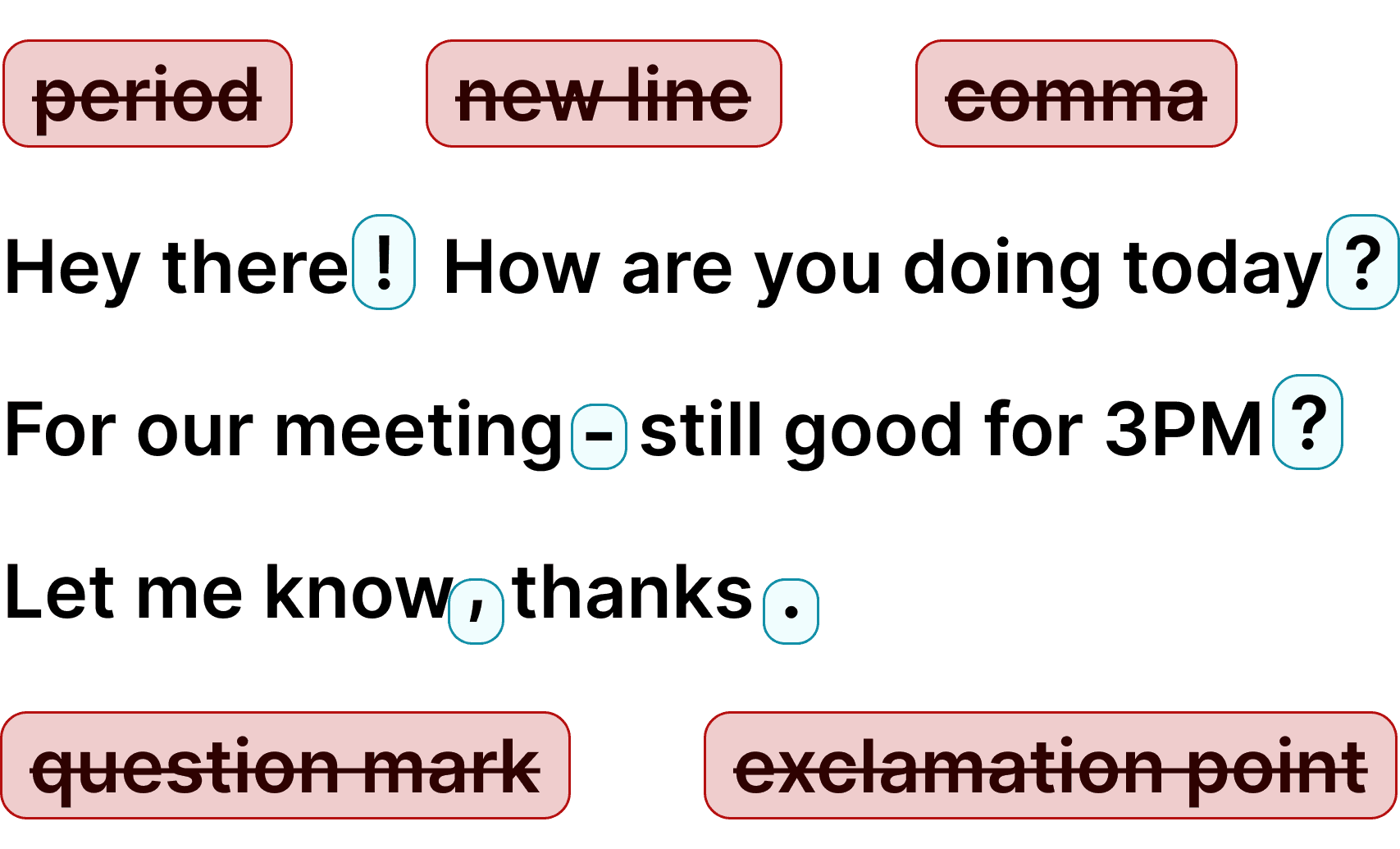
Voicy bietet über 99% Genauigkeit in mehr als 50 Sprachen, einschließlich Englisch, Deutsch, Französisch, Spanisch, Portugiesisch und Mandarin.
Offline-Modus
Lade das Sprachmodell einmal herunter und diktiere danach ganz ohne Verbindung. Deine Diktat-Audios bleiben auf deinem Computer und werden nie an unsere Server gesendet.
Von Tausenden Nutzern geliebt

Ich habe andere Produkte dieser Art ausprobiert und bisher ist Voicy das benutzerfreundlichste. Es verbessert wirklich meinen Arbeitsablauf.

Ich bin so faul geworden, überall zu tippen. Danke, danke, danke für dieses Produkt!

Voicy ist ein absoluter Game-Changer! Die Geschwindigkeit ist beeindruckend.

Fast nahezu sofortige Antworten vom Entwickler, großartiger Support, großartige App!

Ich liebe Voicy!! Ich habe mehrere verschiedene Sprache-zu-Text-Apps ausprobiert. Keine von ihnen vergleicht sich mit Voicy!

Ich nutze es zusammen mit WhisperShortcut auf meinem Mac. Funktioniert wunderbar.
Aus dem Englischen übersetzt

Sehr hilfreiche und praktische App, super einfach zu bedienen. Sie spart mir viel Zeit beim Tippen meiner Gedanken: Jetzt kann ich sie einfach aussprechen und festhalten lassen!
Aus dem Englischen übersetzt

Tolles Tool, sehr zuverlässig und schnell. Ich kann es sehr empfehlen.
Aus dem Englischen übersetzt

Tolles Tool, jetzt muss ich nicht mehr alles tippen, was ich sagen möchte.
Aus dem Englischen übersetzt

Super nützlich und schnell. Damit bringe ich meine Ideen viel leichter zu Papier.
Aus dem Englischen übersetzt

Eine enorme Hilfe für die Barrierefreiheit. Danke an die Entwickler! Es steigert meine Produktivität deutlich und ist auch viel genauer als die integrierte Spracheingabe von Windows.
Aus dem Englischen übersetzt

Genau nach so einem Sprache-zu-Text-Tool habe ich gesucht! Es ist superschnell und zuverlässig und funktioniert jedes Mal.
Aus dem Englischen übersetzt

Der beste Sprache-zu-Text-Generator für jeden Zweck! Ich tippe nicht gern, also ist das perfekt für mich!
Aus dem Englischen übersetzt

Ich habe gerade einen neuen Laptop bekommen, und Voicy war die erste Chrome-Erweiterung, die ich installiert habe.
Aus dem Englischen übersetzt

Unglaubliche Genauigkeit – ich liebe es! Eine riesige Zeitersparnis, um meine Gedanken festzuhalten!
Aus dem Englischen übersetzt

Ehrlich gesagt eines der besten Tools, die ich je benutzt habe! Es hilft mir bei meinen täglichen Aufgaben, ist beeindruckend genau und spart mir sehr viel Zeit.
Aus dem Englischen übersetzt

Diese App war für mich eine echte Rettung. Ich wusste gar nicht, dass ich sie brauche, bis ich sie benutzt habe.
Aus dem Englischen übersetzt

Ich benutze Voicy seit fast einem Jahr und sehe, wie es ständig besser wird, besonders jetzt, wo auch die Windows-App verfügbar ist. Ich bin wirklich überzeugt.
Aus dem Englischen übersetzt

Ich benutze die App jeden Tag beim Vibe Coding. Sie ist für mich sehr praktisch, lässt mich im Flow bleiben und ich liebe sie wirklich.
Aus dem Englischen übersetzt

Voicy hat verändert, wie ich mit KI interagiere und längere Texte schreibe.
Aus dem Englischen übersetzt

Das spart enorm viel Zeit! Ich kann ziemlich schnell tippen, aber damit fließen meine Gedanken direkt auf den Bildschirm. Unglaublich!
Aus dem Englischen übersetzt

Besonders beeindruckt haben mich die sehr schnellen Antworten auf Fragen und die guten Lösungen.
Aus dem Englischen übersetzt
10.000+ zufriedene Nutzer
30 Minuten kostenlose SprachaufnahmeKostenlos testen. Keine Kreditkarte erforderlich.
Im Durchschnitt kann die Spracheingabe die Schreibgeschwindigkeit um das 3-Fache erhöhen.
Statt die Tastatur zu verwenden, klicken Sie einfach auf den Tastaturkurzbefehl, beginnen zu sprechen, und Sie sehen den Text sofort auf Ihrem Bildschirm.
Außerdem erhalten Sie immer perfekte Grammatik und Zeichensetzung.
Indem Voicy durch Spracherkennung, Sprache-zu-Text und Spracheingabe die tausenden von Tastatureingaben, die wir jeden Tag machen, vollständig überflüssig macht, reduziert es einfach die Notwendigkeit, Finger und Tastatur zu benutzen. Eine ergonomische Maus und Tastatur sind großartig. Ganz ohne Tastatur ist sogar noch besser.
Wie oft musstest du die Wörter korrigieren, die dir die native Spracherkennung liefert?
Oder wie oft musstest du googeln, wie man die Spracheingabe auf Mac/Windows repariert?
Mit Voicy erhältst du präziseren Text, automatische Zeichensetzung und viele nützliche KI-Funktionen.
Cursor IDE ist der Ort, an dem Entwickler Software mit KI entwickeln — und die besten Prompts sind detailliert, spezifisch und dialogorientiert. Die Spracherkennung und Sprache-zu-Text-Funktion von Voicy macht das ganz einfach. Statt lange Code-Anweisungen zu tippen, beschreibst du per Spracheingabe, was du möchtest. So werden deine Prompts länger und natürlicher, was Cursors KI bessere Code-Vorschläge ermöglicht. Voicy funktioniert in Cursors Chat-Eingabe, beim Inline-Editing und in jedem Terminalfenster auf deinem Computer.
Über die Spracherkennung hinaus bietet dir Voicy KI-Bearbeitungsbefehle — bereinige einen groben Prompt, bevor du ihn an Cursor sendest. Es funktioniert in über 50 Sprachen, sodass Entwickler in ihrer Muttersprache programmieren können. Egal, ob du mit der KI von Cursor Pair-Programming machst, Fehler behebst oder Funktionen von Grund auf neu entwickelst: Spracheingabe hält deine Hände von der Tastatur fern und deine Ideen im Fluss.
Die besten Cursor-Prompts sind oft 50–200 Wörter lang – sie beschreiben die gewünschte Funktion, die Einschränkungen und die Sonderfälle. All das zu tippen kostet Zeit und unterbricht deinen kreativen Flow. Mit Spracherkennung bzw. Sprache-zu-Text sprichst du denselben Prompt in 20–60 Sekunden. Deine Hände ruhen, während du laut denkst, und die KI erhält eine bessere, detailliertere Anweisung als Grundlage für die Arbeit.
Voicy nutzt KI-gestützte Spracherkennung für Sprache-zu-Text mit über 99 % Genauigkeit und verarbeitet Programmierbegriffe, Framework-Namen sowie technische Fachbegriffe mühelos. Es fügt Satzzeichen automatisch hinzu, damit deine Eingaben sauber und strukturiert herauskommen. Für Entwickler, die täglich stundenlang in Cursor IDE arbeiten, spart der Wechsel zu Spracherkennung per Spracheingabe viel Zeit und reduziert die Belastung beim Tippen.
Cursor IDE wurde für die KI-gestützte Entwicklung entwickelt — du beschreibst, was du willst, und die KI schreibt den Code. Aber detaillierte Beschreibungen einzutippen ist langsam und unterbricht deinen kreativen Flow. Spracheingabe per Spracherkennung ist der natürliche nächste Schritt: Sprich deine Feature-Anfragen, Fehlerbeschreibungen und Architekturentscheidungen laut aus und lass die KI von Cursor sie in funktionierenden Code umwandeln.
Mit Voicy werden deine Prompts länger und detaillierter — und das verbessert direkt die Qualität der Code-Ausgabe von Cursor. Ein Entwickler, der einen Prompt mit 30 Wörtern tippt, erhält einfachen Code. Derselbe Entwickler, der einen Prompt mit 150 Wörtern per Spracheingabe, Spracherkennung oder Sprache-zu-Text mit vollem Kontext, Sonderfällen und Beispielen diktiert, bekommt produktionsreifen Code. Genau diesen Unterschied macht Voice Typing in Cursor.
Im Chatbereich von Cursor ermöglicht dir die Spracheingabe per Spracherkennung, Features zu beschreiben, Fragen zu stellen und Code weiterzuentwickeln, ohne die Tastatur zu benutzen. Im Inline-Bearbeitungsmodus diktierst du Änderungen direkt in deine Codebasis. Im Terminal sprichst du Befehle und Anweisungen an den Cursor Agent. Voicy funktioniert in allen drei Bereichen — mit derselben Tastenkombination, derselben Genauigkeit und überall in Cursor.
Voicy funktioniert auch außerhalb von Cursor — in Ihrem Browser, in E-Mails, Dokumenten, Slack und jeder anderen App. Dasselbe Tool, das Ihre Sprachprogrammierung ermöglicht, verarbeitet auch Ihre E-Mails, Nachrichten und Dokumentationen. Eine App, ein Shortcut, Spracheingabe überall auf Ihrem Mac- oder Windows-Computer.
 Google Docs
Verwenden Sie Sprache zu Text in Google Docs, um Dokumente in der Hälfte der Zeit zu schreiben.
Mehr erfahren Gmail
GmailAutomatische Zeichensetzung und Formatierung helfen Ihnen, perfekte E-Mails zu verfassen!
Mehr erfahren Spracheingabe in Microsoft Word
Auf der Suche nach einer Möglichkeit, das erste Wort für dein Dokument zu finden? Einfach aussprechen und es ist da. Verwende Spracherkennung, Sprache zu Text oder Spracheingabe und deine Eingabe ist sofort digitalisiert.
Mehr erfahren Outlook
Voicy funktioniert perfekt in allen Outlook-Versionen, um Ihnen bei der Diktierung von E-Mails zu helfen.
Mehr erfahren Notion
Diktiere Notizen und Ideen direkt in Notion.
Mehr erfahren ChatGPT
Diktiere ausführliche Prompts direkt in ChatGPT.
Mehr erfahrenUnser Preis wird niemals mehr als 20 % über unseren Gesamtkosten liegen.
Schau mal, ob dir Voicy gefällt
Kostenlos testen. Keine Kreditkarte erforderlich.
Unlimitierte Aufnahmen
8,49 €/Monat
Einmalzahlung
260 €
Beschleunige deine gesamte Organisation
6,79 €/Nutzer/Monat
10.000+ zufriedene Nutzer
30 Minuten kostenlose SprachaufnahmeKostenlos testen. Keine Kreditkarte erforderlich.
Ja. Installiere die Voicy-Desktop-App (Mac oder Windows), lege eine Tastenkombination fest und diktiere direkt in Cursor IDE — im Chatbereich, in der Inline-Bearbeitung oder im Terminal. Voicy nutzt Spracherkennung und transkribiert mit über 99 % Genauigkeit und fügt automatisch Satzzeichen hinzu.
Bessere Prompts bedeuten bessere KI-Ergebnisse. Mit Spracheingabe und Sprache zu Text kannst du Cursor auf natürliche Weise längere und detailliertere Anweisungen geben — ein Prompt mit 150 Wörtern dauert 30 Sekunden zum Sprechen, aber 2–3 Minuten zum Tippen. Außerdem bekommen deine Hände eine Pause von der Tastatur.
Voicy verarbeitet technisches Vokabular in jeder Programmiersprache — Python, JavaScript, TypeScript, Rust, Go und mehr. Außerdem unterstützt es über 50 gesprochene Sprachen mit automatischer Spracherkennung, sodass Sie in Cursor auf Englisch, Deutsch, Spanisch oder jeder anderen Sprache per Spracheingabe diktieren können.
Über 50 Sprachen, darunter Englisch, Deutsch, Französisch, Spanisch, Portugiesisch, Arabisch, Hindi, Chinesisch und viele mehr. Die Spracherkennung erfolgt automatisch — keine Einstellungen nötig.
Ja. Die KI-Spracherkennung von Voicy verarbeitet Programmierbegriffe, Funktionsnamen, Framework-Namen und technische Fachbegriffe mit einer Genauigkeit von über 99 % – deutlich besser als die integrierten Spracherkennungstools auf Mac oder Windows.
Voicy bietet eine großzügige kostenlose Testversion mit 2700 Sekunden (oder etwa 9000 Wörtern) kostenloser Aufnahme. Unsere Pläne beginnen bei 6,99 $/Monat.
Ja. Voicy speichert keine Sprachaufnahmen oder Transkripte. Ihre Spracheingabe wird verarbeitet und sofort gelöscht. Wir sehen weder Ihren Code noch Ihre Prompts. Alles bleibt privat.
Der Composer von Cursor bietet zwar einige Sprachfunktionen, aber Voicy bietet eine dedizierte Sprache-zu-Text-Lösung mit über 99 % Genauigkeit, automatischer Zeichensetzung und funktioniert in jedem Eingabefeld auf Ihrem Computer — nicht nur in Cursor. Ein Tool für Spracherkennung überall.
Ja. Spracherkennung ist der natürlichste Weg, um in Cursor per Spracheingabe zu programmieren. Beschreibe Funktionen, erkläre Fehler und gib Kontext, indem du sprichst statt zu tippen. So werden deine Prompts detaillierter und dialogorientierter, wodurch du von der KI von Cursor besseren Code erhältst.
Ja — Voicy funktioniert im Chat-Panel von Cursor, bei der Inline-Bearbeitung und im Terminal. Es ist eine systemweite App für Spracherkennung, Sprache-zu-Text und Spracheingabe, deshalb diktiert es in jedes Texteingabefeld auf deinem Computer. Dieselbe Tastenkombination funktioniert überall.
Sie dienen unterschiedlichen Zwecken. Cursor Composer verfügt über eine integrierte Sprachfunktion für schnelle Interaktionen. Voicy ist ein spezialisiertes Sprache-zu-Text-Tool mit über 99 % Genauigkeit, automatischer Zeichensetzung und funktioniert auf Ihrem gesamten Computer — nicht nur in Cursor. Viele Entwickler nutzen beides.