Funktioniert überall
Voicy funktioniert auf allen Websites und Apps, die du täglich nutzt. So kannst du E-Mails, Nachrichten, Dokumente und Blogbeiträge mit deiner Stimme schreiben.



















Ist die Spracherkennungsgenauigkeit von Voicy besser als bei Apple Spracherkennung?
Voicy ist zweimal genauer als Apple Spracherkennung. Es funktioniert in über 50 Sprachen, verarbeitet automatische Interpunktion und funktioniert in jeder App auf Ihrem Mac.
 Kostenlos herunterladen
 Kostenlos herunterladen
 Download für Ubuntu/Debian
 Kostenlos zu Chrome hinzufügenKostenlos herunterladenDownload für FedoraAppImage herunterladenKostenlos herunterladenKostenlos herunterladenDownload für Ubuntu/DebianKostenlos zu Chrome hinzufügenKostenlos herunterladenDownload für FedoraAppImage herunterladenAuch für Mac, Windows & Linux verfügbar
Kostenlos starten. Keine Kreditkarte erforderlich.
| Funktion | Voicy⭐ Empfohlen | Apple |
|---|---|---|
| Integration | Überall auf deinem Mac | Überall auf deinem Mac |
| Genauigkeit | Über 99 % in 50 Sprachen | Ca. 90 %, besser auf Englisch |
| Geschwindigkeit | Schnelle Cloud-Verarbeitung | Schnell, integriert |
| Einrichtung | Download erforderlich | Integriert |
| Sprachbefehle | KI-Befehle und Bearbeitung | Grundlegende Bearbeitungsbefehle |
| Datenschutz | Datenschutzorientiert | Lokale Verarbeitung |
| Support | Telefon und E-Mail | Support durch die Apple-Community |
Von Tausenden Nutzern geliebt

Ich habe andere Produkte dieser Art ausprobiert und bisher ist Voicy das benutzerfreundlichste. Es verbessert wirklich meinen Arbeitsablauf.

Ich bin so faul geworden, überall zu tippen. Danke, danke, danke für dieses Produkt!

Voicy ist ein absoluter Game-Changer! Die Geschwindigkeit ist beeindruckend.

Fast nahezu sofortige Antworten vom Entwickler, großartiger Support, großartige App!

Ich liebe Voicy!! Ich habe mehrere verschiedene Sprache-zu-Text-Apps ausprobiert. Keine von ihnen vergleicht sich mit Voicy!

Ich nutze es zusammen mit WhisperShortcut auf meinem Mac. Funktioniert wunderbar.
Aus dem Englischen übersetzt

Sehr hilfreiche und praktische App, super einfach zu bedienen. Sie spart mir viel Zeit beim Tippen meiner Gedanken: Jetzt kann ich sie einfach aussprechen und festhalten lassen!
Aus dem Englischen übersetzt

Tolles Tool, sehr zuverlässig und schnell. Ich kann es sehr empfehlen.
Aus dem Englischen übersetzt

Tolles Tool, jetzt muss ich nicht mehr alles tippen, was ich sagen möchte.
Aus dem Englischen übersetzt

Super nützlich und schnell. Damit bringe ich meine Ideen viel leichter zu Papier.
Aus dem Englischen übersetzt

Eine enorme Hilfe für die Barrierefreiheit. Danke an die Entwickler! Es steigert meine Produktivität deutlich und ist auch viel genauer als die integrierte Spracheingabe von Windows.
Aus dem Englischen übersetzt

Genau nach so einem Sprache-zu-Text-Tool habe ich gesucht! Es ist superschnell und zuverlässig und funktioniert jedes Mal.
Aus dem Englischen übersetzt

Der beste Sprache-zu-Text-Generator für jeden Zweck! Ich tippe nicht gern, also ist das perfekt für mich!
Aus dem Englischen übersetzt

Ich habe gerade einen neuen Laptop bekommen, und Voicy war die erste Chrome-Erweiterung, die ich installiert habe.
Aus dem Englischen übersetzt

Unglaubliche Genauigkeit – ich liebe es! Eine riesige Zeitersparnis, um meine Gedanken festzuhalten!
Aus dem Englischen übersetzt

Ehrlich gesagt eines der besten Tools, die ich je benutzt habe! Es hilft mir bei meinen täglichen Aufgaben, ist beeindruckend genau und spart mir sehr viel Zeit.
Aus dem Englischen übersetzt

Diese App war für mich eine echte Rettung. Ich wusste gar nicht, dass ich sie brauche, bis ich sie benutzt habe.
Aus dem Englischen übersetzt

Ich benutze Voicy seit fast einem Jahr und sehe, wie es ständig besser wird, besonders jetzt, wo auch die Windows-App verfügbar ist. Ich bin wirklich überzeugt.
Aus dem Englischen übersetzt

Ich benutze die App jeden Tag beim Vibe Coding. Sie ist für mich sehr praktisch, lässt mich im Flow bleiben und ich liebe sie wirklich.
Aus dem Englischen übersetzt

Voicy hat verändert, wie ich mit KI interagiere und längere Texte schreibe.
Aus dem Englischen übersetzt

Das spart enorm viel Zeit! Ich kann ziemlich schnell tippen, aber damit fließen meine Gedanken direkt auf den Bildschirm. Unglaublich!
Aus dem Englischen übersetzt

Besonders beeindruckt haben mich die sehr schnellen Antworten auf Fragen und die guten Lösungen.
Aus dem Englischen übersetzt
Drei einfache Schritte. Keine Einarbeitung nötig.
Installiere Voicy auf Mac, Windows oder Linux.
In jeder App oder Website, in der du normalerweise schreibst.
Drücke dein Tastenkürzel und sprich. Voicy schreibt für dich.
Voicy funktioniert auf allen Websites und Apps, die du täglich nutzt. So kannst du E-Mails, Nachrichten, Dokumente und Blogbeiträge mit deiner Stimme schreiben.
Niemand sieht deine Transkripte außer dir. Mit dem Offline-Modus verlässt deine Stimme deinen Computer nie.
Mehr dazu in unserer Datenschutzerklärung.
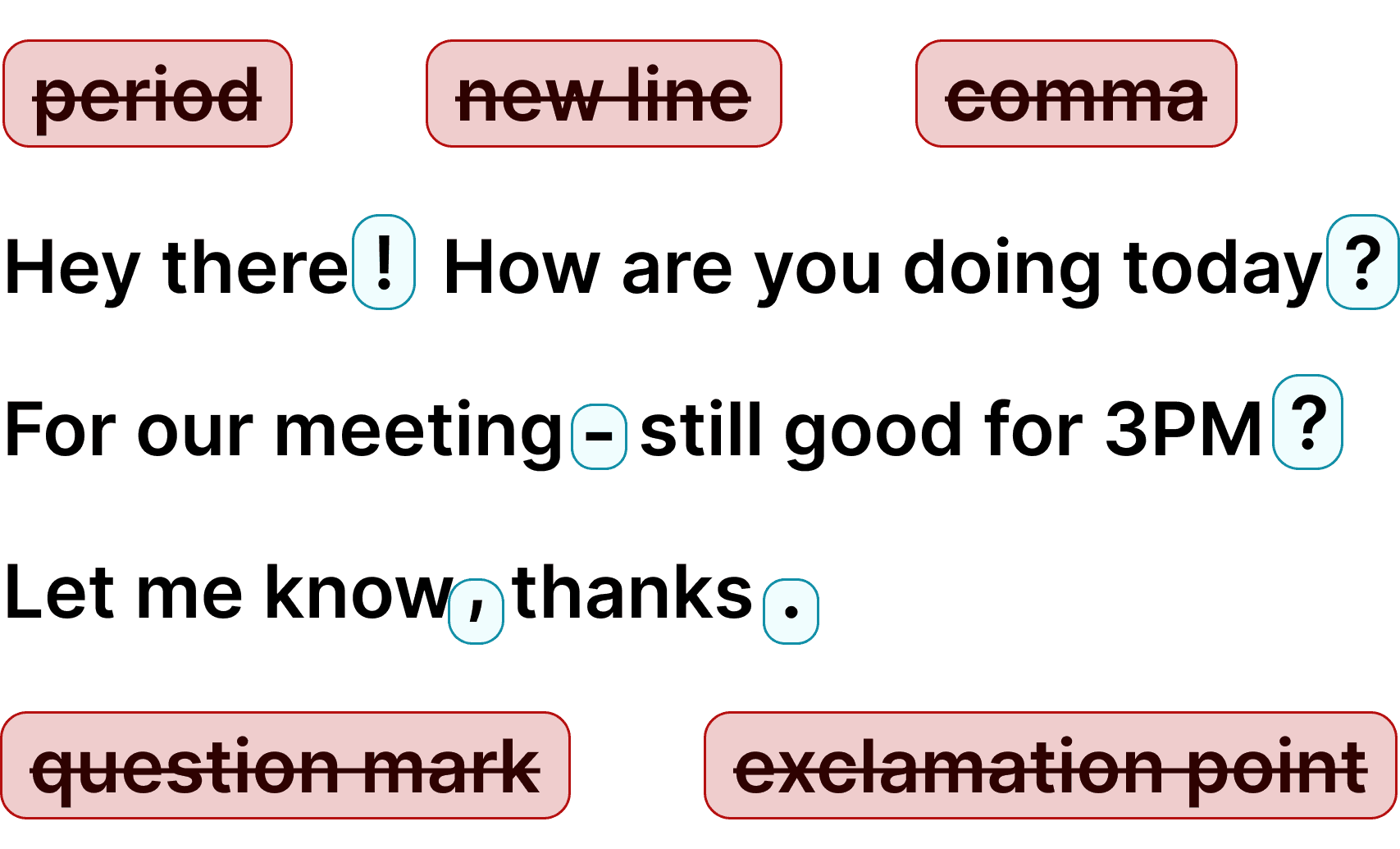
Voicy fügt deinem diktierten Text automatisch perfekte Zeichensetzung hinzu. Keine Tippfehler, perfekte Grammatik, perfekte Zeichensetzung.
Voicy bietet über 99% Genauigkeit in mehr als 50 Sprachen, einschließlich Englisch, Deutsch, Französisch, Spanisch, Portugiesisch und Mandarin.
Offline-Modus
Lade das Sprachmodell einmal herunter und diktiere danach ganz ohne Verbindung. Deine Diktat-Audios bleiben auf deinem Computer und werden nie an unsere Server gesendet.
10.000+ zufriedene Nutzer
30 Minuten kostenlose SprachaufnahmeKostenlos testen. Keine Kreditkarte erforderlich.
Voicy ergänzt deinen Mac um Sprache-zu-Text und ermöglicht dir das Diktieren in den Apps, die du nutzt, darunter Outlook, Microsoft Teams, Word, Google Docs und Browser. Profitiere von über 99 % Genauigkeit und schnellen Transkriptionen, wo auch immer du arbeitest.
Starte einfach die Voicy Sprache-zu-Text-App für Mac und drücke die Tastenkombination, um dich aufzunehmen. Wenn du fertig bist, erscheint dein diktierter Text in der App, in der du gerade arbeitest. Diktieren auf deinem Mac war noch nie so einfach! Wenn du weitere Hilfe brauchst, lies diese Anleitung zur Nutzung von Sprache-zu-Text auf deinem Mac.
Apple bot auf seinen Mac-Geräten früher eine hochmoderne Spracherkennung an, doch die Zeiten haben sich geändert. Dank der Entwicklungen im KI-Bereich stehen uns heute deutlich genauere und schnellere Sprache-zu-Text-Modelle zur Verfügung.
Voicy konzentriert sich darauf, Sprache-zu-Text in den Apps nützlich zu machen, in denen du täglich schreibst – mit automatischer Zeichensetzung und einer Tastenkombination.
Spracherkennung auf Android & iPhone
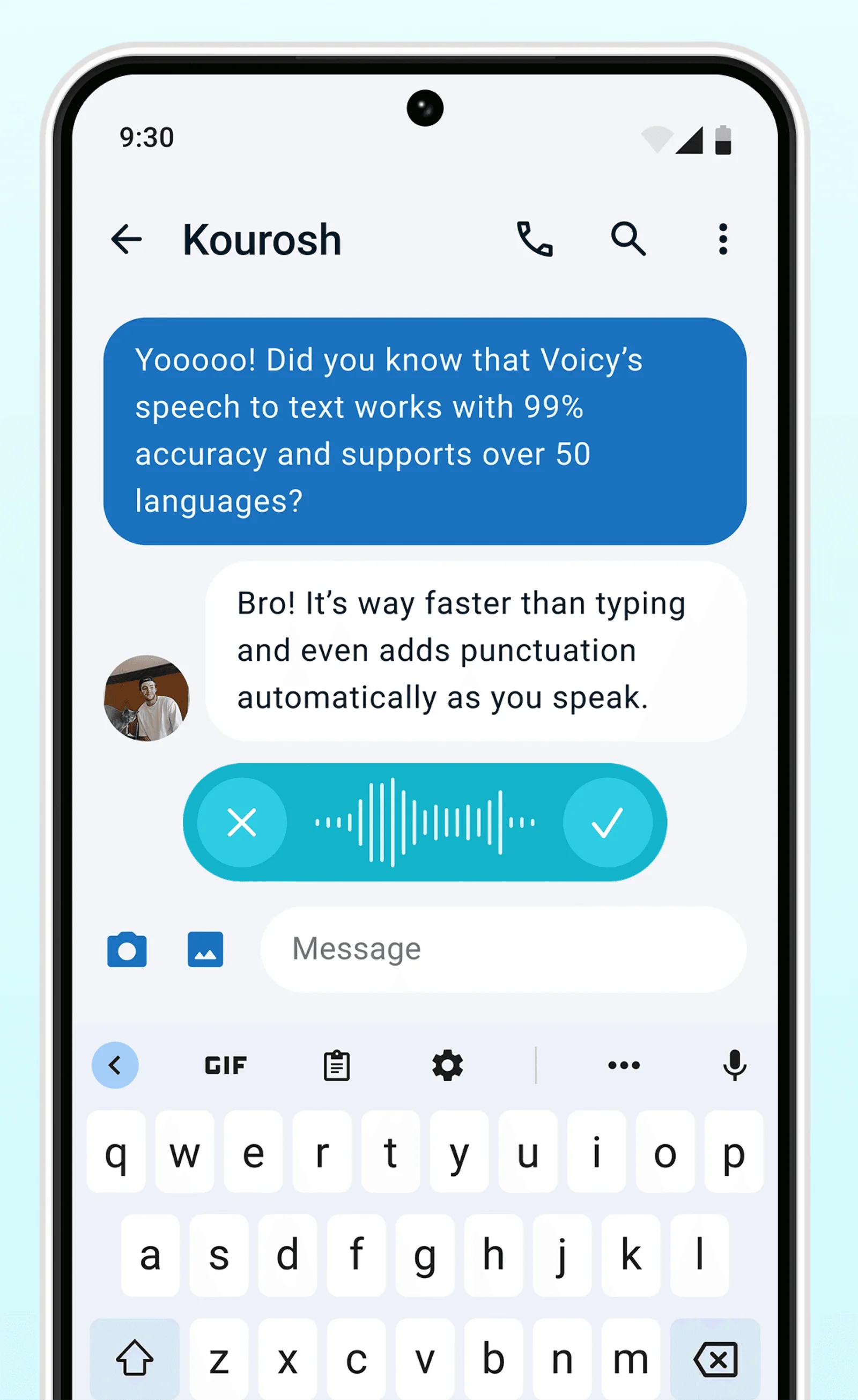
Nutze nie wieder die nervige Spracherkennung von Apple oder Android. Perfekte Spracherkennung, 3x schneller als Tippen.
E-Mails


 & mehr
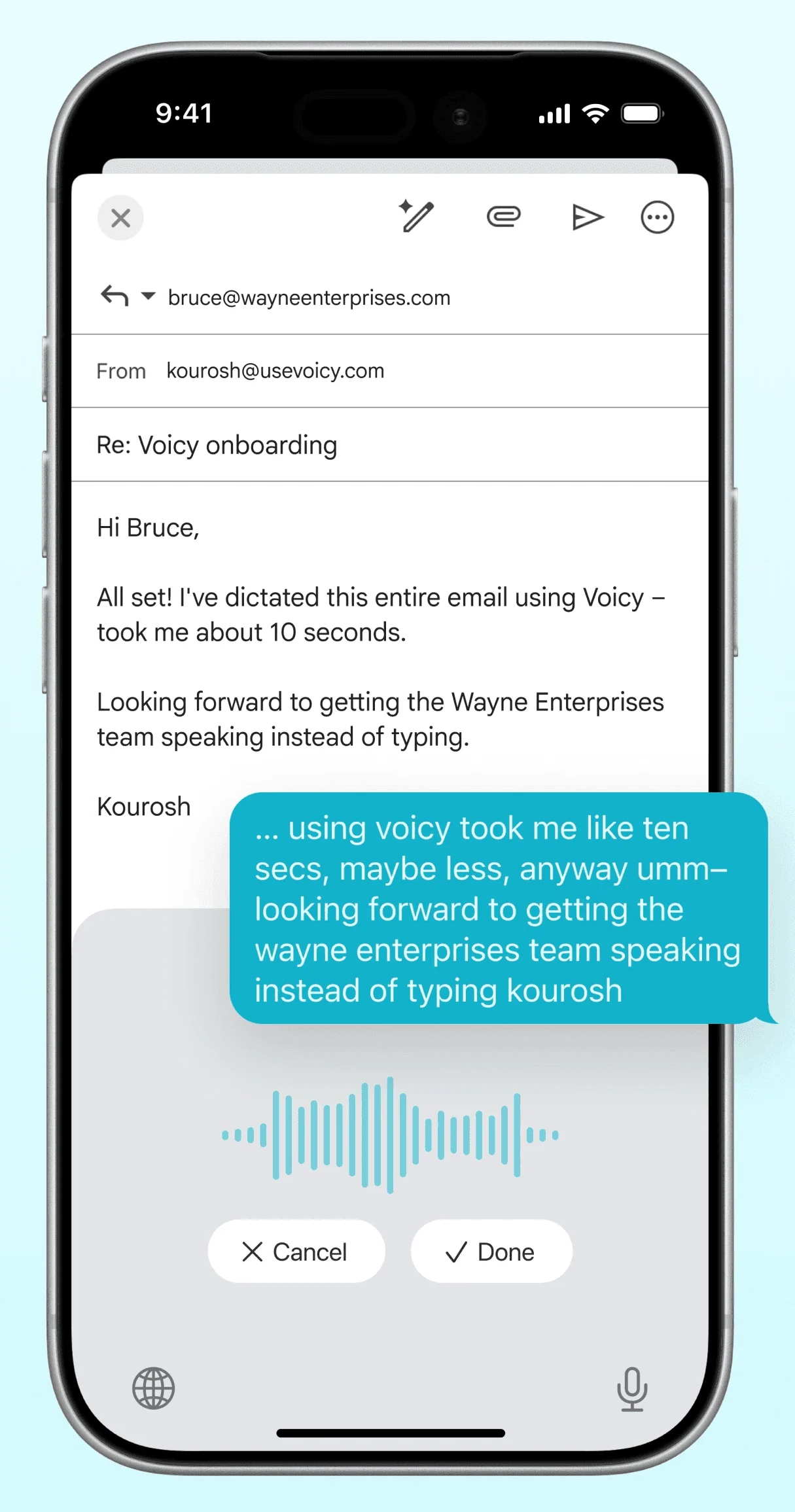
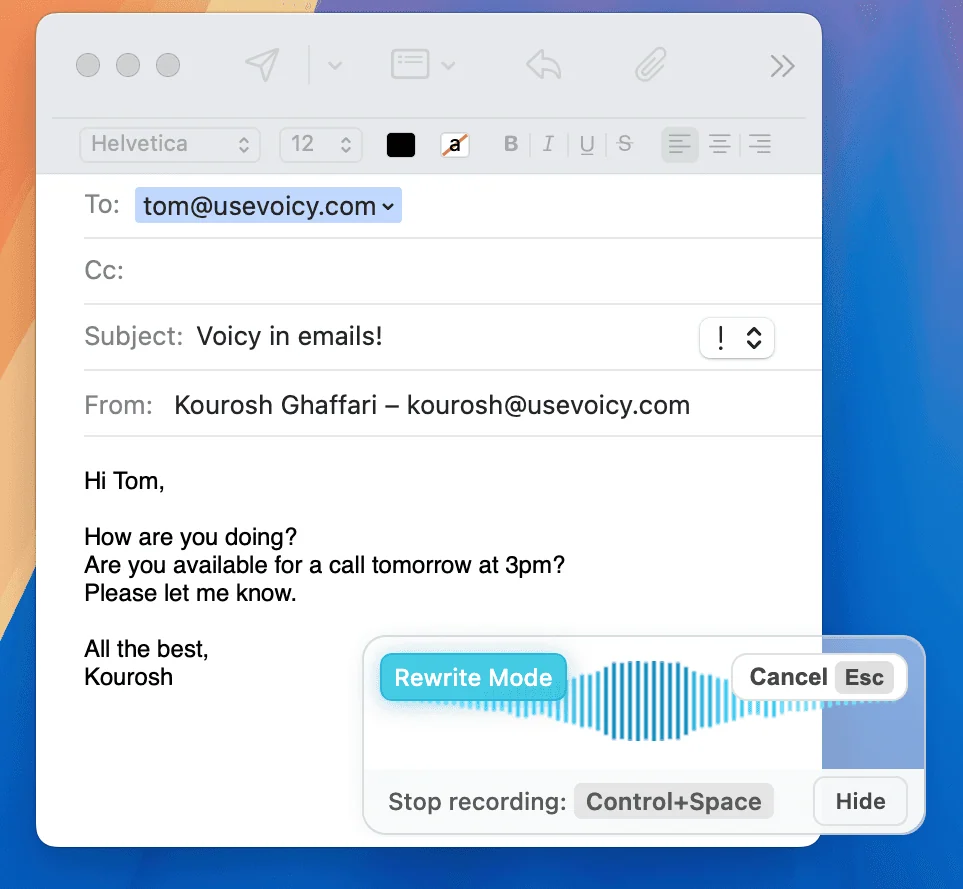
Diktiere E-Mails in jeder E-Mail-App mit Voicy. Schreibe E-Mails bis zu 3-mal schneller mit deiner Stimme.
Schreiben & Dokumente





 & mehr
Sprache zu Text für all deine Dokumente, Notizen und Texte. Bringe deine Gedanken schneller auf Papier.
Chats, Teamkommunikation, KI-Prompts




 & mehr
Egal ob du mit Freunden auf WhatsApp, Kollegen auf Slack oder Teams chattest oder mit deiner Lieblings-KI sprichst: Diktiere deine Nachrichten mit Voicy.
Programmieren & Terminals


 & mehr
Nutze die Spracheingabe in deiner TUI für Befehle, Claude Code oder Codex oder in deiner Lieblings-IDE.
Unser Preis wird niemals mehr als 20 % über unseren Gesamtkosten liegen.
Schau mal, ob dir Voicy gefällt
Kostenlos testen. Keine Kreditkarte erforderlich.
Unlimitierte Aufnahmen
8,49 €/Monat
Einmalzahlung
260 €
Beschleunige deine gesamte Organisation
6,79 €/Nutzer/Monat
10.000+ zufriedene Nutzer
30 Minuten kostenlose SprachaufnahmeKostenlos testen. Keine Kreditkarte erforderlich.
Ja. Apple Spracherkennung eignet sich für kurze Notizen, aber Voicy ist für Menschen entwickelt, die sauberere Sprache-zu-Text-Ergebnisse für echte Arbeit am Mac brauchen. Es ist besser bei Zeichensetzung, längerer Spracherkennung, Akzenten und alltäglichem Schreiben in verschiedenen Apps, sodass Sie danach weniger Zeit mit dem Bereinigen des Entwurfs verbringen.
Die häufigsten Ursachen sind blockierte Mikrofonberechtigungen, das falsche Eingabegerät, eine zu niedrige Mikrofonlautstärke oder dass Apple Spracherkennung in den Systemeinstellungen nicht korrekt aktiviert ist. Wenn sich die Mac spracherkennung danach immer noch unzuverlässig anfühlt, wechseln viele Nutzer zu Voicy, weil es ihnen für längere Schreibsessions einen zuverlässigeren Sprache-zu-Text-Workflow bietet.
Nein, das tun wir nicht. Voicy speichert weder Ihre Aufnahmen noch Ihre Transkriptionen.
Auf dem Mac können Sie die integrierte Spracherkennung von Apple in den Systemeinstellungen aktivieren und sie mit der Fn-Taste oder Ihrer festgelegten Tastenkombination starten. Mit Voicy installieren Sie die Mac-App, wählen einmal eine Tastenkombination aus und diktieren dann direkt in Word, Google Docs, Gmail, Slack, Notion und andere Textfelder – mit saubererer Zeichensetzung und höherer Genauigkeit.
Sprache zu Text Technologie hat viele verschiedene Namen, einschließlich Spracherkennung, Spracherkennung oder Sprache zu Text. Letztendlich ist es eine Möglichkeit, mit Ihrer Stimme zu schreiben.
Ja. Voicy funktioniert auf modernen Macs mit macOS 13 oder neuer, einschließlich MacBook Air, MacBook Pro, iMac und Mac mini. Es wurde für Menschen entwickelt, die eine bessere Alternative zu Apple Spracherkennung suchen – sowohl für Desktop-Apps als auch für browserbasierte Workflows.