
要点まとめ
Voicyを選ぶべき人:Mac、Windows、Linux、ブラウザ拡張機能、iOS、Androidで、ライブ音声入力とファイルアップロードによる文字起こしを使いたい方。
Macの音声入力を選ぶべき人:入力できる場所に話してテキストを入力する、macOS内蔵の方法だけで十分な方。
複数プラットフォームでの作業に最適:Voicy。Appleの音声入力はmacOSに内蔵された機能で、単体の製品としてWindows、Android、ブラウザ拡張機能のワークフローには対応していないためです。
追加費用なしの選択肢として最適:Macの音声入力。macOSに含まれており、個別のアプリ価格がないためです。
ファイルの文字起こしに最適:Voicy。ファイルアップロードによる文字起こしに対応しているためです。AppleのMac音声入力はテキストを音声で入力するための機能で、ファイルをアップロードして文字起こしする用途には対応していません。
プライバシーの実情:Voicyはデフォルトでクラウド文字起こしを使用し、Mac、Windows、Linuxアプリではオフライン音声入力モードも利用できます。Appleによると、一般的なテキストの音声入力はデバイス上で処理される場合がありますが、一部の音声データや文字起こしがSiriのサーバに送信されることもあるため、キーボード設定を確認する必要があります。
VoicyとMacの音声入力を比較している方への短い答えはシンプルです。Voicyは、デバイス、アプリ、ブラウザ、アップロードしたファイルをまたいで使える専用の音声入力・文字起こしツールが欲しい方に向いています。Macの音声入力は、macOSにすでに内蔵されている音声入力機能を追加費用なしで使いたい方に向いています。
結論から先に
音声認識が日々の仕事の一部なら、Voicyのほうが適しています。Mac、Windows、Linux、ブラウザ拡張機能、iOS、Androidに対応し、ライブ音声入力とファイルアップロードによる文字起こしの両方を備えています。Voicyはデフォルトでクラウドベースで、Mac、Windows、Linuxではオフライン音声入力モードも使えます。提供しているのは無料トライアルのみで、料金は¥1,300/月、¥12,500/年、または買い切りの¥39,900です。
Macを使っていて、別のアプリを買わずに基本的な音声入力ができればよいなら、Macの音声入力のほうが適しています。Appleによると、音声入力を使えば、入力できる場所ならどこでも話してテキストを入力できます。ただし、Windows、Android、ブラウザ拡張機能、ファイル文字起こしのための個別の製品ではありません。
実用面での結論はこうです。必要なことが軽く、Macだけで完結するなら、まずMacの音声入力から始めましょう。複数のプラットフォームで使え、アップロードした音声ファイルも扱える、より充実した音声認識のワークフローが必要ならVoicyを選びましょう。
Voicyは、デスクトップ、ブラウザ、モバイルでのライブ音声入力とファイルアップロードによる文字起こしに特化しています。
Macの音声入力は、入力できる場所に話してテキストを入力するための、AppleのmacOS内蔵機能です。
Voicy vs Macの音声入力 早見表
項目 | Voicy | Macの音声入力 | 勝者 |
|---|---|---|---|
向いている人 | 仕事用アプリ、ブラウザ、デスクトップ、モバイルで、ライブ音声入力とファイル文字起こしを使いたい方。 | テキストを入力できる場所ならどこでも、内蔵の音声入力を使いたいMacユーザー。 | 幅広い業務にはVoicy。Macだけのシンプルな用途にはMacの音声入力。 |
対応プラットフォーム | Mac、Windows、Linux、ブラウザ拡張機能、iOS、Android。 | macOSに内蔵。Macの音声入力について確認したAppleの情報では、個別のWindowsアプリ、Androidアプリ、ブラウザ拡張機能は見つかりませんでした。 | Voicy。 |
ライブ音声入力 | あり。日常的な文章作成の場面で使うライブ音声認識のために作られています。 | あり。Appleによると、Macで入力できる場所ならどこでも話してテキストを入力できます。 | Macでのテキスト入力は引き分け。複数プラットフォームでの音声入力はVoicy。 |
ファイルアップロードによる文字起こし | あり。Voicyはファイルアップロードによる文字起こしに対応しています。 | 確認したAppleの音声入力の情報では、一般的なアップロード・文字起こしのワークフローは見つかりませんでした。入力欄にテキストを音声入力するための機能です。 | Voicy。 |
ブラウザでのワークフロー | ブラウザ拡張機能に対応。 | 多くのブラウザのテキスト欄を含め、macOSで入力できる場所なら音声入力が可能。単体のブラウザ拡張機能は見つかりませんでした。 | ブラウザ拡張機能を使うワークフローならVoicy。 |
WindowsとAndroid | WindowsとAndroidに対応。 | 非対応。Macの音声入力はmacOSの機能です。 | Voicy。 |
言語と音声入力の機能 | Voicyは音声入力と文字起こしのワークフローに対応しています。対応言語は購入前に最新の製品で確認してください。 | Appleは、音声入力の対応言語を地域別に公開しており、デバイス上/モードレスの音声入力、自動句読点、絵文字の音声入力についても個別に対応状況を示しています。 | Appleが公開している言語一覧ではMacの音声入力。ワークフローの幅ではVoicy。 |
料金 | 無料トライアルのみ。その後は¥1,300/月、¥12,500/年、または買い切りの¥39,900。 | macOSに含まれます。音声入力アプリとしての個別の価格はありません。 | Macの音声入力。 |
プライバシーと処理方法 | Mac、Windows、Linuxでオフラインモードを利用可能 | Appleによると、キーボード設定を確認すれば、一般的なテキストの音声入力の音声データと文字起こしがデバイス上で処理され、Siriのサーバに送信されないかどうかがわかります。また、Siriと音声入力の録音データを共有するかどうかも選択できます。 | お使いの言語と環境でデバイス上での処理が利用できるならMacの音声入力。クラウド処理に抵抗がなく、より幅広い機能が必要ならVoicy。 |
専用製品としての充実度 | 音声認識のワークフローに特化した専用アプリ・サービス。 | macOSの内蔵機能であり、本格的な文字起こし製品ではありません。 | Voicy。 |
Voicyが向いているケース
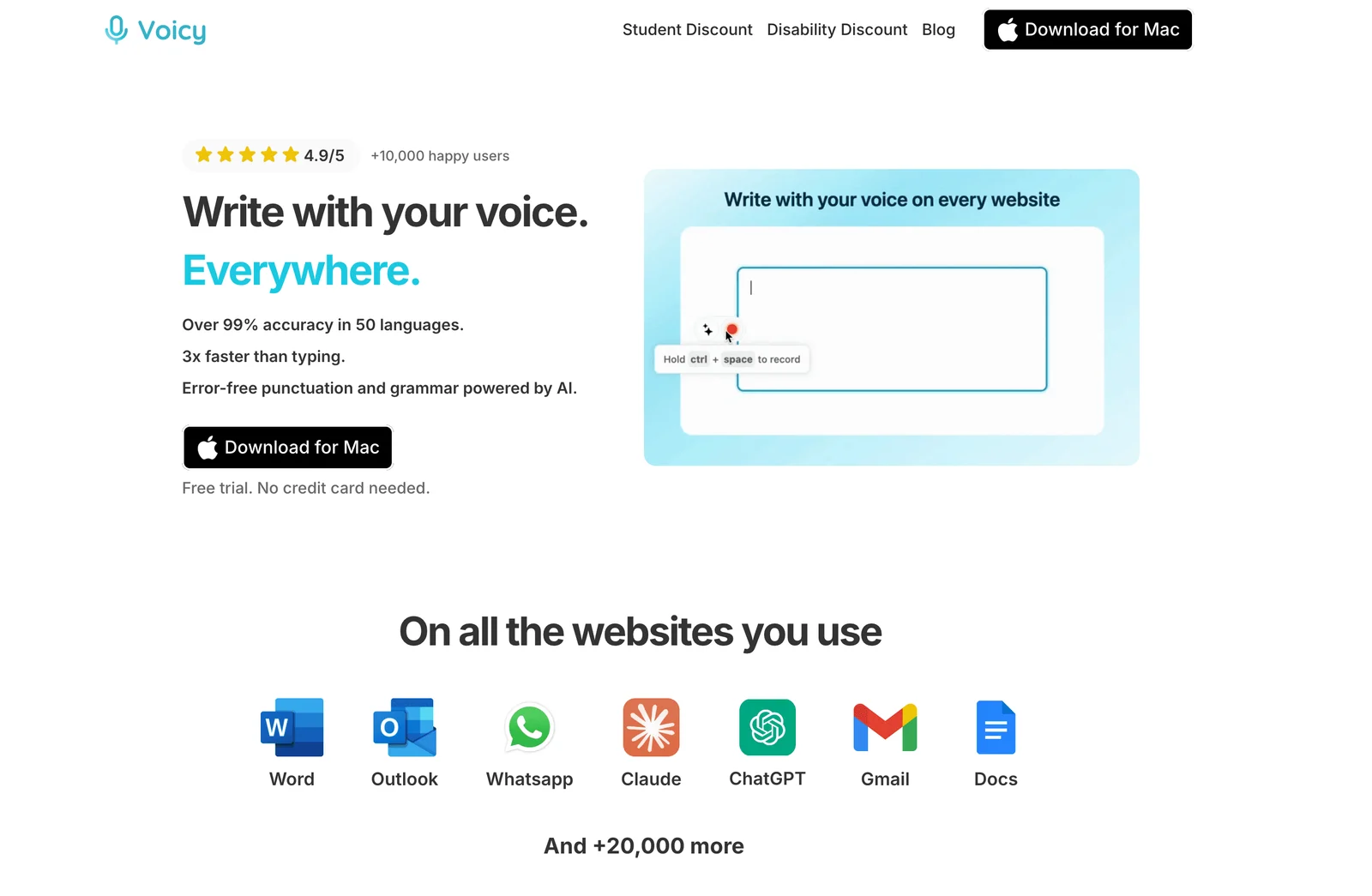
音声入力が単なるMacの便利機能ではなく仕事の道具であるなら、Voicyが向いています。macOSの内蔵機能よりも多くの場所で、ライブ音声入力とファイルアップロードによる文字起こしを使えるように作られています。
これは、多くのアプリで文章を書いたり、1日の中で複数のデバイスを行き来したりする方にとって重要です。たとえば、Macでメモを書き始め、ブラウザのアプリで顧客に返信し、あとでWindowsに切り替え、さらにスマートフォンから音声ファイルを文字起こしする、といった使い方です。Macの音声入力はmacOSのテキスト欄では役立ちますが、複数のプラットフォームをまたぐ文字起こしの基盤にはなりません。
選ぶ前にもう少し詳しく知りたい方のために、VoicyではMacでの音声認識、音声入力アプリ、Google ドキュメントなどのツールでの音声入力に関するガイドも公開しています。
複数デバイスでの作業にはVoicyが強い
次のような使い方をするなら、Voicyを選びましょう。
MacとWindowsで音声入力する。
ブラウザ拡張機能を使って、ブラウザのアプリで文章を書く。
iOSとAndroidのデバイスを使う。
保存した音声ファイルをアップロードして文字起こしする。
ドキュメント、メッセージ、メモ、Webアプリで、話した内容をそのまま仕事に使えるテキストにする。
料金を払う前に専用の音声認識アプリを試してみたい。
VoicyはOSの内蔵機能ではなく製品であるため、費用がかかります。その代わり、Mac、Windows、Linux、ブラウザ拡張機能、iOS、Androidでライブ音声入力とファイル文字起こしを使える、より幅広いワークフローが手に入ります。
Macの音声入力が向いているケース
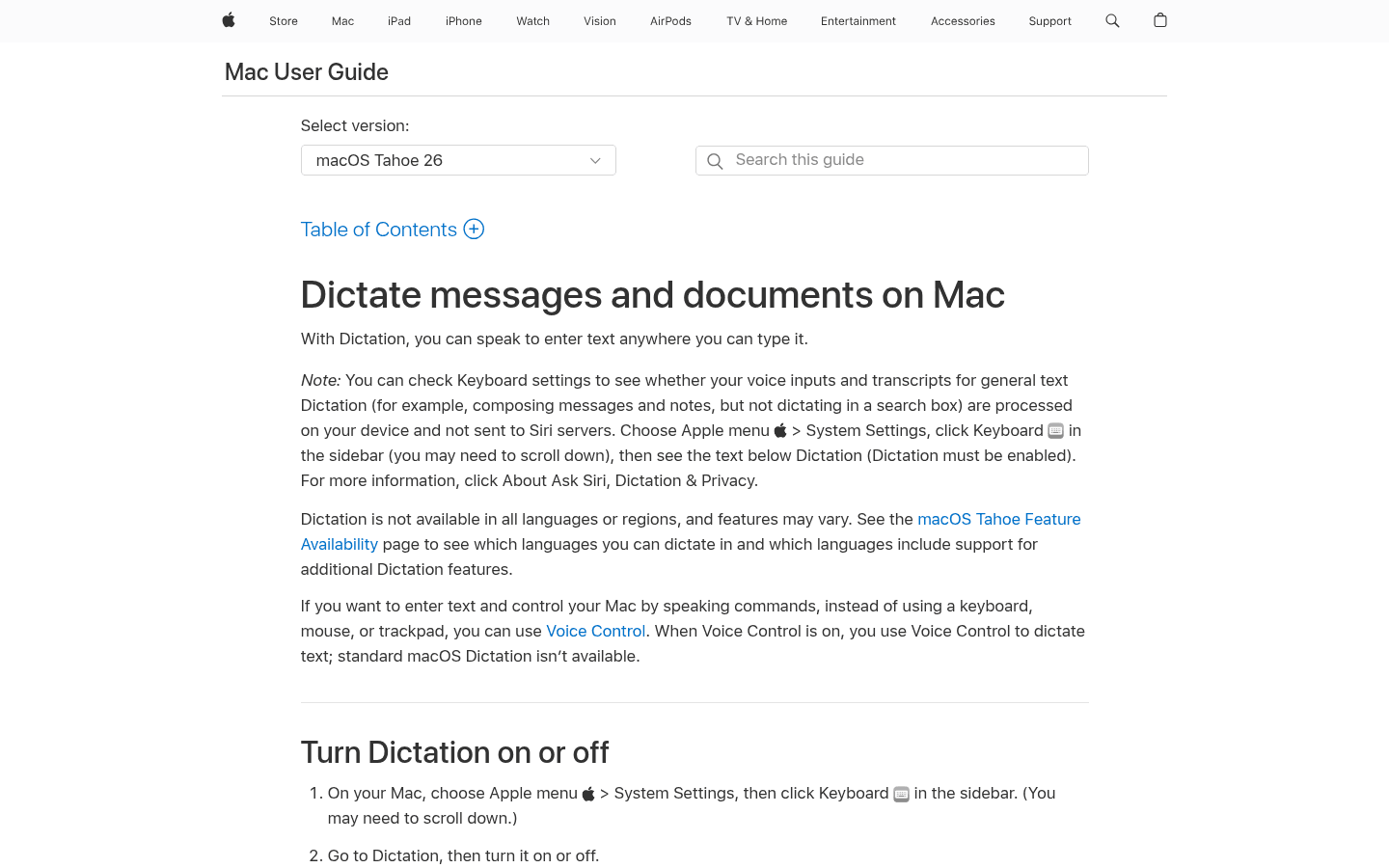
必要なことがシンプルで、Mac内で完結し、もともと入力できる場所で使えればよいなら、Macの音声入力が向いています。Appleの説明は明快です。Macで音声入力を使えば、入力できる場所ならどこでも話してテキストを入力できます。
料金面でもはっきりした利点があります。Macの音声入力には、個別のプラン、サブスクリプション、アプリ購入がありません。対応するMacを持っていれば、キーボード設定でオンにするだけで使い始められます。
次のような方は、Macの音声入力を選びましょう。
追加のソフトウェアを購入したくない。
macOSのテキスト欄で基本的な音声入力ができればよい。
システム設定に内蔵された機能を使いたい。
キーボードショートカットやマイクキーで音声入力を開始したい。
対応言語で自動句読点を使いたい。
対応している範囲で複数の言語で音声入力したい。
お使いのMacのモデルと言語が対応していれば、デバイス上で音声入力を処理したい。
トレードオフは対応範囲です。Macの音声入力は便利ですが、有料で複数プラットフォームに対応した音声入力・ファイル文字起こし製品を目指しているわけではありません。
料金と長期的なコスト
Voicyで提供しているのは無料トライアルのみです。その後は¥1,300/月、¥12,500/年、または買い切りの¥39,900です。
Macの音声入力はmacOSに含まれています。確認したAppleの情報では個別の価格はありません。すでにMacを使っていて、別の文字起こし製品が不要なら、最も安い選択肢です。
1年・3年・5年のコスト
※この記事の価格比較は、米国の定価(米ドル)に基づいています。日本円でのVoicyの価格は、月額¥1,300、年額¥12,500、買い切り¥39,900です。
シナリオ | Voicy | Macの音声入力 | 勝者 |
|---|---|---|---|
お試し利用 | 無料トライアルのみ。 | macOSに含まれます。個別のトライアルは不要です。 | 追加費用なしならMacの音声入力。専用製品を試したいならVoicy。 |
有料利用の初期費用 | 1か月$8.49、1年$82、または買い切り$260。 | 対応するMacをすでに持っていれば個別の費用は$0。 | Macの音声入力。 |
月額プランを12か月 | $101.88。 | 個別の費用は$0。 | Macだけの基本的な音声入力で十分なら、Macの音声入力で$101.88節約。 |
年額プランを1年 | $82。 | 個別の費用は$0。 | Macの音声入力で$82節約。 |
年額プランを3年 | $246。 | 個別の費用は$0。 | Macの音声入力で$246節約。 |
年額プランを5年 | $410。 | 個別の費用は$0。 | Macの音声入力で$410節約。 |
Voicy買い切りを5年 | $260。 | 個別の費用は$0。 | Macの音声入力で$260節約。 |
価格だけで見ればMacの音声入力が有利です。しかし、判断材料は価格だけではありません。Macの内蔵機能と、専用の音声入力・文字起こし製品を比べているのです。追加のワークフローが重要な場合にだけ、Voicyにお金を払いましょう。
プライバシー、クラウド、ローカル処理
Voicyはデフォルトでクラウド文字起こしを使用し、デスクトップアプリではライブ音声入力用のオフライン音声入力モードも選べます。さらに、Voicyはより幅広いプラットフォームに対応し、ファイルアップロードによる文字起こしも利用できます。
Macの音声入力は「常にローカル処理」というほど単純ではありません。Appleによると、キーボード設定を確認すれば、一般的なテキストの音声入力の音声データと文字起こしがデバイス上で処理され、Siriのサーバに送信されないかどうかがわかります。また、音声入力はすべての言語や地域で利用できるわけではなく、機能も異なる場合があるとしています。
Appleのサポートページには、Siriと音声入力の改善のために録音データを共有するかどうかを選べるとも書かれています。オプトインした場合、AppleはMacでのSiriと音声入力のやり取りの音声を保存し、その一部を確認することがあります。Appleによると、あとから「プライバシーとセキュリティ」設定で「Siriと音声入力を改善」をオン/オフでき、Siriと音声入力の履歴を削除することもできます。
つまり、プライバシーの判断は実用的に考えるべきです。対応するMacと言語で、一般的なテキストの音声入力をデバイス上で処理できる可能性を最大限に高めたいなら、Macの音声入力を選びましょう。デスクトップアプリでオフライン音声入力も使える、複数デバイス対応のより充実したワークフローが必要ならVoicyを選びましょう。
公開情報とコミュニティでの評判
Macの音声入力には、ある意味で確かな公開情報があります。Appleが直接ドキュメントを公開しており、macOSに内蔵されているからです。Appleのサポートページでは、オンにする方法、ショートカットやマイクキーで音声入力を開始する方法、言語の切り替え方、プライバシー設定の仕組みが説明されています。
コミュニティで本当に問うべきなのは、Macの音声入力が存在するかどうかではありません。それがあなたのワークフローに十分かどうかです。Appleの音声入力に関する公開の議論は、設定、対応言語、マイク入力、Siriと音声入力のプライバシー、特定のアプリでの音声入力の挙動に集中しがちです。こうした議論は精度のベンチマークではなく、トラブルシューティングの参考情報として扱いましょう。
ご自身で調べる際は、気になる具体的な用途で検索してください。たとえば「Mac Dictation file transcription」「Mac Dictation Windows alternative」「Mac Dictation browser extension」「macOS Dictation on device language」「Voicy file transcription」などです。ひとつのフォーラムのスレッドやSNSの投稿だけで判断するのは避けましょう。
選び方ガイド
Voicyを選ぶべきなのは:日常的な文章作成の場面でライブ音声入力が必要な場合。
ライブ音声認識に加えて、ファイルアップロードによる文字起こしも使いたい場合。
Mac、Windows、ブラウザのアプリ、iOS、Androidを使う場合。
ブラウザ拡張機能を使うワークフローが欲しい場合。
Macでのちょっとした音声入力だけでなく、仕事の文章作成のためのツールを選んでいる場合。
クラウドベースの文字起こしに抵抗がない場合。
Macでの音声入力だけが必要な場合。
個別のサブスクリプションやアプリ購入を避けたい場合。
ファイルアップロードによる文字起こしが不要な場合。
Windows、Android、単体のブラウザ拡張機能が不要な場合。
使いたい言語と機能にAppleが対応している場合。
一般的なテキストの音声入力をデバイス上で処理できるかどうかを確認したい場合。
最終結論
デバイス、アプリ、ブラウザ、アップロードした音声ファイルをまたいで使える専用の音声認識ワークフローが必要な方には、Voicyがおすすめです。無料トライアル後は費用がかかりますが、Mac内蔵の音声入力よりも多くの課題を解決できます。
入力できる場所に追加費用なしで話してテキストを入力したいMacユーザーには、Macの音声入力がおすすめです。便利で、macOSですでに使え、シンプルな用途には十分な実力があります。ただし、複数プラットフォームに対応した音声入力・ファイル文字起こし製品の代わりにはなりません。
よくある質問
VoicyはMacの音声入力より優れていますか?
ライブ音声入力、ファイルアップロードによる文字起こし、Windows対応、Android対応、ブラウザ拡張機能、モバイルアプリが必要なら、Voicyが向いています。Macに内蔵された音声入力を追加費用なしで使えれば十分という場合は、Macの音声入力が向いています。
Macの音声入力は無料ですか?
Macの音声入力はmacOSに含まれており、確認したAppleの情報では音声入力アプリとしての個別の価格はありません。ただし、対応するMacが必要です。
Voicyは無料ですか?
いいえ。Voicyで提供しているのは無料トライアルのみです。有料プランは¥1,300/月、¥12,500/年、または買い切りの¥39,900です。
Macの音声入力はWindowsで使えますか?
いいえ。Macの音声入力はmacOSの機能です。Windowsで音声認識が必要なら、Voicyのほうが向いています。
Macの音声入力はAndroidで使えますか?
いいえ。Macの音声入力はAndroidアプリではありません。VoicyはAndroidに対応しています。
Macの音声入力にブラウザ拡張機能はありますか?
確認したAppleの情報では、Macの音声入力の単体のブラウザ拡張機能は見つかりませんでした。macOSでブラウザのテキスト欄に音声入力できる場合はありますが、専用のブラウザ拡張機能を使うワークフローとは異なります。
Macの音声入力はアップロードした音声ファイルを文字起こしできますか?
AppleのMac音声入力のサポートページでは、入力できる場所ならどこでも話してテキストを入力できると説明されています。一般的なファイルアップロードによる文字起こしのワークフローについては説明されていません。Voicyはファイルアップロードによる文字起こしに対応しています。
Voicyはファイルを文字起こしできますか?
はい。Voicyはライブ音声入力に加えて、ファイルアップロードによる文字起こしにも対応しています。
Macの音声入力はデバイス上で処理されますか?
Mac、言語、設定によっては、デバイス上で処理されます。Appleによると、キーボード設定を確認すれば、一般的なテキストの音声入力の音声データと文字起こしがデバイス上で処理され、Siriのサーバに送信されないかどうかがわかります。
Voicyはクラウドベースですか?
はい、デフォルトではクラウドベースです。Voicyはクラウドで文字起こしを行いますが、Mac、Windows、Linuxアプリには設定でオンにできるオフライン音声入力モードもあります。
プライバシー面ではどちらが優れていますか?
お使いの環境でデバイス上での処理が利用でき、Siriと音声入力の音声共有にオプトインしていない場合は、Macの音声入力のほうがプライバシー面で優れている可能性があります。Voicyはデフォルトでクラウド文字起こしを使用し、Mac、Windows、Linuxアプリではオフライン音声入力モードも選べます。
長時間の録音にはどちらが向いていますか?
アップロードした音声の文字起こしには、Voicyが明確な選択肢です。Appleによると、Macの音声入力はタイムアウトなしで任意の長さのテキストを入力できますが、それはあくまでライブ音声入力であり、一般的なファイル文字起こしのワークフローではありません。
仕事の文章作成にはどちらを選ぶべきですか?
仕事の文章作成が複数のアプリ、ブラウザ、デスクトップ、モバイル、アップロードしたファイルにまたがるならVoicyを選びましょう。仕事がMacのみで完結し、基本的な音声入力で十分ならMacの音声入力を選びましょう。