
要点まとめ
Voicyを選ぶべき人:Mac、Windows、Linux、ブラウザ拡張機能、iPhone、Androidで日常的にライブ音声入力を使い、必要に応じてファイルアップロードによる文字起こしもしたい方。
MacWhisperを選ぶべき人:主にMacで録音を文字起こしし、音声、動画、会議、システム音声をローカルで処理したい方。
日常的な文章作成に最適:Voicy。普段作業しているアプリやテキスト欄に、そのまま話して入力できるように作られているためです。
Macでのローカル文字起こしに最適:MacWhisper。公開サイトによると文字起こしはMac上でローカルに実行され、ファイルの処理が少なめなら無料プランで十分な場合もあります。
コストについて:Voicyは¥1,300/月、¥12,500/年、または買い切りの¥39,900です。MacWhisperは公式サイトで無料プランと、1ライセンスあたり64ユーロのMacWhisper Proを掲載しています。通貨が異なるため、為替換算で節約額を演出するのではなく、プランの仕組みで比較するのが最も公平です。
VoicyとMacWhisperを比較するなら、まずは自分のワークフローから考えましょう。Voicyは、さまざまなデバイスやアプリで文章を書くための音声入力アプリです。MacWhisperは、Macを中心とした文字起こしアプリで、音声入力機能も備えています。
結論から先に
メール、ドキュメント、ブラウザの入力欄、メモ、メッセージ、フォーム、モバイルでの文章作成など、仕事中にタイピングの代わりに話したいなら、Voicyが適しています。既存の録音をMacで文字起こしすることが主な作業で、特にローカル処理が重要な場合は、MacWhisperが適しています。
正直に言えば、この2つのツールは重なる部分があるものの、同じカテゴリーではありません。Voicyは日常の音声入力と複数デバイスでの文章作成に幅広く対応しています。MacWhisperは、Macでのプライベートな文字起こし、ファイル処理、会議の記録、字幕、ローカルモデルを使ったワークフローに強みがあります。
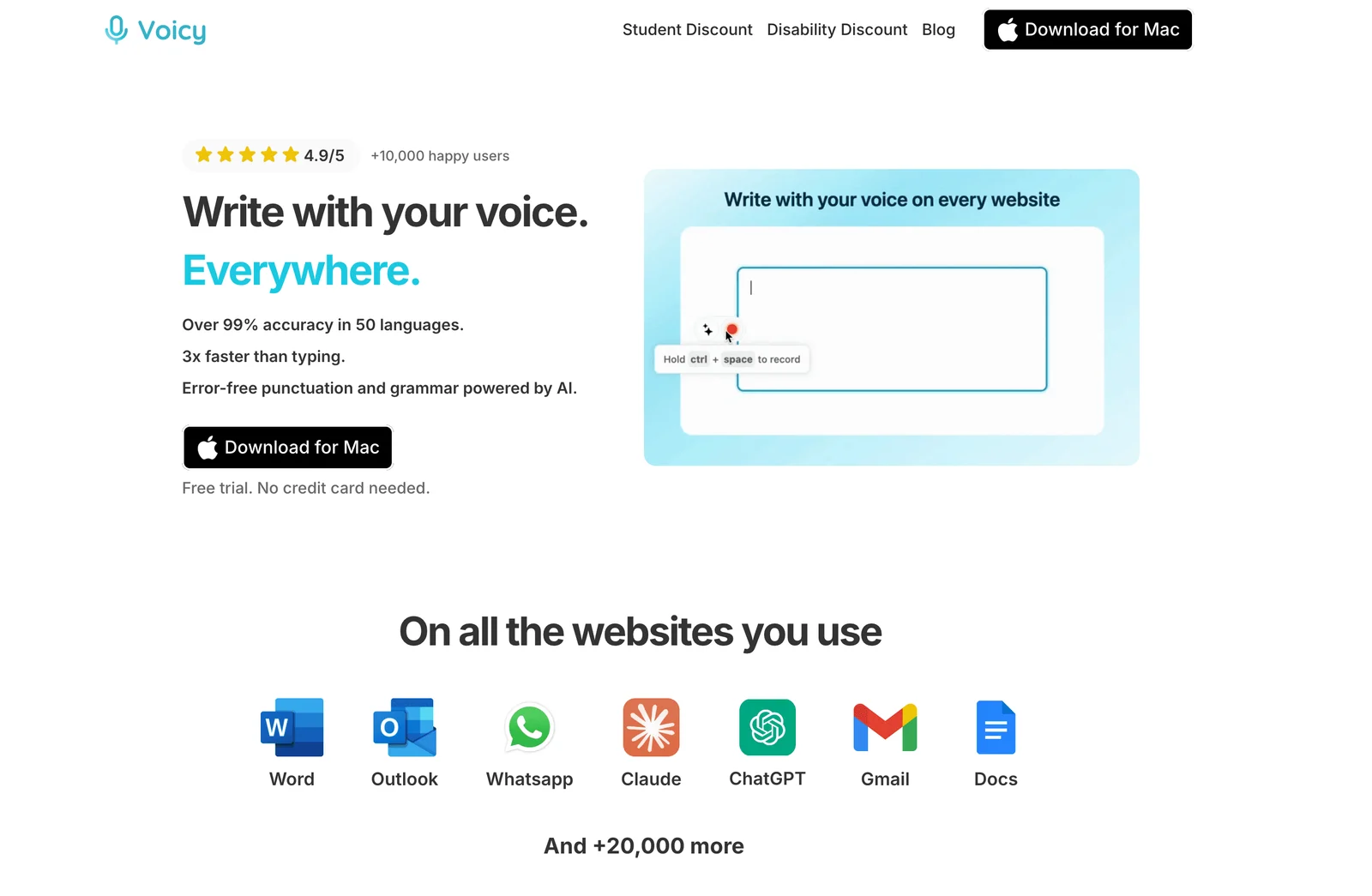
Voicyは、デスクトップ、ブラウザ、モバイルのワークフローで日常的に音声入力できるように作られています。
MacWhisperは、音声、動画、会議、プライベートなファイルをMacでローカルに文字起こしするツールとして位置付けられています。
Voicy vs MacWhisper 早見表
項目 | Voicy | MacWhisper | 優位 |
|---|---|---|---|
おすすめの人 | 複数のデバイスでライブ音声入力とファイルの文字起こしを使いたい日常業務のプロフェッショナル。 | 主に音声、動画、会議、システム音声のローカル文字起こしが必要なMacユーザー。 | 日常の文章作成ならVoicy。Macでの文字起こしならMacWhisper。 |
主なワークフロー | 普段使うアプリやテキスト欄に話して入力し、必要なときにファイルをアップロード。 | ファイルのドラッグ&ドロップ、会議の録音、Mac・システム音声の文字起こし、文字起こしデータの管理。 | ワークフロー次第。 |
対応プラットフォーム | Mac、Windows、Linux、ブラウザ拡張機能、iPhone、Android。 | Macアプリ。MacWhisperはiPhoneとiPadでの提供も記載しています。WindowsやAndroidのアプリではありません。 | Voicy。 |
ライブ音声入力 | 対応。Voicyは日常的な文章作成の場面でのライブ音声入力を前提に作られています。 | 対応。MacWhisperのサイトには、システム全体での音声入力や、メッセージ・メモ・ドキュメント向けのリアルタイム音声入力が記載されています。 | 複数プラットフォームでの日常的な音声入力ならVoicy。 |
ファイルの文字起こし | 対応。Voicyはファイルアップロードによる文字起こしに対応しています。 | 対応。MacWhisperはファイル、会議、動画、システム音声の文字起こしに重点を置いています。 | Macでのローカルなファイル処理ならMacWhisper。 |
処理方式 | クラウドベースの文字起こし。 | デフォルトはMac上でのローカル文字起こし。Proではローカル・クラウドモデルや外部AIサービスも選択可能。 | ローカル処理ならMacWhisper。クラウドの手軽さならVoicy。 |
料金 | ¥1,300/月、¥12,500/年、または買い切りの¥39,900。無料トライアルあり。 | 公式料金ページでは無料プランと、1ライセンスあたり64ユーロのMacWhisper Pro。 | 無料・ローカルでのMac文字起こしならMacWhisper。サブスクリプションまたは買い切りでの複数プラットフォーム音声入力ならVoicy。 |
プライバシー面で合う人 | デフォルトでクラウドの音声認識を使い、Mac、Windows & Linuxではオフライン音声入力も使いたい方。 | できる限りMac上でローカルに文字起こししたい方。 | MacWhisper。 |
Voicyが向いているケース
普段の仕事でタイピングをやめたいなら、Voicyのほうが理にかなっています。メールを書く、ブラウザのフォームに入力する、ドキュメントを作成する、チャットに返信する、メモを取る、さまざまなデバイスで下書きを作る、といった場面です。
これは文字起こしプロジェクトの管理とは別物です。Voicyが最も力を発揮するのは、音声認識が意識されないほど自然に、普段作業している場所での文章作成を手助けするときです。
複数プラットフォームでの音声入力はVoicyが強い
MacWhisperはMacが中心です。VoicyはMac、Windows、Linux、ブラウザ拡張機能、iPhone、Androidに対応しています。仕事でWindowsパソコンを使う方、一日中Webアプリで文章を書く方、デスクトップとスマートフォンを行き来する方にとって、これは重要なポイントです。
Voicyが活躍する主な場面:
メールアプリやブラウザ上の受信トレイでメールを作成する。
ドキュメント、CMSの入力欄、メモ、フォーム、AIツールで文章を書く。
自宅ではMac、職場ではWindowsで音声入力する。
デスクを離れているときにiPhoneやAndroidで音声入力を使う。
録音をテキストにする必要があるときに音声ファイルをアップロードする。
長時間のキーボード作業で痛みや疲れが出る場合に、タイピングの負担を減らす。
音声入力とファイルのアップロードをひとつのツールで済ませたいならVoicy
Voicyはライブ音声入力とファイルアップロードによる文字起こしの両方に対応しています。仕事がひとつの形式で完結することはほとんどないため、この組み合わせは便利です。テキスト欄に話して返信したかと思えば、後でボイスメモ、顧客との通話、インタビュー、講義の録音を文字起こしする必要が出てくるかもしれません。
アプリをまたいで速く書くことが主な目的なら、Voicyのほうがすっきり合います。ローカルモデルを使うMac用の文字起こしエディタが主な目的なら、MacWhisperのほうがその用途に適しています。
MacWhisperが向いているケース
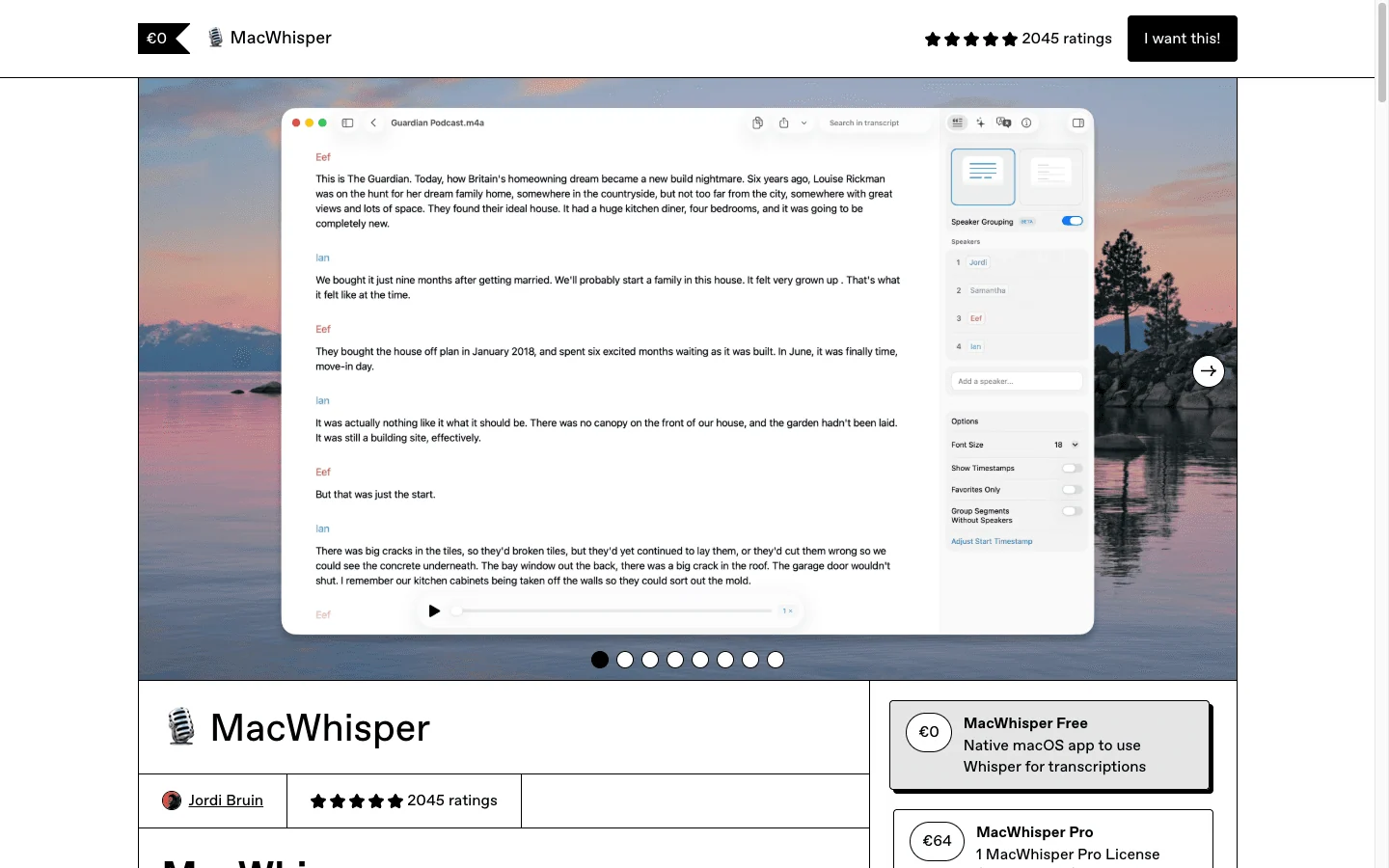
既存の音声や動画から作業が始まるなら、MacWhisperが適しています。公式サイトでは、講義、動画、ポッドキャスト、プライベートなファイル、オンライン会議、システム音声の文字起こしや音声入力ができるオールインワンのMacアプリと説明されています。詳しくはMacWhisperのレビューをご覧ください。
次のような機能を特に求めるなら、MacWhisperを選びましょう。
Mac上でのローカル文字起こし。
ドラッグ&ドロップによるファイルの文字起こし。
会議ボットを使わない会議の録音。
音声、動画リンク、字幕、システム音声の文字起こし。
TXT、Markdown、PDF、HTML、DOCX、SRT、VTTなどの形式でエクスポートできる文字起こしエディタ。
定期的なサブスクリプションではなく、買い切りのProライセンス。
トレードオフは対応プラットフォームの範囲です。Windows、Android、ブラウザ中心の業務アプリで同じ文章作成ワークフローが必要なら、MacWhisperは第一候補にはなりません。音声入力もできますが、軸足はあくまでMacでの文字起こしです。
料金と長期的なコスト
Voicyは¥1,300/月、¥12,500/年、または買い切りの¥39,900です。完全無料ではありませんが、無料トライアルがあります。
MacWhisperの公式料金ページでは、0ユーロ/月のFreeプランと、1ライセンスあたり64ユーロの買い切りライセンスであるMacWhisper Pro(アップデートは永久無料)が掲載されています。Gumroadのページでも、Proはサブスクリプションなしの一回払いと説明されています。
長期的なコスト
コストを公平に比較するには、各製品を掲載されている通貨のまま扱うのが適切です。Voicyの料金は米ドル、MacWhisperの公式ページの料金はユーロで表示されています。EURからUSDへの換算はその日の為替レートに左右されるため、この表では換算していません。
期間 | Voicy | MacWhisper | 優位 |
|---|---|---|---|
無料で始められるか | 無料トライアルの後、有料。 | 0ユーロ/月の無料プラン。 | Macで継続的に無料で文字起こしするならMacWhisper。 |
月払いで12か月 | ¥15,600(¥1,300 x 12)。 | Proを一度購入すれば64ユーロ。 | Mac専用のPro文字起こしならMacWhisper。ただし通貨が異なります。 |
年払いで12か月 | ¥12,500。 | Proを一度購入すれば64ユーロ。 | Mac版Proの買い切り価格ならMacWhisper、幅広いプラットフォーム対応ならVoicy。 |
3年間 | 年払いで¥37,500、または買い切りで¥39,900。 | 有料アップグレードや追加ライセンスが不要ならProで64ユーロ。 | Macでの文字起こしがすべてならMacWhisper。複数プラットフォームでの音声入力が目的ならVoicy。 |
料金の問題は「どちらの数字が低いか」だけではありません。「何に対してお金を払うのか」です。Macでローカルに文字起こしするアプリが欲しいなら、MacWhisperのほうがお得です。ひとつの有料ツールで、デスクトップ、ブラウザ、iPhone、Androidでのライブ音声入力とファイルの文字起こしをカバーしたいなら、Voicyのほうがコストパフォーマンスに優れています。
プライバシーとクラウド処理
プライバシーは、MacWhisperの最もわかりやすい強みです。MacWhisperの公式プライバシーポリシーには、アプリの機能はデバイス上で動作し、音声、テキスト、その他のデータがデバイスの外に出ることはないと記載されています。メインサイトでも、プライベートなファイルにはローカルモデルを使用し、機密性の高いコンテンツもデータをMacの外に出さずにローカルで処理できると説明されています。
ただし重要な注意点があります。MacWhisper Proは、クラウドの文字起こしプロバイダーや外部AIサービスへの対応も掲載しています。これでローカル優先という特長が失われるわけではありませんが、どの機能、モデル、連携を有効にするかはユーザー自身が確認する必要があります。
Voicyはデフォルトでクラウド文字起こしを使用し、Mac、Windows、Linuxアプリではオフライン音声入力モードも提供しています。より多くのデバイスやWebのワークフローで使えるシンプルなサービスを求めるなら、クラウドがデフォルトであることはむしろ適しています。
ユーザーの評価とコミュニティでの議論
公開されている評価は慎重に扱う必要があります。Voicyの公開ホームページには、星評価とユーザー数が表示されています。参考にはなりますが、個別の推薦の声や管理されたベンチマークとは別物です。
MacWhisperにも目に見える公開の評価があります。公式サイトには顧客の声が掲載されており、Gumroadのページでは構造化マークアップで集計評価データが公開されています。これは、MacWhisperが特に録音を扱うMacユーザーの間で実際に使われていることを裏付けています。
コミュニティで情報を集める際は、自分のワークフローに合った不満の声を探しましょう。ファイルのインポート、エクスポート形式、モデルのダウンロード、ローカル処理、Macでのパフォーマンスが話題なら、それはMacWhisper寄りのフィードバックです。タイピングによる痛み、メールの下書き、ブラウザのテキスト欄、モバイルでの音声入力、キーボード作業時間の削減が話題なら、それはVoicy寄りのフィードバックです。公開フォーラムのスレッドを検証テストのように扱わず、自分でアプリを試す前に購入時のつまずきポイントを見つける手段として活用しましょう。
アクセシビリティやタイピングの痛みにはどちらのアプリが向いていますか?
日常の文章作成でタイピングの痛みが出るなら、まずはVoicyから始めるのがおすすめです。メール、ドキュメント、ブラウザ、チャットツール、メモ、スマートフォンなど、仕事で文章を書く普段の場所でライブ音声入力できるように作られています。
MacWhisperも役に立つ場合があります。特に、手作業での文字起こしが痛みの原因になっている場合です。録音を何時間も聞き直しながら手で文字起こししているなら、Macのローカル文字起こしツールでキーボード作業を大幅に減らせます。ただし、一日中新しい文章を書く中で痛みが出るなら、通常はVoicyのほうが自然に合います。
選び方ガイド
Voicyを選ぶべき人:ライブ音声入力とファイルアップロードによる文字起こしの両方を使いたい方。
Mac、Windows、ブラウザアプリ、iPhone、Androidを使う方。
日常業務の文章作成をひとつの音声認識アプリで済ませたい方。
クラウドベースの文字起こしに抵抗がない方。
月額、年額、買い切りの料金オプションから選びたい方。
主にMacでファイル、会議、動画、ポッドキャスト、システム音声を文字起こしする方。
機密性の高い音声や文字起こしをローカルで処理したい方。
サブスクリプションよりも買い切りのProライセンスを好む方。
文字起こしの編集、字幕のエクスポート、話者関連のツール、一括文字起こしが必要な方。
Windows、Android、ブラウザ拡張機能への対応が不要な方。
最終結論
Macでの文字起こしが目的なら、MacWhisperは優れた選択肢です。特に、プライバシーとローカル処理が決め手になる場合は非常に魅力的です。
音声入力アプリを比較しているほとんどの方にとっては、Voicyのほうが適しています。メール、ドキュメント、ブラウザの入力欄、チャットツール、スマートフォンのメモ、アップロードしたファイルにまたがって仕事をしているなら、まずはVoicyから始めましょう。Voicyは文字起こしのワークフローだけでなく、日々の文章作成のワークフローのために作られています。
よくある質問
VoicyはMacWhisperより優れていますか?
Mac、Windows、Linux、ブラウザ、iPhone、Androidでのライブ音声入力に加えて、ファイルアップロードによる文字起こしも使いたいなら、Voicyが向いています。Macでのローカル文字起こしが主な目的なら、MacWhisperが向いています。
プライバシー面ではMacWhisperのほうがVoicyより優れていますか?
ローカルでのプライバシーという点ではMacWhisperが優れています。公式サイトによると、文字起こしはMac上で実行でき、ローカルのワークフローでは音声もテキストもデバイスの外に出ません。Voicyはデフォルトでクラウド文字起こしを使用し、デスクトップアプリではオフライン音声入力モードも選べるため、複数のプラットフォームでの使いやすさを重視する方に向いています。
VoicyはWindowsで使えますか?
はい。VoicyはMac、Windows、Linux、ブラウザ拡張機能、iPhone、Androidに対応しています。
MacWhisperはWindowsで使えますか?
今回確認したMacWhisperの公開ページには、Windowsアプリの記載はありませんでした。MacWhisperはMacアプリとして位置付けられており、iPhoneとiPadでの提供も記載されています。
Voicyは音声ファイルを文字起こしできますか?
はい。Voicyはライブ音声入力に加えて、ファイルアップロードによる文字起こしにも対応しています。
MacWhisperでライブ音声入力はできますか?
はい。MacWhisperのサイトには、システム全体での音声入力や、メッセージ・メモ・ドキュメント向けのリアルタイム音声入力が記載されています。ただし、主な焦点は引き続き、ファイル、会議、システム音声を対象としたMacでの文字起こしです。
VoicyとMacWhisper、どちらが安いですか?
Mac専用のPro文字起こしワークフローであれば、MacWhisperのほうが掲載されている長期コストは低くなります。無料プラン、またはProの買い切りで64ユーロです。Voicyは¥1,300/月、¥12,500/年、または買い切りの¥39,900で、より多くのプラットフォームと日常の音声入力ワークフローをカバーします。
会議にはVoicyとMacWhisperのどちらを選ぶべきですか?
会議のワークフローがMacでのローカル録音、システム音声の取り込み、文字起こしのエクスポートであれば、MacWhisperを選びましょう。会議の音声が、複数のデバイスでのライブ音声入力やファイルアップロードによる文字起こしを含む、より幅広いワークフローの一部にすぎないなら、Voicyを選びましょう。