




7つの実践的な方法:タイピングによる手首の痛みを和らげる方法
記事の要約
すべてを読む時間がない方へ。詳しい内容は記事本文をご覧ください。
タイピングによる手首の痛みは、毎日何百万人もの人々を悩ませています。その多くは、不適切なデスク環境、休憩なしの長時間のタイピング、または悪い姿勢でのタイピングが原因で引き起こされる、反復性緊張損傷(RSI)や手根管症候群によるものです。
手首の痛みを和らげる7つの方法:
1. デスク環境を整える - キーボードは肘の高さに、足は床にしっかりつけ、画面は目の高さに合わせる
2. 定期的にストレッチをする - 30〜60分ごとに「合掌のポーズ」や手首の曲げ伸ばしを行う
3. こまめに休憩を取る - 20-20-20ルール(20分ごとに、20フィート(約6m)先を20秒間眺める)を実践する
4. 音声入力を試す - タイピングの代わりに話すことで、手を完全に休ませる(例:Voicyなどのツールを活用)
5. 人間工学に基づいたツールを使用する - 分割型や湾曲型のキーボードで手首をまっすぐに保つ
6. タイピングの習慣を改善する - 手首をまっすぐに保ち、軽いタッチで、すべての指を使ってタイピングする
7. 温熱・冷却療法を使い分ける - 突発的な鋭い痛みにはアイシング、筋肉のこわばりや鈍痛には温熱を施す
まずは今週、どれか1つの方法から始めてみましょう。小さな変化が、将来の大きなトラブルを防ぎます。
タイピング時の痛みにサヨナラ!痛みを和らげる実践プラン
タイピング中に手首が痛くなりませんか?その解決策をご紹介します
タイピングによる手首の痛みに悩んでいるのは、あなただけではありません。毎日多くの人が、タイピングによる手首の痛みを抱えながら仕事をしています。タイピング中に手首が痛むと、作業効率も大幅に下がってしまいます。
タイピング時の手首の痛みには、さまざまな原因があります。デスク環境が適切でないこともあれば、休憩なしでタイピングをしすぎていることもあります。その痛みは、反復性緊張損傷(RSI)や手根管症候群のサインかもしれません。これらは、同じ動作を何度も繰り返すことで発生する、実際の医学的疾患です。
幸いなことに、タイピング時の手首の痛みは改善できます。このガイドでは、痛みを止めるための7つの簡単な方法を紹介します。デスクのセットアップ方法、簡単なエクササイズ、役立つツールの使い方を学びましょう。これらのヒントを実践すれば、痛みのない快適な作業環境を取り戻せます。
さらに詳しいアイデアを知りたい方は、こちらのタイピングによる手首の痛みを和らげる7つのヒントも参考にしてください。
1. デスク環境を正しく整える
パソコン使用による手首の痛みを予防する最善の方法は、ワークスペースを改善することです。ワークスペースが不適切だと、タイピングによる手首の痛みを引き起こします。キーボードを打つ際、手首は上下に曲がらず、まっすぐな状態を保つのが理想です。
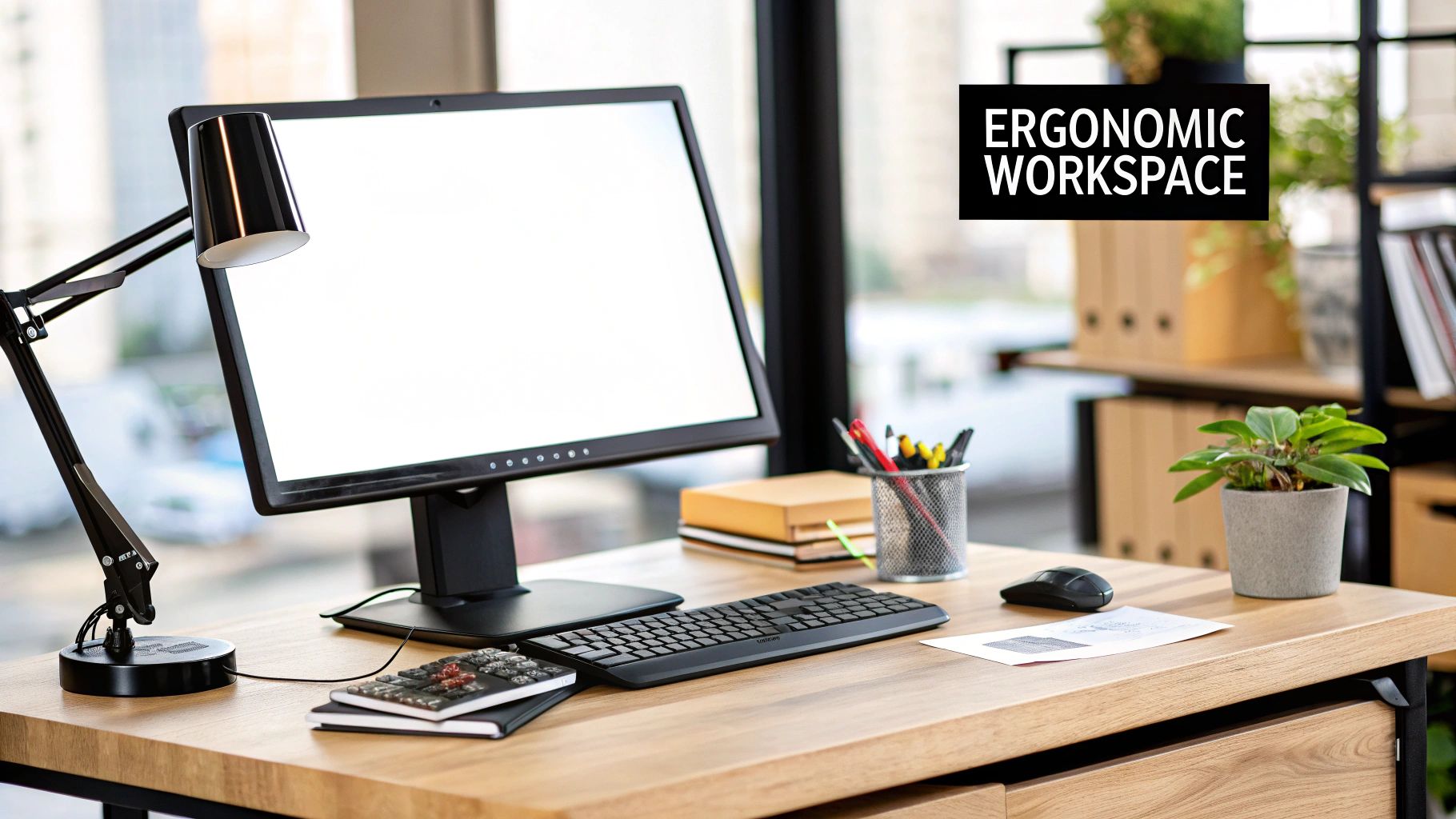
大手企業もこの効果を実証しています。Microsoftでは、社員のデスク環境を整えたことで、労働災害の申請件数が40%減少しました。IBMも、社員のワークステーション環境を向上させることで、何百万ドルものコスト削減に成功しています。
適切なデスク環境を整えることで、タイピングによる手首のトラブルを未然に防ぐことができます。
デスク環境の整え方
キーボードによる手首の痛みを防ぐための、ワークスペースのセットアップ方法は以下の通りです:
キーボードを適切な高さにする: キーボードは肘の高さ、またはそれよりやや低めの位置に配置します。これにより、腕を自然に下ろすことができます。前腕がテーブルと平行になるようにしましょう。
椅子の高さを調整する: 足の裏全体が床にぴったりつく高さに調整します。太ももが地面と平行になるように座ることで、体全体の姿勢が整います。
画面を目の高さに合わせる: モニターは自分の正面に配置し、画面の上端が目の高さにくるように調整します。これにより、手首の痛みを悪化させる原因にもなる首の痛みを防ぎます。
よく使うものは近くに置く: 電話や書類など、頻繁に使うものは手の届く範囲に配置します。手を伸ばしたり、無理な姿勢でひねったりしないようにしましょう。
ワークスペースの構築についてさらに詳しく知りたいですか?人間工学に基づいたデザインをワークスペースに取り入れる方法を学んでみましょう。
2. 定期的なストレッチとハンドエクササイズ
優れたデスク環境を整えても、筋肉のケアは欠かせません。ストレッチは、タイピング中の手首の痛みを予防する効果的な手段です。手や手首の柔軟性と筋力を維持しましょう。

長時間タイピングを続けると、筋肉がこわばってしまいます。ストレッチを行うことで筋肉がほぐれ、手や手首への血流も良くなります。これにより、タイピングのしすぎによる痛みを予防できます。
プロのピアニストは毎日手の体操を行っています。NASAの宇宙飛行士も同様です。医師も、タイピングによる手の痛みを訴える患者に、定期的なストレッチを推奨しています。
手首の痛みを和らげる効果的なストレッチ
タイピング後の手首の痛みを防ぐための、簡単なストレッチ方法です:
合掌のポーズ: 胸の前で両手のひらを合わせます。そのまま、手のひらを合わせた状態で、ゆっくりと手をみぞおちのあたりまで下げていきます。その状態で15〜30秒間キープします。
手首の曲げ伸ばし: 片方の腕を前にまっすぐ伸ばします。もう片方の手を使って、伸ばした手首をゆっくり下に曲げ、次に上に曲げます。それぞれのポジションで15秒間キープします。両手で行いましょう。
リマインダーを設定する: スマホやPCのリマインダー機能を使い、30〜60分ごとにストレッチをするよう設定します。これは、タイピングによる手首の怪我を防ぐための重要なポイントです。
3. こまめな休憩と20-20-20ルール
タイピング時の痛みの大きな原因の1つは、休憩を取らないことです。ノートパソコンやデスクトップPCで何時間も休みなくタイピングを続けると、手首が痛む原因になります。
筋肉には休ませる時間が必要です。休憩を取らずにいると微細な損傷が蓄積し、やがて大きな痛みを引き起こすことになります。
社員に定期的な休憩を義務付けている企業では、労働災害が60%減少したというデータもあります。欧州連合(EU)でも、パソコン作業時の休憩に関する法的なガイドラインが設けられています。休憩を取ることは怠けではなく、スマートに働くための技術です。
効果的な休憩の取り方
タイピング時の痛みを防ぐための、効果的な休憩方法です:
20-20-20ルールを実践する: 20分ごとに、20フィート(約6m)先にあるものを20秒間眺めます。その際、手は体の脇に下ろして力を抜き、軽く振ってほぐしましょう。
休憩アプリを活用する: 休憩を促すリマインダーアプリをインストールしましょう。作業に集中していると、休憩を忘れがちになります。
タスクを交互に組み合わせる: 何時間も連続してタイピングするのを避けましょう。タイピング、電話対応、その他の作業を交互に行うことで、使う筋肉を切り替えて休ませます。
立ち上がって動く: 1時間ごとに立ち上がり、軽く歩き回りましょう。手首のストレッチを行うのも血流を改善し、体のこわばりを和らげるのに有効です。
4. 手を休めるために音声入力を試す
音声入力は、キーボード操作による手首の痛みを予防する優れた方法です。手を使う代わりに声で入力するため、手首を完全に休ませることができます。
最新の音声入力は非常に優秀です。話した内容を正確に理解し、ほとんどエラーなくテキスト化してくれます。メールや文書の作成、さらにはメッセージの送信にも活用できます。
音声入力は、大量のテキストを書く必要があるときに最適です。また、タイピングで手首が疲れてしまい、休息が必要なときにも非常に役立ちます。
音声入力の始め方
タイピングによる手首の痛みを軽減するために、音声入力を始める手順をご紹介します:
標準機能を試す: 多くのパソコンやスマホには、最初から音声入力機能が備わっています。Windowsでは「Windows 音声認識」を、Macでは「音声入力」を試してみましょう。スマホの場合は、キーボードにあるマイクのアイコンをタップします。
長文作成に活用する: 音声入力は、長文のドキュメント、メール、レポートなどの作成で特に効果を発揮します。操作に慣れれば、手で入力するよりも素早く書くことができます。
音声コマンドを覚える: 「改行」や「削除」といった音声コマンドを利用することで、手を使わずにテキストの整形が行えます。
不具合を解決する: 音声入力がうまく機能しない場合は、音声入力の問題を解決する方法を参考にしてください。
習慣に取り入れる: 生産性を高めるために、日常のワークフローに音声入力を取り入れる方法を学びましょう。
人間工学に基づいたキーボードとアクセサリーの活用
標準的なキーボードは、無理な角度で手首を曲げた状態での入力を強いるため、手の痛みの原因になります。一方、人間工学(エルゴノミクス)に基づいた専用のキーボードは、手首を自然でまっすぐな状態に保つよう設計されています。
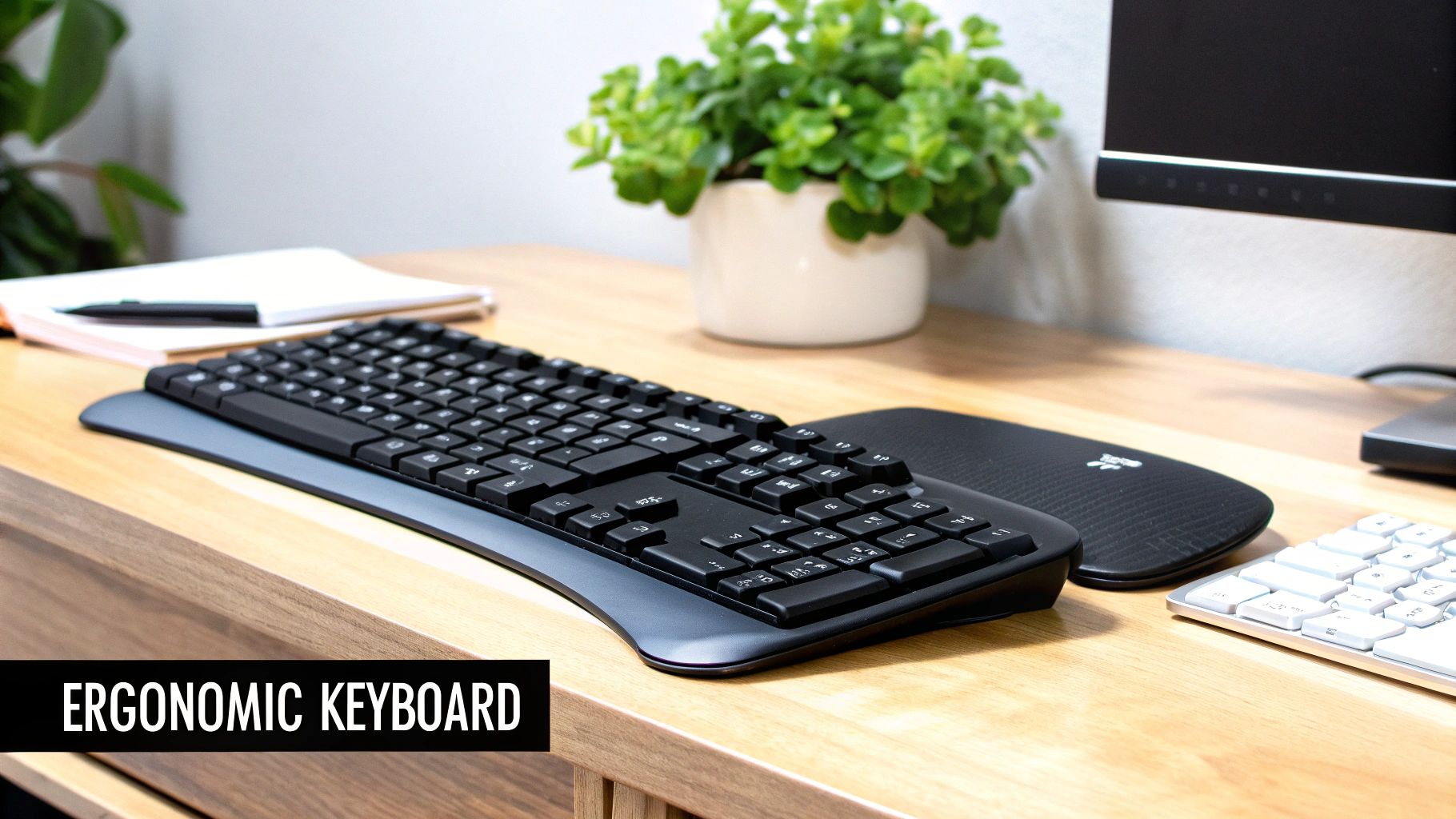
これらのキーボードは、一般的なものとは見た目が異なります。中央から2つに分割されているものや、湾曲しているものなどがあります。最初は少し違和感があるかもしれませんが、パソコン作業による手首の痛みを軽減する上で絶大な効果を発揮します。
大手IT企業でも、社員の健康を守るためにこうしたキーボードを導入しています。Microsoftは人間工学キーボードの初期の開発に関わっており、KinesisやLogitechといったメーカーの製品は、世界中のプログラマーやライターに愛用されています。
適切なツールの選び方
タイピングによる手首の痛みを防ぐツールの選び方は以下の通りです:
分割型キーボードを試す: キーボードが左右に分かれているため、肩幅に合わせた自然な位置でタイピングできます。これにより、肩や手首にかかる負担を大幅に削減できます。
湾曲型キーボードを検討する: 分割型ほど極端な形状ではありませんが、手首をより自然な角度に保つ設計が施されています。
リストレストを正しく使用する: リストレストは、タイピングの合間に手首を休めるためのものです。タイピング中は手首を少し浮かせ、リストレストに押し付けないようにしましょう。
購入前にテストする: 可能であれば、店頭で実際に様々なキーボードを触ってみましょう。他人に合うものが、必ずしも自分に合うとは限りません。
6. より良いタイピング習慣を身につける
どのようなキーボードを使うかと同じくらい、どのようにタイピングするかも重要です。悪いタイピング習慣は手首の痛みの直接的な原因となりますが、良い習慣を身につけることで予防が可能です。
多くの人が、キーを強く叩きすぎる傾向にあります(底打ち)。また、タイピング中に手首をデスクにベタッと押し付けている人も多く見られます。これらの習慣は、手首や手に余計なストレスをかけ続けてしまいます。
プロのタイピストは、怪我を防ぐために正しいタイピング技術を習得しています。裁判所の速記官や医療文字起こしの担当者が一日中タイピングしても痛みを伴わないのは、正しいフォームを実践しているからです。
タイピングの改善方法
パソコン使用による手首の痛みを防ぐための、タイピングの改善ポイントです:
手首をまっすぐに保つ: 手首を上下左右に曲げないようにしましょう。前腕からまっすぐ一本の線が伸びているイメージです。
軽いタッチで入力する: キーを強く叩く必要はありません。優しく触れるようにタッチすることで、手首に伝わる衝撃を最小限に抑えられます。
すべての指を使う: 10本の指すべてを使ってタッチタイピングを習得しましょう。特定の指や手首だけに負担が集中するのを防ぐことができます。
手首を浮かせる: タイピング中は、手首をデスクやリストレストに押し当てず、少しだけ浮かせるようにしてキーボードの上をスムーズに動かしましょう。
7. 温熱・冷却療法を使い分ける
すでにパソコン作業による手首の痛みがある場合は、温熱・冷却療法が役立ちます。これは、痛みを和らげ、回復を促すためのシンプルで効果的な方法です。
突発的で鋭い痛みがある場合は、患部を冷やすのが効果的です。腫れを抑え、一時的に感覚を麻痺させて痛みを和らげます。慢性的なこわばりや重い痛みがある場合は、温めることで血行を促進し、筋肉をほぐします。
アスリートもこの療法を日常的に取り入れています。理学療法士も、手や手首の怪我のケアとしてこれを推奨しています。
温熱・冷却療法の効果的な取り入れ方
タイピング時の手首の痛みに対処するための温冷療法のステップです:
突発的な痛みにはアイシング: タイピング時にズキズキとした鋭い痛みを感じた場合は、氷をタオルに包んで15〜20分間冷やします。
慢性的なこわばりには温熱: 筋肉が固まっている感覚や鈍痛がある場合は、ホットパックや温かいタオルを15〜20分間当てて温めます。
温冷交代浴を試す: 温める(3分間)と冷やす(1分間)を交互に行います。これを3〜4回繰り返すことで血行が劇的に向上し、回復を早めます。
他のケア方法も検討する: さらなるアプローチとして、手根管症候群の症状を和らげる家庭療法を試したり、リカバリーにおけるアイシング療法の幅広いメリットについて学んだりするのもおすすめです。
手首の痛みを和らげる7つの方法 比較表
方法 | 🔄 導入の難易度 | 💡 必要コスト・ツール | 📊 期待できる効果 | ⭐ 主なメリット | ⚡ 最適なケース |
|---|---|---|---|---|---|
人間工学に基づいたワークスペース調整 | 中 – 机や椅子の配置変更、一部機器の用意が必要 | 中 – 状況に応じてエルゴノミクス家具などの購入が必要 | 高 – RSIの防止、疲労軽減、長期的な痛みの予防 | 複数の反復性緊張損傷を防ぎ、快適性と生産性を向上 | オフィスワーカー、長時間のパソコン使用者 |
定期的なストレッチとエクササイズ | 低 – 簡単な動作のみ、特別なスキルは不要 | 低 – 道具などは不要 | 中 – 血行促進、柔軟性の向上、筋肉の緊張緩和 | その場ですぐに実施可能、筋肉の強化にも寄与 | 手や手首のこわばりが気になるすべての人、器具のない環境 |
こまめな休憩と20-20-20ルール | 低 – 意識の改革とリマインダー設定が必要 | 極小 – 無料のリマインダーアプリなどで対応可能 | 中 – 筋肉の疲労軽減、集中力と作業効率の向上 | コストゼロで手軽、疲労の蓄積を防止 | 締め切りに追われる業務、集中作業が多いパソコンユーザー |
人間工学キーボードとアクセサリー | 中〜高 – 新しい機器の導入と慣れるまでの時間が必要 | 中〜高 – エルゴノミクス機器の購入コスト | 高 – 手首の負担軽減、痛みの改善、自然な姿勢の維持 | 長期的な健康への投資、自分に合った選択肢の豊富さ | プログラマー、ライター、キーボード使用頻度の高い人 |
正しいタイピング姿勢とフォーム | 中 – 意識的な意識改善と習慣化が必要 | なし – 道具の追加購入は不要 | 中 – 余計な負荷を減らし、タイピング速度と正確性を向上 | 追加費用なし、悪いタイピング癖の根本的な修正 | すべてのPCユーザー、特にタイピストやデータ入力従事者 |
温熱・冷却療法の適用 | 低 – 簡単に行えるが、温冷の判断知識が必要 | 低 – アイスパックやカイロ、温熱パッドなど | 中 – 痛みの緩和、炎症の抑制、治癒の促進 | 即効性のある痛みのケア、安価で手軽 | 手首の痛み、炎症、あるいは日常的なこわばりがある人 |
なぜタイピングをすると手首が痛むのか?
「なぜタイピングをすると手首が痛むのか」と疑問に思っているなら、いくつかの原因が考えられます。最も一般的な原因は、反復性緊張損傷(RSI)です。これは、休息を挟まずに同じ動作を繰り返し行うことで発生します。
もう1つのよくある原因は、手根管症候群です。これは手首を通る正中神経が圧迫されることで起こります。初期症状として、指先のしびれや、夜間に悪化する痛みなどがあります。
その他の原因としては以下が挙げられます:
手首を曲げた状態で入力せざるを得ない、不適切なデスク環境
キーを強く叩きすぎる、または間違ったタイピングフォーム
長時間の作業中に十分な休憩を取っていない
手のサイズに合っていないキーボードの使用
手首周辺の筋力の低下
幸いにも、タイピングに起因する手首の痛みの多くは、この記事で紹介した方法によって予防、または緩和させることができます。
今すぐ手首の健康管理を始めましょう
タイピングによる手首の痛みを我慢し続ける必要はありません。その痛みは、体が何かを改善してほしいと訴えているサインです。適切な対策を講じれば、再び快適に仕事をこなせるようになります。
すべての対策を一度に始める必要はありません。まずは一番簡単そうに見えるものを1つ、または2つ試してみましょう。例えば、ストレッチをするためにタイマーを設定する、あるいは長いメールを書くときに音声入力を試してみるなどです。
小さな一歩の積み重ねが、将来大きな結果をもたらします。今からしっかりとケアをしておくことで、この先手首の健康問題に悩まされる心配も少なくなります。健康的な習慣を毎日のルーティンに落とし込んでいくことを目指しましょう。
タイピングによる手首のトラブルは予防可能です。自分の体を守る習慣を、ぜひ今日から始めてみましょう。数年後のあなた自身が、今の決断に感謝することになるはずです。
今日からできること
今回ご紹介したリストの中から、どれか1つの方法を今週試してみてください。まずはデスクのレイアウトを変更する、あるいは定期的な休憩を取り入れるだけでも十分です。1つが習慣化したら、さらに別の方法も組み合わせてみましょう。
痛みが限界に達するまで待ってはいけません。予防は治療よりも常に簡単です。すでに痛みを感じている場合でも、これらのアプローチは回復を早め、再発を防ぐのに大いに役立ちます。
もし、キーを探す際の手元のおぼつかなさが痛みの原因になっている場合、まずはタッチタイピングとは何かを正しく理解し、無駄のないスムーズな指の動きをマスターすることをおすすめします。


