















ステップ1
Voicyは、あなたにとって重要なことにフォーカスしています:
プライバシーに配慮
無料でお試し可能
50言語で99%以上の精度
驚くほど高速
ステップ2
セットアップを完了し(2分)
キーボードショートカットを選択してください。
Voicyの設定中に、録音の開始と停止に使うキーボードショートカットを選択できます。これが、パソコンで音声入力を使う最も簡単な方法です。

ステップ3
Voicyで音声入力を開始
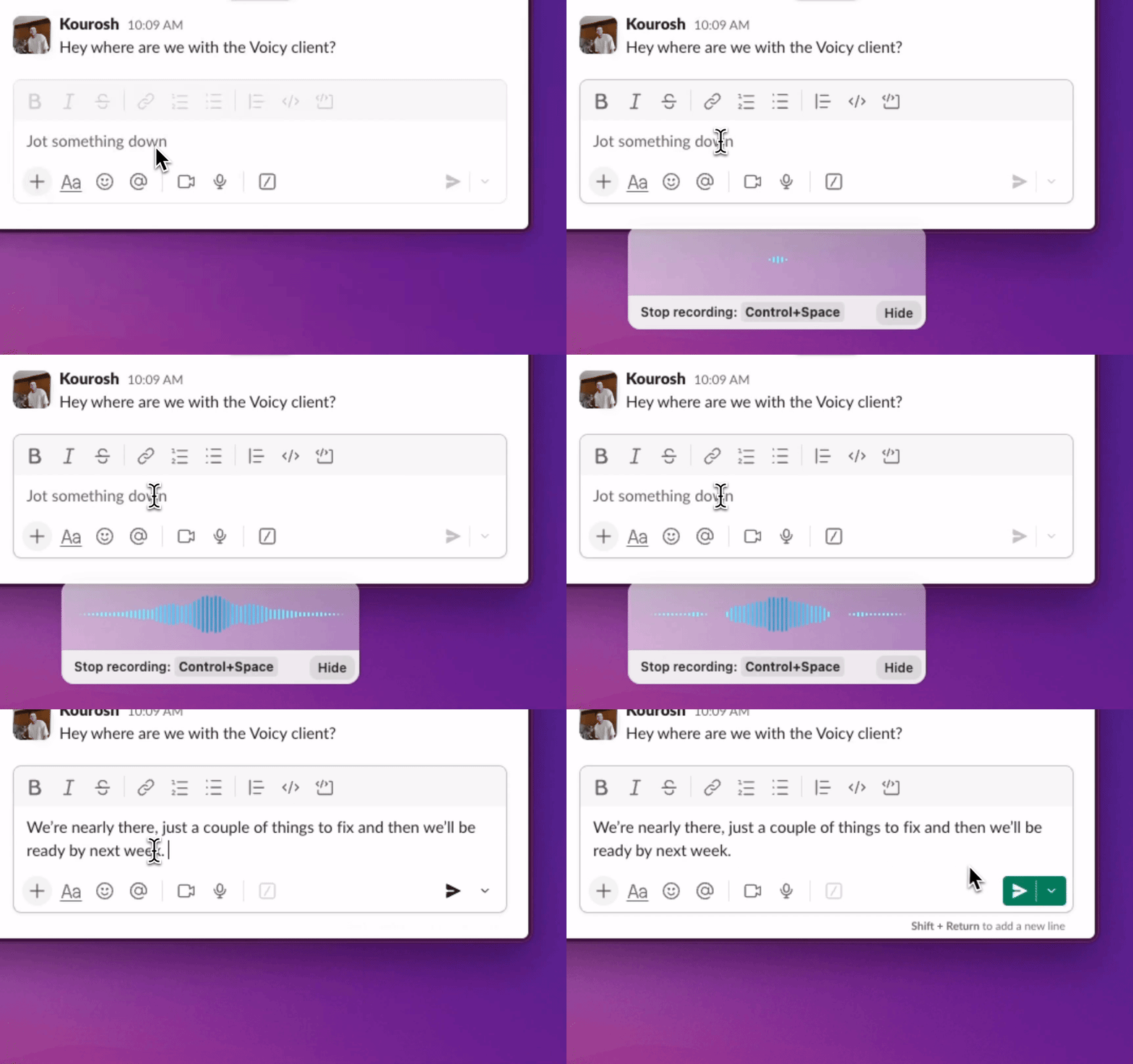
Voicyをインストールすれば、パソコンのどこでも音声入力が使えるようになります。すべてのWindowsアプリや、ブラウザのどのウェブサイトでも音声テキスト化ができます。












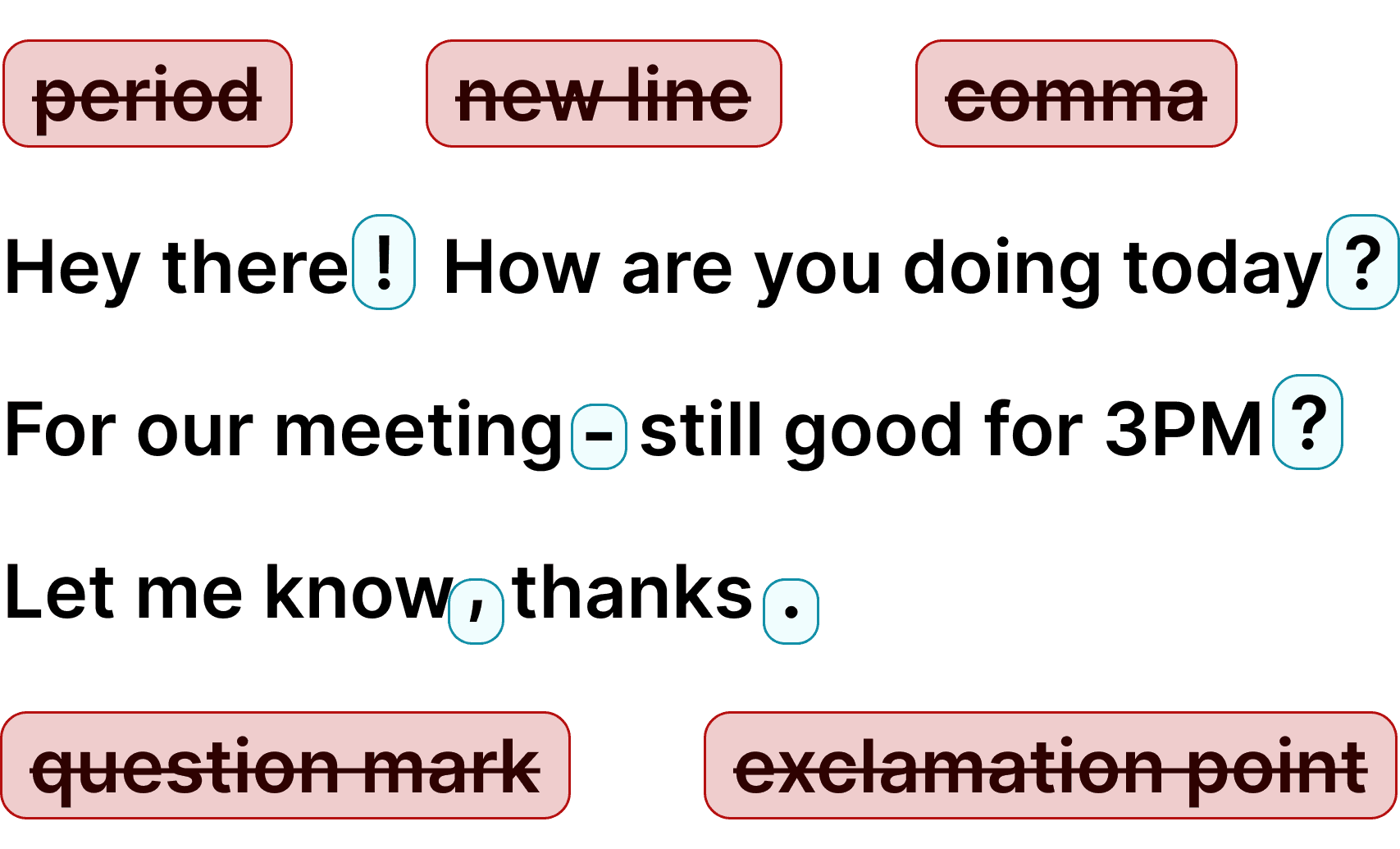
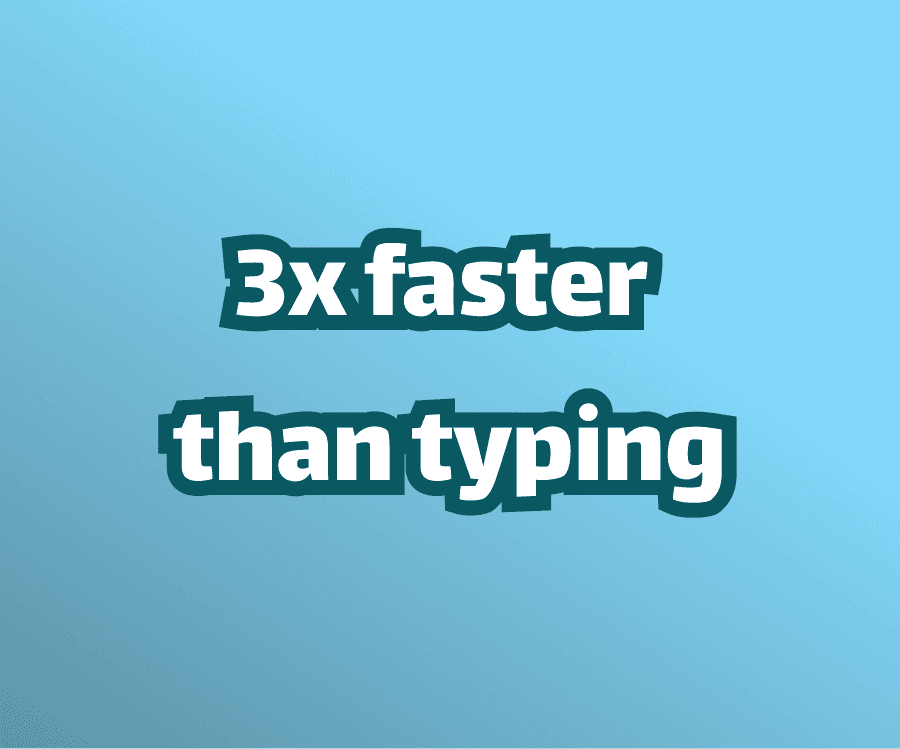
平均して、音声入力アプリを使った音声入力は、文章作成のスピードを3倍に高めることができます。
キーボードを使う代わりに、ショートカットキーをクリックして話し始めるだけで、画面にテキストがすぐに表示されます。
さらに、文法と句読点は常に完璧です。

毎日行っている何千ものキーストロークを完全に排除することにより、Voicyは指やキーボードを使う必要性を単純に減らします。
人間工学に基づいたマウスとキーボードは素晴らしいです。
キーボードがないのはさらに良いです。

ネイティブ音声入力が提供する言葉をどのくらいの頻度で修正しなければならなかったですか?
または、Mac/Windowsで音声入力を修正する方法をどのくらいの頻度でGoogleで検索しましたか?
Voicyを使用すると、より正確なテキスト、自動的な句読点、そして多くの便利なAI機能を得ることができます。
Cursor IDE を使う開発者向けに構築された音声入力
Cursor IDEは、開発者がAIを使ってソフトウェアを構築する場所です。優れたプロンプトは、詳細で、具体的で、会話のように自然です。Voicyの音声テキスト化は、それを簡単にします。長いコードの指示を টাইピングする代わりに、話すだけでやりたいことを説明できます。プロンプトがより長く、より自然になるため、CursorのAIからより良いコード提案を引き出せます。Voicyは、Cursorのチャット入力、インライン編集、そしてお使いのコンピューター上のあらゆるターミナルウィンドウで動作します。
音声入力だけでなく、VoicyならAI編集コマンドも使えます。Cursorに送る前に、ざっくりしたプロンプトを整えましょう。50以上の言語に対応しているので、開発者は母国語でコーディングできます。CursorのAIとペアプログラミングをしているときも、デバッグ中も、ゼロから機能を作るときも、音声テキスト化でキーボードから手を離したまま、アイデアを止めずに進められます。
なぜタイピングがあなたのCursorワークフローを遅くするのか
優れたCursorプロンプトは、機能の要件、制約、想定されるエッジケースまで含めて、50〜200語ほどになることがよくあります。そこまで入力するのは時間がかかり、創造的な流れも途切れがちです。音声を文字起こしする音声入力アプリや音声認識ソフトを使えば、その同じプロンプトを20〜60秒で話すだけ。考えを声に出しながら手を休められ、AIにはより良く、より詳細な指示を与えられます。
Voicyは、AI搭載の音声認識により99%以上の精度を実現し、プログラミング用語、フレームワーク名、技術的な語彙にも対応します。句読点も自動で追加されるため、プロンプトはすっきりと整った形で出力されます。Cursor IDEで1日何時間も作業する開発者にとって、音声入力アプリへの切り替えは大幅な時間短縮につながり、タイピングによる負担も軽減します。
Cursor IDEで音声入力を活用したVibe Coding
Cursor IDE は、AI を活用した開発のために作られています。やりたいことを伝えると、AI がコードを書いてくれます。ですが、詳しい説明を টাইピングするのは時間がかかり、創造的な流れを途切れさせてしまいます。そこで次の自然なステップとなるのが音声入力です。機能要件、バグの説明、アーキテクチャの判断を声で伝えれば、Cursor の AI がそれを実際に動くコードへと変えてくれます。
Voicyを使えば、プロンプトがより長く、より詳細になり、その結果、Cursorのコード出力の品質が直接向上します。30語のプロンプトを入力する開発者は、基本的なコードしか得られません。同じ開発者でも、150語のプロンプトを音声入力アプリで話し、十分なコンテキスト、例外ケース、例を含めて入力すれば、本番環境でも使えるコードが得られます。これこそが、Cursorで音声入力がもたらす違いです。
開発者がCursorで音声テキスト化を使う方法
Cursor のチャットパネルでは、音声入力で機能を説明したり、質問したり、キーボードに触れずにコードを反復改善できます。インライン編集モードでは、コードベースに直接変更内容を音声で指示できます。ターミナルでは、Cursor Agent にコマンドや指示を話しかけられます。Voicy はこの 3 つすべてに対応しており、同じキーボードショートカット、同じ精度で、Cursor のどこでも音声を文字起こしできます。
Voicy は Cursor の外でも使えます。ブラウザ、メール、ドキュメント、Slack、その他すべてのアプリで利用可能です。つまり、音声コーディングを支える同じツールで、メール、メッセージ、ドキュメントの音声テキスト化までこなせます。1つのアプリ、1つのショートカットで、Mac でも Windows でもどこでも音声入力。

よくある質問
Cursor IDEで音声を文字起こしできますか?
なぜ、Cursorでただ টাইピングするのではなく、音声入力を使うのですか?
Voicyは複数のプログラミング言語で動作しますか?
Voicyはどの話し言葉に対応していますか?
Voicyは専門用語やコード関連の語彙にも対応していますか?
Cursor IDEユーザー向けのVoicyの料金はいくらですか?
私のCursor IDEでの音声入力はプライベートですか?
VoicyはCursorの標準搭載の音声機能とどう違いますか?
Cursorで音声を使ってバイブコーディングできますか?
VoicyはCursorのターミナルとチャットで使えますか?
VoicyはCursorのComposerの音声機能より優れていますか?