




2026年における開発者向けのベスト12 Macアプリ
世の中には何千もの開発者向けツールが存在します。
このガイドでは、2026年における開発者向けの最適なMacアプリ12選をご紹介します。
実際にテストを行い、
レビューを読み込み、
プロの開発者が日々実際に何を使っているのかを調査しました。
各ツールのリアルなメリット・デメリット、無料版と有料版の違い、相性の良いアプリの組み合わせを解説します。あなたの生産性を確実に高める開発環境の構築をお手伝いします。
iOSアプリのコーディングからWebサービスの構築まで、これらのツールはより迅速でスマートな作業を実現します。
この記事の要約
開発者にとって最適なMacアプリは、何を構築しているか、どのようなワークスタイルかによって異なります。
生産性とワークフローを高めたい場合:
Raycast - 1,300以上の拡張機能を備え、その多くが無料で使える超高速ランチャー
Tower - 取り消し(Undo)機能を搭載したビジュアルGitクライアント(年額69ドル)
Voicy - Mac上のあらゆる場所で動作し、ドキュメントやメールの作成をタイピングの3倍高速化する音声入力ソフト
コンテナ、API、データベースが必要な場合:
Docker Desktop - コンテナやマイクロサービスを実行可能(小規模企業は無料)
Postman - テストコードを書かずにAPIのテストと構築が可能(無料プランあり)
TablePlus - 15種類以上のデータベースに対応した美しいデータベース管理ソフト(年額79ドル)
デザインとコラボレーションを重視する場合:
Figma - デザイナーと開発者の共同作業に最適(無料プランあり)
Slack - 2,600以上のインテグレーションを備えたチームチャット(小規模チームは無料)
必須の開発者向けツール:
Xcode - Appleが提供する無料ツール(iOSやMacアプリの開発に必須)
Homebrew - 1つのコマンドですべてをインストールできる必須のパッケージマネージャー
iTerm2 - 画面分割や検索機能を備えた強力で完全無料のターミナル
Visual Studio Code - あらゆる言語に対応し、完全に無料で使える最も人気のあるコードエディタ
おすすめの手順: まずは、すべての作業のベースとなる生産性向上ツール(Raycast、Tower)から始めましょう。次に、お使いの技術スタックに合わせた専用ツール(Docker、Postman、TablePlus)を追加します。最後に、必須の基盤ツール(Xcode、Homebrew、iTerm2、VS Code)で仕上げます。上部にある生産性を倍増させるツールを導入することで、すべての作業スピードが上がります。下部にある必須ツールは無料で、完璧な開発環境を提供してくれます。
次のステップ: 主なボトルネックがドキュメント、プロンプト、コミットメッセージ、またはMac上でのSlackアップデートの作成である場合は、料金、セットアップ、およびサポートされているワークフローについて、直接Voicy for Macを確認することをお勧めします。
1. Raycast
Raycastは、強化されたSpotlightのような存在です。Mac上のすべての操作を高速化する生産性向上ランチャーです。
ホットキーを押し、数文字入力するだけで、アプリを瞬時に起動できます。フォルダをクリックして探すよりもはるかに高速です。
しかし、Raycastは単なるアプリ起動ツールにとどまりません。カレンダーの検索、ミーティングリンクの作成、GitHubイシューの検索、Spotifyの操作などを、すべて1つの検索バーから行えます。
拡張機能ストアには1,300以上の拡張機能があり、これらはすべて開発者が開発者のために構築したものです。GitHub連携、Jira検索、Slackメッセージ送信、Dockerコンテナ管理などが可能です。
クリップボード履歴機能も非常に優秀です。コピーしたすべての履歴を記憶し、検索して昨日のテキストを貼り付けることもできるため、何度もコピーし直す必要がなくなります。
ウィンドウ管理機能も組み込まれています。キーボードショートカットを使ってウィンドウを半分や4分の1のサイズにスナップし、作業スペースを瞬時に整理できます。
メリットとデメリット
メリット | デメリット |
|---|---|
ほぼ無料: 主要機能は無料で利用可能 | 一部機能は有料: AIやクラウド同期にはProプランが必要 |
超高速: 遅延のない即座のレスポンス | 拡張機能の過多: 追加しすぎると複雑になる場合も |
開発者向け: 開発者によって、開発者のために構築されている | キーボード必須: マウス操作を好む人には不向き |
ウェブサイト: https://www.raycast.com/
2. Tower
TowerはGitを視覚化します。複雑なGitコマンドを、ドラッグ&ドロップの直感的な操作に変換してくれます。
Towerでのブランチ管理は非常に分かりやすいものです。ブランチとコミットが視覚化され、ドラッグするだけでマージできます。
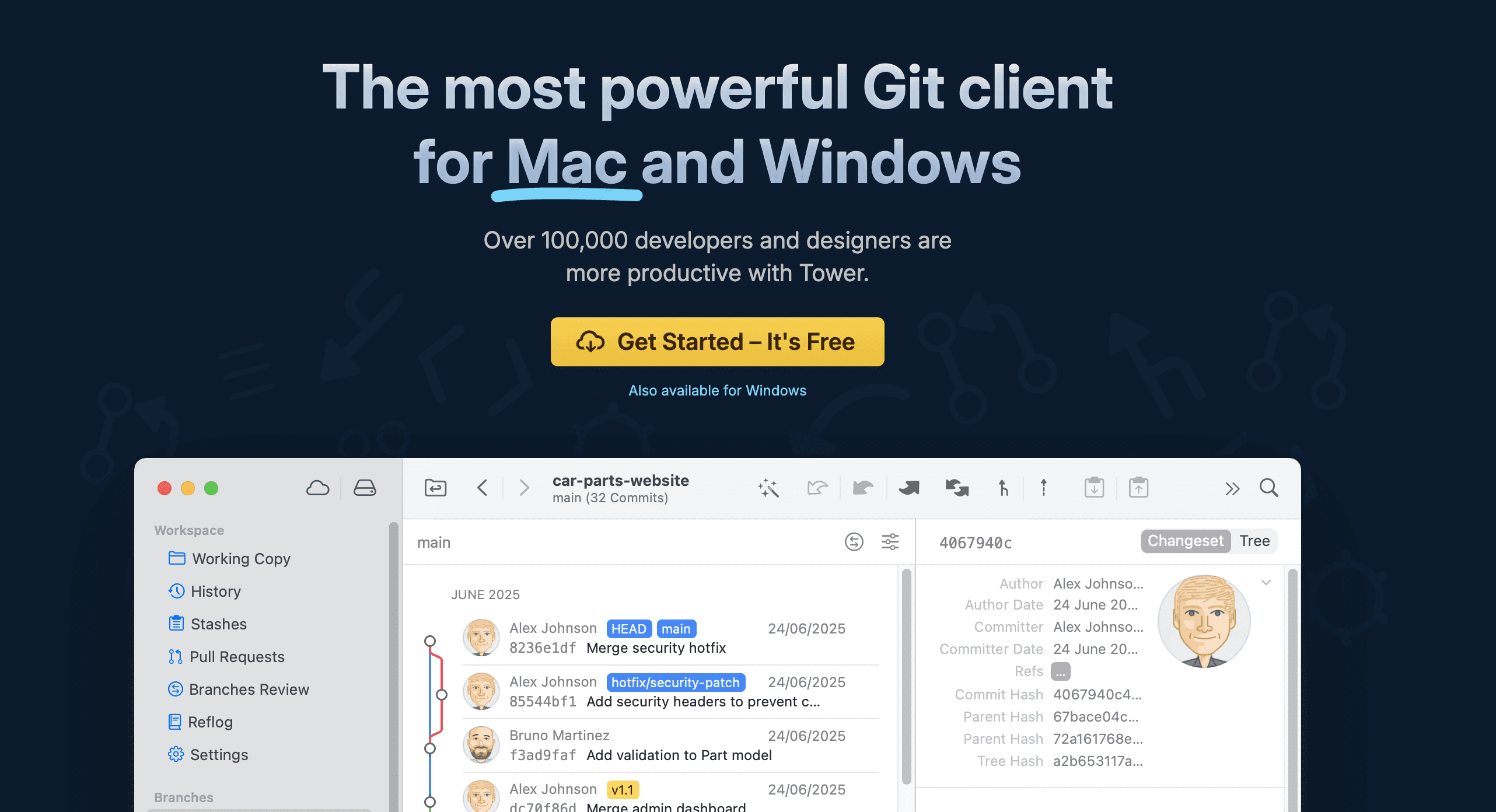
魔法のような「元に戻す(Undo)」ボタンもあります。マージを失敗したときや、誤って別のブランチにコミットしてしまったときも、Towerなら安全に元に戻せます。
ファイルのステージングも視覚的に行えます。変更点を左右で比較し、必要に応じて特定の行だけをステージングできるため、git add -pによる混乱がありません。
GitHub、GitLab、Bitbucketとのプルリクエスト連携に対応しています。Towerから直接PRを作成し、レビューし、マージすることができます。
ファイル履歴ビューでは、誰が、いつ、なぜ変更したのかをすべて確認できます。任意のコミットをクリックするだけで、差分全体が表示されます。
メリットとデメリット
メリット | デメリット |
|---|---|
すべての操作を取り消せる: ミスを簡単にやり直せる | 有料: 年額69ドルのサブスクリプション |
視覚的なGit: 画像でGitの構造を理解できる | 一部の操作は低速: エキスパートにとってはターミナルの方が高速 |
初心者に優しい: Gitの学習に最適 | Linux版なし: MacとWindowsのみ対応 |
ウェブサイト: https://www.git-tower.com/
3. Voicy (音声テキスト化ソリューション)
Voicyは従来型のMac開発者向けツールではありません。しかし、コーディング以外の「書く」業務において、信じられないほど役に立つ音声入力アプリです。
プロンプトの作成
ドキュメントの作成
そして面倒なコミットメッセージの作成
これは、Mac上のあらゆるアプリ、あらゆるテキストフィールドで動作する音声入力アプリです。
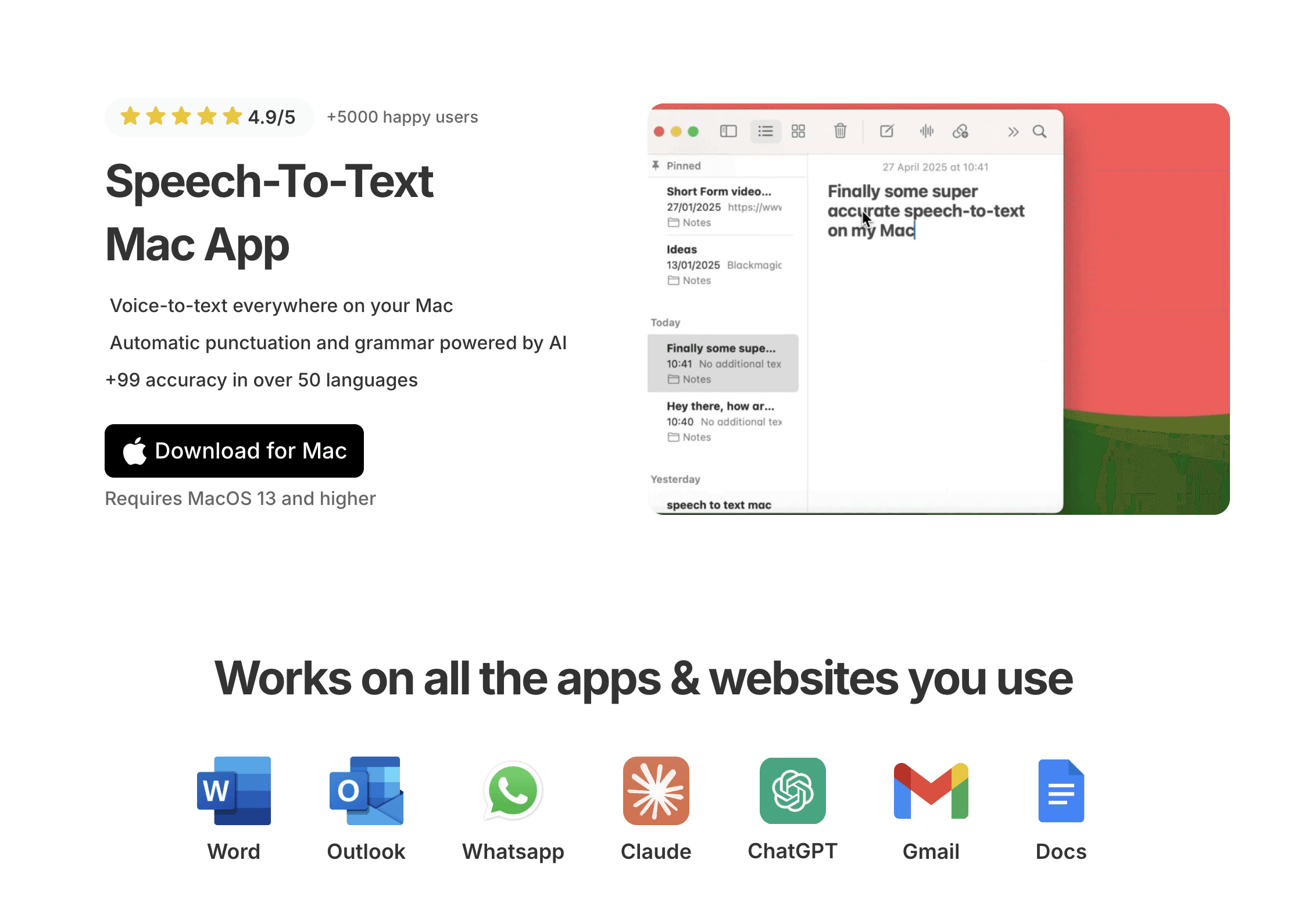
キーボードショートカットを押し、話しかけ、もう一度押して停止するだけです。Voicyは99%の精度で音声をテキスト化します。句読点を自動で追加し、文法を修正します。驚くほどスムーズに動作します。
Macでのフル体験についてはVoicy for Macを、詳細な設定方法についてはMac向け音声入力ガイドをご覧ください。
まとめ記事ではなく製品ページをご覧になりたいですか? 機能の詳細、料金、セットアップについては、Voicy for Macのランディングページをご覧ください。
開発者がVoicyを使用する理由:
ドキュメント作成は退屈な作業になりがちですが、Voicyを使えば3倍高速化できます。READMEファイルやAPIドキュメント、技術的な解説を口頭で入力できます。
コードコメントは重要ですが、タイピングするのは面倒なものです。代わりに声で入力しましょう。関数のドキュメント作成も、話すだけで完了します。
バグレポートには詳細な情報が必要です。複雑な問題を声で説明する方が、タイピングするよりも簡単で、目に見えている事象を漏れなくキャプチャできます。
チーム間のコミュニケーションは絶え間なく発生します。Slackのメッセージ、メールの返信、スタンドアップミーティングのアップデートなど、Voicyはそのすべてをスピードアップします。
コミットメッセージには詳細を記述すべきです。優れたコミットメッセージはチームを助け、将来の自分を助けます。Voicyなら、優れたメッセージをストレスなく作成できます。
重要な注意点: Voicyはコーディング用(プログラミングコードの入力用)ではありません。プログラミングの構文は理解できず、PythonやJavaScriptを音声で記述することはできません。ドキュメント、コメント、メッセージ、メモなどの一般的な「テキスト」作成のための音声文字変換ソフトです。
実際のコードを書くときはキーボードを使い、それ以外のテキスト作成にはVoicyを使うことで時間を節約できます。
VoicyがMacの開発ワークフローを補完する理由
開発者は一日中タイピングをしており、手が疲れがちです。反復性緊張障害(RSI)や手根管症候群に悩む開発者も少なくありません。
Voicyは手を休める時間を作ってくれます。ドキュメント作成、メール、Slackなど、文字数の多いタスクに活用してください。コーディングはキーボードに任せましょう。
既存のワークフローに自然に溶け込み、アプリを切り替える必要もなく、集中力を切らすこともありません。必要なときにホットキーを押すだけです。
メリットとデメリット
メリット | デメリット |
|---|---|
どこでも動作: すべてのMacアプリ、すべてのテキストフィールドに対応 | コーディング非対応: 実際のプログラムコードは入力できない |
高速かつ高精度: 99%の精度、瞬時のテキスト化 | インターネット必須: クラウドベースの処理 |
時間を節約: ドキュメント作成がタイピングより3倍高速に | サブスクリプションが必要: 無料トライアル後は月額8.49ドル |
ウェブサイト: https://usevoicy.com/dictation-for-mac
4. Docker Desktop
Docker Desktopは、Macにコンテナ化環境をもたらします。どこでも全く同じように動作するコンテナ内でアプリを実行できます。
コンテナは「自分の環境では動くのに」という問題を解決します。コードは、自分のMac、チームメンバーのMac、そして本番サーバーでも全く同じように動作するため、環境起因のトラブルが発生しません。
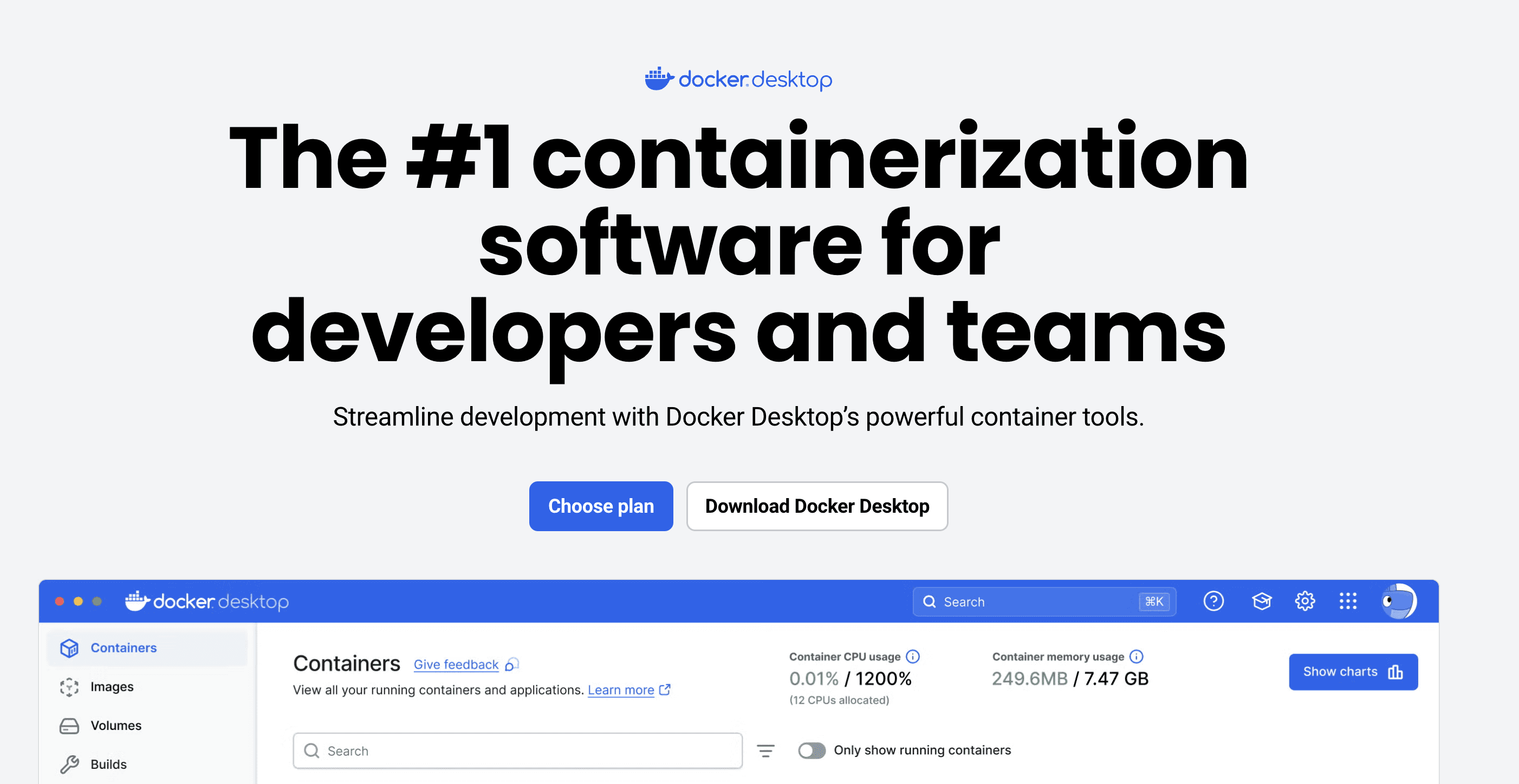
Docker Desktopには必要なものがすべて含まれています。コンテナを実行するDocker Engine、複数コンテナのアプリを処理するDocker Compose、オーケストレーション用のKubernetesサポートが搭載されています。
GUI(グラフィカルユーザーインターフェース)のおかげで、Dockerがとても扱いやすくなります。コンテナの状態やリソースの使用状況を確認し、コマンドの代わりにクリックだけで起動・停止が可能です。
Apple Siliconへの最適化も優れています。M1、M2、M3、M4チップに最適化されており、コンテナの起動が速く、バッテリーの消費も抑えられます。
メリットとデメリット
メリット | デメリット |
|---|---|
業界標準: 開発の現場で広く使われている | 大量のメモリ(RAM)を使用: 簡単に4〜8GBを消費することも |
小規模チームは無料: 従業員数250人未満はコストゼロ | ライセンス変更: すべての企業で無料ではなくなった |
Apple Silicon最適化: Mシリーズチップで非常に高速に動作 | 初心者には複雑: コンテナ化の学習には時間がかかる |
ウェブサイト: https://www.docker.com/products/docker-desktop/
5. Postman
Postmanは、API開発を容易にします。テストコードを1行も書かずにAPIをテストできます。
APIを構築中ですか? Postmanはその設計を支援します。他者のAPIをテストしていますか? Postmanがリクエストを送信し、レスポンスを表示します。APIのドキュメントが必要ですか? Postmanがドキュメントを自動生成します。
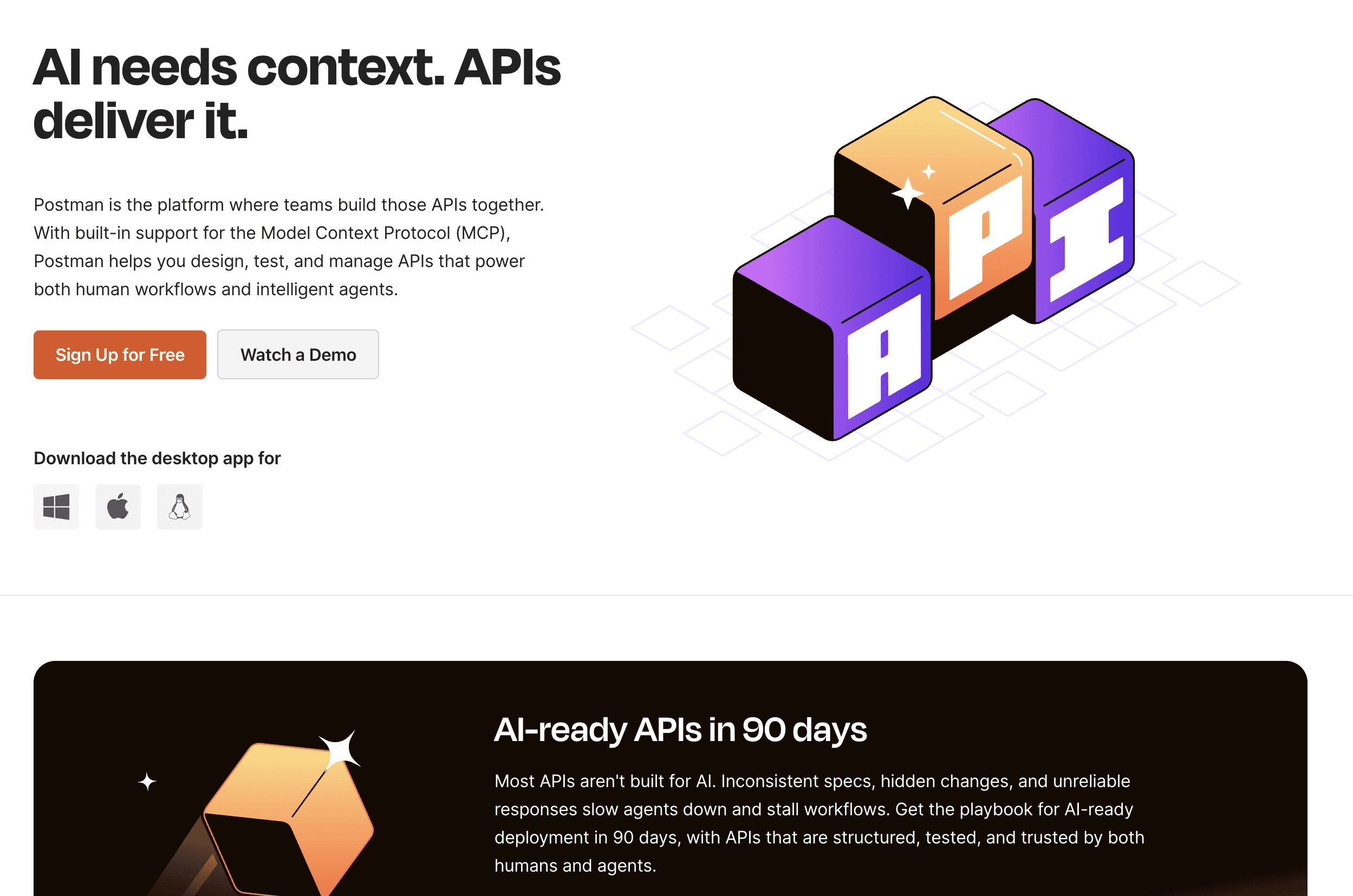
ビジュアルなインターフェースにより、複雑なcurlコマンドを覚える必要はありません。クリックして、入力して、送信するだけです。JSONやXMLなどのレスポンスが美しくフォーマットされて瞬時に表示されます。
「コレクション」機能でAPIエンドポイントを整理できます。機能ごとにグループ化し、チームで共有し、ワンクリックでテストスイート全体を実行できます。
無料プランも非常に充実しています。無制限のAPIリクエスト、最大3人のチームメンバーなど、小規模なプロジェクトであれば十分にカバーできます。
メリットとデメリット
メリット | デメリット |
|---|---|
習得が容易: 視覚的インターフェースでコーディング不要 | 簡単なテストには過剰: クイックなAPI確認には機能が多すぎる |
優れた無料プラン: ほとんどの機能が無料で、リクエスト数は無制限 | 高度な機能は有料: チーム向け機能には有料プランが必要 |
チームコラボレーション: コレクションを共有して共同作業が可能 | 動作が重くなる場合あり: 膨大なコレクションがあると速度低下も |
ウェブサイト: https://www.postman.com/
6. Figma
Figmaはデザイナーと開発者の架け橋となります。デザインツールでありながら、開発者も毎日使用するツールです。
デザイナーがFigmaでUIを作成すると、開発者は同じファイルを開いて正確な仕様(カラー、余白、フォントなど)をすべて確認できます。推測や無駄なメールのやり取りは不要になります。

開発者モード(Developer Mode)を使えば、Web用のCSSやiOS用のSwiftといったコードを取得できます。完璧なコードではありませんが、実装のスタート地点として非常に優れています。
リアルタイムのコラボレーションにより、デザイナーの作業がライブで表示され、コメントも即座に確認できます。複数人による同時編集も非常にスムーズに機能します。
Figmaはブラウザ上でも、ネイティブのMacアプリとしても動作し、どちらも快適に使えます。
メリットとデメリット
メリット | デメリット |
|---|---|
スムーズな引き継ぎ: 仕様とコードが1か所に集約 | インターネット必須: オフライン時の機能が限定的 |
実用的な無料プラン: 3ファイルまで無料、閲覧者は無制限 | 大容量ファイルでの遅延: 複雑なデザインでは重くなることも |
コードのエクスポート: CSS、iOS、Androidのコードスニペットを取得可能 | 学習曲線: 使いこなすには少し時間が必要 |
ウェブサイト: https://www.figma.com/
7. TablePlus
TablePlusは、ストレスを感じさせないデータベース管理ソフトです。美しく、高速で、15種類以上のデータベースに対応しています。
MySQL、PostgreSQL、SQLite、MongoDB、Redisなどに対応しており、異なるデータベースごとにツールを使い分ける必要はもうありません。
TablePlusデータベースマネージャーのスクリーンショット
インターフェースはすっきりとしており、複雑なメニューや煩雑な画面はなく、データがクリアに表示されます。
インライン編集に対応しており、セルをクリックして変更し、コミット前にプレビューで確認できます。クエリエディタにはスマートな自動補完機能があり、テーブル名やカラム名を認識してくれます。
セキュリティ機能も標準装備されています。SSHトンネリングによって接続を安全に保ち、複数の接続タイプをサポートしています。
メリットとデメリット
メリット | デメリット |
|---|---|
1つのアプリで多様なデータベースに対応: 15以上のデータベースを管理可能 | 無料版の制限: 開けるタブは2つ、ウィンドウは2つまで |
美しいインターフェース: クリーンでモダン、使いやすい | 年間アップデート費用: アップデートを継続するには年49ドルが必要 |
高速なパフォーマンス: WebベースではなくMacネイティブアプリ | 一部機能の不足: ER図の作成機能などは非搭載 |
ウェブサイト: https://tableplus.com/
8. Slack
Slackは、開発チームにおけるコミュニケーションの標準ツールです。ちょっとした質問やコラボレーションにおいて、メールよりもはるかに優れています。
チャンネル機能により、トピックごとに会話を整理できます。お知らせ用の #general、技術的な会話用の #engineering、雑談用の #random など、すべての会話に適切な場所が用意されます。
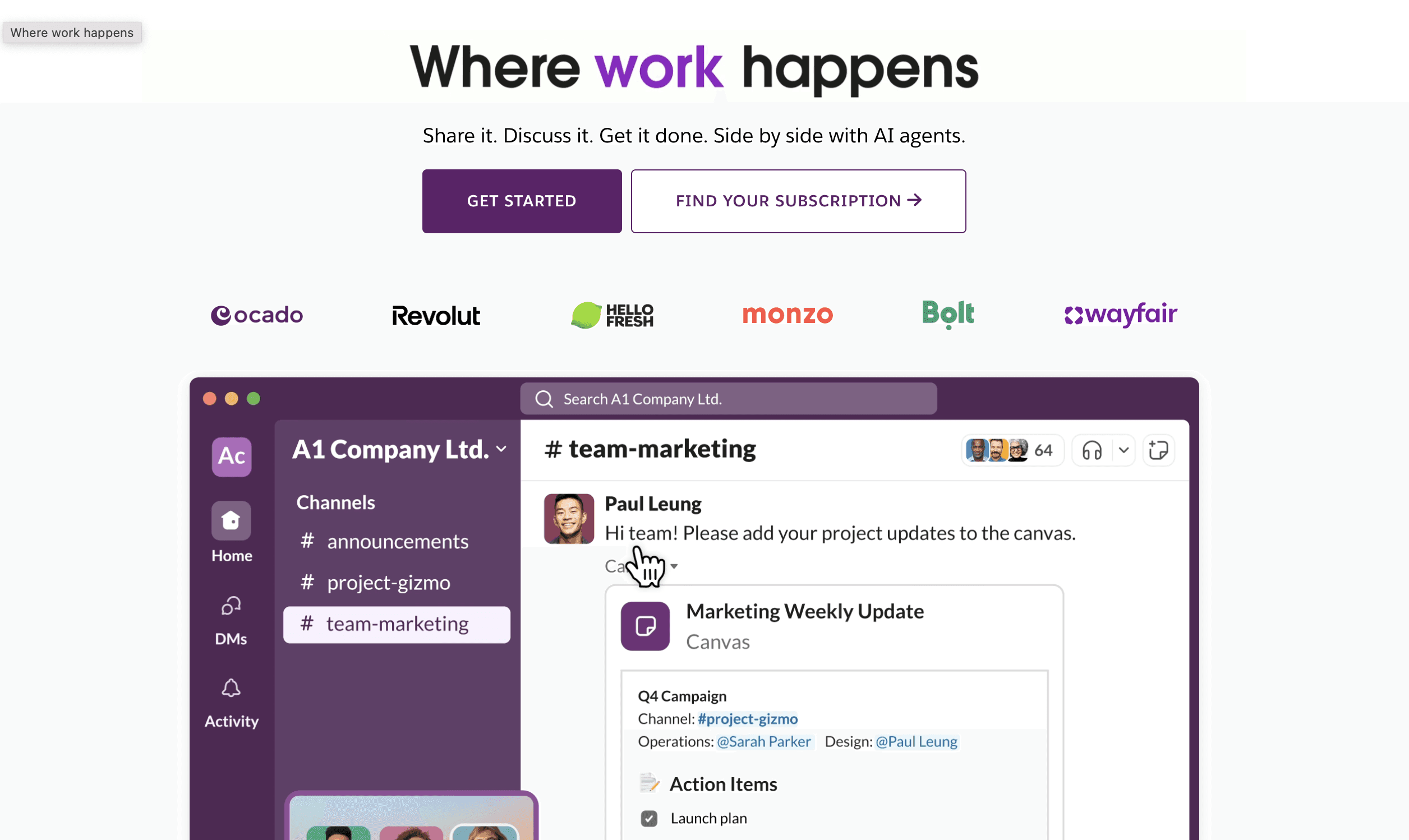
優れたインテグレーションがSlackを強力にします。GitHubからのプルリクエストの通知、Jiraの自動アップデート、デプロイ通知などを集約し、開発ツールが直接チームに状況を伝えてくれます。
検索機能も優秀です。3ヶ月前の会話を、発言者、チャンネル、日付、キーワードで素早く見つけることができます。
「ハドル」はクイックな音声通話機能です。スケジューリングやZoomのリンク発行をすることなく、クリックするだけで通話を始められ、ペアプログラミングや簡単な同期に最適です。
コードスニペットも美しく表示されます。Slack上でコードを共有すると、構文がハイライトされるため、通常のチャットにそのまま貼り付けるよりもはるかに見やすくなります。
メリットとデメリット
メリット | デメリット |
|---|---|
リモートチームに最適: 全員のつながりを維持 | 集中を妨げる可能性: 頻繁な通知による影響 |
強力な連携機能: 2,600以上のアプリと接続可能 | 無料プランの制限: 履歴の閲覧が90日間に限定 |
優れた検索機能: 必要な情報を素早く発見 | コストの増加: 大規模チームでは費用がかさむ |
ウェブサイト: https://slack.com/
9. Xcode
XcodeはAppleの公式IDE(統合開発環境)です。iOS、Mac、Apple Watchのアプリを開発するなら、これが必要不可欠です。
Swiftコンパイラ、iOSシミュレータ、UIデザイン用のInterface Builder、Appleのすべてのフレームワークなど、Apple環境向け開発に必要なものがすべて含まれています。
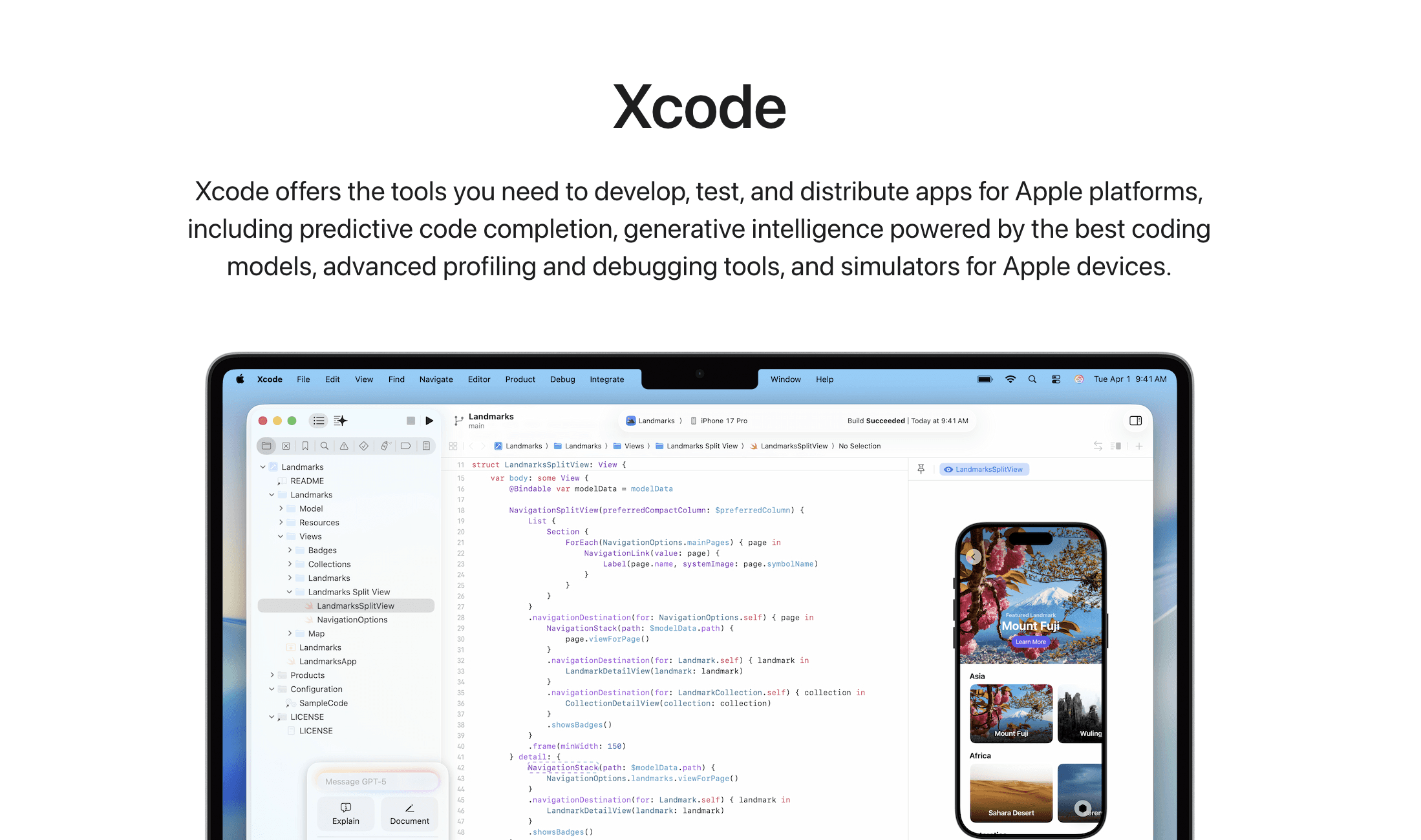
iOSシミュレータは非常に便利です。実機がなくてもiPhoneアプリをテストでき、異なる画面サイズでの表示、画面の回転、位置情報のシミュレーションなどが可能です。
SwiftUIプレビューはリアルタイムで動作します。コードを変更すると、ビルドを待つことなくUIの更新が即座に反映されます。
「Instruments」機能は、メモリリーク、動作の遅いコード、バッテリーの過剰消費といったパフォーマンスの問題が発生している場所を正確に示してくれます。
Xcodeは無料です。App Storeからダウンロードでき、サブスクリプションや制限は一切ありません。
メリットとデメリット
メリット | デメリット |
|---|---|
完全無料: Appleから無料で提供されている | 大容量のダウンロード: インストールに12GB以上必要 |
iOS開発に必須: iPhoneアプリを構築する唯一の方法 | Mac専用: WindowsやLinuxでは開発不可 |
iOSシミュレータ: 実機なしでテスト可能 | 動作が重くなることも: インデックス作成に時間がかかる場合がある |
ウェブサイト: https://developer.apple.com/xcode/
10. Homebrew
Homebrewは、すべてのMac開発者が最初にインストールすべきパッケージマネージャーです。コマンドラインツールのインストールを驚くほどシンプルにしてくれます。
Gitが必要なら、brew install git。Node.jsなら、brew install node。Pythonなら、brew install python。それだけで完了です。
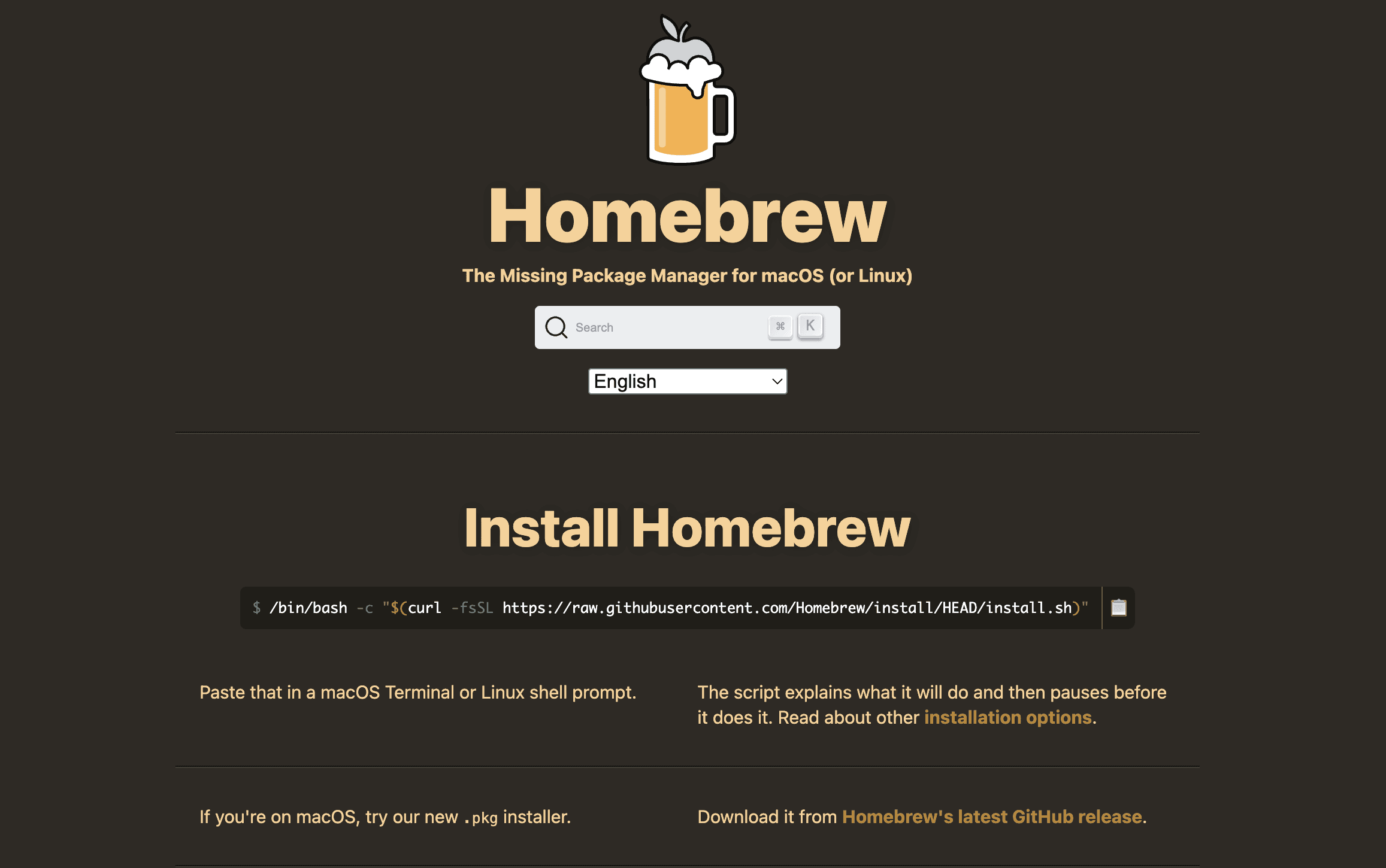
インストーラーをダウンロードしたり、セットアップウィザードをクリックしたり、正しいダウンロードリンクを探し回る必要はもうありません。
Homebrewには7,000以上のパッケージが用意されています。開発ツール、プログラミング言語、データベース、コマンドラインユーティリティなど、あらゆるものが揃っています。
アップデートも非常に簡単です。brew upgradeを実行するだけで、インストールしたすべてのツールを1つのコマンドで最新の状態に維持できます。
Homebrew Caskを使えば、MacのGUIアプリもインストールできます。brew install --cask visual-studio-codeでVS Codeを、brew install --cask dockerでDocker Desktopを導入できます。
メリットとデメリット
メリット | デメリット |
|---|---|
完全無料: オープンソースで常に無料 | ターミナルの知識が必要: コマンドライン操作のみ |
膨大なパッケージライブラリ: 7,000以上のパッケージが利用可能 | 稀に不具合が発生: アップデートにより競合が起こることも |
シンプルなコマンド: 1行で何でもインストール可能 | GUIなし: 視覚的なインターフェースを好むユーザーには不向き |
ウェブサイト: https://brew.sh/
11. iTerm2
iTerm2は、Macのターミナルを真に実用的なものにします。デフォルトの「ターミナル」アプリを、はるかに強力なツールへと置き換えます。
ターミナルを複数のペインに分割できます。一方のペインでサーバーを実行しながら、もう一方でコードを書くといった作業が可能になり、ウィンドウを切り替える必要がなくなります。
検索機能だけでも導入する価値があります。コマンド履歴検索を使えば、先週入力した複雑なコマンドを数秒で見つけることができます。
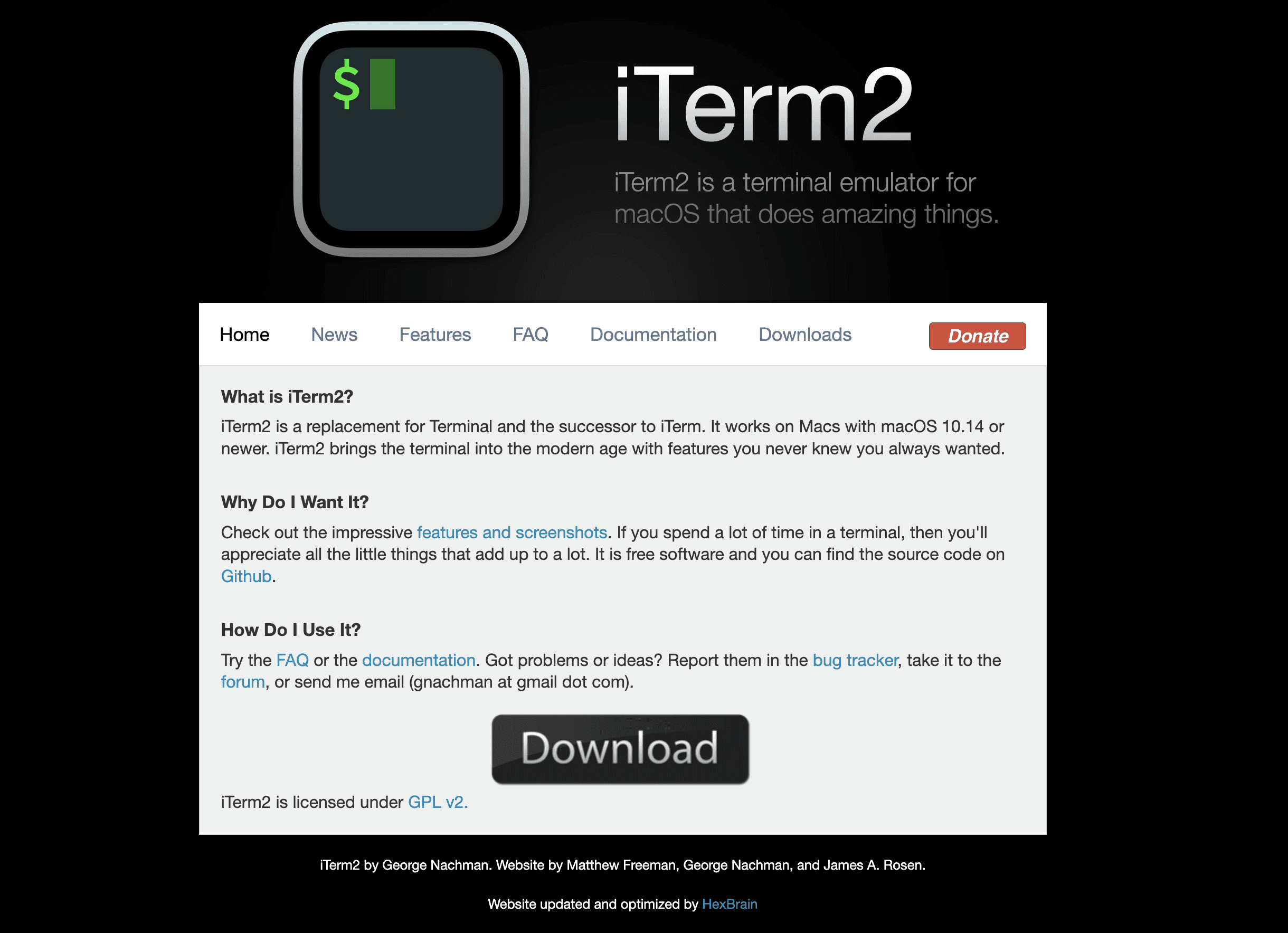
iTerm2はセッションを記憶します。コンピュータがクラッシュしても、iTerm2を再起動すれば、すべてのタブやペインが作業していた状態のまま元通りに復元されます。
高度なカスタマイズも可能です。プロジェクトごとに異なるプロファイルを作成したり、好みのテーマを適用したりできます。ホットキーを設定すれば、キーを1回押すだけで瞬時にターミナルを呼び出せます。
メリットとデメリット
メリット | デメリット |
|---|---|
完全無料: オープンソースで追加費用なし | 学習曲線: デフォルトのターミナルより高機能な分、設定が必要 |
ペイン分割が非常に便利: 1つのウィンドウに複数のターミナルを表示 | 多すぎる選択肢: 最初は設定項目の多さに圧倒されることも |
非常に高い安定性: クラッシュが少なく、負荷の高い処理にも対応 | セットアップが必要: 設定を調整することで真価を発揮する |
ウェブサイト: https://iterm2.com/
12. Visual Studio Code
VS Codeは、世界で最も人気のあるコードエディタです。無料で高速、かつあらゆるプログラミング言語に対応しています。
これは単なるテキストエディタではなく、完全な開発環境です。コードを正確に理解するスマートなコード補完、ブレークポイントを使用した組み込みのデバッグ機能、バージョン管理をシンプルにするGit連携などを備えています。
その真の強みは拡張機能にあります。40,000以上の拡張機能が存在し、Pythonでのコーディング、Dockerコンテナの操作、AIによるコーディング支援など、必要な機能は何でも追加できます。
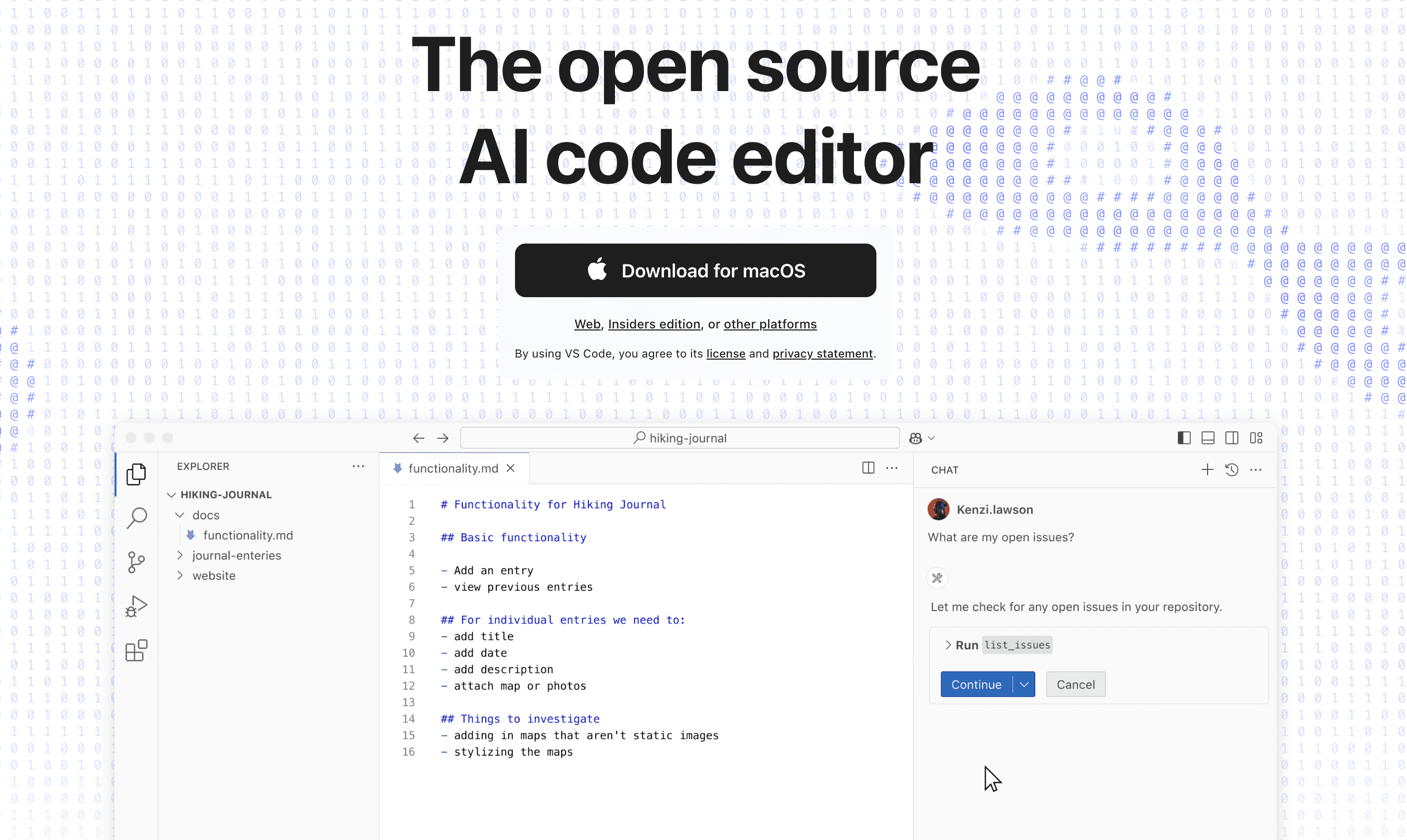
VS CodeはApple Siliconにネイティブ対応しています。そのため動作が非常に軽く、バッテリーを余計に消費しません。画面を複数のエディタに分割でき、統合ターミナルを使えばアプリを切り替えることなく作業を完結できます。
また、設定をコンピュータ間で同期できます。MacBookとMac Studioの両方にVS Codeをインストールすれば、まったく同じ環境を維持できます。
コードコメントやドキュメント作成に音声入力を活用したい開発者の方は、VS Codeとスムーズに連携できるVoicy for Macをぜひチェックしてみてください。
メリットとデメリット
メリット | デメリット |
|---|---|
完全無料: オープンソースで将来にわたって無料 | 拡張機能による重量化: 大量に追加すると動作が遅くなることも |
膨大な拡張機能ライブラリ: あらゆる用途に対応する4万以上のプラグイン | セットアップに時間: 最適な環境にするための構成が必要 |
頻繁なアップデート: 毎月新しい機能追加やバグ修正が実施される | アップデート時の再起動: 頻繁に再起動を求められる |
ウェブサイト: https://code.visualstudio.com/
Mac開発者向けアプリ12選の機能比較
アプリ名 | カテゴリ | 価格 | 最適な用途 |
|---|---|---|---|
Raycast | 生産性 | 無料 〜 月額8ドル | アプリの高速起動 |
Tower | バージョン管理 | 年額69ドル | 視覚的なGit管理 |
Voicy | 音声入力 | 月額6.99 〜 12.99ドル | ドキュメント作成と連絡業務 |
Docker Desktop | コンテナ | 無料 〜 月額24ドル | コンテナの実行 |
Postman | APIテスト | 無料 〜 月額35ドル | APIの開発・テスト |
Figma | デザイン | 無料 〜 月額45ドル | デザイナーとの共同作業 |
TablePlus | データベース | 年額79ドル | データベース管理 |
Slack | コミュニケーション | 無料 〜 月額15ドル | チーム間のコラボレーション |
Xcode | IDE | 無料 | Apple製品向けアプリ開発 |
Homebrew | パッケージ管理 | 無料 | 開発ツールのインストール |
iTerm2 | ターミナル | 無料 | 高度なターミナル操作 |
Visual Studio Code | コードエディタ | 無料 | 汎用的なコーディング |
最適なMac開発環境の構築方法
開発者にとって素晴らしいMacアプリとは、最も多くの機能を備えているものではなく、自身のワークフローに最もフィットするものです。
まずは生産性を倍増させるツールから: RaycastとTowerは、日々の作業スタイルを劇的に変えてくれます。Raycastはあらゆる操作を高速化し、TowerはGitの構造を視覚的にわかりやすくしてくれます。これらのツールは他のすべての作業の効率を底上げします。
音声の力を導入する: Voicyは、ドキュメント作成の時間を3分の1に短縮します。READMEファイル、バグレポート、コミットメッセージ、チーム内連絡などに活用してください。タイピングの手の負担が大幅に軽減されます。
専門ツールを組み合わせる: コンテナ用のDocker Desktop、API用のPostman、データベース用のTablePlus、デザインコラボレーション用のFigma、チームコミュニケーション用のSlackなど、プロジェクトの必要性に応じてこれらのツールを組み込んでいきましょう。
基盤となる必須ツールを揃える: Apple開発用のXcode、パッケージ管理用のHomebrew、ターミナル強化用のiTerm2、コード編集用のVS Code。これら4つは無料で、完璧な基礎環境を構築してくれます。
2025年、なぜMacが開発者に選ばれるのか
Apple Siliconの登場ですべてが変わりました。M1、M2、M3、M4チップは、ノートPCでありながらデスクトップ級のパフォーマンスを実現し、驚異的なバッテリー駆動、静かで発熱の少ない動作、そして必要なときに瞬時に発揮されるパワーを提供します。
独自の音声対応アプリを構築する予定ですか?開発者向けの音声認識apiの比較をご覧ください。
AI支援コーディングにClaude Codeを使用している開発者は、音声を使うことでプロンプト入力を大幅にスピードアップできます。Voicyで実現するClaude Codeでの音声入力をぜひ確認してください。
手首の痛みやRSIに悩む開発者は、キーボードの使用を大幅に減らすことができます。詳しくは、こちらの音声入力アプリMac向けガイドをご覧ください。
UnixベースであるMacのターミナルは、WindowsのWSLのような複雑な設定なしで、そのままスムーズに動作します。互換性の問題に悩まされることもなく、使い始めた瞬間から開発者にとって使いやすいOSです。
Macが1台あれば、あらゆるプラットフォーム向けの開発が可能です。iOSやMacのアプリはもちろん、Androidアプリ、Web開発も完璧にこなせます。Windows向けアプリの開発が必要な場合でも、Parallelsを利用すれば、この1台ですべてをカバーできます。
エコシステムによるスムーズな連携も魅力です。iPhoneにAirDropで瞬時にファイルを送り、Macでコピーした内容をiPadに貼り付けるなど、開発環境をシームレスに持ち運べます。
ご紹介した12個のアプリは、優れたMacの開発環境をさらに強化してくれます。無料のものも多く、有料アプリもその投資に見合う価値があります。これらを組み合わせることで、ノイズのない洗練されたワークフローが実現します。
まずは生産性向上ツールから試してみてください。今すぐRaycastとTowerをダウンロードして、作業スピードの変化を体感してみましょう。その上で、Homebrew、iTerm2、VS Code、Xcodeといった必須ツールを追加し、独自の環境を構築していってください。
ツールが作業の邪魔をしないこと、それこそが最高の成果を生み出す鍵です。これらのMacアプリは、まさにそれを実現してくれます。
より広いワークフロー構築については、計画、集中、会議、執筆に役立つ優れた時間管理アプリの一覧をご覧ください。
開発ワークフローにドキュメント、チケット、コミットメッセージ、またはプロンプトが含まれる場合は、Voicy for Macと、より広範な音声文字変換ソフトの比較ガイドを比較してみてください。音声入力は、一日中コードの構文を発音するのではなく、コードの周辺にあるテキスト作成において最も効果を発揮します。


