




Speech to Text Mac ガイド:2025年に向けた簡単なセットアップと使用方法
内容:
Macで精度の高い音声入力を使う方法を学びましょう。声だけで、文書、メール、メモなど、あらゆるものを簡単に作成できます。
記事の要点
全部読む時間がない方へ。より詳しい内容は本文をご覧ください。
Macの音声入力を使えば、声だけで文書、メール、メモを書けます。時間を節約でき、タイピングによる手首の負担を防ぎ、自動の書式設定と句読点にも対応します。
利用できる2つの選択肢:
Mac標準の音声入力 - 無料で、ほとんどのアプリで使えますが、精度はやや低く、自動句読点はありません
特化型アプリ - 99%以上の精度、自動句読点と文法補正、どこでも使え、50以上の言語に対応(例:Voicy)
始め方は簡単です:
「システム設定」>「キーボード」>「音声入力」に移動します
音声入力をオンにします
マイクを選択します
オフラインで使うために拡張音声入力をダウンロードします
必須の音声コマンド:
「新しい段落」- 新しい段落を開始します
「ピリオド」または「コンマ」- 句読点を追加します
「それを削除」- 直前の単語を削除します
最良の結果を得るには:静かな場所を選び、自然な速さで明瞭に話し、定期的に練習しましょう。Voicyのようなツールは、99%以上の精度で、すべてのアプリをまたいで使えます。
音声認識ソフトが日々の作業をどう変えるか。
メールを例にしてみましょう。
私たちは皆、メールに追われています。私自身もそうです。そして、ようやく返事を書く時間ができても、その作業中に受信トレイへさらに2通届いている、ということがよくあります。
メールを書くことは、仕事でも私生活でも重要で時間のかかる作業です。特に長文をひたすら টাইピングしているなら、なおさらです。
幸い、この作業をぐっと楽にしてくれる技術があります。
声で入力するのは、少し時間が節約できるだけではありません。音声入力には、次のような大きな利点があります。
手首と指を守る:コンピュータの使いすぎは、手根管症候群やRSIなど、さまざまな障害につながることがあります。
完璧な書式、文法、句読点:多くのツールは、あなたの音声入力テキストを自動で修正し、完成度の高いメールに仕上げてくれます。
自然で読みやすいメール:私たちは、特にメールを書くときに物事を複雑にしがちです。マーク・トウェインも、非常に初期の録音技術を使って作品を書いたことがありました。
👉 最速の設定を求めていますか? VoicyのMacアプリをダウンロード — Macのすべてのアプリで使えるAI搭載の音声入力です。
Macの標準音声入力と特化型アプリ、どちらを使うべき?
すべてのMacには、標準の音声入力ソフトが搭載されています。
無料で使えて、コンピュータ上のほぼどこでも利用できます。
ただし、いくつかの欠点もあります。長所と短所を見てみましょう。
長所
無料
コンピュータ上のほとんどのアプリで使えます。
短所
精度はあまり高くありません。少し複雑な単語を聞き逃すことがあります。
自動で句読点を付けたり、テキストを書式設定したりしません。
自動の言語検出はありません。
もし上記で十分なら、それは素晴らしいことです。そうでない場合は、Mac向けの特化型音声入力アプリがあります。
もちろん、こちらにも長所と短所があります。
長所
非常に高精度(+99%)
自動句読点、文法補正、書式設定
コンピュータ上のどこでも使える
自動言語検出
AI音声入力機能
短所
完全無料ではない
Macで音声入力を設定する方法(ステップごと)
Macの音声テキスト化機能の設定は、思ったより簡単です。音声入力を初めて使う方でも、ハンズフリーで作業効率を上げたい方でも、この手順で数分で始められます。
macOS設定で音声入力を有効にする
Macで音声入力を有効にするには、「システム設定」>「キーボード」>「音声入力」へ進み、音声入力をオンにします。
オフラインで使う場合は、案内されたら拡張音声入力ファイルをダウンロードしてください。これにより、インターネット接続がなくても音声を文字起こしできます。次に、Mac内蔵マイクや外付けマイクなど、入力ソースを選択します。
Appleはプライバシーを重視しています。あなたが話した内容は、デバイス上で処理されるか、Appleのサーバーへ送信される際に暗号化されます。音声入力オプションが表示されない場合は、macOSが最新であることと、お住まいの地域で音声入力がサポートされていることを確認してください。
素早い設定手順:
「システム設定」を開く。
「キーボード」>「音声入力」に進む。
音声入力をオンにする。
言語とマイクを選択する。
オフラインで使うために拡張音声入力をダウンロードする。
問題が起きた場合は、「システム設定」>「プライバシーとセキュリティ」でマイクの許可を確認してください。

音声による完全操作のためのボイスコントロールの設定
Voice Controlを使うと、声だけでシステム全体を操作できるため、Macの音声入力をさらに一段引き上げられます。「システム設定」>「アクセシビリティ」>「Voice Control」へ進んで有効にしましょう。
案内されたら必要な言語ファイルをダウンロードします。Voice Controlは多くの言語に対応し、必要に応じてコマンドや語彙をカスタマイズできます。アプリを開いたり、メニューをクリックしたり、テキストを音声入力したりと、すべてハンズフリーで行えます。
セキュリティも重要です。信頼できるアプリだけがアクセスできるよう、マイクの許可を管理してください。
設定のポイント:
アクセシビリティ設定でVoice Controlを有効にする。
言語パックをダウンロードする。
コマンドをカスタマイズする。
音声ナビゲーションの使い方を練習する。
「Safariを開いて」や「下にスクロール」と話してみてください。Voice Controlは、身体的な制約がある方はもちろん、ハンズフリーでMacを使いたい人にとっても非常に便利です。
音声入力の設定をカスタマイズする
Macの音声テキスト化設定を細かく調整すると、精度も快適さも向上します。まずは好みのマイクを選びましょう。内蔵マイク、Bluetoothマイク、USBマイクなどから選べます。
FnキーやControlキーの2回押しのようなキーボードショートカットを設定すると、素早く音声入力を開始できます。句読点や大文字化の設定も、自分のスタイルに合わせて調整しましょう。医療や法律などの専門分野で作業する場合は、用語やフレーズを辞書に追加できます。
音声入力したテキストのフォントサイズを大きくして、見やすくすることもできます。最後に、iCloudを使って複数デバイス間で音声入力の設定を同期すれば、よりスムーズに使えます。
カスタマイズのヒント:
環境に合った最適なマイクを選ぶ。
起動ショートカットを設定または変更する。
カスタムの単語やフレーズを管理する。
設定をiCloudで同期する。
最良の結果を得るためのテストと調整
設定後は、Notes、Mail、SafariなどのアプリでMacの音声入力をテストしてください。はっきり、自然な速さで話しましょう。音声入力は静かな環境で最も効果的です。
出力されたテキストで、句読点や書式が正しいか確認します。テスト用の段落を読み上げ、誤認識された単語がないか見直してください。エラーがある場合は、マイクや設定を調整します。
調整手順:
Notesでテスト文を音声入力する。
精度と句読点を確認する。
背景ノイズを減らす。
必要に応じてマイク位置を調整する。
単語が誤認識される場合は、音声モデルを再学習させるか、カスタム語彙を更新してください。継続して使うことで、音声入力の精度は時間とともに向上します。
よくある設定トラブルの解決方法
よく設定されたMacの音声入力でも、つまずくことがあります。音声入力が動作しない場合は、システムアップデートとマイクアクセス権を確認してください。
マイクが認識されない場合は、他のアプリで試すか、別の入力デバイスを使ってみてください。言語サポートの問題は、必要に応じて追加の言語パックをダウンロードすることで解決できます。音声入力の遅延は、バックグラウンドアプリを終了し、システムリソースを解放することで改善できます。
トラブルシューティングのチェックリスト:
macOSを更新する。
マイクのハードウェアをテストする。
不足している言語パックをダウンロードする。
エラーが続く場合はMacを再起動する。
問題が解決しない場合は、Appleサポートやコミュニティフォーラムでアドバイスや解決策を探してみてください。
Voicy:プラットフォームをまたいでシームレスに使える音声入力
さらに柔軟性を求めるなら、VoicyはMac、Windows、Chromeで使える強力なMac向け音声テキスト化ツールです。99%以上の文字起こし精度と50以上の言語対応により、Gmail、Outlook、Slack、WhatsAppなど、あらゆるテキスト欄で音声入力ができます。
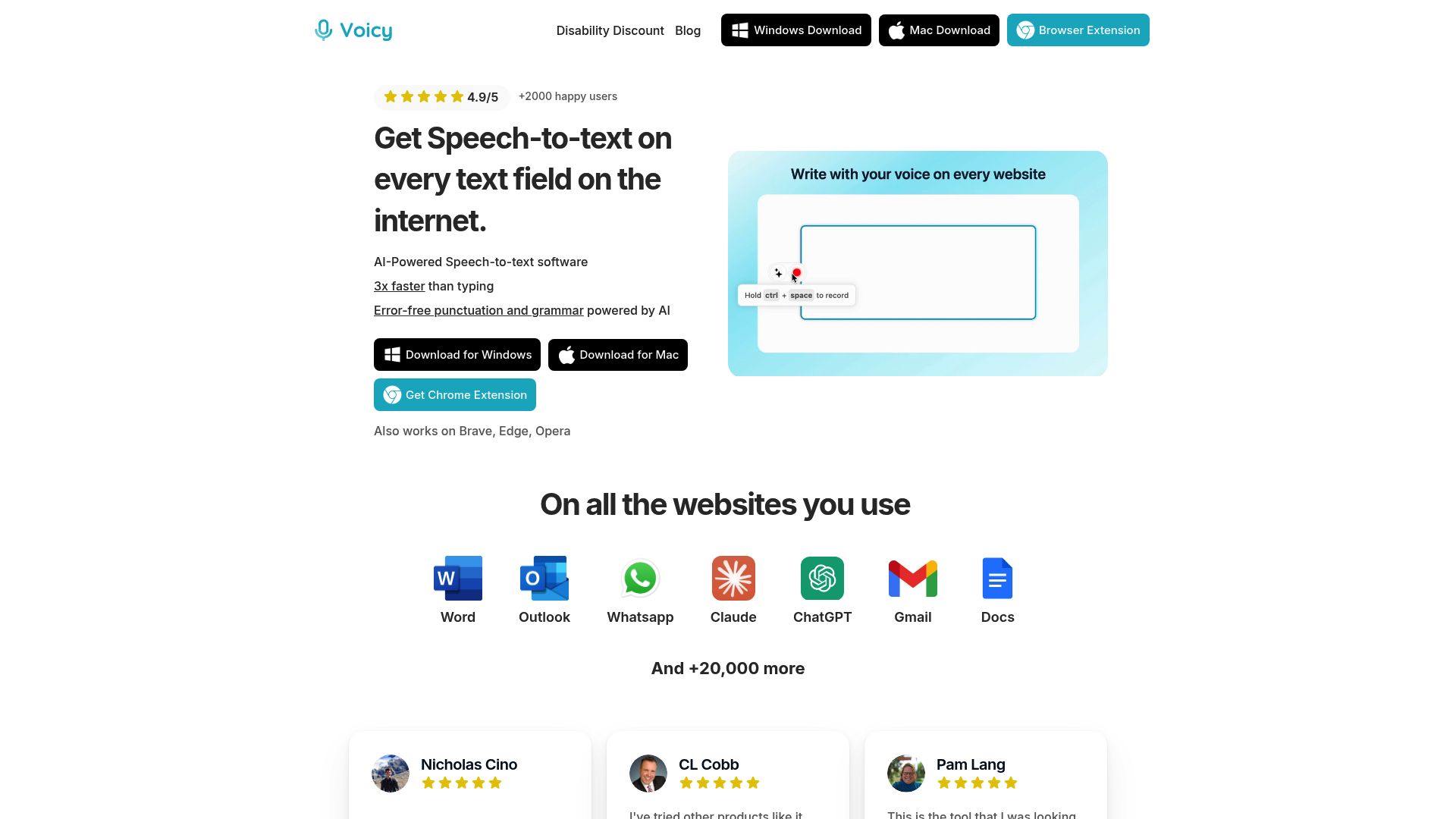
Voicyは、文章作成と書式設定のための高度なAIコマンドを備えており、プロフェッショナル、ライター、多言語ユーザーに最適です。プライバシー重視の設計により、文字起こしデータへアクセスできるのはあなただけです。Macの音声入力を日々の業務フローに取り入れる実践的な方法については、音声入力で生産性を高めるガイドをご覧ください。
Voicyが際立つ理由:
Chrome拡張機能、Macネイティブアプリ、Windowsアプリ。
あらゆる環境との高い互換性。
アクセシビリティ機能が充実しており、障がいのあるユーザー向けの割引もあります。
Voicyを使えば、Macでの音声入力体験は本当にシームレスになります。アプリ、プラットフォーム、デバイスをまたいで自然に使えます。
Macで音声入力を使う:ヒント、コマンド、ベストプラクティス
Macの音声入力機能を最大限に活用するには、音声入力を有効にするだけでは足りません。作業フローを本当に速くし、生産性を高めるには、いくつかの重要な戦略、コマンド、ベストプラクティスを身につける必要があります。初心者でも熟練者でも、ここで紹介するヒントは、Macの音声入力機能を最大限に引き出す助けになります。
机の上に開いたMacBookがあり、ユーザーがマイクに向かって話しています。画面にはNotesでのライブ音声入力セッションが表示され、音声コマンドと句読点が自動で挿入されています。ノートパソコンの周囲には、ヒント、コマンド、アクセシビリティ機能を強調する視覚的な吹き出しがあります。明るくモダンな空間で、生産性の高いテクノロジー志向の作業環境を想起させます。
日常使いのための基本的な音声入力のコツ
Macの音声入力を始めるのは簡単ですが、いくつかの習慣で結果は大きく変わります。
背景ノイズを最小限にするため、静かな場所を選ぶ。
はっきりと、一定で自然なペースで話す。
「ピリオド」や「コンマ」などの句読点を言う前に、少し間を置く。
キーボードショートカット(
Fnを2回押すなど)を使って、すばやく音声入力を開始する。定期的に練習する—使うほど精度は向上します。
たとえば、Notesで買い物リストを音声入力してみてください。話した言葉がどれだけ速くテキスト化されるかが分かるはずです。平均的な話速は1分あたり130語なので、タイピングより最大3倍速く作業を終えられます。
書式設定と編集に必要な音声コマンド
基本に慣れたら、書式設定や編集コマンドでMacの音声入力体験をさらに広げましょう。これらは、メール、レポート、クリエイティブライティングを作成するときに特に役立ちます。
よく使うコマンド:
コマンド | 何をするか |
|---|---|
「新しい行」 | 新しい行を開始する |
「新しい段落」 | 新しい段落を始める |
「ピリオド」 | . を挿入する |
「コンマ」 | , を挿入する |
「クエスチョンマーク」 | ? を挿入する |
編集コマンド:
「それを削除」
「元に戻す」
「前の単語を選択」
「行末へ移動」のようなフレーズで移動することもできます。必要に応じて独自のコマンドをカスタマイズすれば、Macの音声入力は速いだけでなく、非常に柔軟になります。
高度な音声入力機能と多言語サポート
複数の言語を使う場合や特殊文字を入力したい場合でも、Macの音声入力なら対応できます。言語設定を切り替えるだけで、必要に応じてすばやく変更できます。対応していれば、言語名を言うことでも切り替えられます。
音声入力は、Google Docs、Microsoft Word、Slackなどのサードパーティアプリでも使えます。絵文字を追加したいですか? 音声入力中に「スマイルフェイス」や「ハートの絵文字」と言うだけです。
macOSは数十の言語をサポートしていますが、一部ではオフライン音声入力が制限される場合があります。多言語ユーザーにとっては、英語、スペイン語、フランス語などを同じ作業フローの中でシームレスに切り替えられる点が大きな魅力です。
音声入力で生産性を最大化する
Macの音声入力を日常に取り入れると、仕事の進め方が変わります。ブレインストーミング、記事のアウトライン作成、レポート執筆まで、キーボードに触れずにこなせます。
音声入力とキーボードショートカットを組み合わせれば、ハイブリッドな作業フローが実現します。考えを音声で入力し、その後に素早く編集して仕上げるのです。たとえば、ジャーナリストはインタビューをリアルタイムで文字起こしすることが多く、毎週何時間も節約できます。
リマインダー、カレンダーの予定、さらにはマインドマップにも音声入力を活用するのを忘れないでください。ハンズフリーの方法は手首の負担を減らし、整理整頓と効率化にも役立ちます。
💡 Macの音声入力をアップグレードする準備はできましたか? VoicyのMacアプリを無料で試す — 99%以上の精度、自動句読点、50以上の言語に対応したAI搭載の音声入力です。
音声入力したテキストの編集と校正
高精度でも、Macの音声入力が完璧というわけではありません。必ず、 টাইपो、聞き間違い、ぎこちない表現がないか確認しましょう。内蔵のスペルチェックや文法ツールを使えば、問題を見つけやすくなります。
音声コマンドで編集することも、キーボードショートカットに切り替えて素早く修正することもできます。特にライターにとっては、専用ツールが役立ちます。編集と校正の作業を効率化する最適な解決策については、Macで使えるライター向け音声入力ソフトをご覧ください。
最も大切なのは? 送信や公開の前に必ず校正し、メッセージが明確で حرفه的であることを確認することです。
システム操作とアクセシビリティのための音声コントロール
Macの音声入力は、文章を書くためだけのものではありません。声だけでMac全体のインターフェースを操作する力も与えてくれます。Voice Controlを使えば、アプリを開いたり、ウィンドウを切り替えたり、繰り返し作業用のカスタムコマンドを作成したりできます。
移動に制約のあるユーザーにとって、この機能は完全なハンズフリーアクセスを提供します。パスワードを音声入力し(慎重に)、システム設定を操作し、ほぼすべてのアプリとやり取りできます。
一部のサードパーティアプリではサポートが限定的な場合がありますが、macOSはカスタムオーバーレイや視覚的フィードバックを提供し、アクセシビリティをさらに高めます。
実際の活用例と成功事例
Macの音声入力機能は、あらゆる立場の人に変化をもたらしています。ビジネスパーソンは外出先でレポートを音声入力し、学生は講義をPagesへ直接文字起こしし、家族は複数の言語で簡単にやり取りしています。
成功事例は数え切れません。たとえば、ライターが音声入力だけで小説の初稿を書き上げたり、障がいのあるユーザーが新たな自立を手に入れたりしています。主要な音声入力ツールには2,000件を超える高評価レビューがあり、その影響は明らかです。Macの音声入力ソリューションは、生産性を高め、負担を減らし、コンピューティングをこれまで以上に包摂的にしています。
Mac向けおすすめ音声入力アプリと拡張機能
2026年のMac向け音声入力市場には、豊富な選択肢があります。Voicy、Dragon Professional Individual、Otter.ai、Apple Dictationといった主要アプリは、学生、ビジネスパーソン、ハンズフリーのアクセシビリティを求める方など、多様なニーズに対応します。
主要候補を簡単に比較してみましょう。
アプリ | 精度 | 言語対応 | プライバシー | 対応プラットフォーム | 価格 |
|---|---|---|---|---|---|
Voicy | 99%+ | 50+ | 強い | Mac/Windows/Chrome | 無料トライアル/$ |
Dragon Pro | 98%+ | 10+ | 堅牢 | Mac/Win | $$$ |
Otter.ai | 97%+ | 5+ | 中程度 | Web/Mac | 無料/$ |
Apple Dict. | 95%+ | 30+ | Apple | Mac | 無料 |
Voicyは、あらゆる環境との互換性とプライバシー重視の設計で際立っており、Dragonは専門語彙に強みがあります。学習の違いがあるユーザーにこれらのツールがどう役立つかについては、読字障害向けおすすめ支援技術 2025をご覧ください。
機能比較:標準搭載 vs. サードパーティ製ソリューション
Mac向け音声入力ツールを選ぶと、Apple標準のオプションと高度なサードパーティアプリの違いが見えてきます。標準のApple Dictationは使いやすく、数十の言語に対応していますが、DragonやVoicyのようなサードパーティアプリは、より深いカスタマイズ、オフライン対応、AI搭載コマンドを提供します。
カスタマイズ:業界固有の用語を追加したり、独自コマンドを作成したりできます。
連携:すべてのアプリで動作するツールもあれば、特定アプリ専用のものもあります。
プライバシー:サードパーティ製ツールのほうが、データ管理をより細かく制御できる場合があります。
精度:サードパーティアプリの強化されたAIは、騒がしい環境でもうまく処理することが多いです。
医療や法律の専門用語が必要なら、Dragonが有力候補です。日常的な生産性向上なら、VoicyやOtter.aiがデバイスをまたいでシームレスな体験を提供します。もっとMacの生産性ツールを探したい方は、Mac向けベストAIアプリのおすすめもご覧ください。
音声入力を生産性ワークフローに組み込む
現代のMac向け音声入力ツールは、単なる音声入力のためだけのものではありません。生産性を高める強力なツールです。Google Docsでレポートを作成し、Slackで即時メッセージを送り、Outlookでメールを下書きする――そんな作業を、一切キーボードに触れずに行うことを想像してみてください。
ユニバーサル音声タイピング:VoicyのようなChrome拡張機能は、あらゆるテキスト欄で使えます。
AI自動化:コマンドを使って、ハンズフリーで書式設定、編集、送信ができます。
共同作業:会議やブレインストーミングのために、リアルタイムの文字起こしをチームと共有できます。
NotionやTrelloのようなプロジェクト管理・メモアプリと連携すれば(Mac向け開発者おすすめアプリも参照)、作業全体を効率化し、アウトプットを高められます。
セキュリティ、プライバシー、データ処理の考慮点
Mac向け音声入力ツールでは、データプライバシーが重要です。Apple Dictationは多くのデータをデバイス上で処理し、Voicyのようなアプリは、ユーザー本人だけが文字起こしにアクセスできることと強力な暗号化を重視しています。
権限:「システム設定」でマイクとデータの許可を必ず確認しましょう。
クラウド処理:機密性の高い作業では、クラウドベースの音声入力を無効にします。
コンプライアンス:選ぶツールがGDPRやアクセシビリティ基準に対応しているか確認しましょう。
最近の調査によると、70%のユーザーがプライバシーを最大の懸念事項として挙げています。だからこそ、セキュリティを最優先するツールを選びましょう。
ニーズに合った音声入力ツールの選び方
最適なMac向け音声入力ツールは、作業フロー、必要な言語、予算によって変わります。次の点を考慮してください。
精度:自分のアクセントや専門用語をどれだけ理解できるか。
連携:お気に入りのアプリやデバイスで使えるか。
アクセシビリティ:障がいのあるユーザー向けの割引や機能があるか。
お試し:有料ツールの多くは無料トライアルを提供しています。導入前に試しましょう。
VoicyやDragonのユーザーレビューは貴重な情報源です。アクセシビリティや読字障害サポートを重視するなら、専門家の推奨をまとめた読字障害向けおすすめ支援技術 2025ガイドを改めてご覧ください。
Macの音声入力技術の今後のトレンド
Macの音声入力技術は急速に進化しています。2026年には、より賢いAI、リアルタイム翻訳、ビデオ通話中のライブ字幕表示まで期待できます。
AIの進化:より自然で、文脈を理解する音声入力。
言語の拡大:方言や言語サポートのさらなる拡充。
連携:スマートホームやIoTデバイスとのより深い接続。
最先端の研究を深く知りたい方は、End-to-End Target Speaker Speech Recognitionを見て、音声認識がMacユーザー向けにどのようにより高精度で適応的になっているかを確認してください。
Macでの音声入力のトラブルシューティングと最適化
Macでの音声入力体験のトラブルシューティングと最適化は、イライラする作業とスムーズな生産性の分かれ目になります。音声入力が初めての方でも、慣れたユーザーでも、ここで紹介する実践的なヒントと解決策が、Macの音声認識機能を最大限に活用する助けになります。
よくある音声入力の問題と解決策
Appleの高度な技術を使っていても、Macの音声入力ツールは時々不具合を起こすことがあります。よくある問題への対処法は次の通りです。
音声入力が起動しない:「システム設定」>「キーボード」>「音声入力」を再確認し、オンになっているか、オンライン音声入力を使っている場合はインターネット接続が安定しているかを確認します。
マイクが認識されない:「システム設定」>「サウンド」>「入力」で入力デバイスを確認し、別のアプリでもマイクをテストします。
精度が低い:背景ノイズを減らし、はっきり話します。より静かな部屋に移動してみてください。
言語やアクセントの問題:追加の言語パックをダウンロードし、発音を練習します。
エラーが続く:Macを再起動するか、音声入力設定をリセットします。
多くのユーザーは、macOSを更新し、適切な権限を付与することで、これらの問題がすぐに解決すると感じています。詳しい手順は、Mac音声入力の修復ガイドをご覧ください。詰まったときはAppleのサポートフォーラムも役立ちます。あるいは標準ツールを使わず、最適なMac向け音声入力アプリを試してみるのも手です。Voicyなら、最初から99%以上の精度を実現します。
マイクと音声設定の最適化
スムーズなMacの音声入力フローには、高品質なマイクが欠かせません。明瞭さを最大限に高める方法は次の通りです。
適切なマイクを選ぶ:内蔵マイクは便利ですが、外付けUSBマイクやヘッドセットマイクのほうが良い結果を出すことがよくあります。
入力音量を調整する:「システム設定」>「サウンド」>「入力」に進み、音量スライダーを調整します。
ノイズを減らす:利用できる場合はノイズ低減機能を有効にします。
マイクの位置を調整する:口元の近くに置きますが、歪みを避けるため近すぎないようにします。
マイクの種類 | 長所 | 短所 |
|---|---|---|
内蔵 | 便利、無料 | 精度が低い |
ヘッドセット | 明瞭さが高い | かさばることがある |
USB/デスクトップ | 精度が最も高い | 追加機材が必要 |
機器を清潔に保ち、ドライバーを最新にしておくことで、安定したパフォーマンスを維持できます。
音声入力の精度と速度を高める
Macの音声入力で最良の結果を得るには、一貫性が鍵です。音声入力ツールにあなたの声を認識させ、精度を高めましょう。
定期的に練習する:使うほど、あなたの話し方を理解しやすくなります。
語彙を更新する:特に専門用語を使う場合は、カスタムの単語やフレーズを追加しましょう。
自然に話す:一定のペースを保ち、はっきり発音します。
ショートカットと組み合わせる:素早い修正にはキーボードコマンドを使います。
SparQLe: Speech Queries to Text Translationのような新しい研究は、音声表現と言語モデルの統合が文字起こし品質を向上させていることを示しており、近い将来、さらに高精度なMac向け音声入力ソリューションが登場することを示唆しています。
多言語・専門分野の音声入力ニーズへの対応
複数の言語や専門語彙を使う場合でも、Macの音声入力機能は高い柔軟性を発揮します。
言語を簡単に切り替える:音声入力の設定で新しい言語をダウンロードして選択します。
専門用語を追加する:医療、法律、技術分野では、カスタム辞書を更新しましょう。
重要な作業の前にテストする:サンプル段落を試して精度を確認します。
非自己回帰型のSTTとTTSの統合モデルのような高度なモデルは、今後、さらに堅牢な多言語対応と専門的なMac音声入力機能への道を開いています。
継続的なサポートと学習のためのリソース
Macの音声入力環境を快適に保つには、次のリソースを活用してください。
Appleヘルプセンター:公式ガイドとトラブルシューティング手順。
コミュニティフォーラム:他のユーザーとヒントを共有し、解決策を見つける。
動画チュートリアル:設定と最適化のステップバイステップ解説。
サードパーティサポート:VoicyやOtter.aiのような有力アプリの多くは、専用ヘルプセンターを提供しています。
アクセシビリティ関連リソース:Appleのアクセシビリティサポートは、障がいのあるユーザーに特に役立ちます。
新機能やコミュニティのアドバイスを常にチェックしておけば、Macの音声入力体験から常に最高の結果を得られます。
Macで音声入力の設定と使いこなし方がこれほど簡単だと分かったなら、次は音声で生産性を上げる新しいレベルを体験してみませんか? Voicyのようなツールを使えば、メールの音声入力、メモ作成、メッセージ送信が、お気に入りのすべてのプラットフォームで驚くほど簡単になります。 টাইピングは不要です。さらに、50以上の言語に対応し、優れた精度を誇るため、アイデアをハンズフリーでどんどん形にできます。もっと賢く働き、毎日時間を節約したいなら、ぜひ無料で試すをクリックして、音声入力がどれほど大きな違いを生むか体感してください!


