




音声入力が機能しない? Android・Windows・Mac向け完全解決ガイド(2026年版)
要点:すぐ試せる音声入力の対処法
🎤 マイクの権限を確認する - 音声入力が失敗する最も一般的な原因です
📱 キャッシュをクリアする - AndroidではGoogleアプリとGboard、Windows/Macでは音声サービスのキャッシュを削除します
🔄 デバイスを再起動する - 一時的なソフトウェアの競合を解消します
🌐 インターネット接続を確認する - 音声入力には安定したオンライン接続が必要です
⚙️ ソフトウェアを更新する - 古いアプリは互換性の問題を引き起こします
🎯 試してみるVoicy - 標準の音声入力よりも高い信頼性
音声入力は、テクノロジーとの関わり方を大きく変えてきました。しかし、突然動かなくなると、そのストレスは本物です。完全に無音になる場合でも、文字化けのようなテキストになる場合でも、断続的に失敗する場合でも、このガイドでは必要なプラットフォーム別の解決策をすべて紹介します。
30秒でできる簡単な対処から高度なトラブルシューティングまで、音声入力を再び使える状態に戻す方法を解説します。重要なのは、現代の音声認識が、ハードウェア、ソフトウェア、ネットワーク接続、そして周囲の環境という複数の要素が連携して初めて機能するという点を理解することです。
マイクの問題は、音声入力トラブルの60%を占めます
ソフトウェアの競合は、失敗の25%を引き起こします
ネットワーク接続の問題は、ユーザーの10%に影響します
ハードウェアの制約は、残りの5%に影響します
まずは、最もよくある問題から始めて高度なトラブルシューティングへ進みながら、プラットフォーム別の解決策を見ていきましょう。
Voicyのようなツールを使えば、パソコン上のどこでも使えるAI搭載の音声入力が手に入ります。句読点の自動追加、50以上の言語対応、そして無料トライアルも付いています。
なぜ音声入力が動かないのか?主な原因
音声入力が突然使えなくなるとき、原因はたいてい予測可能な問題のいずれかです。こうしたよくある原因を理解しておくと、より早く問題を解決でき、再発も防ぎやすくなります。
環境要因とマイクの配置
背景ノイズはよくある原因です。交通音や近くの会話のような音は、マイクがあなたの声を正確に拾うのを妨げます。その結果、データに余分な「ノイズ」が混ざり、文字起こしされたテキストに誤りが出ます。
たとえば、にぎやかなカフェで音声入力を使おうとする場面を想像してください。画面には意味不明な文字列が表示されてしまうかもしれません。
マイクの配置も重要です。マイクから離れすぎて話したり、変な角度で話したりすると、音声入力の明瞭さが下がります。部屋の向こう側からささやき声を聞き取ろうとするようなものだと考えてください。
ヒント:パソコンの音声入力設定を開き、入力音量を100%まで上げてください。
ソフトウェアの競合とハードウェアの制約
物理的な要因だけでなく、ソフトウェアの競合も音声入力を妨げることがあります。
複数のアプリが同時にマイクを使おうとすると、そのうちのどれかは必ず失敗します。
どのアプリが現在マイクを使用しているかを必ず確認し、今使っていないアプリがあれば、単純にオフにしてください。
古い、または破損したマイクドライバーも問題を引き起こし、音声入力の品質に影響します。
もちろん、ハードウェアの制約も関係します。古い、または性能の低いマイクを使っている場合、音声入力ツールがあなたの言葉を正しく認識できるだけの音質が得られない可能性があります。
音声入力では、複雑なアルゴリズムを使って発話を解析し、文字に変換します。性能の低いデバイスでは処理が追いつかず、遅延や誤認識が起こることがあります。
こうした根本要因を理解することは、音声入力の問題を診断し、修復するうえで非常に重要です。問題の原因が環境、ソフトウェア、ハードウェアのどこにあるのかを把握できれば、最も効果的なトラブルシューティングを適用できます。
でも、心配はいりません。こうした悩みを抱えているのはあなただけではありません。
音声・音声認識市場は2025年までに200億ドルに達すると予測されていますが、それでも、誰にとっても確実に使える機能はまだ十分ではありません。
パソコン標準の音声入力ツールを使っているなら、古いモデルを使っている可能性が高いです。
この記事の後半では、さらに使える製品やソフトウェアを紹介します。専用の音声入力ツールに投資するだけでも、日常的な作業効率はかなり向上するはずです。
Androidで音声テキスト化が動かないのはなぜ?
Androidの音声入力の問題は、Googleサービスの競合やアプリ権限の問題が原因であることが多いです。AndroidはGoogle Speech ServicesとGboardに大きく依存しているため、これらのコンポーネントに問題があると、すべてのアプリで音声入力に影響します。
権限設定とキャッシュの削除
まず、音声入力に使っているアプリに付与されている権限を確認してください。ここで設定が正しくないと、マイクが正常に動作しないことがあります。
たとえば、メッセージアプリにマイクアクセスがなければ、そのアプリ内で音声入力は使えません。これを直すには、デバイスの設定を開き、「アプリ」セクションで問題のあるアプリを選び、マイクの権限が有効になっていることを確認してください。
キャッシュされたデータも、音声入力を妨げることがあります。特にAndroidでは、GoogleアプリとGboardキーボードが音声入力処理の中心になるため、この問題がよく起こります。これらのアプリのキャッシュを削除すると、破損したデータに起因する競合を解消できます。設定の「アプリ」セクションからGoogleアプリとGboardを見つけ、「ストレージとキャッシュ」を選んでキャッシュデータを削除してください。
Googleサービスの設定とメーカー別の案内
Androidの音声入力は、特に「Google Speech Services」コンポーネントを含むGoogleサービスに大きく依存しています。このサービスが最新で、有効になっていることを確認してください。通常は設定の「アプリ」セクション内の「システムアプリ」で見つけられます。
メーカー独自のカスタマイズが、トラブルシューティングを複雑にすることもあります。たとえば、Samsung端末には、標準のAndroidオプションに加えて独自の音声入力設定があることが多いです。これらはSamsungの設定内の「言語と入力」で見つかることがよくあります。同様に、Pixel端末には「アシスタント」設定に結びついた独自機能があり、それが音声入力に影響している可能性があります。こうしたメーカー固有の違いを理解することが、問題の根本原因を見つける鍵になります。
Androidの音声入力トラブルシューティングを体系的に進める
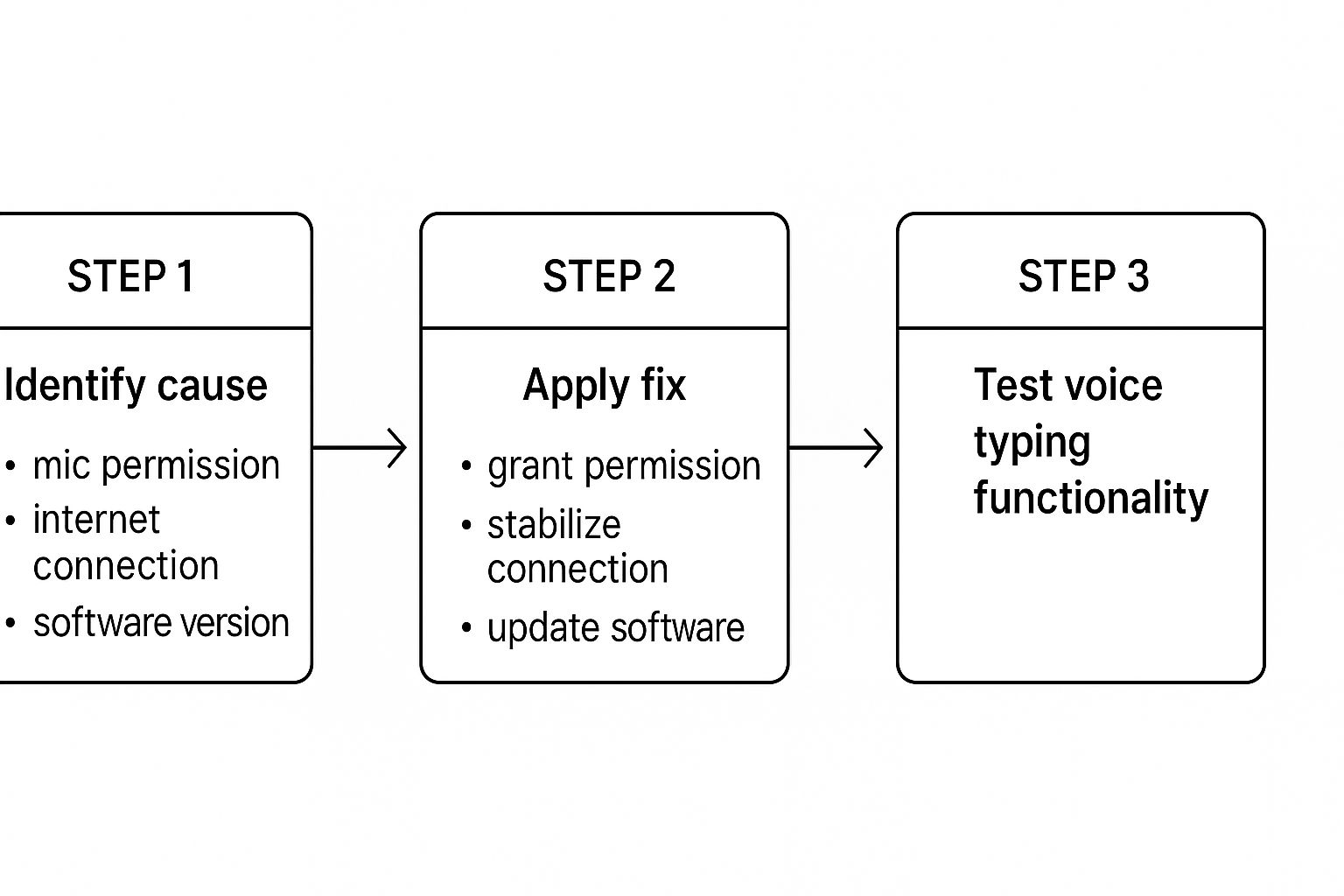
次のプロセスフローは、Androidでの音声入力トラブルを段階的に解決するためのガイドです。この図は、よくある音声入力の問題を体系的に診断し、解決する流れを示しています。
この流れは、マイクの有効化やインターネット接続の確認といった基本から始まります。次に、関連するアプリの権限確認とキャッシュの削除へ進みます。問題が続く場合は、デバイスの再起動やソフトウェア更新の確認を試します。さらに頑固な問題には、フローチャートは別のキーボードを試すこと、そして最後にメーカー固有の設定を確認するかサポートに問い合わせることを推奨します。この順序立てたアプローチにより、十分な切り分けができ、解決できる可能性が高まります。手順の順番は、最も一般的で簡単に修正できる問題から先に対処するように設計されています。
以下の表で、よくある音声入力の問題とその解決策を見ていきましょう。
問題 | 考えられる原因 | 解決策 | 成功率 |
|---|---|---|---|
音声入力が検出されない | マイクが無効、アプリ権限の問題 | マイクを有効化する、アプリ権限を付与する、デバイスを再起動する | 高 |
文字起こしの精度が低い | インターネット接続が不安定、言語パックが古い | インターネット接続を確認する、言語パックを更新する | 中 |
機能が断続的にしか使えない | アプリのキャッシュ破損、ソフトウェアの不具合 | アプリのキャッシュを削除する、アプリを更新または再インストールする、デバイスを再起動する | 中 |
音声入力が遅れる | インターネット速度が遅い、デバイス性能が低い | インターネット接続を改善する、バックグラウンドアプリを閉じる、デバイスを再起動する | 低 |
キーボードが反応しない | キーボードアプリのクラッシュ、システムエラー | デバイスを再起動する、キーボードアプリのデータを削除する、別のキーボードを試す | 中 |
各 संभाव在的な問題を体系的に確認し、それぞれに対応した解決策を実行することで、音声入力を元の状態に戻せる可能性が高まります。
iPhoneで音声テキストが動かないのはなぜ?
Appleデバイスは、エコシステム全体での連携に定評があります。これには音声入力も含まれますが、音声入力がうまくいかないと、トラブルシューティングは驚くほど複雑になることがあります。このガイドでは、iPhone、iPad、Mac全体にわたる音声入力の問題を診断し、修正する方法を紹介します。
SiriのディクテーションとSiriの機能の違い
多くのユーザーは、Siriが使えるなら音声入力も問題なく動くはずだと考えています。しかし、Siriのディクテーションは実際には他の機能とは別物です。音声入力が反応しなくても、Siriはコマンドには応答するかもしれません。
残念ながら、Appleはここ数年、Siriの音声認識機能に大きな更新を加えておらず、その制約に不満を感じているユーザーは少なくありません。
この違いは、Appleエコシステム内の設定の違いによることが多いです。マイクアクセスはSiriでは有効でも、音声入力では無効になっている場合があります。あるいは、ネットワーク接続の問題が、音声入力のクラウド処理にだけ影響していることもあります。
iCloud同期とプライバシー設定
iCloudの同期は、Appleの音声入力で重要な役割を果たします。あるデバイスで音声入力を有効にすると、関連設定や音声データがリンクされたデバイス間で同期されることがあります。その結果、iPhoneのプライバシー設定が、意図せずMacの音声入力を無効にしてしまうこともあります。
各デバイスのプライバシー設定を注意深く確認し、どこでも音声入力にマイクアクセスが許可されていることを確認してください。ディクテーションについてさらに詳しく知りたい場合は、Macでディクテーションを使いこなす方法のガイドをご覧ください。
Appleの音声システムを体系的にテストする
効果的なトラブルシューティングとは、各コンポーネントを順番にテストすることです。まずはローカルディクテーションから始めてください。これは音声データをデバイス上で直接処理します。ローカルディクテーションが機能するなら、問題はサーバー側処理やiCloud同期のようなネットワーク依存機能にある可能性が高いです。
Notes、Messages、Safariなど、さまざまなアプリでディクテーションを試し、アプリ固有の競合を除外してください。これにより、問題の発生源を絞り込みやすくなります。
ローカル処理とクラウド処理の問題に対する的確な対処
ローカル処理に問題がある場合は、デバイスの再起動、ソフトウェア更新の確認、そしてマイクのハードウェア確認に集中してください。クラウドベースの処理が原因なら、iCloudが正しく設定されているか、ネットワーク接続が安定しているかを確認します。
iCloud同期の問題が続く場合は、iCloud設定でディクテーションを一度オフにしてから再度オンにしてみてください。これで接続が更新され、設定の整合性が取れることがあります。ローカル要因とクラウド要因の両方に対処することで、Appleエコシステム全体で音声入力機能を効果的に回復できます。
Windowsで音声入力が動かないとき:高度な解決策
Windowsには、標準搭載の音声認識システムを通じて強力な音声入力機能がありますが、トラブルシューティングは少し厄介です。このガイドでは、音声入力を再びスムーズに使えるようにするための解決策をわかりやすく紹介します。
レジストリ設定と認識精度
Windows Registryは、重要なシステム設定を保存するデータベースです。特定のレジストリ設定は、音声認識の品質に直接影響します。これらの設定を変更するには注意が必要ですが、その役割を理解しておくと潜在的な問題を見つけやすくなります。たとえば、音響モデルや言語パックに関する設定は、Windowsがあなたの発話をどう解釈するかに影響します。
音声コンポーネントの再インストール
破損した音声コンポーネントが原因で、音声入力が失敗することがあります。再インストールすると、多くの場合、個人向けの音声学習に影響を与えずに問題が解決します。これにはWindows Featuresダイアログを使い、音声認識コンポーネントを選択します。まるで不具合を直すためにアプリを再起動するようなものです。
アプリケーション固有の権限
システム全体でマイクアクセスが許可されていても、アプリによっては音声入力をブロックすることがあります。これは、アプリの設定がシステム権限を上書きするために起こります。パソコンではマイクアクセスが有効でも、ワープロソフトでは音声入力を受け付けないことがあるのです。解決策は通常、そのアプリ固有のマイク権限設定の中にあります。
Microsoftサポート担当者による診断
Microsoftのサポート担当者は、診断手順を使って音声入力トラブルの原因を特定します。こうした手法には、ログファイルや隠れたシステム設定の分析が含まれることがよくあります。一般ユーザーにはかなり専門的ですが、その存在はWindowsの音声認識の奥深さを示しています。
互換性の問題
互換性の問題は、ハードウェア、ドライバー、Windowsアップデートの間で起こりがちですが、見落とされやすいです。Windowsの更新がマイクドライバーと競合したり、サウンドカードが特定の音声認識機能と互換性がなかったりします。こうした問題を特定するには、別のドライバーバージョンを試すか、ハードウェアのアップグレードを検討する必要があります。これらのコンポーネントがどう連携するかを理解すれば、しつこい音声入力トラブルも解決しやすくなります。
Macで音声入力が動かないとき:完全解決ガイド
Macのディクテーション問題は、システム環境設定の競合やネットワーク接続の問題が原因になることが多いです。macOS 2026のアップデート以降、Appleはローカル処理を改善しましたが、多くの機能は依然としてインターネット接続を必要とします。
Macでよくある音声入力トラブルには、マイク権限の競合、言語パックの破損、iCloud同期の問題などがあります。Macのディクテーション問題解決に関する包括的なガイドでは、プラットフォーム別の解決策を紹介しています。あるいはVoicy for Macを試してみてください。標準のディクテーション問題の大半を、まとめて回避できます。
問題が長引いている場合は、Apple標準のディクテーションよりも信頼性が高いVoicyへの切り替えを検討してください。
ブラウザやWebアプリで音声入力が動かない
ブラウザベースの音声入力は、マイク権限とWeb標準への準拠に依存しています。VoicyのようなChrome拡張機能は、ブラウザ内蔵機能よりも安定していることが多いです。
Google Docsの音声入力の問題
Google Docsの音声入力は、ブラウザ権限の競合や古いJavaScriptが原因で失敗することがよくあります。Google Docsの音声入力ガイドでは、ドキュメントの音声入力トラブルに対する具体的な解決策を紹介しています。
Microsoft Wordの音声入力の問題
Microsoft Wordのディクテーション問題は、デスクトップ版とWeb版で異なります。デスクトップ版WordはWindowsの音声認識を使い、Word OnlineはブラウザAPIに依存します。プラットフォーム別の対処法については、Microsoft Wordでの音声入力のガイドをご覧ください。
初めてWordでディクテーションを設定しますか? 完全な設定手順とトラブルシューティングのヒントは、Microsoft Wordでディクテーションする方法のステップごとのチュートリアルで確認できます。
音声認識精度を劇的に高める方法

音声入力は非常に便利ですが、精度が期待どおりでないこともあります。単に動くか動かないかではなく、自分の声とソフトウェアのやり取りをどう改善するかが大切です。そのためには、話し方とシステムの学習方法の両方に注目する必要があります。
話すリズムとよくある誤認識
大きな声で話すことが重要そうに見えるかもしれませんが、実際には一貫した話すリズムのほうが大切です。一定のペースを保ち、単語の間に明確な間を入れることで、精度は大きく向上します。曲に例えるなら、バラバラな音符の寄せ集めよりも、一定のビートのほうが追いやすいのと同じです。
音声認識エンジンにとって聞き取りにくい音もあります。摩擦音の「s」や「sh」、破裂音の「p」や「t」は、誤認識されやすいです。こうした音を意識し、少しだけ発音を強調すると改善に役立つことがあります。
独自の話し方に合わせた学習
Dragon NaturallySpeakingやVoicyのような音声認識システムは、学習を通じて個々の声に適応していきます。そのため、日常的に使うほど時間とともに精度が上がるのです。このプロセスは、システムを積極的に学習させることでさらに早められます。
多くのシステムには「音声学習」機能があります。これは通常、あらかじめ用意されたフレーズを読み上げることで、ソフトウェアがあなたの発音やアクセントを理解する仕組みです。この個別学習は、独特な話し方やアクセントを持つユーザーに特に役立ちます。
中には、よくある誤認識を直接修正できるプログラムもあります。頻繁に聞き間違えられる単語に対して正しいテキストを与えることで、システムは理解を洗練させ、同じミスを繰り返しにくくなります。これは継続的改善のための有用なフィードバックループになります。
環境の調整とマイクの位置
驚くかもしれませんが、ちょっとした環境の変化でも音声認識に大きく影響します。窓を閉める、または静かな場所に移動して背景ノイズを減らすだけでも、干渉を最小限にできます。高品質なマイクや、音声入力向けに設計されたヘッドセットを使うと、明瞭さが大幅に向上します。
マイクの位置も重要です。距離や角度をいろいろ試して、マイクが声を最適に拾う位置を見つけてください。理想的な位置は、明瞭さを確保できるほど近く、しかし息を拾いすぎない程度の距離です。
属性要因 | 平均認識精度 | よくある誤認識 | 改善のヒント |
|---|---|---|---|
アクセント | 大きく変動することがある | 特定のアクセントに特有の母音・子音の誤認識 | 音声学習、明瞭な発音、誤りの修正 |
発話障害 | 平均より低いことが多い | 特定の音や発音パターンの扱いが難しい | 個別化された学習データ、専用ソフトウェア、明瞭な発音 |
背景ノイズ | 大幅に低下する | 周囲の音による干渉で誤認識が発生する | 静かな環境、ノイズキャンセリングマイク、ヘッドセット |
マイク品質 | マイクに依存する | こもった音、歪んだ音声、背景ノイズの拾いすぎ | 高品質マイク、ヘッドセット、最適なマイク配置 |
この表は、さまざまな要因が精度に及ぼす影響を示しています。アクセントや発話障害、背景ノイズ、マイク品質まで、最適なパフォーマンスのためにはこうした問題への対処が重要です。
個別学習データの作成
特にしつこい精度の問題がある場合は、個別学習データを作成することを検討してください。これは、さまざまな文章を自分で読み上げ、その対応する文字起こしを用意する方法です。この深いアプローチにより、システムはあなたの発話の細かなニュアンスを学習できます。
時間はかかりますが、この方法はとくに発話条件や技術的制約がある人にとって、最も大きな改善が期待できます。こうした学習によって音声認識があなた独自のニーズや課題に合わせて最適化され、より正確で信頼できる体験につながります。
標準搭載の音声入力が失敗したときの高度な解決策
ときには、基本的なトラブルシューティングだけでは音声入力の問題を解決できないことがあります。そんな場合は、より高度な手法への理解が重要になります。ここでは、そうした長引く問題に対する専門的な対処法を見ていきましょう。
プロ向けの音声入力ソリューション
標準の音声入力機能は便利ですが、Voicyのようなプロ向けツールは、さらに高い精度とカスタマイズ性を提供します。このツールは高度なアルゴリズムと言語モデルを採用しており、医療や法律のような分野で特に役立ちます。Voicyでは個人向けの音声チューニングも可能で、時間とともに認識精度が向上します。
サードパーティ製マイク設定を検討することでも、音声入力の品質を大きく高められます。高品質な外付けマイクやノイズキャンセリング対応ヘッドセットは、背景ノイズを減らし、あなたの声をより明瞭に拾います。こうした入力品質の向上は、正確な文字起こしに欠かせません。
ハードウェアの制約とアクセシビリティオプションの診断
ハードウェアの制約を正しく診断することは、見落とされがちですが非常に重要です。ループバックテストや周波数応答分析のような専門的なテスト方法でマイクの問題を特定できれば、最適な動作を確認し、原因がハードウェアではないと切り分けられます。場合によっては、ハードウェア自体がソフトウェアの能力を制限していることもあります。
アクセシビリティオプションも、別の有力な手段です。発話の違いがあるユーザー向けに設計されたソフトウェアには、より高度な音声処理技術が含まれており、誰にとっても役立つことがあります。こうしたツールは、さまざまな話し方、アクセント、さらには背景ノイズにも適応し、音声入力体験に有益な設定を提供します。
音声プロファイルの再構築、マイクテスト、高度な音声処理
問題が続く場合は、音声プロファイルを再構築すると非常に効果的です。破損したデータや、性能に悪影響を与える学習済みの誤りを消去できます。まるで音声入力ソフトに新しいスタートを与えるようなものです。
マイクの応答パターンを徹底的にテストすると、精度に影響する微妙な問題が見えてきます。マイクがさまざまな周波数や音量をどう拾うかを分析すれば、マイク位置の調整や不要なノイズを減らすソフトウェアフィルターの適用など、改善ポイントを特定できます。
最後に、高度な音声処理ツールを使えば、従来の方法では対応しきれない環境的な課題にも対処できます。これらのツールは、ノイズ低減アルゴリズムや適応フィルタリングを使って、騒がしい場所でもあなたの声を分離し、音声入力機能を妨げる要因に対する追加の防御線を提供します。
本当に長く使える音声入力体験を作るには
一時的な対処を超えて、本当に信頼できる音声入力環境を構築するには、先を見据えた長期的なアプローチが必要です。つまり、システムの維持方法、音声プロファイルの管理方法、そして将来の技術進化まで見越すことが大切です。
長期的なパフォーマンスのための音声入力システムの維持
他の技術と同じように、音声入力システムも定期的なメンテナンスで力を発揮します。これにより、時間の経過による性能低下を防ぎ、安定した精度を保てます。メンテナンスには、ソフトウェアの更新、音声認識キャッシュファイルの定期的な削除、そしてときどき音声プロファイルの再学習が含まれます。たとえばキャッシュを削除すると、認識に悪影響を与える破損データを取り除けます。特に大きなソフトウェア更新の後に音声プロファイルを再学習させると、システムが適応し、最適な状態を維持しやすくなります。楽器の調律のように、定期的な調整が最高の音を保つのです。
システム更新をまたいだ音声プロファイルの管理
システム更新は重要ですが、ときには音声入力の設定を乱すことがあります。重要な対策は、更新中に音声プロファイルを適切に管理することです。大きな更新の前には、可能なら音声学習データをバックアップしてください。そうすれば、更新で予期しない問題が起きても、個別設定をすぐに復元できます。この先回りしたアプローチは、作業の中断を最小限にし、再学習の手間も節約します。
システム更新の後は、音声入力を十分にテストしてください。これにより、互換性の問題を早期に見つけられます。たとえば、新しい更新によってマイクドライバーと競合し、認識精度に影響することがあります。早めに見つけられれば、ドライバーの更新や設定調整など、より早い解決が可能です。
長期的な認識品質のためのハードウェア投資
ソフトウェアは重要ですが、適切なハードウェアに投資することが、長期的に最も良い音声入力体験につながります。音声認識向けに設計された高品質なマイクは、精度を大きく向上させ、背景ノイズを減らします。ノイズキャンセリングマイクは特に騒がしい環境で役立ち、気が散る状況でも明瞭な音声入力を実現します。
さらに、快適なヘッドセットも検討してください。安定したマイク位置を確保でき、正確な認識に不可欠です。良いヘッドセットは、長時間の音声入力セッションでも快適性を高めます。こうしたハードウェアへの配慮が、快適さ、精度、そして全体的な生産性を高めます。
2026年の将来技術に備える
音声入力が正しく動かないのは、古いプログラムを使っているからかもしれません。あるいは、パソコン標準の音声入力機能を使っているからかもしれません。WindowsでもMacでも、標準の音声認識は最新のAI進化に追いついていません。あなたに合ったツールを見つけるために、2026年版おすすめ音声入力アプリの完全比較をご覧ください。
2026年に向けて、音声入力を頻繁に使う方なら、Voicyのようなプラットフォームを使うことで、生活の質をすぐに向上させられるかもしれません。Voicyでは次のような機能を利用できます。
月額$8.49、無料トライアル付き
Mac、Windows、ブラウザ拡張機能に対応
クラウドベースのAI文字起こしで、より高い精度を実現
パソコンのどこでも使える
ドキュメント化、バックアップ戦略、トラブルシューティング手順
最適な音声入力設定を記録しておくことは、素早く問題を解決するうえで非常に重要です。好みの設定、マイクの位置、具体的なソフトウェア設定を残しておきましょう。これは、今後の問題解決に役立つ貴重な参照資料になります。音声学習データのバックアップ戦略を用意しておけば、個別設定を保護でき、復元も簡単です。
最後に、明確なトラブルシューティング手順を定めると、問題への対応がスムーズになります。マイク接続の確認からキャッシュファイルの削除まで、考えられる問題と解決策をチェックリスト化するのもよいでしょう。こうした手順は時間とストレスを節約し、問題が起きてもすぐに機能を回復できるようにします。こうした先を見据えた実践を取り入れることで、信頼できて将来にも備えた音声入力体験を作れます。
よくある質問
なぜ急に音声テキストが動かなくなったのですか?
音声テキストが突然止まる場合は、マイク権限が変更された、アプリの更新で競合が起きた、またはバックグラウンドアプリがマイクアクセスを妨げていることが多いです。まずはデバイスを再起動し、設定でマイク権限を確認してください。
なぜスマホで音声入力が動かないのですか?
スマホの音声入力の問題は、通常、Google Speech Services(Android)やSiriの設定(iPhone)の競合が原因です。キーボードアプリ(Gboardなど)のキャッシュを削除し、マイク権限を確認し、音声入力にはクラウド処理が必要なため、安定したインターネット接続があることも確認してください。
なぜ音声から文字への変換がうまくいかないのですか?
音声から文字への変換の精度問題は、たいてい環境的な干渉(背景ノイズ)、古い言語パック、またはマイク品質の低さを示しています。静かな場所で話す、アプリを更新する、そして精度向上のためにVoicyのような専用ツールを使うことを検討してください。
音声入力をリセットするにはどうすればいいですか?
音声入力をリセットするには、1) 音声サービスとキーボードアプリのキャッシュを削除する、2) デバイス設定で音声入力を無効にしてから再度有効にする、3) 可能なら音声認識を再学習させる、4) デバイスを再起動する、の手順を試してください。これでたいていのしつこい問題は解決します。
音声入力の問題を直すアプリはどれですか?
Voicyは、音声入力の信頼性問題を解決するために特化して設計されています。デバイスの古い音声認識に依存する標準の音声入力とは異なり、VoicyはクラウドベースのAI文字起こしを使って、Mac、Windows、Chrome全体で安定した精度を実現します。まずはusevoicy.comで無料トライアルを試してみてください。すべての選択肢を詳しく比較したい方は、おすすめ音声入力アプリの比較もご覧ください。
信頼できる音声入力を体験する準備はできましたか? Mac、Windows、そしてChrome拡張機能として利用できるAI搭載の音声入力アプリ、Voicyを試してみてください。今すぐVoicyを始めましょう!


