

ひと目でわかる学生向けおすすめLinuxアプリ
2026年、学生におすすめのLinuxアプリを目的別にまとめました:
Voicy:ノート作成、レポート、プロンプト、メール作成、タイピング疲れに最適な音声入力レイヤー。
LibreOffice:レポート、スプレッドシート、プレゼンテーションに最適な無料のオフィススイート。
Joplin:講義ノートや研究ログに最適なオープンソースのノートアプリ。
Zotero:研究論文に最適な文献管理ソフト。
Anki:間隔反復(アクティブリコール)に最適な単語帳・フラッシュカードアプリ。
Firefox:調べ物やウェブアプリの利用に最適なLinux向けブラウザ。
Okular:講義ノートや論文のハイライトに最適なPDFリーダー。
ONLYOFFICE Desktop Editors:Microsoft Officeとの互換性を重視する場合のベストチョイス。
Thunderbird:学校用メールの管理に最適なデスクトップメールアプリ。
Obsidian:長期的な学習ノートや知識の蓄積に最適なローカルナレッジベース。
LocalSend:ノートPC、スマホ、実験室のパソコン間での素早いファイル転送に最適なアプリ。
VLC:講義動画、録音データ、特殊なファイル形式の再生に最適なメディアプレーヤー。
結論:学生に最適なLinuxアプリは、執筆、ノート、PDF、リサーチ、単語帳、ファイル共有、ブラウザ作業を網羅するものです。まずはLibreOffice、Firefox、Joplin、Zotero、Anki、Okular、LocalSend、VLC、そして音声によるノート作成や下書きを効率化するVoicyから始めてみましょう。
学生がLinuxにまずインストールすべきものは?
見た目が派手なアプリよりも、まずは実際の学習に役立つ実用的なアプリを導入しましょう。レポート作成、参考文献の保存、試験対策、PDFの閲覧、学校のツールへのアクセス、デバイス間でのファイル共有をスムーズにできる環境が理想的です。
Linuxは、必要なツールのほとんどが無料でオープンソースであるため、学生にとって非常に強力な選択肢です。唯一の弱点は音声入力ですが、特にブラウザの入力欄、各種ドキュメント、ノート、メールなど、あらゆる場所でシームレスに機能する音声入力アプリを求めているなら、Voicy for Linuxがそのギャップを埋めてくれます。
クイック比較:学生におすすめのLinuxアプリ一覧
学生のニーズ | 最適なアプリ | おすすめの理由 |
|---|---|---|
音声入力と執筆 | キーボードですべてタイピングする代わりに、声でレポート、ノート、プロンプト、メールを作成。 | |
レポートとスライド | 学校でよく使うファイルに対応した無料のWriter、Calc、Impressを搭載。 | |
ノート作成 | Markdownノート、ノートブック、同期機能、そしてオープンソースによる安心の管理。 | |
文献管理 | 手動でフォーマットを整えることなく、参考文献を収集し、文献目録を自動作成。 | |
単語帳 | 語学、医学、法学、試験対策、用語定義に効果的な間隔反復。 | |
PDF閲覧 | Linux上で論文のハイライト、スライドへの注釈、長文PDFの閲覧が可能。 |
1. Voicy:学生の音声入力に最適なLinuxアプリ
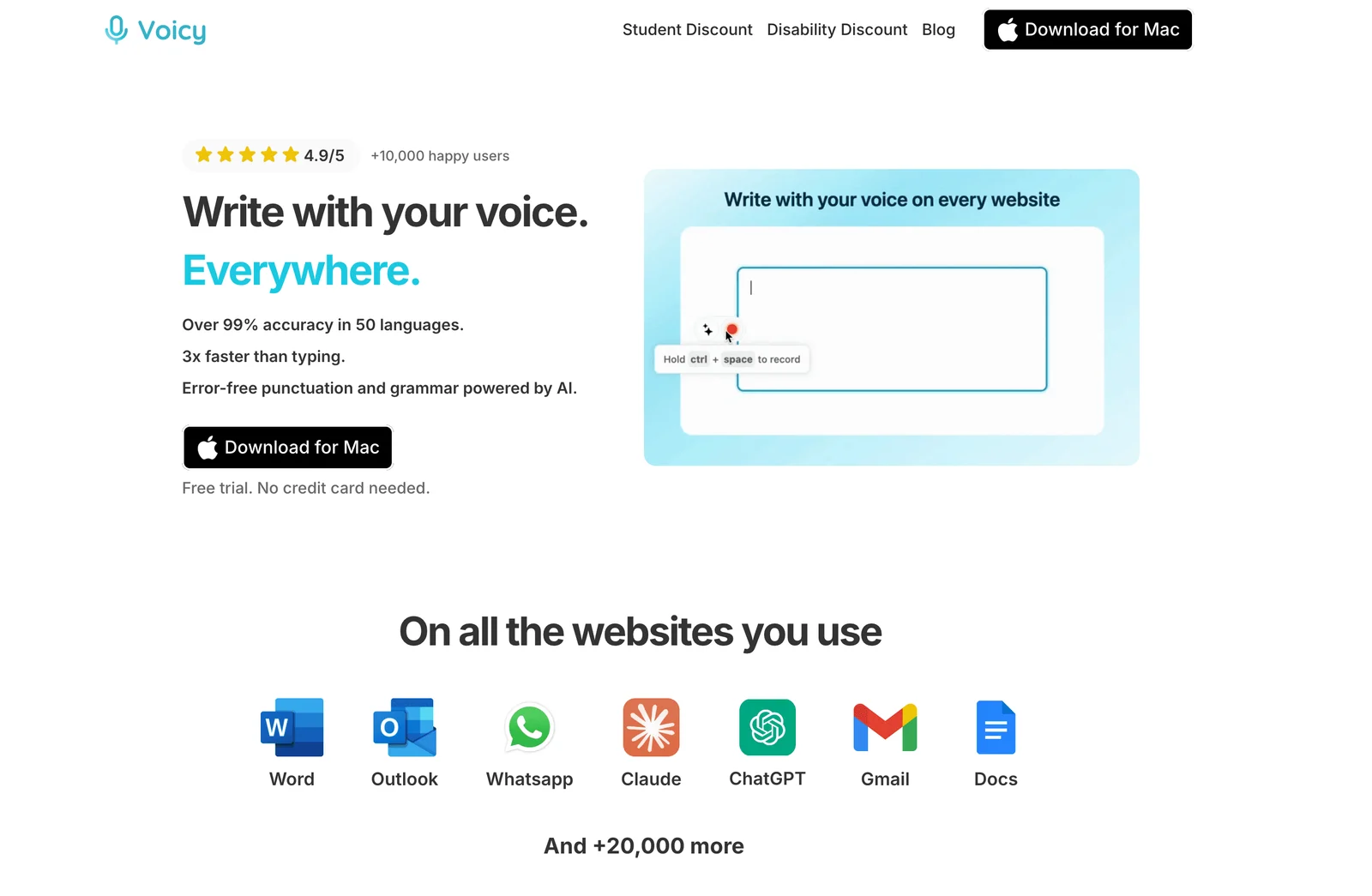
Voicyは、「タイピングが遅くて課題が進まない」という課題を解決する音声入力アプリです。ブラウザのテキストエリア、Google ドキュメント、Notion、Moodle、Canvas、メール、ノート、AIへのプロンプト、下書き作成など、Linux上のあらゆるテキスト入力シーンで音声入力を使用できます。
これは、頭の中のアイデアを素早く形にしたい時に最適です。まとまっていないレポートの構成、講義の要約、実験の振り返り、教授への長文メールなどをまずは声で一気に吐き出し、後から編集する使い方がおすすめです。
こんな人におすすめ:執筆量が多い学生、タイピングよりも頭の回転が速い人、手首の痛みを和らげたい人、もっと手軽にノートの下書きを作りたい人。
注意点:Voicyは無料トライアル後は有料となります。標準ではクラウドで文字起こしを行いますが、Mac・Windows・Linuxアプリでは、任意で有効にできるオフライン音声入力モードも利用できます(25言語に対応)。ほかのローカル処理の選択肢については、当社のLinux音声入力ガイドをお読みいただき、ローカル動作のWhisperツールと比較してみてください。
2. LibreOffice:学生に最適なLinuxオフィススイート
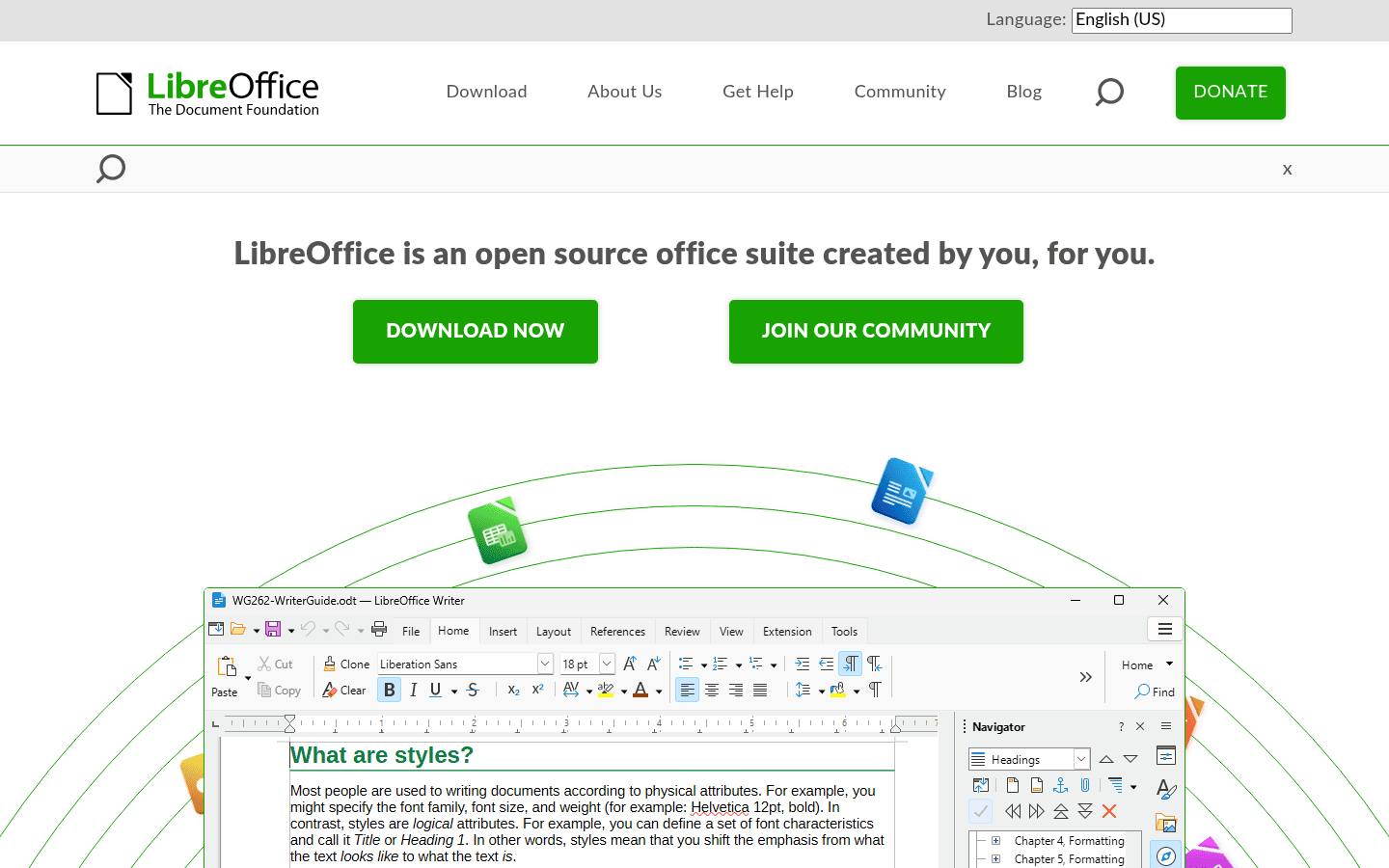
LibreOfficeは、レポート作成、スプレッドシート、プレゼン資料作成のために、まず最初に入れておきたい定番アプリです。Writerは文章作成、Calcは基本的なデータ処理、Impressは一般的なスライド作成に十分活躍します。
課題となるのは、Microsoft Officeとの互換性です。シンプルなファイルであれば問題ありませんが、複雑なWordのフォーマット、変更履歴の記録、高度にデザインされたPowerPointファイルなどはレイアウトが崩れることがあるため、重要な提出物は締め切り前に表示を確認するようにしましょう。
3. Joplin:講義ノートに最適なオープンソースのノートアプリ
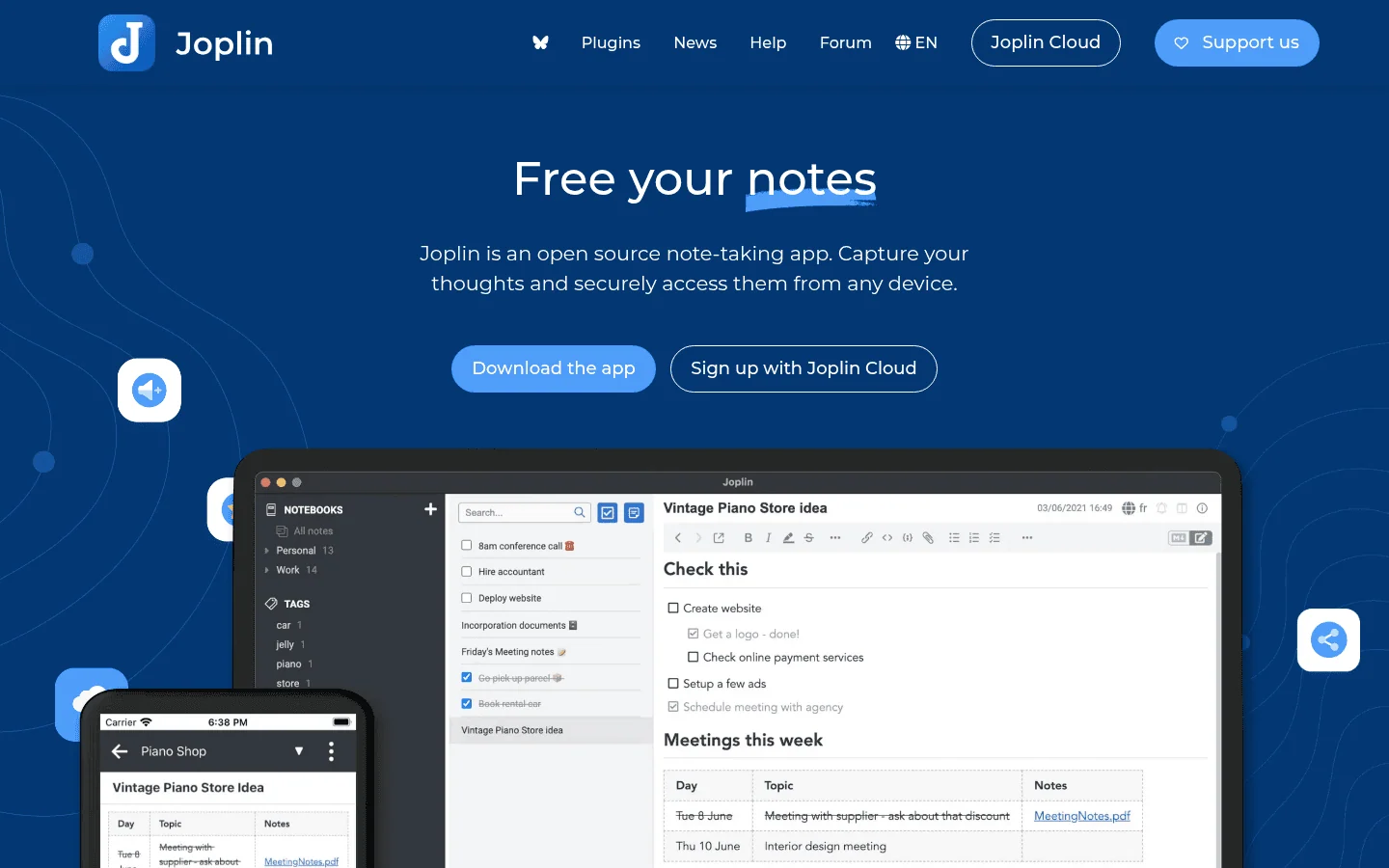
Joplinは、ノートブック、Markdown、添付ファイル、検索、同期機能を求める学生にとって、非常に実用的なノートアプリです。講義ノート、読書記録、週ごとの学習ログ、研究ノートなどの管理に最適です。
Notionほど華やかではありませんが、それで十分です。自分のデータを自分で管理したいLinuxユーザーの学生にとって、Joplinは信頼できる相棒になります。
4. Zotero:文献引用と論文執筆に最適なLinuxアプリ
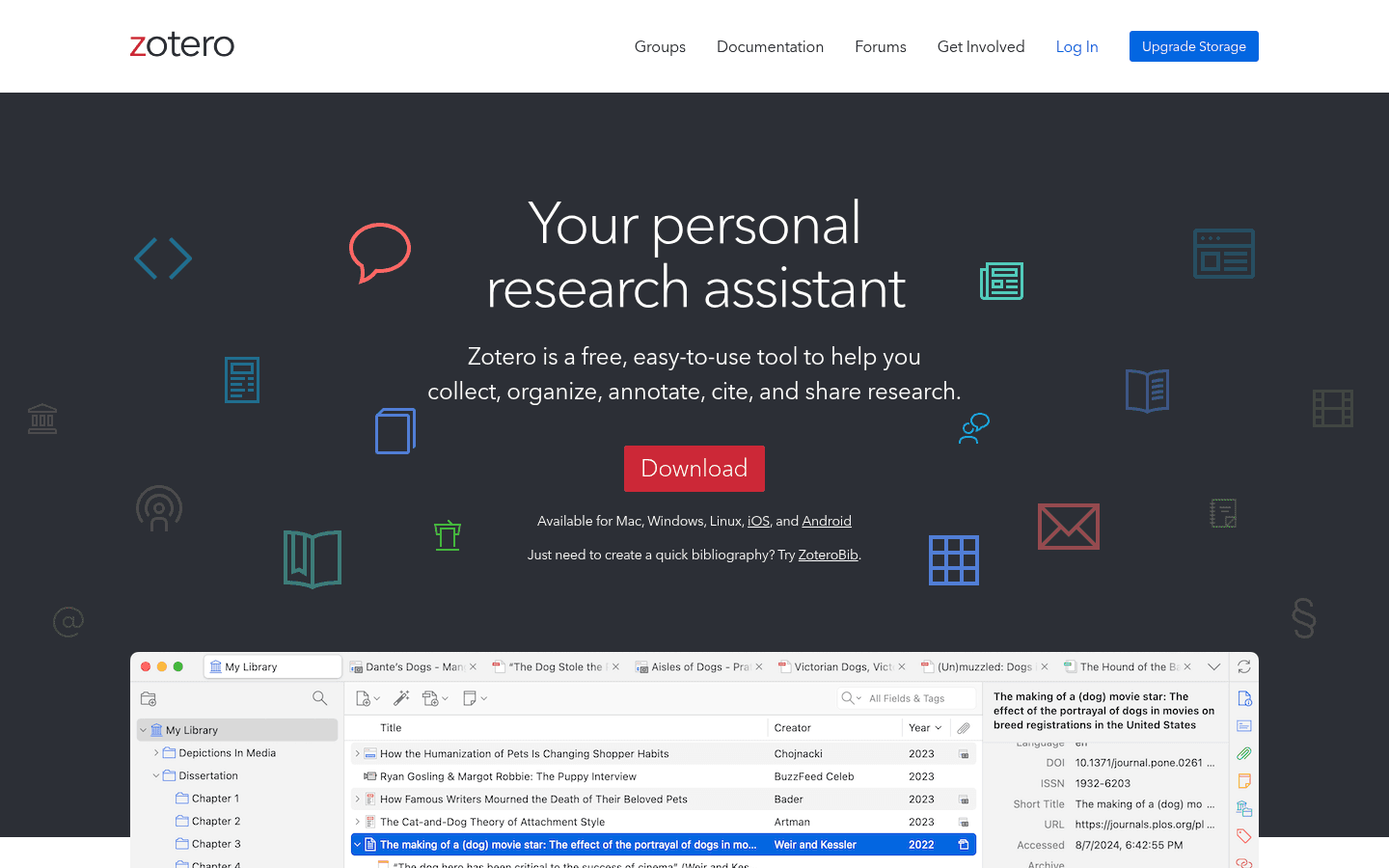
Zoteroは、論文執筆の際、参考文献を収集・整理し、引用文献リストを自動生成してくれます。参考文献を伴うレポートや論文を書く予定があるなら、最初の大きな課題に取り組む前にインストールしておきましょう。
特に便利なのがブラウザ拡張機能(Zotero Connector)です。リサーチ中に論文、書籍、ウェブサイトの情報をワンクリックで保存し、深夜に手作業で文献リストを作成する手間を省いてくれます。
注意点:自動取得される文献データは常に完璧とは限りません。重要な提出物の前には、インポートされたメタデータに誤りがないか必ずチェックしてください。
5. Anki:間隔反復に最適なLinuxフラッシュカードアプリ
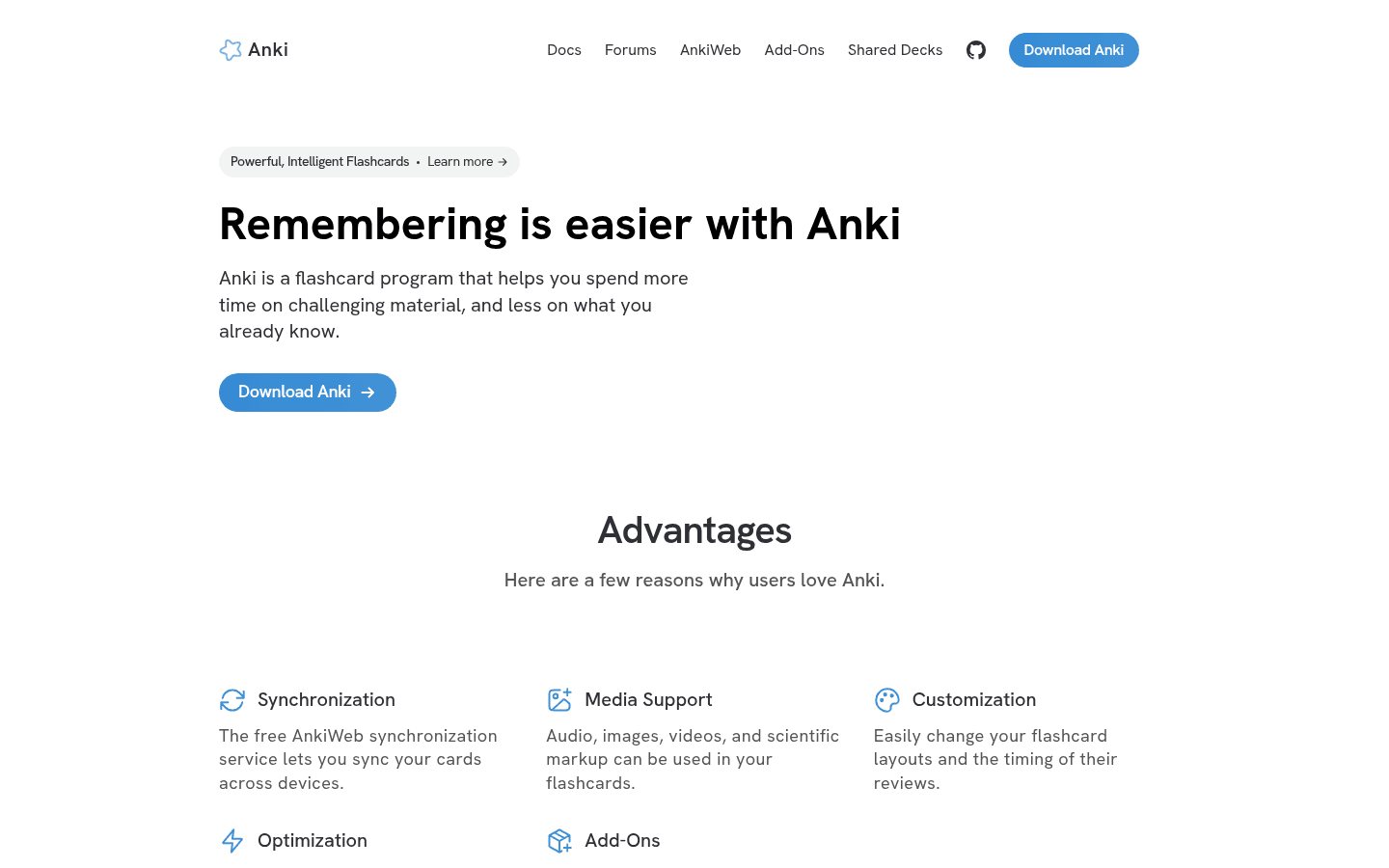
Ankiは、外国語の単語、公式、解剖図、法律の条文、専門用語、年号、試験の過去問など、長期記憶が必要な知識の暗記に最適です。
デザインは非常にシンプルで、使いこなすまでに少し設定が必要です。しかし、毎日継続して使えば、その間隔反復(アクティブリコール)システムは、ただノートを何度も読み返すよりも遥かに高い学習効果をもたらします。
6. Firefox:学生のリサーチに最適なLinuxブラウザ
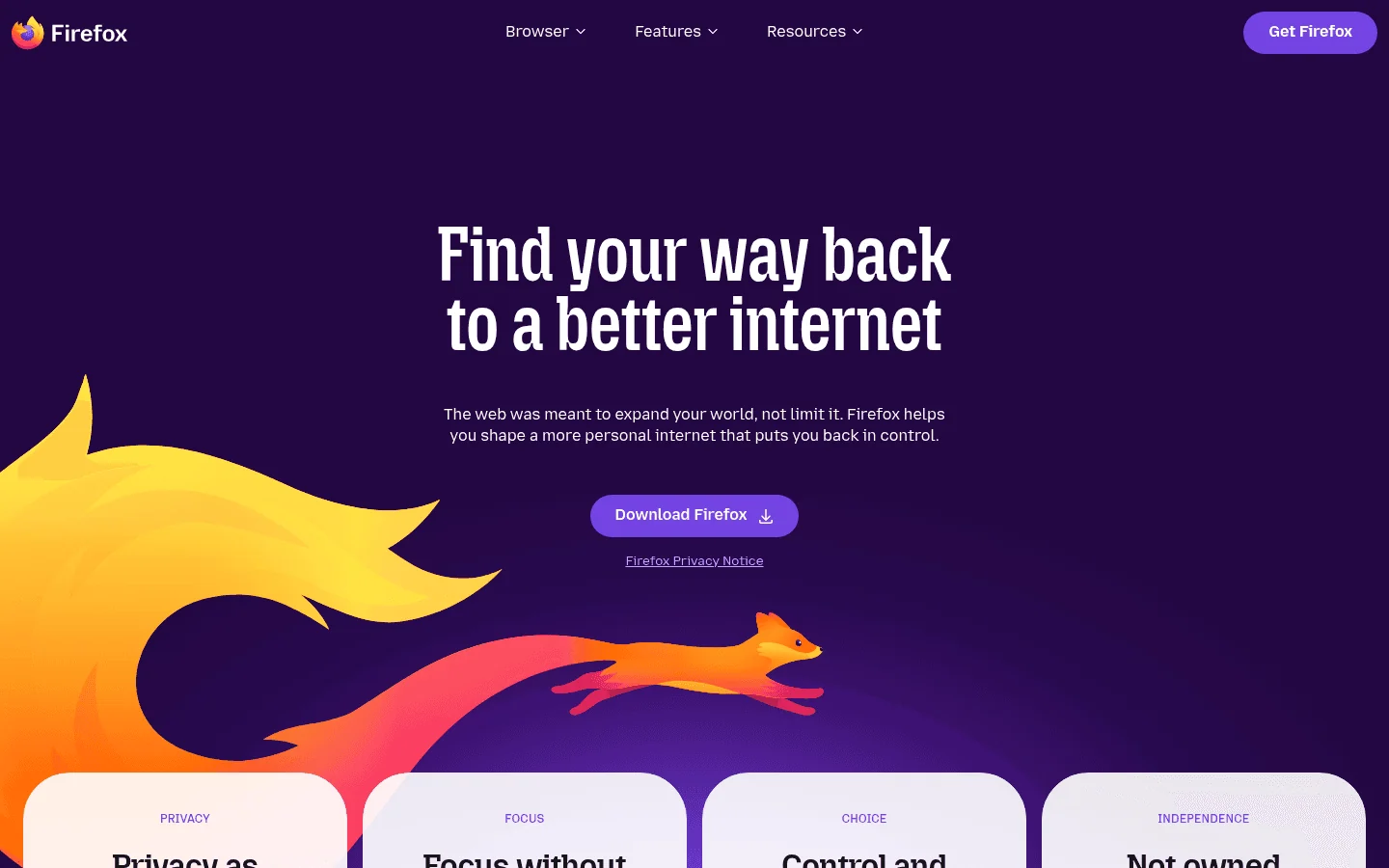
Firefoxは、Linuxにおける強力なデフォルトブラウザです。調べ物、学校のポータルサイト、ウェブアプリ、各種ドキュメントの編集、動画講義の視聴、プライバシーを重視したブラウジングなどに幅広く適しています。
時折、Chrome以外のブラウザでは正しく動作しない学校独自のシステムに遭遇することがあるため、予備としてChromiumベースのブラウザを1つ入れておくのが賢明ですが、普段使いのメインブラウザとしてはFirefoxが最適です。
7. Okular:講義資料や論文閲覧に最適なLinux PDFリーダー
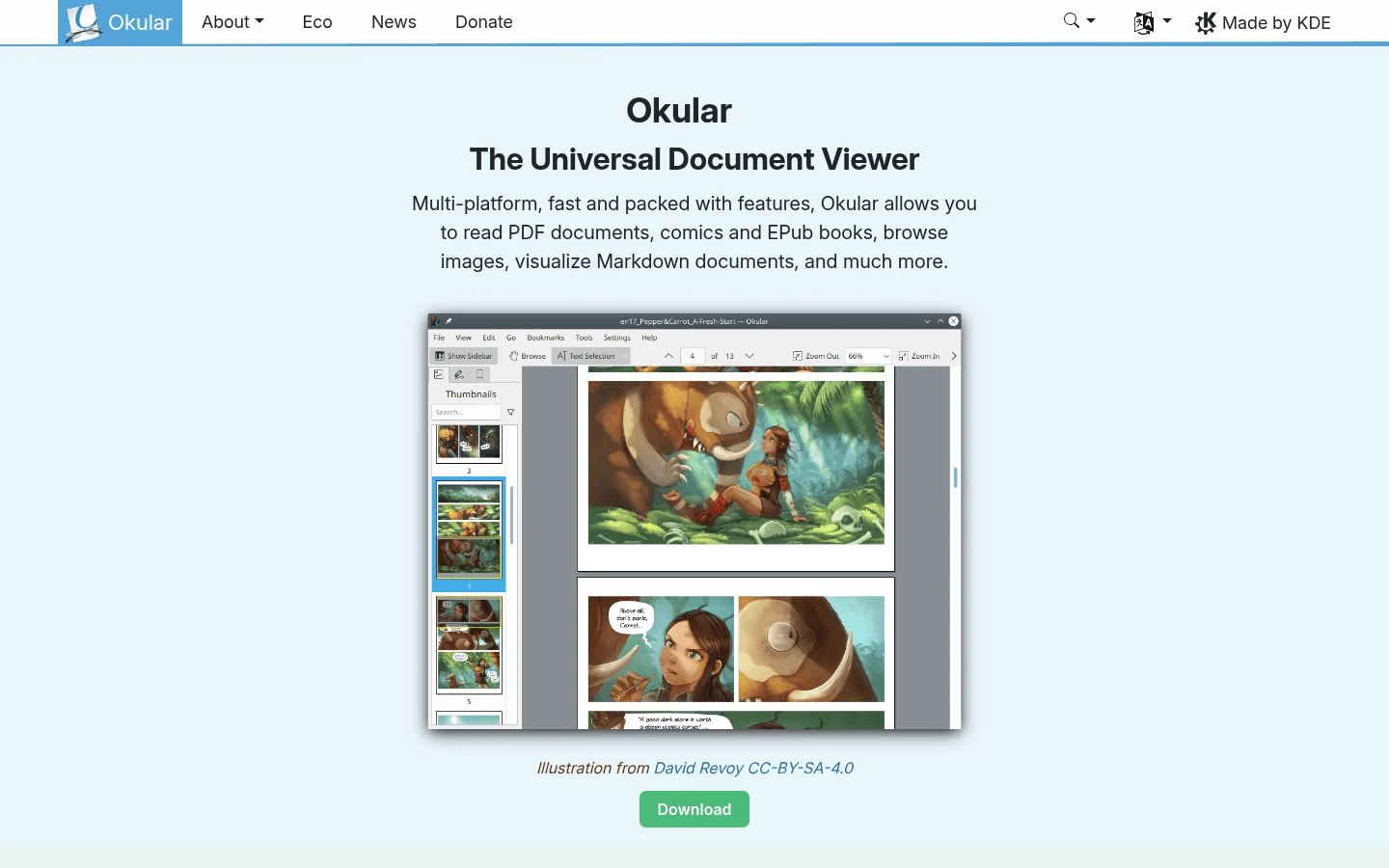
Okularは、Linuxで利用できる最高峰のPDFリーダーの1つです。講義スライド、論文、教科書、配布された資料の閲覧や注釈入れに威力を発揮します。
ハイライトを追加したり、メモを書き込んだりして、長文のPDFを効率よく読み進めましょう。スキャンされた大量の配布資料を読み込む必要がある場合、優れたPDFアプリがあるかどうかで、勉強の効率は想像以上に変わってきます。
8. ONLYOFFICE Desktop Editors:Microsoft Office互換のベストチョイス
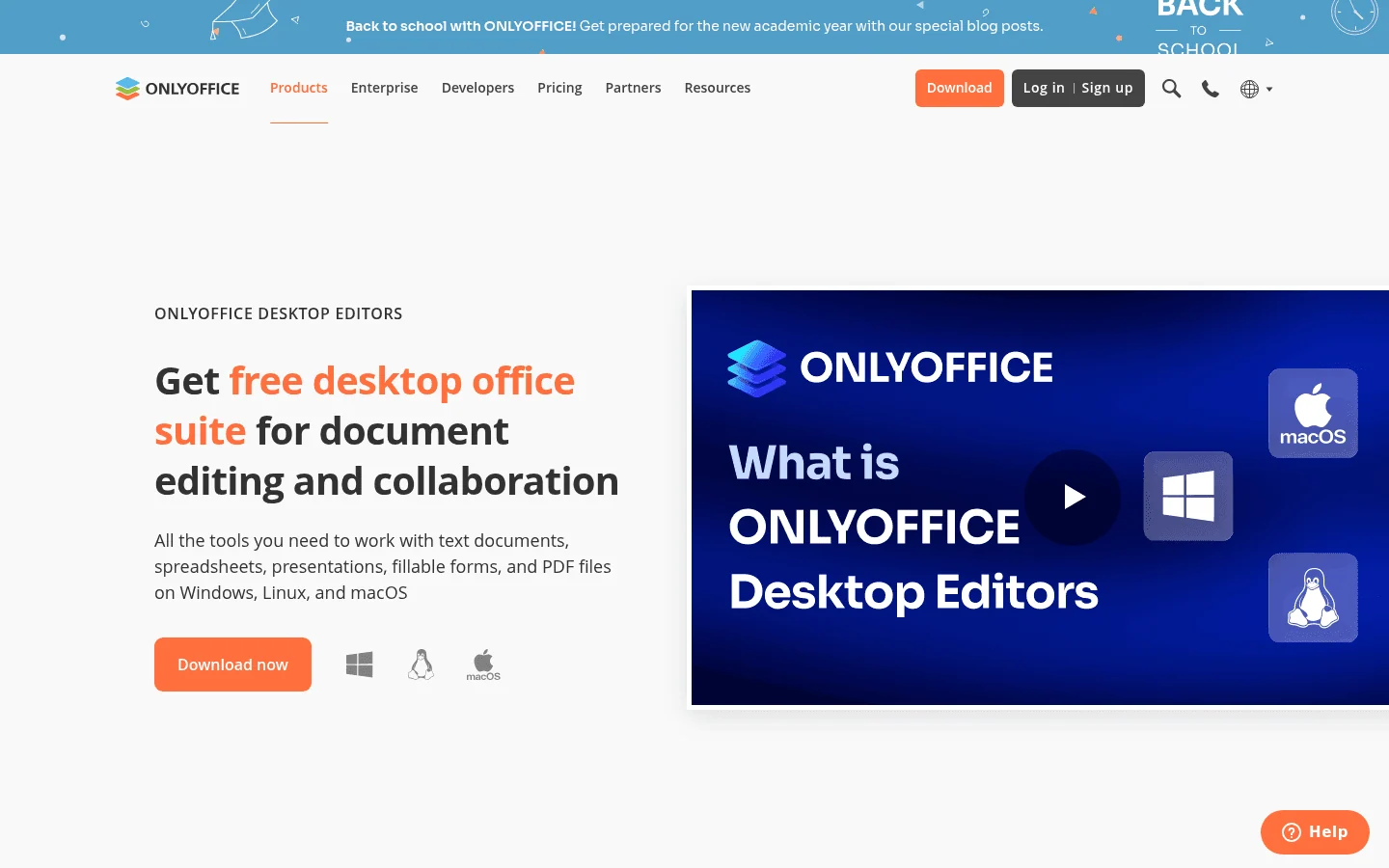
ONLYOFFICE Desktop Editorsは、学校の講義やグループワークがWord、Excel、PowerPointを中心に進められている場合に必須のアプリです。LibreOfficeよりもMicrosoft Officeのレイアウトを高い精度で再現できます。
基本はLibreOfficeをメインとしつつ、提出ファイルの互換性を最優先したい場面ではONLYOFFICEを使用するという使い分けがおすすめです。
9. Thunderbird:学生に最適なLinuxメールアプリ
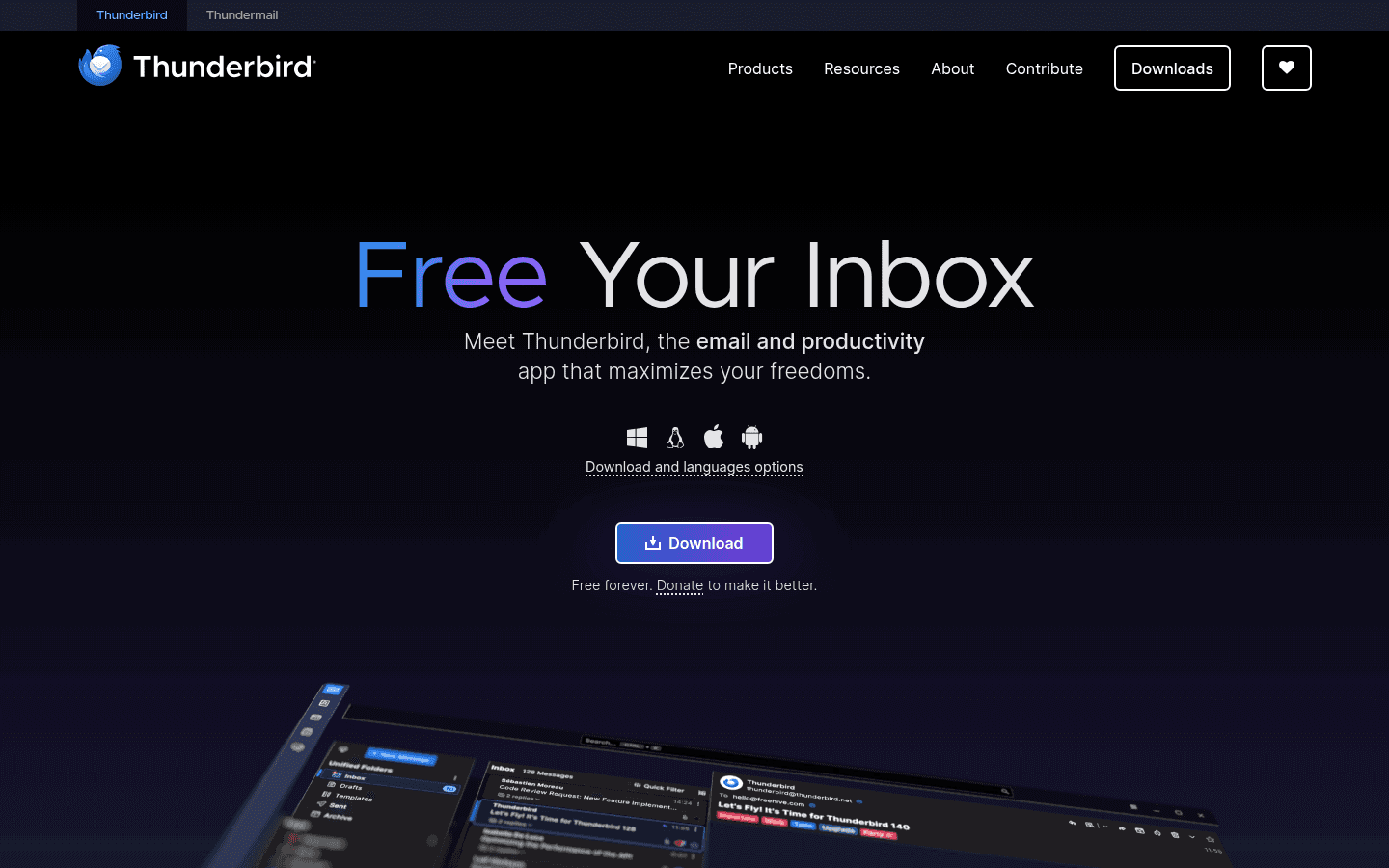
Thunderbirdは、大学用、個人用、就活用のメールアカウントやカレンダーが複数のサービスに分散している学生に便利です。すべてのアカウントを1つのデスクトップアプリに統合して、メールの送受信や検索を一元管理できます。
Voicyと組み合わせることで、教授、指導教員、または共同プロジェクトのチームメイトに送る慎重なメールも、まずは声で大まかな内容を作成し、後から文章のトーンを細かく推敲するといった効率的な執筆が可能です。
10. Obsidian:長期的な学習ナレッジベース構築に最適なLinuxアプリ
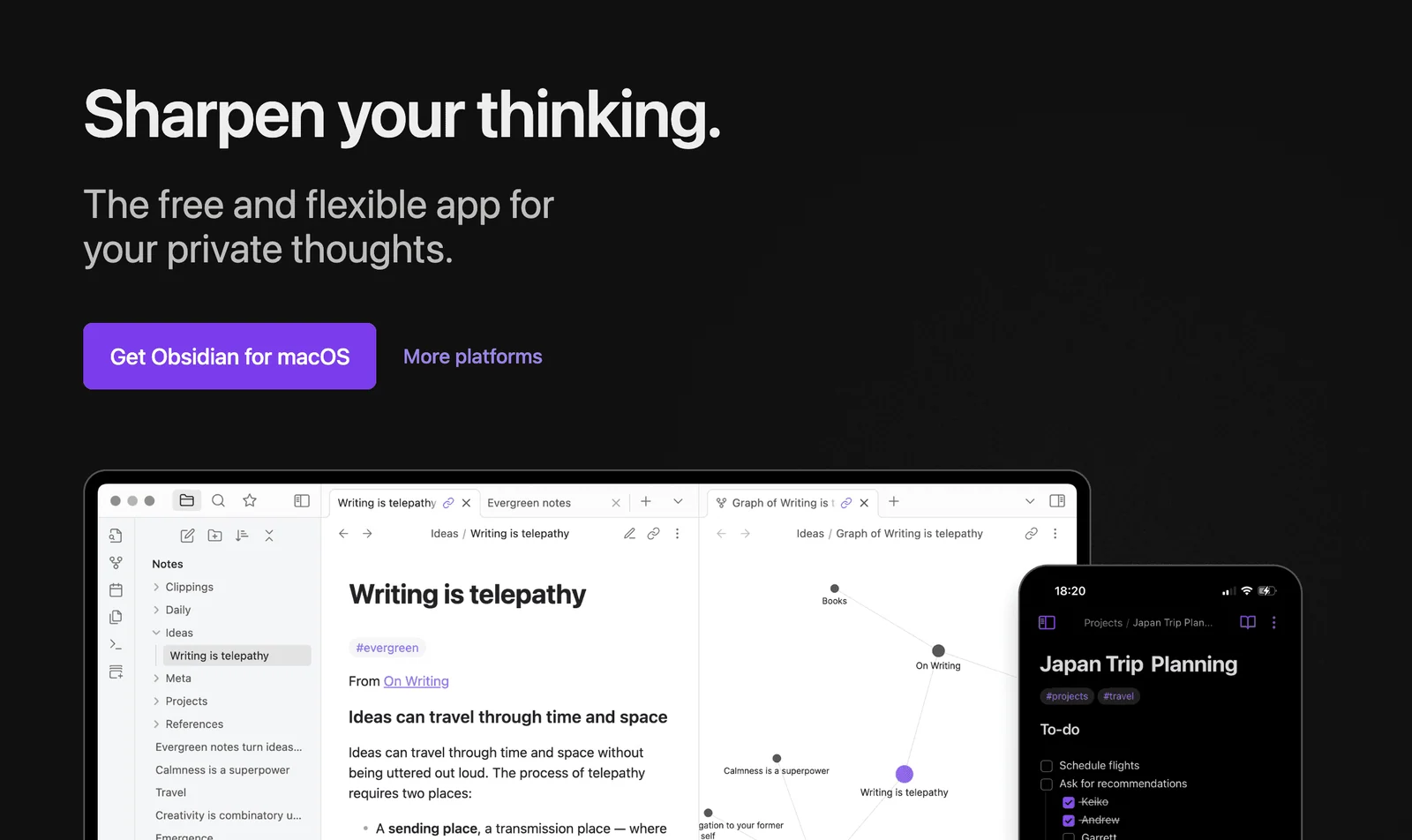
Obsidianは、ローカルのMarkdownファイルと、ノート同士をリンク(接続)する機能を利用したい学生におすすめです。異なる学期や講義で得た知識が複雑にリンクし合うような、長期的な学習プロセスで真価を発揮します。
プラグインのエコシステムは非常に強力ですが、設定にこだわりすぎるとかえって勉強が後回しになりがちです。まずは「日々のノート」「講義別フォルダ」「概念同士のリンク」といったシンプルな構成から始めてみましょう。
11. LocalSend:学生に最適なファイル転送アプリ
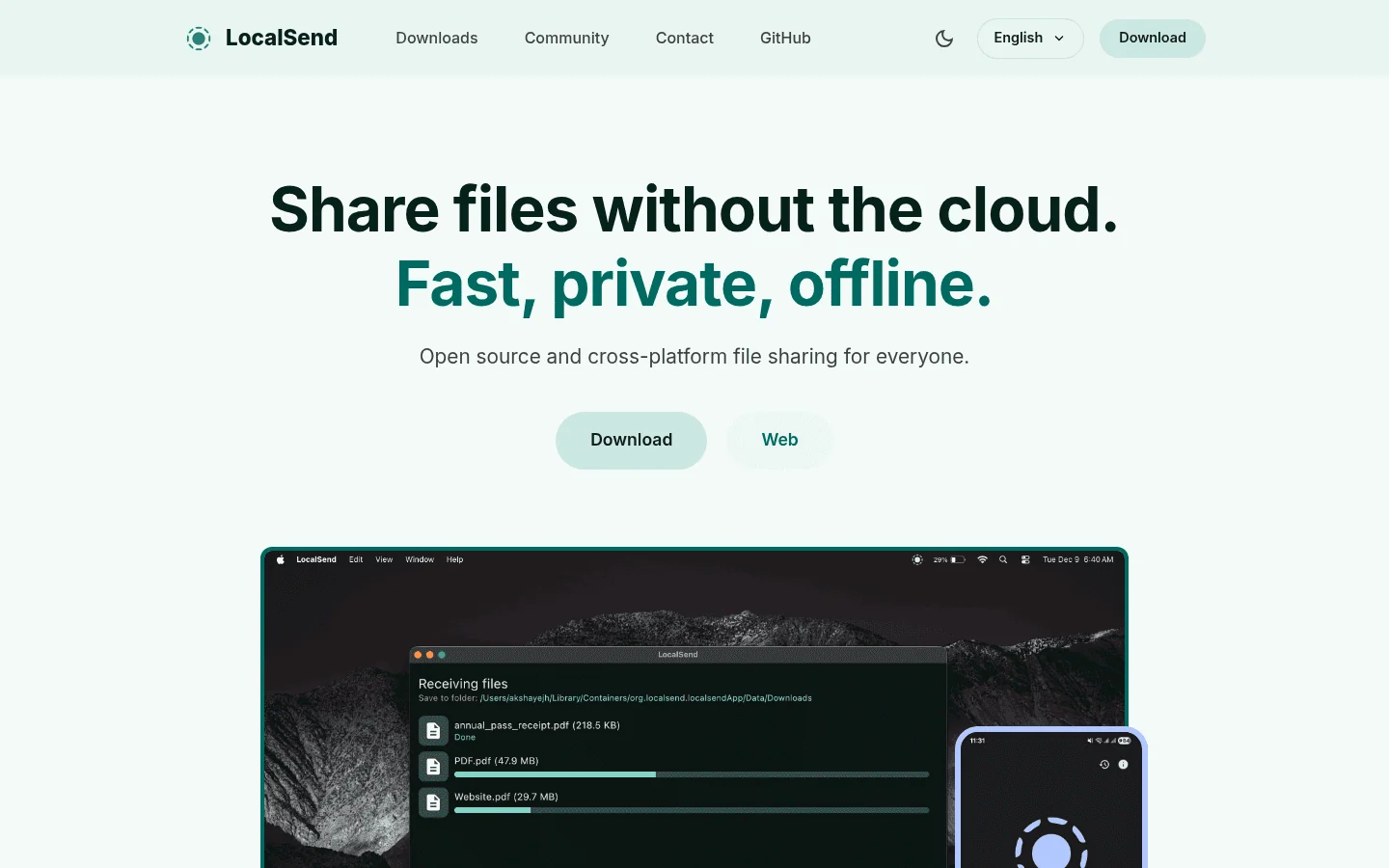
LocalSendは、同じネットワーク内にあるLinuxノートPC、スマートフォン、タブレット、および他のPC間でのファイル移動を簡単に行えるツールです。アカウント作成やケーブル接続、自分宛てにメールでファイルを送る手間は一切不要です。
講義中にスマホで撮影した黒板の写真、PDF、スクリーンショット、プロジェクトの成果物、録音ファイルを送るのに大変重宝します。このようなシンプルなツールこそ、日々最も多くの時間を節約してくれます。
12. VLC:講義動画に最適なLinuxメディアプレーヤー
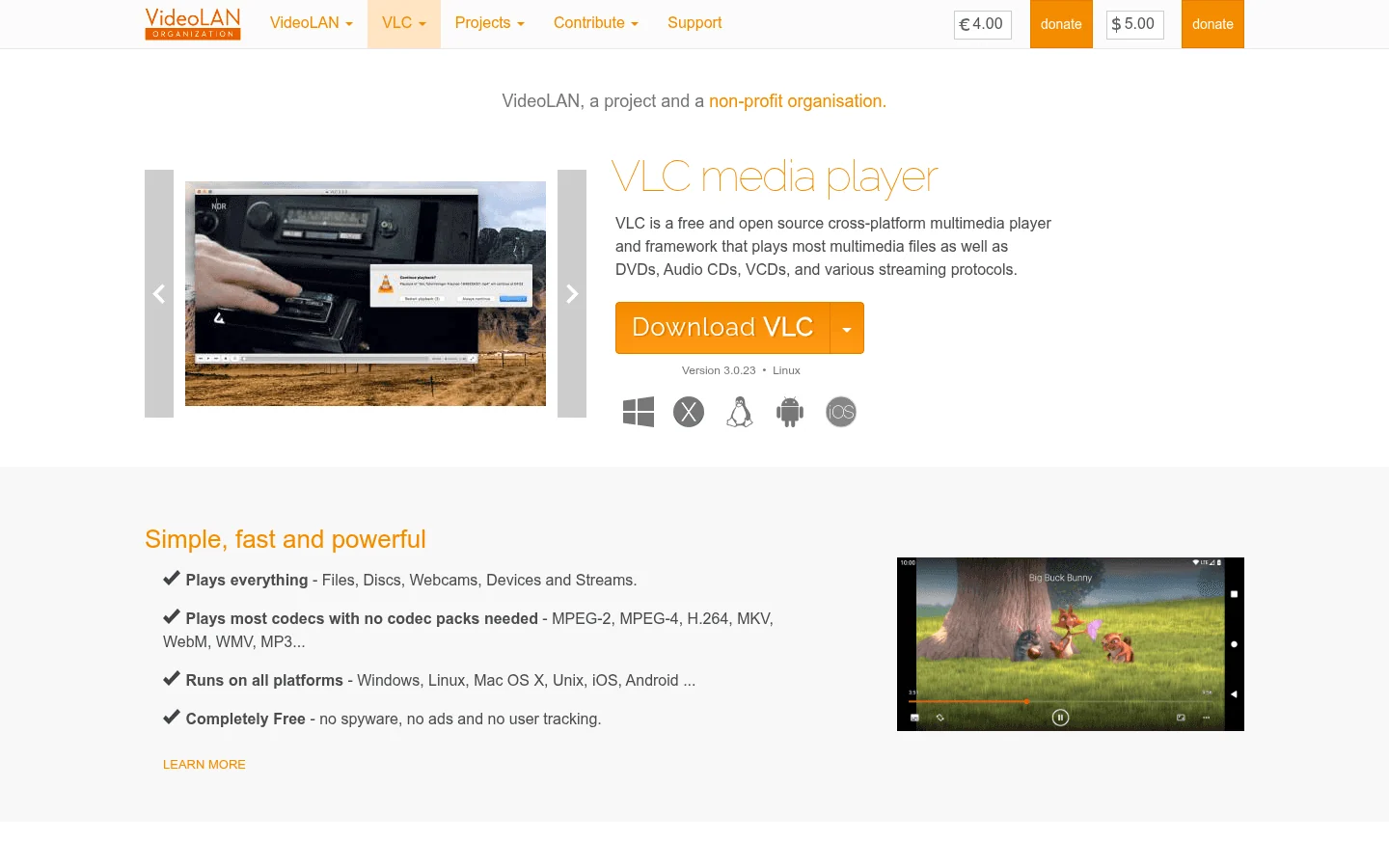
VLCは、ほぼすべての動画および音声ファイル形式を再生できる頼もしいアプリです。ダウンロードした講義動画、録音データ、語学学習用の音声教材、発表用のビデオなどを再生するために、ぜひインストールしておきましょう。
講義の録音データから音声テキスト化を行いたい場合は、VLCで再生しながら音声文字変換ソフトや文字起こしアプリを併用するのが効果的です。Voicyもファイルのアップロードによる音声テキスト化に対応しているため、学校のプライバシーポリシーが許す範囲で、講義録音の書き起こしに活用できます。
学部・専攻別おすすめLinux環境設定
文系・社会科学系:LibreOffice、Zotero、Joplin、Okular、Firefox、Voicy、Anki。
理系(STEM):LibreOfficeまたはONLYOFFICE、Zotero、Okular、Anki、Firefox、VS Code、LocalSend。
医学、法学、外国語:膨大な暗記が必要となるため、Ankiの重要性がさらに高まります。また、Voicyを活用することでレポートの骨子作成をスピードアップできますが、提出前には専門用語(テクニカルターム)の変換ミスがないか必ず確認してください。
よくある質問(FAQ)
学生におすすめのLinuxアプリは何ですか?
特におすすめのアプリは、Voicy、LibreOffice、Joplin、Zotero、Anki、Firefox、Okular、ONLYOFFICE、Thunderbird、Obsidian、LocalSend、VLCです。これらを揃えることで、執筆、ノート作成、文献調査、PDF閲覧、暗記、メール管理、ファイル転送、講義の視聴まで、学業に必要なすべての作業をカバーできます。
Linuxは学生にとって実用的ですか?
はい、学校で使用するツールがブラウザ上で動作し、簡単な初期設定に抵抗がなければ、Linuxは学生にとって素晴らしい選択肢です。執筆、ノート作成、学術研究、プログラミング、プライバシー管理、ファイル整理などを快適に行える高性能な無料アプリが多数揃っています。
Linuxでレポートを書くのに最適なアプリは何ですか?
LibreOffice Writerが、Linuxで無料で使える最もおすすめのレポート作成ソフトです。Microsoft Wordとのより高い互換性が必要な場合は、ONLYOFFICEもお試しください。また、効率よく下書きを作成したい場合は、Voicyを使って大枠を音声入力してから推敲することをおすすめします。
学生におすすめのLinuxノートアプリはどれですか?
実用性を重視するならJoplinが最もおすすめです。ノート同士をリンクで繋げ、Markdownを駆使してローカルに長期的なナレッジベース(知識データベース)を構築したい場合は、Obsidianがより適しています。
Linuxで音声入力(音声タイピング)は使えますか?
はい、使えます。Voicyを使えば、ブラウザ、各種ドキュメント、ノートアプリ、メール、プロンプト入力欄などでスムーズな音声入力を実現できます。デスクトップアプリには、任意で有効にできるオフライン音声入力モードもあります。オフラインモードは25言語に対応しています。より技術的な知識があり、完全オフラインの環境を好む場合は、ローカル環境で動作するWhisperツールも選択肢になります。
ここで紹介されているアプリは無料ですか?
紹介したアプリの大部分は無料、またはオープンソースです(LibreOffice、Joplin、Zotero、Anki、Firefox、Okular、Thunderbird、個人利用向けのObsidian、LocalSend、VLCなど)。Voicyは無料トライアル期間の後、有料プランへと移行します。
最後に
学生向けのLinux環境を構築するのに、何十ものアプリを詰め込む必要はありません。まずは日々のドキュメント作成、ノート、PDF、文献管理、単語帳、メール、ファイル共有など、毎週のルーティンを支えてくれる基本的なツールから揃えましょう。
その上で、文章の執筆やノート作成に時間がかかりすぎていると感じたら、Voicyを導入してみてください。最初からキーボードに向かって完璧な文章を叩き出そうとするよりも、まずは声で一気に下書きを話してしまう方が、ずっと楽に筆が進むはずです。
Voicy for Linuxを試してみる Ubuntu/Debian版をダウンロード