
Outlookで音声入力を使う方法
Outlookで音声を文字にする方法はいくつかあります。Voicy、対応バージョンのOutlookに搭載された「ディクテーション」ボタン、またはOS標準の音声入力機能を使えます。
毎日のメール作成には、Voicyのほうが文章をきれいに整えられます。Outlookに直接音声入力でき、句読点は自動で入ります。Gmail、Word、Google ドキュメント、Slackなどの入力欄でも同じ手順を使えます。
Outlookでメールを音声入力する方法
Voicy
✅ Outlookのメール本文に直接音声入力できます。
✅ 句読点は自動、単語も正確で、修正は不要です。
✅ Outlook、Gmail、Word、Google ドキュメント、Slackなどで使えます。
❌ 短時間のインストールが必要です。
❌ 無料トライアル終了後は有料です。
Outlookのディクテーション
✅ 一部のMicrosoft 365版Outlookに標準搭載されています。
✅ 短いメールの返信に便利です。
❌ 利用できるかどうかはOutlookのバージョンと端末によって異なります。
❌ 長いメールでは、句読点や書式の修正が必要になることがよくあります。
OS標準の音声入力
✅ MacとWindowsで無料で使えます。
✅ Outlookに「ディクテーション」がなくても使えます。
❌ 句読点を声に出す必要がある場合があります。
❌ 名前、数字、長いメールは修正が必要になる場合があります。
方法1:VoicyでOutlookに音声入力する
メールをたくさん書くなら、これが最も速い方法です。話した内容が、そのままOutlookのメッセージに表示されます。
手順1:Voicyをダウンロードする
Voicyをダウンロードします。
VoicyはMac、Windows、Chrome拡張機能、Linux、iOS、Androidで利用できます。
手順2:Outlookを開いてメールを書き始める
Outlookを開きます。
新しいメールをクリックするか、返信画面を開きます。
メール本文の中をクリックします。
手順3:音声入力を開始してメールの内容を話す
Outlookのメッセージ本文の横にあるVoicyのマイクボタン、またはVoicyのキーボードショートカットを使います。
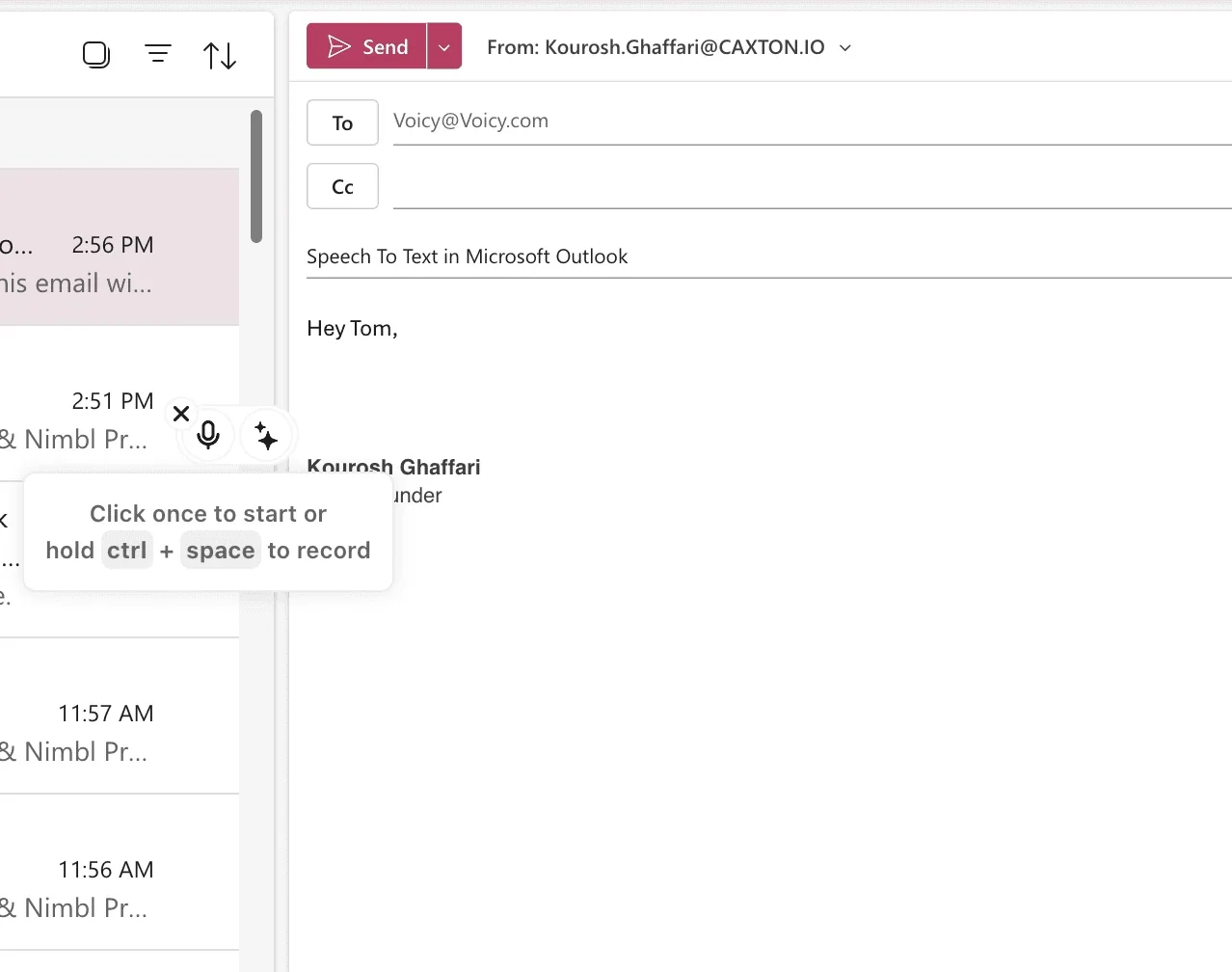
あとは自然に話すだけです。Voicyが句読点を自動で入れるので、読点や句点を毎回声に出す必要はありません。
手順4:メールを送信する
メールの内容が整ったら、宛先と件名を入力して送信をクリックします。
方法2:Outlook標準のディクテーションボタンを使う
一部のMicrosoft 365版Outlookには、「ディクテーション」ボタンが標準搭載されています。Outlook内で手軽に無料の音声入力を使いたいだけなら、まず試す価値があります。
ツールバーの操作手順に進む前に、使用中のOutlookのバージョンを確認してください。クラシック Outlook、新しいOutlook、Web版Outlookではボタンの配置が異なる場合があり、アカウントの対応状況も違います。「ディクテーション」がない場合は、後述するWindowsやMacの標準機能、またはVoicyを使えます。ボタンがないからといって、マイクが壊れているわけではありません。
手順1:Outlookを開く
デスクトップ版またはWeb版のOutlookを開き、新しいメールの作成を始めるか、返信画面を開きます。
手順2:メッセージ本文の中をクリックする
音声入力の文字はカーソルの位置に挿入されます。カーソルが件名や別の欄にあると、意図しない場所に文字が入る場合があります。
手順3:「ディクテーション」をクリックする
ツールバーでディクテーションまたはマイクのボタンを探します。
見つからない場合、お使いのOutlookは標準の音声入力に対応していない可能性があります。代わりにVoicyかOS標準の音声入力を使ってください。
手順4:メールの内容を話す
はっきり話します。Outlookの設定によっては、句読点や改行を入れるために「句点」「読点」「改行」などと声に出す必要があります。 Microsoftの日本語ディクテーションコマンド一覧には「句点」「読点」「改行」が掲載されています。
手順5:確認して送信する
送信前にメールを一度読み返します。標準の音声入力では、名前、数字、句読点、段落の区切りが正しく入力されない場合があります。
方法3:OutlookでOS標準の音声入力を使う
Outlookに「ディクテーション」ボタンが表示されない場合や、パソコンに標準搭載された音声入力を使いたい場合に選びます。
Windowsの場合
Outlookを開きます。
新しいメールの作成か返信を始めます。
メール本文の中をクリックします。
Windows + Hを押します。
音声入力が自動で始まらなければ、マイクをクリックします。
メールの内容を話します。
送信前に文章を確認します。
Macの場合
システム設定を開きます。
キーボードに進みます。
音声入力をオンにします。
Outlookを開き、メール本文の中をクリックします。
Macのショートカットで音声入力を開始します。
メールの内容を話します。
送信前に文章を確認します。
Outlookの音声入力はどの方法を選ぶべき?
| 方法 | 向いている用途 | 注意点 |
|---|---|---|
| Voicy | 句読点の整ったOutlookメールを日常的に書く | 短時間のインストールが必要 |
| Outlookのディクテーション | 対応バージョンで短い返信を書く | 利用可否はバージョンによって異なる |
| Windowsの音声入力 | Outlookにディクテーションがない場合にWindowsで無料で音声入力する | 長いメールには修正が必要 |
| Macの音声入力 | Macで無料で音声入力する | 名前、句読点、長いメッセージは確認が必要 |
Outlook以外でも文章を書くなら、Voicyを使いましょう。たまに短い返信を音声入力する程度なら、OutlookのディクテーションかOS標準の音声入力で十分かもしれません。
Outlookの音声入力でよくある問題
Windows版の名称は、Microsoft公式の比較ページに合わせて「クラシック Outlook」「新しい Outlook」と表記します。
| 問題 | 確認すること | 対処法 |
|---|---|---|
| ディクテーションボタンがない | Outlookのバージョン、Microsoft 365アカウント、ツールバー | 使用中のOutlookにディクテーションがなければ、VoicyかOS標準の音声入力を使います。 |
| マイクが起動しない | ブラウザ、Windows、macOSのマイク権限 | マイクへのアクセスを許可し、Outlookを再起動して試します。 |
| 違う場所に文字が入る | カーソルの位置 | 音声入力を始める前にメール本文の中をクリックします。 |
| 句読点が入らない | 使用している音声入力の方法 | 句読点を自動入力するならVoicyを使い、標準機能では句読点を声に出します。 |
| 名前や数字が間違う | 連絡先の名前、会社名、日付、金額 | 標準の音声入力の結果は送信前に確認します。繰り返し使う用語はゆっくり話し、文脈を添えます。 |
| Outlookのディクテーションが使えるアプリと使えないアプリがある | クラシック Outlook、新しい Outlook、Web版Outlook、Microsoft 365の状態 | Web版Outlookを試すか、Outlookを更新します。バージョンに左右されない方法としてVoicyも使えます。 |
よくある質問
Outlookで音声入力を使うには?
Outlookで新しいメールを開き、本文の中をクリックして、Voicy、Outlookのディクテーション、Windowsの音声入力、Macの音声入力のいずれかを使います。句読点をきれいに整え、ほかのアプリでも同じ手順で音声入力したいなら、Voicyが最適です。
Outlookには音声入力が標準搭載されていますか?
一部のMicrosoft 365版Outlookには「ディクテーション」ボタンが標準搭載されています。ツールバーに見当たらない場合、そのOutlookのバージョンでは対応していない可能性があります。
Outlookの「ディクテーション」はどこにありますか?
メールの作成中に、Outlookのツールバーでマイクまたはディクテーションボタンを探してください。ない場合は、Voicy、Windowsの音声入力、Macの音声入力を使えます。
Outlookの音声入力のショートカットは?
Outlook自体の「ディクテーション」ボタンには、すべての環境に共通するショートカットはありません。Windowsでは、Outlookのメール本文の中をクリックしてWindows + Hを押すと、Windowsの音声入力を使えます。
Outlookで音声入力が動かないのはなぜですか?
よくある原因は、マイクのアクセスが許可されていないこと、入力デバイスが違うこと、Outlookのバージョンが非対応であること、カーソルが別の欄にあることです。
MacのOutlookで音声入力できますか?
はい。対応バージョンならOutlook標準の「ディクテーション」ボタンを使えます。Macの音声入力やVoicyも利用できます。
Outlookの音声入力は無料ですか?
MacとWindowsの標準音声入力は無料です。Outlook標準の「ディクテーション」はMicrosoft 365やOutlookのバージョンによって利用可否が異なります。Voicyは無料トライアル後、有料プランになります。
VoicyはOutlookのディクテーションより優れていますか?
メールをたくさん書く場合や、Outlook、Word、Gmail、Google ドキュメント、Slackなどを行き来する場合はVoicyのほうが適しています。対応バージョンで短いメールを書くなら、Outlookのディクテーションでも十分です。
Web版Outlookで音声入力できますか?
はい。Web版OutlookではVoicyかOS標準の音声入力を使えます。Microsoft 365の設定によっては、Outlook自体の「ディクテーション」ボタンも表示されます。
 無料でダウンロード
 無料でダウンロード