




TL;DR (要約)
手首の痛み用のエルゴノミクスキーボードを選ぶ際は、手首をニュートラルな位置に保てるスプリット(分割)型またはテンティング(傾斜)型を選択し、さらに長時間の執筆セッションでは音声入力を活用して、手に十分な休息を与えましょう。
総合ベスト: Kinesis Advantage360:完全分割型、深いお椀型の立体形状、深刻な手の痛みを抱える方向けの設計
定番のベストチョイス: Logitech Ergo K860:入手しやすく、開封してすぐに快適に使える設計
ベストコストパフォーマンス: Microsoft Sculpt Ergonomic:関節炎の手を持つ方向けに100ドル未満で買える最高の価値
静音メカニカルのベスト: Matias Ergo Pro:キーの押し込みが優しく、極めて静かでオフィスでも安心
50ドル以下のベスト: Perixx Periboard-512:プレミアムな価格設定を避けた、分割エルゴノミクスデザイン
調節機能付き分割ベスト: Kinesis Freestyle2:左右の幅を最大20インチ(約50cm)まで自由に調節可能
Apple Magic Keyboard: 避けるべき選択肢:薄型プロファイルは、人によっては関節炎の痛みを悪化させる可能性があります
キーボードを完全に使わない選択肢: Voicy を使った音声入力は、手首の痛み、RSI(反復性過労障害)、関節炎、またはタイピング疲労でキーボードの使用がつらい時に、毎日のタイピングによる負担を軽減します
タイピングが苦痛になってきた場合(朝の関節のこわばり、午後からの指の痛みなど)、使用しているキーボードが問題の一部かもしれません。手首の痛みを和らげるエルゴノミクスキーボードを探している人は、通常、次の2つの要素を必要としています。すなわち、「より良いタイピングポジション」と「タイピングの総回数の削減」です。ほとんどの標準的なキーボードは、すでに炎症を起こしている関節に一定の圧力をかけるポジションを強いてしまいます。
良いニュースとして、適切なエルゴノミクスキーボードは大きな違いを生み出すことができます。このガイドでは、関節炎向けのベストキーボード7選、注目すべき点、避けるべき点、そしてタイピングを完全に省略する一つの選択肢についてカバーします。もし、関節炎を抱えながらのタイピングについての全容を知りたいのであれば、この記事から始めるのが最適です。
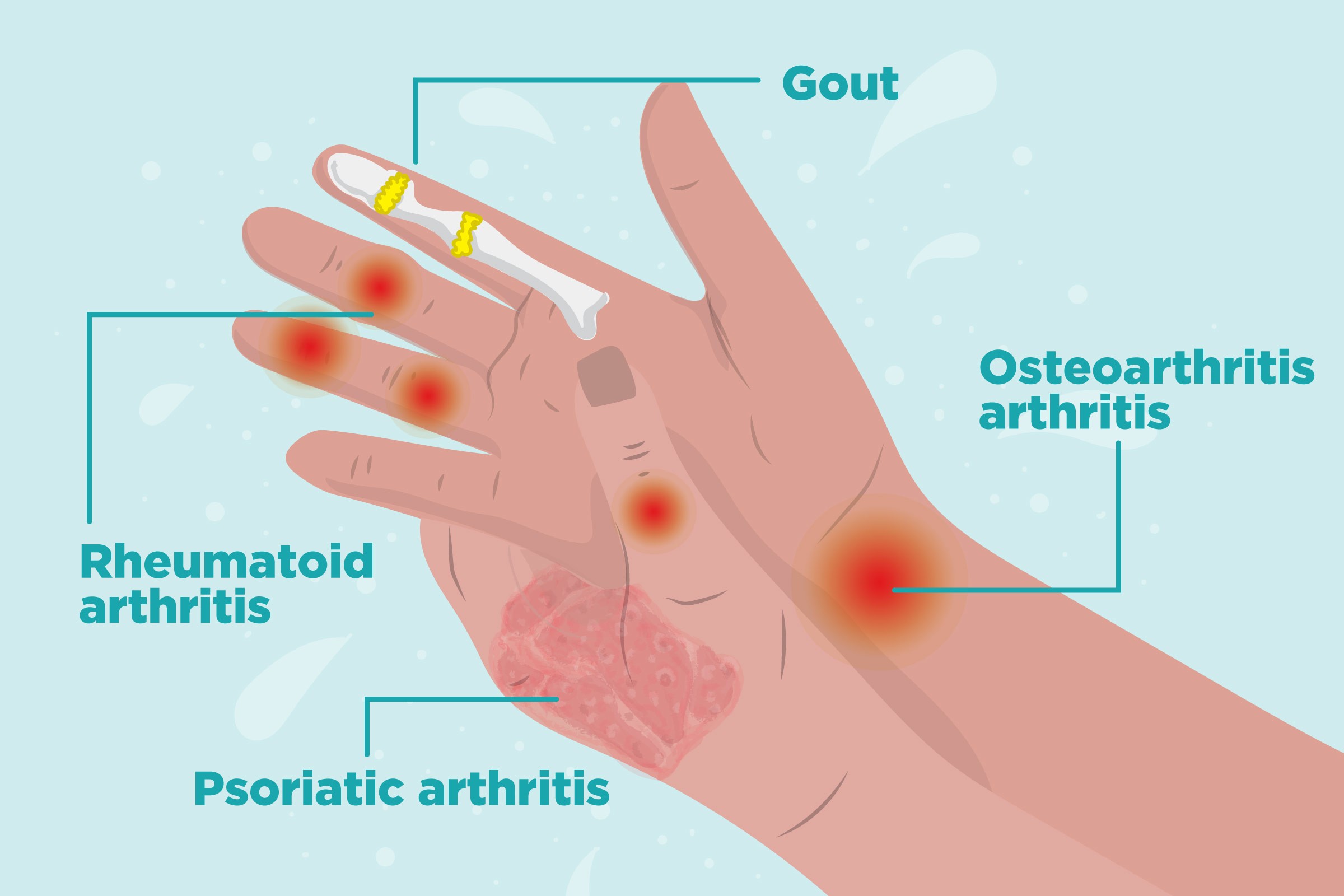
なぜ現在のキーボードが関節炎の痛みを悪化させるのか
標準的なフラットキーボードは、関節の健康を考慮して設計されていません。何が問題なのかを以下に説明します。
フラット(平らな)デザインの問題点
平らなキーボードを使用すると、前腕を内側に回転させることになります(「回内」と呼ばれる動作)。健康な手首にとっては問題ありませんが、炎症を起こした関節にとっては、手や手首の腱や靭帯に常に緊張を強いることになります。丸一日の仕事を通じて、その緊張が蓄積していくのです。
手首の角度の問題点
多くの人は手首を上に曲げた状態でタイピングを行います(「手首の背屈」)。このポジションは20分程度なら快適ですが、関節炎を抱えている人の場合は、はるかに早く痛みが生じます。フラットキーボードはその設計上、この問題を悪化させます。手首を自然な状態(ニュートラル)に保つための無理のない方法がありません。
キーの重さ(押し込み抵抗)の問題点
標準的なキーボードは、しっかりと一貫した圧力をかけないと反応しないメンブレンスイッチを使用しています。関節が腫れていたり、こわばっていたりするときに、1打鍵あたり40〜60グラムの力をかけて毎日何千回もタイピングを行うと、深刻な不快感に繋がります。
しかし、これら3つの問題すべてに対策があります。
関節炎向けのキーボードで注目すべき機能
「エルゴノミクス」を謳うキーボードのすべてが実際に役立つわけではありません。重要なのは以下の点です。
分割(スプリット)デザイン
分割型キーボードは、左右のユニットを離すことで、それぞれの手が自然な角度でタイピングできるようにします。これにより、関節に負担をかける前腕の内側への回転を軽減します。慣れるまでに数日かかりますが、多くの人が1週間以内に快適さの違いを実感しています。
テンティング(傾斜機能)
テンティングは、キーボードの内側の端を持ち上げて、それぞれのユニットを外側に傾ける機能です。これにより、手のひらを平らに置くのではなく、より自然な「握手」をするようなポジションに手首を保つことができます。テンティングの角度が固定されているモデルもあれば、好みの角度に調節できるモデルもあります。
キーストロークとスイッチの荷重
キーストロークとは、キーを押したときに沈み込む深さのことです。ストロークが深く、アクチュエーションフォース(作動荷重)が軽い(45グラム未満)メカニカルキーは、ストロークの浅いメンブレンキーよりも関節炎の指に優しいです。キーを底打ち(最後まで強く押し込む)する必要はありません。軽いスイッチは、より浅い位置で入力を検知します。
一体型リストレスト
クッション性のあるリストレストは、手首をニュートラルな位置に保ち、手根管にかかる圧力を軽減します。キーボードに統合されたリストレストがおすすめです。取り外し可能なものは、意図しないタイミングでズレてしまう傾向があります。手首の痛みも問題になっている場合は、当社のタイピングによる手首の痛みを和らげるガイドで多くのヒントを紹介しています。しびれやチクチクする痛みが問題の一部である場合は、キーボードの変更と手根管症候群のための音声入力を比較検討してみてください。
ワイヤレスの選択肢
ワイヤレスであることは、厳密には関節炎対策の機能ではありませんが、非常に役立ちます。ケーブルがないため、デスク上のどこにでもキーボード(または分割された左右のユニット)を再配置でき、個々の痛みレベルに最適な角度や距離を試すのが簡単になります。
関節炎におすすめのエルゴノミクスキーボード7選
1. Kinesis Advantage360:総合ベスト・エルゴノミクスキーボード
価格: 約449ドル | Kinesisで見る
Advantage360は、深刻な手や手首の痛みを抱える人向けに最も特化した設計のキーボードです。キーが深いお椀状の凹面に配置されている(手をすぼめた時の形状に似ている)ため、指を大きく伸ばしたり曲げたりすることなく、すべてのキーに手が届きます。左右のパーツはワイヤレスで接続され、それぞれ独立して配置できます。
メリット:
深い凹型のキーウェルにより、指の伸びを低減
完全分割かつワイヤレスなため、手の必要に応じたセッティングが可能
サムクラスター(親指用キー群)に主要なキー(Enter、Space、Backspace)が配置されており、人差し指の負担を軽減
軽い作動荷重のメカニカルスイッチを採用(Gateron茶軸、約45g)
デメリット:
価格が高い(450ドル近く)
慣れるまでのハードルが高い:タッチタイピングの筋肉記憶を再訓練するのに2〜4週間必要
持ち運びに向かない:デスク据え置き用のキーボード
こんな人におすすめ: 一日中タイピングを行い、本格的なエルゴノミクス環境の導入に投資する用意がある方。
2. Logitech Ergo K860:定番のベストチョイス
価格: 約120ドル | Logitechで見る
K860は、このリストの中で最も親しみやすいエルゴノミクスキーボードです。完全分割型ではありません(左右が1つのユニットに繋がっています)が、波状の緩やかなカーブが自然に手を広げてくれます。クッション性のあるリストレストが最初から統合されており、ネガティブチルト(キーボードの後方が前方より低くなる傾斜)が組み込まれているため、手首を平らに保てます。
メリット:
標準的なキーボードからの移行が容易で、大きな適応期間が必要ない
クッション入りの一体型リストレストが付属
BluetoothまたはUSBドングルによるワイヤレス接続(最大3台のデバイスと接続可能)
静音仕様のメンブレンキー
デメリット:
完全分割型ではない:左右の配置を個別に調整することは不可
メンブレンキーは柔らかいものの、依然として一定の押し込み圧力が必要
組み込まれた角度以上のテンティング調整機能はなし
こんな人におすすめ: 標準的なキーボードから移行し、学習コストなしですぐに快適さを実感したい方。
3. Microsoft Sculpt Ergonomic:最高の予算重視選択肢
価格: 約80〜95ドル | Amazonで見る
Microsoft Sculptは何年にもわたり支持され、その評判を確立してきました。ドーム形状が手首を自然な位置に保ち、分割されたスペースキー(親指ごとに個別のバーがある)が、標準的なキーボードで見られる不自然な親指の伸びを低減します。マグネット式のリストレストが付属しています。
メリット:
実際に効果を発揮するエルゴノミクスキーボードの中では非常に手頃な価格
ドーム型形状により、自然と手首のニュートラルな位置をサポート
独立したテンキーパッドにより、マウスを身体の近くに配置できる
信頼性の高いワイヤレス接続(USBドングルを使用)
デメリット:
テンティング(角度調整)機能はなし:角度は固定
完全分割型ではない
打鍵感はかなり標準的なメンブレンで、特に軽いわけではない
こんな人におすすめ: 200ドル以上を費やすことなく、予算内で確実なエルゴノミクス環境へのアップグレードを求める方。
4. Matias Ergo Pro:静音メカニカルのベストモデル
価格: 約200ドル | Matiasで見る
Matias Ergo Proは、完全分割型のメカニカルキーボードで、1つ大きな強みを持っています。それは、現在入手可能な中で最も軽くてキータッチに優れるスイッチの一つである「Matias Quiet Clickスイッチ」を採用している点です。各キーストロークに必要な荷重はわずか35グラムで、このリストの他のほとんどのキーボードよりも目に見えて指に優しいです。また、ほぼ無音であるため、オフィスでの使用も安全です。
メリット:
35gの作動荷重:このリストの中で最も軽いキースイッチ
左右の接続ケーブルが調整可能な完全分割型
ほぼ無音:同僚にタイピング音が迷惑にならない設計
リストレスト付き
デメリット:
有線のみ:ワイヤレスの選択肢はなし
少し古いデザイン。RGBライティングや高度なソフトウェアは非搭載
Logitech製品よりやや高価(200ドル)
こんな人におすすめ: 特にタイピング中に指がすぐに疲れると感じるなど、キーの押し込み抵抗が主な痛みの原因になっている方。
5. Perixx Periboard-512:50ドル以下のベストチョイス
価格: 約35〜45ドル | Amazonで見る
キーボードに100ドル以上をかける準備がまだできていない場合、Periboard-512は確かなスタート地点になります。ウェーブ状のレイアウトと一体型のリストレストを備えた分割型エルゴノミクスキーボードです。有線接続でメンブレンスイッチを使用しており、テンティング機能はありません。しかし、50ドル未満でありながら、関節炎の手にとって最も重要な基本のエルゴノミクス形状を提供しています。
メリット:
非常にリーズナブル:購入する価値のある最も安価なエルゴノミクス分割キーボード
波状の分割レイアウトにより、手を自然な角度に維持
一体型のリストレストを装備
プラグアンドプレイ対応、ドライバー不要
デメリット:
有線のみ
テンティングや角度の微調整機能はなし
基本的なビルドクオリティ:ややプラスチック感が強い
メンブレンキーはメカニカルの選択肢よりも押し込みに力が必要
こんな人におすすめ: すぐに200ドル以上の投資をする決意はないが、まずはエルゴノミクスキーボードをテストしてみたい方。
6. Kinesis Freestyle2:調整幅ナンバーワンの分割型
価格: 約99〜179ドル(本体+アクセサリー) | Kinesisで見る
Freestyle2はユニークな特徴を持っています。左右のパーツを最大20インチ(約50cm)まで離して配置することが可能です。これは、このリスト内の他のどのキーボードよりも大きな調整幅です。人によって異なる「自然に手を置く位置」に合わせて設置できます。別売りのアクセサリー(追加で39〜49ドル)として、角度をつけるためのテンティングキットも用意されています。
メリット:
最大20インチの左右分離幅:このリストの中で最もカスタマイズ性が高い
Mac用とPC用のバージョンが用意されている
追加のオプションとしてテンティングやリストレストを追加可能
有線版とBluetooth版の両方から選択可能
デメリット:
テンティングキットは別売りで、総額がさらに40ドル以上アップする
基本ユニット単体にはリストレストが標準装備されていない
メンブレンスイッチ:Matias製品ほどは軽く感じられない
こんな人におすすめ: 手の痛みに加えて肩の凝りや痛みもある人、または左右の手の間に独自の広い距離を必要とすることがわかっている方。
7. Apple Magic Keyboard:なぜこれが関節炎に向いていないのか
価格: 約99〜129ドル | Appleで見る
AppleのMagic Keyboardは非常に美しくデザインされています。Macとも一瞬でペアリングでき、デスクの上ですっきり見えます。しかし、関節炎や手首の痛みを抱える多くの人にとっては、お勧めできない選択肢です。
理由は以下の通りです。
極めて浅いキーストローク: このロープロファイル仕様のキーは、ストロークが約1mmしかありません。キーを打つたびに底まで強く押し込む必要があります(底打ち)。これが、炎症を起こした関節に繰り返し衝撃を伝えることになります。
エルゴノミクス的な角度が一切ない: 完全に平らで、テンティング機能も分割レイアウトもリストレストもありません。これにより、手首は強制的に完全な回内および背屈の状態に置かれます。
分割型の選択肢がない: AppleはMagic Keyboardのエルゴノミクスバージョンをリリースしていません。
Macと素早く連携し、ミニマルな外観を持つため人気はありますが、関節炎を持つ手にとっては、その設計がニュートラルな手首や指の動きを阻害します。Macユーザーで手の痛みにお悩みなら、Kinesis Freestyle2(Mac版)やLogitech Ergo K860の方が優れた選択肢となります。
音声入力:手首の痛み、RSI、関節炎に悩む方のためのキーボード代替策
エルゴノミクスキーボードはタイピングの痛みを軽減できますが、指や手首を動かし続ける必要性は変わりません。それに対し、音声入力は根本的に「キーボードを叩く回数を減らす」アプローチです。
この違いは、痛みの原因が関節炎、RSI(反復性過労障害)、手根管症候群の症状、あるいは単純なタイピング疲労に結びついている場合に大きなメリットとなります。音声入力は医療行為ではないため根本的な症状の治療にはなりませんが、日中に手を休める時間を作りながら、メール、文書、メッセージ、メモの作成を進めるのに役立ちます。
Voicy は、Mac、Windows、ブラウザ拡張機能、iOS、Androidを横断して音声入力レイヤーとして機能するため、こうした状況で真価を発揮します。すべての文章をキーボードで入力する代わりに、Chrome、Googleドキュメント、Notion、メール、チャットツールなどの入力フィールドに直接話しかけることができます。また、Voicyはファイルアップロードによる書き起こしにも対応しており、クラウドベースの高精度な書き起こしを利用できます。無料のトライアル期間が用意されており、ワークフローにフィットすれば有料プランに移行できます。
音声入力がキーボードの変更よりも優れている場面
単にキーボードの角度だけでなく、「タイピング量そのもの」が問題である場合は音声入力を試してください。長文のメール、レポート、アウトライン、日記、カスタマーサポートの返信、および下書き作成は、文字数が多くフォーマットの手間が比較的少ないため、音声入力の最適な候補となります。
手根管症候群の症状に対処している場合は、まず当社の手根管症候群のための音声入力ガイドからご覧ください。反復性過労障害の場合は、より広い視野でRSI向け音声タイピングのオプションや手の痛みとRSI向けの音声入力ソフトを比較検討してください。記述障害などの文字を書くメカニクス自体が大きな障壁である場合は、書字障害(ディスグラフィア)向けのツールやライター向け音声入力ソフトに関するガイドが最適な出発点となります。
手に負担をかけずに音声入力を活用する方法
下書きは音声入力で行う。 まずは声で大まかな文章を作成し、その後にキーボードやマウスを使って軽く編集します。
長文作成時に活用する。 メールの返信、メモ書き、長めのコメント、企画書などは、細かな入力フォームへのタイピングよりも音声入力で行う方がはるかに簡単です。
エルゴノミクスキーボードも手元に残しておく。 ショートカットキーの実行やパスワード入力、細かな編集、アプリのナビゲーションには依然としてキーボードが必要です。
症状が悪化した場合は中止する。 痛み、しびれ、腫れ、チクチク感が続く場合は、無理に仕事を続けようとせず、必ず医療機関の診断を受けてください。
執筆活動の多い日には、ハイブリッドなセットアップが最も現実的です。細かな編集や修正にはエルゴノミクスキーボードを使用し、長文の書き出しには音声入力を使い、定期的な休憩を挟むことで、何時間も同じ手の動作を繰り返すのを防ぐことができます。
優れたキーボードは役に立ちますが、タイピングの技術も同様に重要です。当社のタッチタイピングのガイドでは、感覚でタイピングを行うことで手の無駄な動きをいかに減らせるかを解説しています。仕事で文章を書く機会が多い場合は、当社の手首に痛みを持つライター向けの音声入力ツールのガイドで、長文の下書きを音声入力に移行するタイミングを確認できます。
よくある質問(FAQ)
関節炎にとって最もおすすめのキーボードは何ですか?
このガイドにおける関節炎向けのベストなキーボードは、Kinesis Advantage360です。深い凹型キーウェルと完全分割されたワイヤレスデザインにより、不自然な指の伸ばしや手首の角度を最小限に抑えられます。もう少し手頃なオプションをお探しの場合は、Logitech Ergo K860が一般的な選択肢として最も適しています。
関節炎にはメカニカルキーボードとメンブレンキーボードのどちらが良いですか?
キー荷重の軽い(作動荷重35〜45グラム)メカニカルキーボードの方が、一般的に関節炎に適しています。キーを深く底打ちしなくても入力が検知されるため、関節への累積的な衝撃負荷を減らすことができます。Matias Ergo Proは、このリスト内で最も軽い35gのキー荷重を実現しています。
分割型キーボードは関節炎に効果がありますか?
はい、効果的です。分割型キーボードは、それぞれの手が自然な角度でタイピングできるようにするため、手首や指の関節に負担をかける前腕の内側へのねじれ(回内)を軽減します。完全に分離するタイプ(Kinesis Freestyle2など)も、角度固定の一体型(Logitech K860など)も、通常の平らなキーボードより快適に使用できます。
キーボードが関節炎の症状を悪化させることはありますか?
はい、あり得ます。標準的なフラットキーボードは、手首の回内や背屈(上に曲がること)を強いるため、痛みや炎症を起こしている関節への負担が増す可能性があります。毎日何時間も通常のキーボードを使用し続けると、症状が悪化する場合があります。テンティング機能や分割レイアウトを備えたエルゴノミクスキーボードに移行することで、この負荷を軽減できます。
関節炎の手を持つ場合、キーボードのどの機能に注目すべきですか?
注目すべき機能は次の通りです:(1)手首を自然な角度に保つ分割レイアウト、(2)前腕の回転を減らすために内側を持ち上げるテンティング機能、(3)押し込みの負荷が45g未満の軽いメカニカルスイッチ、(4)一体型のリストレスト、(5)好みの位置に配置可能なワイヤレス接続機能。
関節炎対策として、キーボードの代わりに音声入力を活用するのは良い選択肢ですか?
はい、特に長時間のタイピングによって手や手首の痛みが引き起こされる場合に最適です。最新の音声入力アプリは、メール、ドキュメント、メッセージ、メモ、そして最初の草案作成まで難なくこなすことができます。執筆業務の一部を音声入力に移行することは毎日のキーボード使用量を減らすのに役立ちますが、これは作業負担の調整として捉え、関節炎自体の治療とは混同しないようにしてください。
手首の痛みにおすすめのエルゴノミクスキーボードは何ですか?
手首の痛みを和らげる最良のエルゴノミクスキーボードは、通常、分割レイアウト、テンティング、軽いタッチ、そしてニュートラルな姿勢をサポートするリストレストを備えています。Kinesis Advantage360が最も調整可能な最高峰モデルであり、Logitech Ergo K860は最も移行しやすい定番モデル、そしてMicrosoft Sculptはコストパフォーマンスに優れた選択肢です。
音声入力はRSI(反復性過労障害)やタイピング疲労に効果がありますか?
音声入力は、文字入力を多く伴う仕事において、キーボードを叩く動作を減らすのに大きく貢献するため、RSIやタイピング疲労の管理に役立ちます。メール、レポート、メモ、下書きなどの長文作成で最も効果を発揮します。編集やショートカット操作のためにエルゴノミクスキーボードを併用し、症状が続く場合は専門医に相談してください。


