





2026年版 Brave拡張機能おすすめ15選(本当に役立つ)
Braveブラウザは高速で、デフォルトで広告をブロックし、プライバシーを尊重します。しかし、適切な拡張機能を入れるとさらに便利になります。
BraveはChromium上で動作するため、ほぼすべてのChrome拡張機能がBraveで問題なく使えます。私たちは何十種類もテストし、本当に入れる価値のあるものだけを見つけました。ブラウザの速度を落とさずに生産性を高めるツールです。
ここでは、2026年版のBraveブラウザ拡張機能おすすめ15選を、用途別にまとめています。
TL;DR – 一目でわかるBrave拡張機能のおすすめ
生産性・執筆:
Voicy – 99%以上の精度を誇るAI搭載の音声入力。あらゆるテキスト欄で使え、50以上の言語に対応($8.49/月)
Todoist – どのWebページからでも素早く追加できるタスク管理。どこでも同期(無料 + プレミアム)
Grammarly – AIライティングアシスタント。文法ミスを見つけ、トーンも提案(無料 + $12/月)
AIアシスタント・リサーチ:
Perplexity – 引用元付きで答えを返すAI検索。どのページについても質問できる(無料 + Proは$20/月)
Monica – 執筆、要約、翻訳に使える万能AIアシスタント(無料 + 有料)
プライバシー・セキュリティ:
uBlock Origin – 最高の広告ブロッカー。トラッカーやマルウェアをブロックし、非常に軽量(無料)
Bitwarden – 無料のオープンソースパスワードマネージャー。無制限のデバイスで無制限のパスワードを管理(無料 + 年額$10)
1Password – チーム機能とパスキー対応を備えたプレミアムパスワードマネージャー(サブスクリプション)
集中・ブラウジング体験:
StayFocusd – 気が散るWebサイトをブロックし、利用時間を制限。「Nuclear Option」で完全集中(無料)
Dark Reader – すべてのWebサイトをダークモードに。明るさを自由に調整(無料)
Momentum – 毎日の集中テーマとやることリストがある美しい新しいタブページ(無料 + $3.33/月)
整理・読書:
Notion Web Clipper – 任意のWebページをNotionに保存。書式を保持(無料)
Pocket – 記事を後で読むために保存。すっきりした読書ビューとオフラインアクセス(無料 + $5/月)
上級ユーザー向け:
Vimium – キーボードショートカットだけでWebを操作(無料)
2026年版 Braveブラウザ拡張機能ベスト15
1. Voicy – AI搭載の音声入力
メール、メモ、レポートを打ち込むのに疲れましたか? Voicyは、実際に使えるBraveでの音声入力を追加します。ホットキーを押して自然に話すだけで、洗練されたテキストがGmail、Notion、Slack、Google Docsなど、どのテキスト欄にも表示されます。
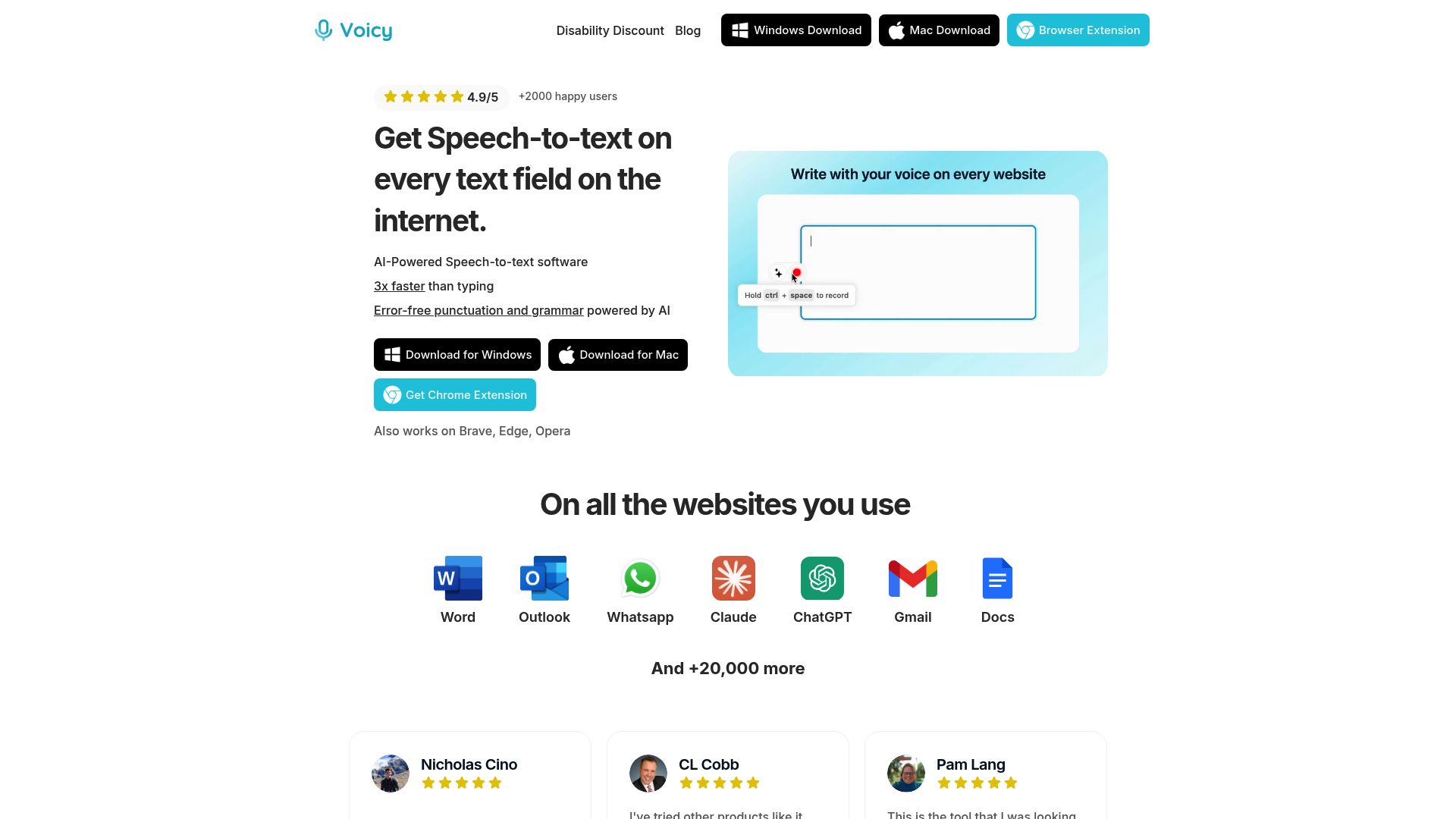
主な機能:
99%以上の精度と50以上の言語対応
AI音声コマンド: 「もっとプロフェッショナルにして」や「文法を直して」と話すだけで、声で編集できます
自動句読点と文法修正
Braveのあらゆるテキスト欄で動作—メール、チャット、ドキュメント、フォーム
プライバシー優先: 音声は処理後すぐに破棄されます
料金: 無料トライアル(40分)があります。その後は月額$8.49、年額$82、または買い切り$220。20%の障がい者割引あり。
こんな人におすすめ: メールやレポートを書くビジネスパーソン、コンテンツ制作者、多言語ユーザー、RSIやタイピング疲れがある方。ブラウザでたくさん書くなら、Voicyはこの一覧で最もインパクトの大きい拡張機能です。
長所 | 短所 |
|---|---|
アクセントを問わず99%以上の精度 | マイクへのアクセスが必要 |
すべてのテキスト欄で使える | 高度な機能には有料プランが必要 |
編集・言い換えのためのAIコマンド | クラウド処理(拡張機能にオフラインモードなし) |
Chromeウェブストアで5つ星評価 |
ブラウザで音声を文字起こしするコツをもっと知りたいですか? 音声入力の生産性ガイドをご覧ください。
2. Perplexity – AI検索アシスタント
Perplexityは、従来の検索を、Webを検索して引用元付きで直接答えを返すAIに置き換えます。ChatGPTと違い、情報がどこから来たのかを正確に確認できます。
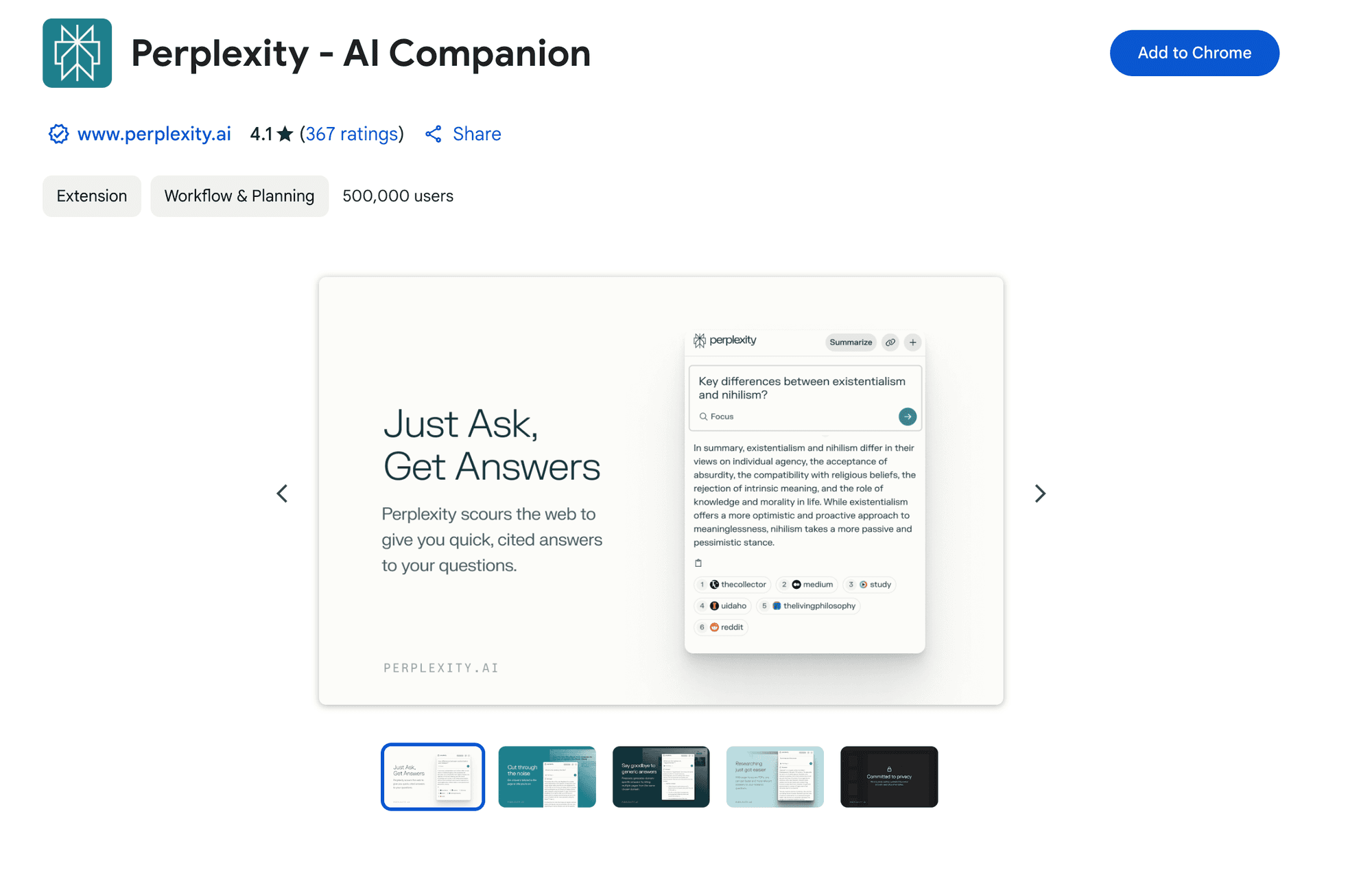
主な機能:
引用元付きのAI検索
今見ているページについて質問に答える
記事やドキュメントを瞬時に要約
信頼できる情報をすぐに必要とするリサーチに最適
料金: 無制限検索が使える太っ腹な無料プランあり。Proは、より高度な機能を使えて月額$20から。
必要な理由: リサーチ時間を何時間も節約できます。15個ものタブを開かなくても答えが得られます。引用元があるので、情報を実際に信頼できます。仕事や学術用途には欠かせません。
3. uBlock Origin – 最高の広告ブロッカー
この一覧から1つだけ入れるなら、uBlock Originにしてください。単なる広告ブロッカーではなく、広範囲のコンテンツブロッカーとして、ブラウジングを高速・クリーン・プライベートに保ちます。
「でもBraveには標準の広告ブロッカーがあるよね!」 その通りですが、uBlock Originのほうが強力です。カスタムフィルターリストに対応し、より多くのトラッカーをブロックし、他のどの広告ブロッカーよりもメモリ使用量が少なくて済みます。
主な機能:
広告、トラッカー、マルウェアサイトをブロック
CPUとメモリの負荷が非常に軽い(Brave Shields単体より軽量)
カスタマイズ可能なフィルターリスト(EasyList、EasyPrivacyなど)
すり抜けた要素をクリックでブロック
オープンソース、永久無料、データ収集なし
料金: 永久無料。プレミアムなし、広告なし、隠れた条件なし。
4. Bitwarden – 無料のオープンソースパスワードマネージャー
パスワードマネージャーが必要だけれど、月額$3〜5は払いたくないですか? それならBitwardenです。オープンソースで、第三者による監査も定期的に行われており、無料プランが本当に充実しています。無制限のデバイスで無制限のパスワードを管理できます。
主な機能:
エンドツーエンド暗号化(AES-256ビット)
無制限のデバイスで無制限のパスワードを管理(無料プラン!)
強力で一意な認証情報を作るパスワード生成機能
パスワードレスログインに対応したパスキーサポート
最大限のコントロールを実現するセルフホスティングオプション
料金: 個人利用は無料。プレミアムは年額$10で、高度な2要素認証と暗号化ファイル保存が追加されます。
必要な理由: ほとんどのパスワードマネージャーと違い、Bitwardenの無料プランにはデバイス数の制限がありません。コードは公開監査されているので、パスワードが本当に安全だとわかります。文句なしで最高の無料パスワードマネージャーです。
5. 1Password – プレミアムパスワードマネージャー
チーム機能も備えたプレミアムパスワードマネージャーの洗練さが欲しいなら、1Passwordがまさに基準です。パスワード、クレジットカード、機密データをデバイス間で管理するために、何百万人ものユーザーに信頼されています。
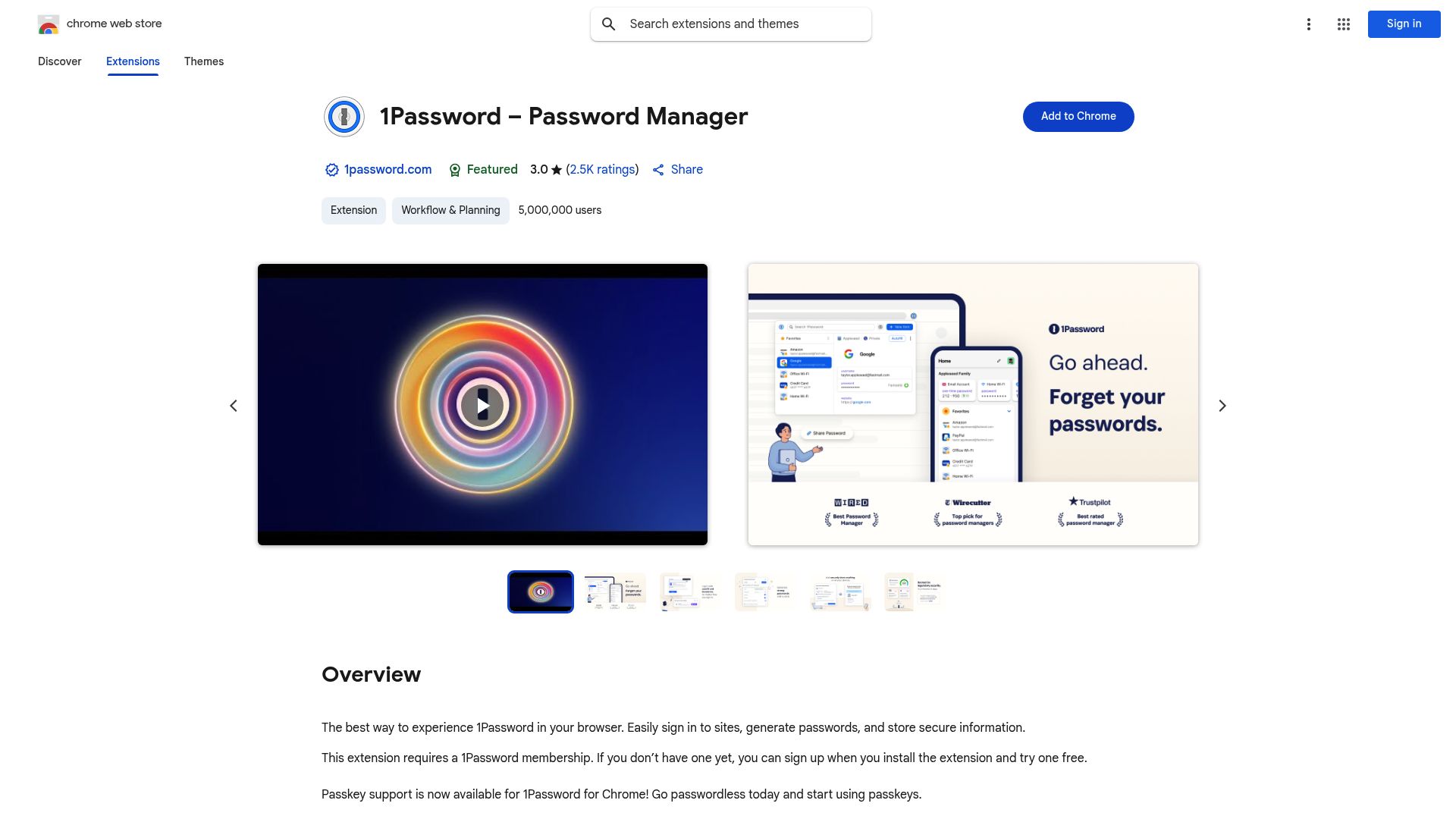
主な機能:
業界標準の暗号化による安全なパスワード保存
ログイン、クレジットカード、身分情報の自動入力
パスワードレス認証のためのパスキー対応
チーム・家族向けの保管庫で安全に共有
デバイス間同期(Windows、Mac、iOS、Android)
料金: 無料トライアルあり。サブスクリプションが必要で、個人、家族、企業向けのプランがあります。
長所 | 短所 |
|---|---|
業界最高水準のUIと自動入力 | 無料プランなし(サブスクリプション必須) |
強力な暗号化 + 定期監査 | Bitwardenより高価 |
優れたチーム・家族向け機能 |
6. StayFocusd – 気が散るWebサイトをブロック
StayFocusdは、気が散るWebサイトへのアクセスを制限することで、オンラインでの時間管理を助けます。SNS、Reddit、YouTube、あるいは集中を奪うサイトに毎日の利用時間制限を設定できます。
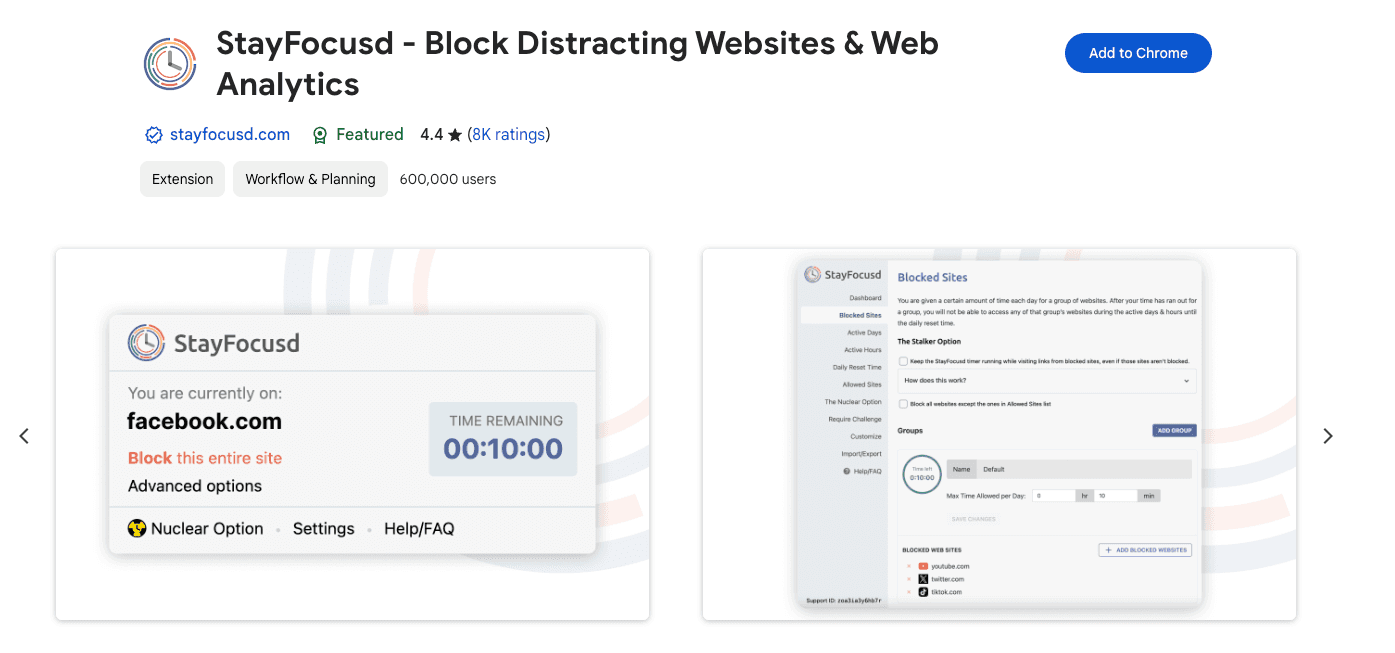
主な機能:
Webサイト全体または特定ページをブロック
時間を浪費するサイトに毎日の利用時間制限を設定
カスタマイズ可能—動画、画像、特定機能をブロック
「Nuclear Option」で、一定期間すべての気を散らす要素を完全ブロック
簡単な回避を防ぐため、本当に集中を維持できる
料金: 無料。
7. Dark Reader – すべてのWebサイトをダークモードに
夜にまぶしい白いWebサイトにうんざりしていませんか? Dark Readerは、すべてのWebサイトをその場でダークテーマに変えます。すでにダークモードを持つサイトは自動で検出して、そのままにします。
主な機能:
すべてのWebサイトに自動ダークモードを適用
明るさ、コントラスト、セピアフィルターを調整可能
サイトごとの設定(特定サイトで有効/無効を切り替え)
システムのダークモード設定と同期
料金: 無料。任意の寄付あり。
必要な理由: 夜間のブラウジングで目の疲れを軽減し、OLED画面ではバッテリーも節約できます。ネイティブ対応サイトだけでなく、すべてのWebサイトで一貫したダーク体験を実現します。
8. Grammarly – AIライティングアシスタント
Grammarlyは文法ミスを見つけ、よりよい表現を提案し、より明確に書けるようにしてくれます。Braveで入力するあらゆる場所—メール、SNS、ドキュメント、フォーム—で動作します。
主な機能:
リアルタイムの文法・スペルチェック
トーンの検出と提案
わかりやすさと簡潔さの改善
Gmail、Google Docs、SNS、ほとんどのテキスト欄で動作
盗用チェック(プレミアム)
料金: 無料の基本プランあり。プレミアムは高度な提案が使えて月額$12から。
プロのコツ: 最高の執筆ワークフローを作るなら、GrammarlyをVoicyと組み合わせましょう。Voicyで話して入力し、その結果をGrammarlyで仕上げます。
9. Monica – 万能AIアシスタント
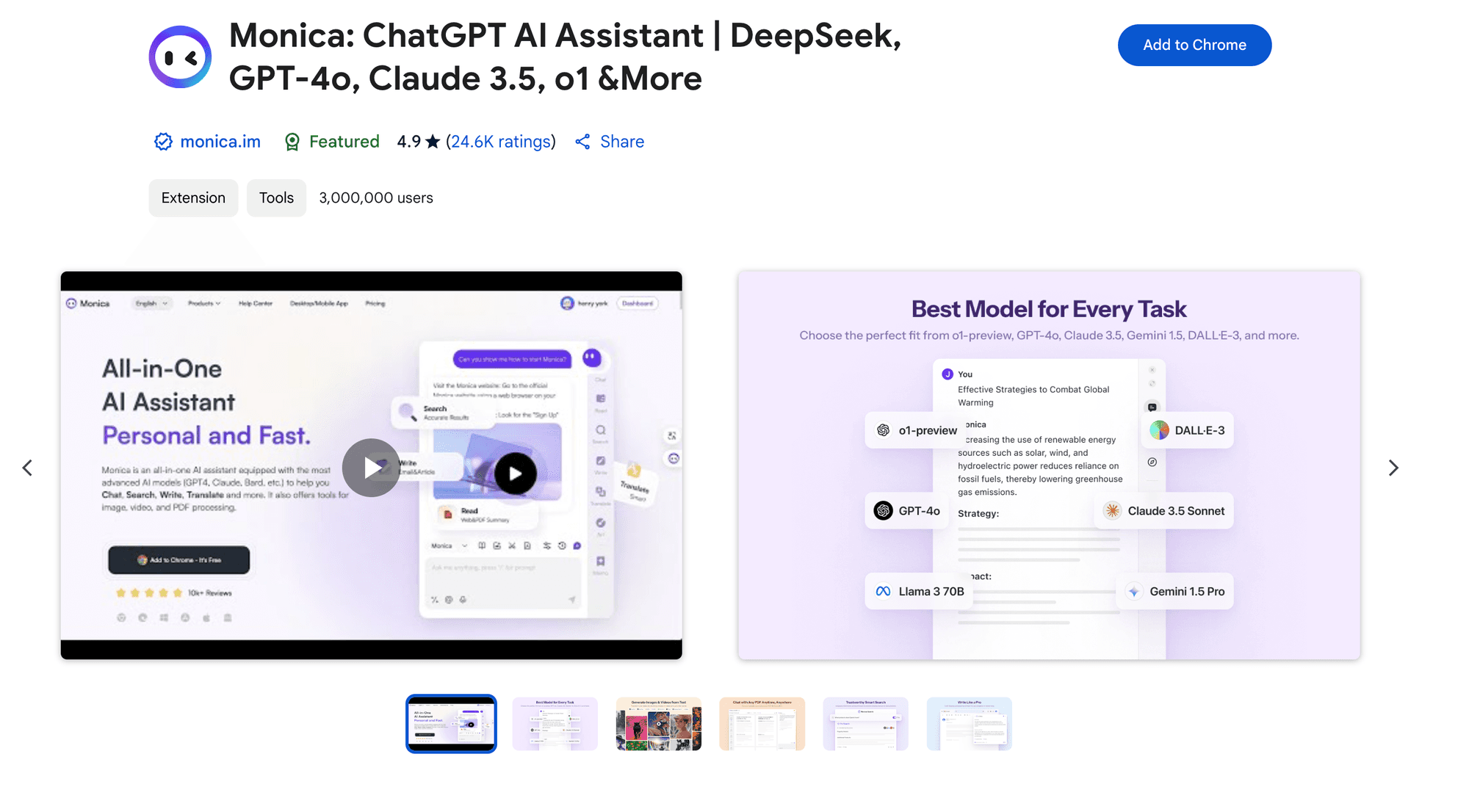
Monicaは、ブラウザの中に常駐する多機能AIアシスタントです。執筆、ドキュメントの要約、テキストの翻訳、質問への回答を、今見ているページを離れずに手伝ってくれます。
主な機能:
リアルタイムのライティング支援と質問応答
メール、ドキュメント、記事を要約
翻訳付きの多言語対応
Google Docs、Gmail、LinkedInと連携
料金: 無料の基本プランあり。有料プランでより多くのAI機能が解放されます。
10. Todoist – タスク&プロジェクト管理
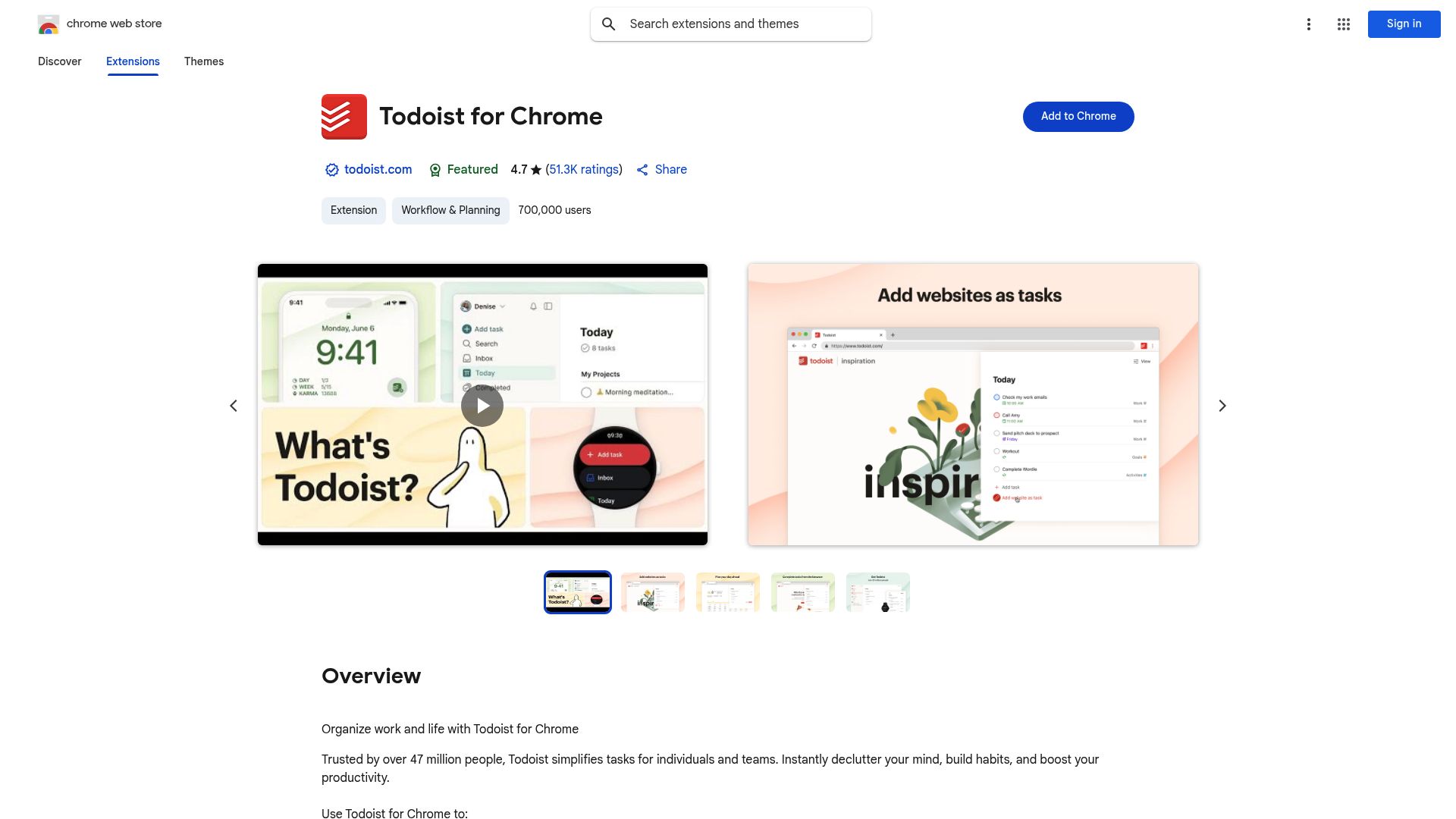
TodoistはBraveと直接連携し、ブラウザを離れずにどのWebページからでもタスクを取り込めます。あとでフォローしたい記事を見つけましたか? ワンクリックでタスクに追加できます。
主な機能:
どのWebサイトからでもタスクを素早く追加
期限、リマインダー、繰り返しタスク
プロジェクト、サブタスク、ラベル、フィルター
デバイス間同期: デスクトップ、Web、モバイル
Gmail、Google Calendar、Slackと連携
料金: 無料の基本プランあり。Premiumでリマインダー、ラベル、生産性トレンドが使えます。
11. Notion Web Clipper – なんでもNotionに保存
メモやプロジェクト管理にNotionを使っているなら、このクリッパーは必須です。どのWebページ、記事、抜粋も、ワンクリックでNotionのワークスペースに直接保存できます。
主な機能:
ページ全体または選択したテキストをNotionに保存
保存先のデータベースやページを選択可能
書式や画像を保持
クリップ時にタグやプロパティを追加
料金: 無料(Notionアカウントが必要)。
必要な理由: 面白い記事や調査資料を失わないようにしましょう。見つけたらすぐ保存、あとで整理、すべてNotion内で検索可能です。Notionで音声を文字起こしする方法については、こちらのNotionで音声を文字起こしするガイドをご覧ください。
12. Pocket – 記事を後で読むために保存
面白い記事を見つけたけれど、今は読む時間がない? Pocketに保存して、あとでどのデバイスでも読めます。Pocketは広告や気を散らす要素を取り除き、すっきりした読書体験を提供します。
主な機能:
どのWebページからもワンクリックで保存
すっきりした、気が散らない読書ビュー
保存した記事へのオフラインアクセス
すべてのデバイスで同期
記事を聴けるテキスト読み上げ機能
料金: 無料の基本版あり。Premiumは月額$5で、永久ライブラリと全文検索が追加されます。
必要な理由: 50個ものタブを開きっぱなしにするのはやめましょう。記事をPocketに保存してタブを閉じ、空き時間にきちんと読みましょう。
13. Momentum – 集中できる美しい新しいタブ
Braveの標準の新しいタブページを、心を動かす写真、毎日の集中テーマ、やることリストへの素早いアクセスがある美しいダッシュボードに置き換えましょう。
主な機能:
印象的な日替わり背景写真
毎日の集中テーマで最優先目標を設定
内蔵のやることリスト
天気、時刻表示、心に響く名言
お気に入りサイトへのクイックリンク
料金: 無料の基本版あり。Plusは月額$3.33で、より多くのカスタマイズが可能になります。
14. Vimium – 上級ユーザー向けのキーボード操作
マウスに手を伸ばすのが嫌なら、Vimiumを使えばVim風ショートカットでキーボードだけでWebを操作できます。リンクをクリックし、タブを切り替え、ページをスクロール。すべてマウスに触れずにできます。
主な機能:
キーボードショートカットで任意のリンクをクリック(Fを押してラベルを入力)
マウスなしで履歴、タブ、ページを操作
キーボードからブックマークを検索して開く
カスタマイズ可能なキー割り当て
テキストの選択とコピーのためのビジュアルモード
料金: 無料のオープンソースです。
必要な理由: キーボード操作は、マウスクリックよりも速く、しかも身体にやさしいです。ショートカットを覚えれば、もう戻れなくなります。Voicyと組み合わせれば、ほぼマウスレスのワークフローが完成します。Vimiumで移動し、Voicyで書くという流れです。
15. Evernote Web Clipper – リサーチを保存&整理
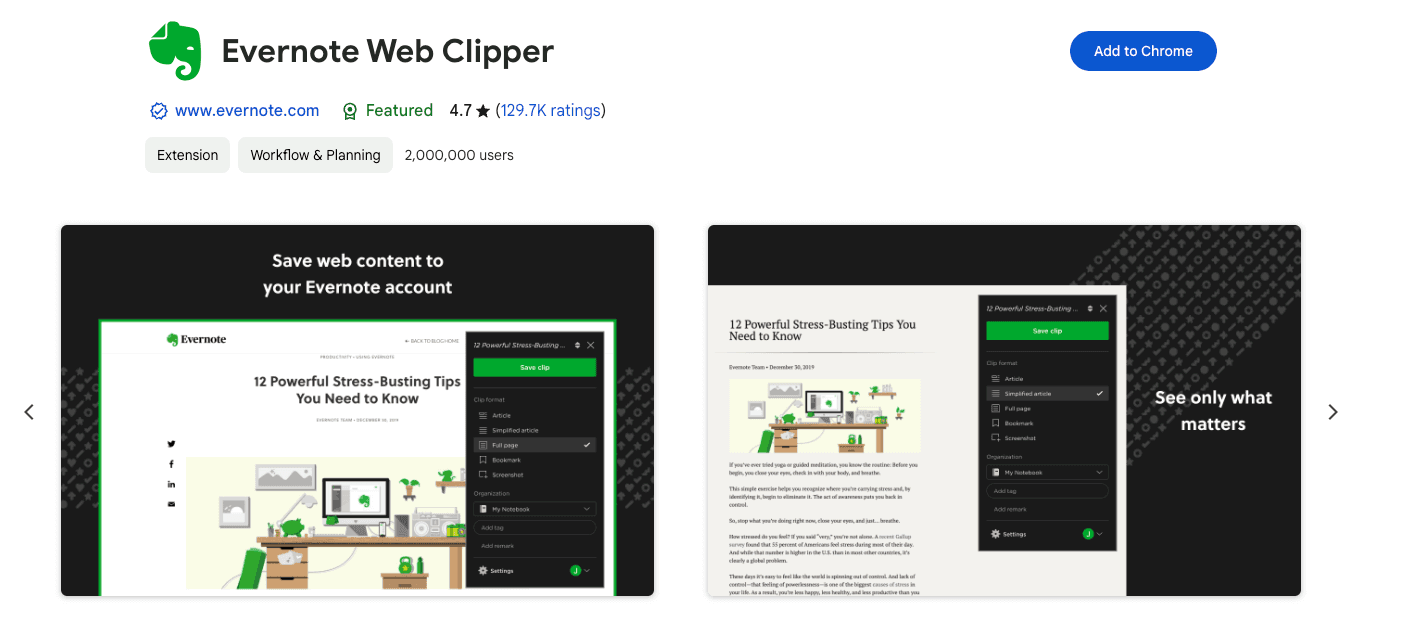
Evernote Web Clipperを使うと、記事、調査メモ、画像をBraveから直接Evernoteのワークスペースに保存して整理できます。
主な機能:
ページ全体または選択範囲をクリップ
要点に注釈を付け、ハイライトできる
保存したコンテンツをノートブックに整理
すべてのデバイスで同期
料金: 無料(Evernoteアカウントが必要)。プレミアム機能にはEvernoteのサブスクリプションが必要です。
Brave拡張機能の比較表
拡張機能 | カテゴリ | 価格 | 最適な用途 |
|---|---|---|---|
音声入力 | $8.49/月 | 執筆を3倍速くする | |
Perplexity | AI検索 | 無料 + $20/月 | リサーチ |
uBlock Origin | 広告ブロッカー | 無料 | プライバシーと速度 |
Bitwarden | パスワードマネージャー | 無料 + 年額$10 | 無料のパスワード管理 |
1Password | パスワードマネージャー | サブスクリプション | チームと家族 |
StayFocusd | 集中 | 無料 | 気が散る要素のブロック |
Dark Reader | UI | 無料 | 夜間のブラウジング |
Grammarly | 執筆 | 無料 + $12/月 | 文法とトーン |
Monica | AIアシスタント | 無料 + 有料 | 総合的なAIサポート |
Todoist | タスク管理 | 無料 + プレミアム | 整理整頓 |
Notion Web Clipper | 整理 | 無料 | Notionユーザー |
後で読む | 無料 + $5/月 | 記事の保存 | |
Momentum | 新しいタブ | 無料 + $3.33/月 | 毎日の集中 |
Vimium | ナビゲーション | 無料 | キーボード派の上級ユーザー |
Evernote Clipper | 整理 | 無料 | リサーチのクリッピング |
Braveで使えるその他のChrome拡張機能
BraveとChromeは同じChromiumエンジンを使っているため、すべてのChrome拡張機能がBraveで使えます。さらにおすすめを知りたいなら、生産性向上に最適なChrome拡張機能の一覧や、2026年版AI Chrome拡張機能ガイドもご覧ください。
他のChromiumブラウザとおすすめ拡張機能
Braveだけが知っておく価値のあるChromiumブラウザではありません。他のブラウザ向け拡張機能に興味があるなら、それぞれに最適なおすすめをまとめています:
Microsoft Edgeに最適な拡張機能 — Edgeには独自のアドオンストアに加え、Chromeウェブストアも完全対応です。
Operaブラウザに最適な拡張機能 — OperaとOpera GXはどちらも最初からChrome拡張機能を実行できます。
Vivaldiブラウザに最適な拡張機能 — Vivaldiの上級ユーザーは、これらの生産性向上ツールから最も恩恵を受けられます。
Arcブラウザに最適な拡張機能 — ArcもChromiumベースなので、これらの拡張機能の多くが動作します。
主な違いは、BraveにはChromeのサイドパネル機能がないため、拡張機能が代わりにポップアップを表示することです。機能面への影響はほとんどありません。
Brave拡張機能を最大限活用するプロのコツ
拡張機能を組み合わせてワークフローを改善する
本当の力は、拡張機能を組み合わせて使うことで生まれます。インパクトの大きい組み合わせをいくつか紹介します:
Voicy + Grammarly: Voicyで話して入力し、Grammarlyで仕上げる。プロ向けメールを最速で書く方法です。
Perplexity + Notion Web Clipper: AIで調べ、見つけた情報をNotionに保存。コンテンツ制作や学術用途に最適です。
StayFocusd + Momentum: 気が散る要素をブロックし、新しいタブを開くたびにその日の集中テーマを表示。1日中、軌道を外れません。
ブラウザに拡張機能を入れすぎない
あれこれ全部入れたくなりますが、拡張機能が多すぎるとBraveが遅くなります。毎日実際に使うものを5〜8個に絞りましょう。月に一度、入れている拡張機能を見直し、触っていないものは削除してください。
設定をカスタマイズする
どの拡張機能にも、調整する価値のある設定があります。不要な通知をオフにし、キーボードショートカットを設定し、不要な権限を削除しましょう。数分の設定で、気が散りにくさとパフォーマンスの両方が向上します。
Braveブラウザ拡張機能についてよくある質問
Chrome拡張機能はBraveで使えますか?
はい。BraveはChromeと同じエンジンであるChromium上に構築されています。Chromeウェブストアのほぼすべての拡張機能が、Braveに問題なくインストールされ、動作します。BraveからChromeウェブストアにアクセスし、「Add to Brave」をクリックするだけです。
Braveで拡張機能をインストールするには?
BraveでChromeウェブストアを開きます。入れたい拡張機能を検索し、「Add to Chrome」をクリックします(Braveにインストールされます)。あとは確認するだけです。
Braveで拡張機能を管理するには?
アドレスバーにbrave://extensionsと入力します。そこから、拡張機能を有効化、無効化、更新、削除できます。Braveのツールバーにあるパズルピースのアイコンをクリックすれば、すぐにアクセスすることもできます。
Braveの拡張機能はブラウザを遅くしますか?
入れすぎると遅くなることがあります。各拡張機能は多少のメモリとCPUを使います。重要なものを5〜8個に絞り、使っていないものは削除しましょう。uBlock Originのような軽量拡張機能は、重い広告をブロックすることで、むしろBraveを速くしてくれます。
ブラウザ拡張機能は安全ですか?
Chromeウェブストアの拡張機能の多くは安全ですが、インストール前に必ず権限を確認してください。レビューが多く、信頼できる開発者の拡張機能を選びましょう。セキュリティ修正のために常に最新の状態に保ってください。閲覧データすべてへのアクセスのような過剰な権限を要求する拡張機能は、本当に必要な場合を除いて避けましょう。
Braveには独自の拡張機能ストアがありますか?
いいえ。Braveは拡張機能にChromeウェブストアを使います。BraveはChromiumベースなので、Chrome拡張機能は最初から互換性があります。Brave ShieldsのようなBrave独自の機能は、拡張機能ではなくブラウザ本体に組み込まれています。
BraveとChromeで同じ拡張機能を使えますか?
はい。ChromeからBraveに切り替える場合でも、お気に入りのChrome拡張機能は同じように動作します。再インストールは必要ですが、機能はまったく同じです。
生産性向上に最適なBrave拡張機能は?
Voicyは、Braveで最も効果の大きい生産性向上拡張機能です。タイピングの代わりに話すことで、3倍速く書けます。タスク管理ならTodoistが優秀です。集中したいなら、StayFocusdが気が散る要素を効果的にブロックします。
Braveから拡張機能を削除するには?
Braveのツールバーにある拡張機能アイコンを右クリックして、「Remove from Brave」を選びます。あるいはbrave://extensionsを開き、削除したい拡張機能のRemoveボタンをクリックします。


