





TL;DR
メールの処理方法に合わせて、2026年に試してみたい最高のLinux向けメールクライアントをご紹介します。
Thunderbird: ほとんどの人にとって最高の、総合的に最も優れたLinux向けメールクライアントです。
Evolution: メール、カレンダー、連絡先、タスクをまとめて管理したいGNOMEユーザーに最適です。
KMail: 高度なフィルタリングや暗号化を求めるKDE Plasmaユーザーやパワーユーザーに最適です。
Geary: シンプルな個人用インボックスに最適な軽量メールクライアントです。
Mailspring: 検索、テーマ、プロ機能を備えた、モダンな外観の最高のLinux向けメールクライアントです。
Betterbird: 追加の修正やパワーユーザー向けの微調整を求める人に最適な、Thunderbirdの代替アプリです。
BlueMail: Linux上で洗練された商用インボックスを使いたい場合に最適な、クロスプラットフォームのメールアプリです。
Claws Mail: 古いマシンや、プレーンで高速なメール送受信に最適な、軽量でクラシックなメールクライアントです。
NeoMutt: キーボード操作を多用するLinuxユーザーに最適な、ターミナル専用メールクライアントです。
おまけ: Linux向けVoicyを使えば、長文の返信やフォローアップ、メールの下書きを音声入力で作成し、送信前に編集することができます。
どこから始めればよいか迷った場合は、まずThunderbirdをインストールしてください。返信を書く作業がメール処理のボトルネックになっている場合は、Linux向けVoicyを追加してみましょう。
2026年、最高のLinux向けメールクライアントは?
ほとんどの人にとって最高のLinux向けメールクライアントはThunderbirdです。Linuxで動作し、複数のアカウントを処理でき、カレンダーや連絡先をサポートし、強力な検索とフィルタリング機能を備えており、特定のメールプロバイダーに縛られることもありません。
とはいえ、Linuxユーザーのニーズは様々です。GNOME環境で使用しているならEvolutionの方が統合されているように感じられますし、KDE Plasmaを使用しているならKMailの方がデスクトップに馴染みます。個人用インボックスが1つだけの小さなアプリが欲しい場合は、GearyやClaws Mailで十分かもしれません。
このガイドでは、Gmail、Outlook、IMAP、仕事用メール、オフラインアクセス、検索、キーボードショートカット、プライバシー、そして音声入力による迅速な返信作成など、Linuxデスクトップでの実用的な使用法に焦点を当てています。
返信のタイピングに時間がかかっているなら、メールクライアントとLinux向けVoicyを組み合わせてみてください。Thunderbird、Gmail、Outlook、またはその他のLinuxメールワークフロー上で、音声文字変換ソフトのように最初の下書きを音声で吹き込み、送信前に手直しすることができます。
クイック比較:ユースケース別おすすめLinuxメールクライアント
ユースケース | 最適の選択 | 理由 |
|---|---|---|
総合的に最高 | 安定、無料、オープンソース、クロスプラットフォームで、日々の業務に十分な機能性を備えています。 | |
GNOMEデスクトップ | メール、カレンダー、連絡先、タスク、GNOMEオンラインアカウントを統合しています。 | |
KDE Plasma | 深いKDE統合、フィルタリング、タグ、暗号化、大規模アカウント向けツールを備えています。 | |
シンプルな個人用メール | クリーンなスレッド表示で、重いクライアントよりも設定が簡単です。 | |
モダンな商用UI | テーマ、統合インボックス、強力な検索、署名、プロ向けのセールス機能を備えています。 | |
追加機能付きThunderbird | こだわりのあるメールユーザー向けに、追加の修正と機能を備えたThunderbirdベースのアプリです。 | |
複数デバイス対応インボックス | Linuxデスクトップアプリに加え、モバイルアプリ、統合インボックス、洗練されたインターフェースを提供します。 | |
古いPCや低リソースPC | 高速、軽量、プラグイン対応で、シンプルなツールを好むユーザー向けに構築されています。 | |
ターミナルワークフロー | すでにターミナルで作業を完結させているユーザー向けの、キーボード操作優先のメール環境です。 |
Linuxメールアプリの選定基準
優れたLinux向けメールクライアントは、単にインボックスを開くだけ以上の役割を果たす必要があります。一般的なプロバイダーで動作し、複数のアカウントを処理でき、古いメッセージを素早く検索でき、デスクトップ通知を正しく受け取り、数週間使ってもストレスにならないものであるべきです。
以下の点を重視して選定しました:
ディストリビューションパッケージ、Flatpak、Snap、AppImage、または公式ダウンロードによるLinuxサポート。
Gmail、Outlook、IMAP、SMTP、仕事用アカウントなどの一般的なメール設定のサポート。
検索、フィルター、フォルダー、タグ、キーボードショートカット、オフラインアクセス機能。
GNOME、KDE、および混合Linux環境におけるデスクトップへの適合性。
完璧なLinuxメールクライアントは存在しないため、明確なトレードオフの提示。
1. Thunderbird(総合的に最もおすすめのLinuxメールクライアント)
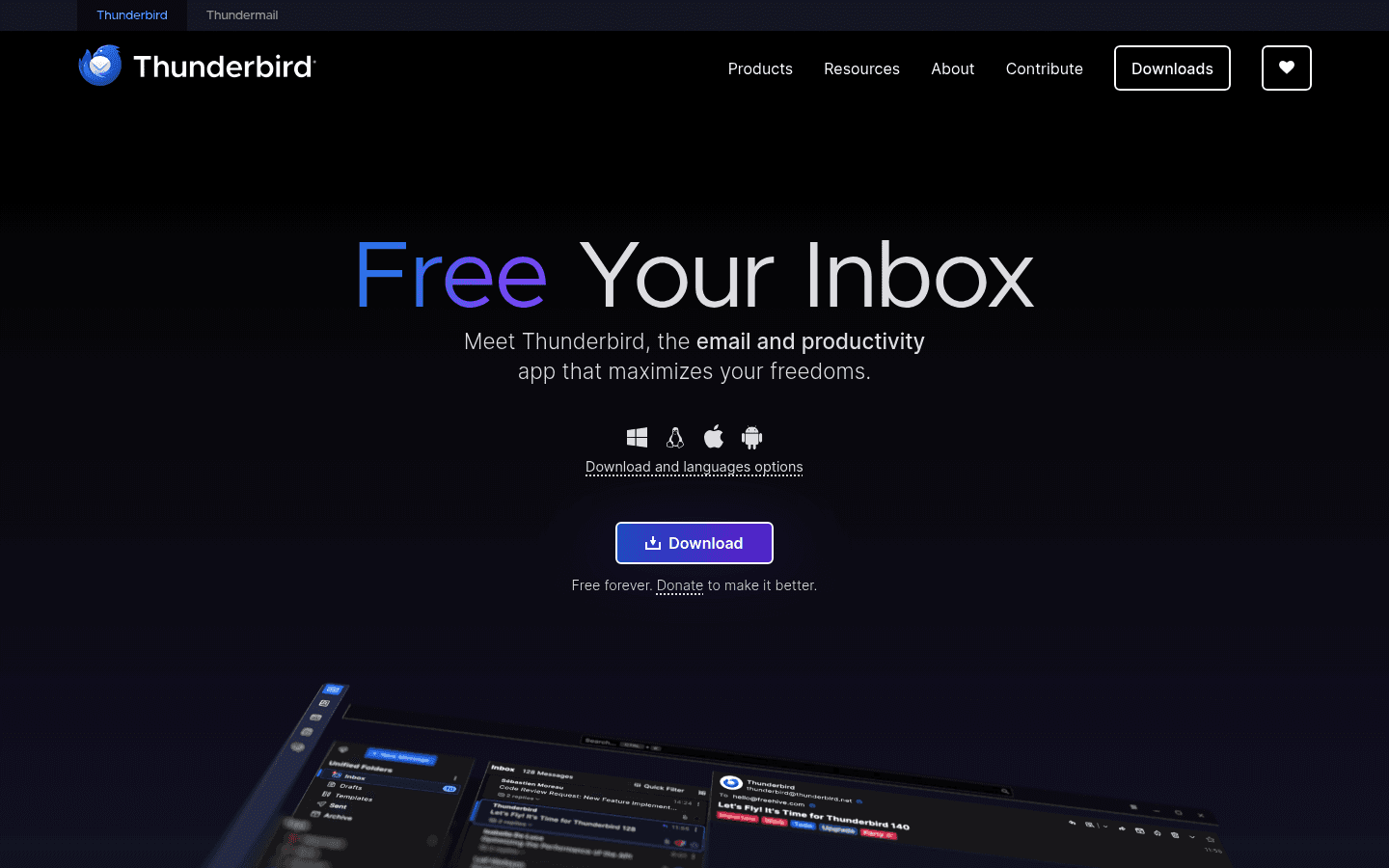
Thunderbirdは、ほとんどのLinuxユーザーにとって最も確実な最初の選択肢です。無料かつオープンソースで、Linuxで利用可能であり、メール、カレンダー、連絡先を一つのデスクトップアプリにまとめたい人向けに構築されています。
Thunderbirdは、ここで紹介するアプリの中で最も洗練されているわけではありません。最初は少しごちゃごちゃして見えるかもしれません。しかし、成熟しており、広くサポートされているため、退屈なメール作業をしっかりと処理してくれる信頼できるアプリとしておすすめできます。
最適対象: ほとんどのLinuxユーザー、複数アカウントの管理、Gmail、Outlook、IMAP、仕事用メール、カレンダー、長期的なメールアーカイブ。
際立つ特徴:
複数アカウント用の統合インボックス。
カレンダーと連絡先のサポート。
オフラインでの閲覧と下書き作成。
フィルター、タグ、保存された検索、アドオン機能。
永久に無料で、寄付によって支えられ、プライバシーを重視した設計。
最大のデメリット: インターフェースに多くの要素が詰め込まれています。設定がほとんどないシンプルな個人用インボックスを求めている場合、Thunderbirdは機能過多に感じられるかもしれません。
評決: GNOMEネイティブ、KDEネイティブ、ターミナル専用、または超軽量のメールクライアントをあらかじめ求めている場合を除き、まずはここから始めましょう。
Linux上でVoicyを使ってメール作成を高速化する

優れたメールクライアントはインボックスの管理を助けてくれますが、Linux向けVoicyは、さらに時間のかかる「実際のメッセージの作成」を強力にサポートします。
返信のタイピングに時間がかかってしまう時に、この音声入力アプリが力を発揮します。大まかな内容を声に出して話すだけで、Voicyが音声テキスト化を行い、送信前にトーン、名前、数字などの詳細を編集して仕上げることができます。
LinuxメールでVoicyを活用できるシーン:
Thunderbird、Evolution、KMail、Betterbird、Mailspringでの長文の返信作成。
FirefoxやChrome上のGmailやOutlookの操作。
電話やミーティング後のフォローアップメモの作成。
バグレポート、カスタマーサポートへの返信、学校のメール、チームのアップデート。
録音された音声認識エンジンに入力するようなメモをアップロードし、その文字起こしをメールの下書きに変換する作業。
Voicyはクラウドベースで、リアルタイムの音声入力とファイルのアップロードの両方に対応しており、無料トライアルが用意されています。その後は月額8.49ドル、年額82ドル、またはライフタイム260ドルのプランが選択できます。完全なオフライン音声認識ソフトではなく、手軽で便利な音声入力ワークフローを求めている方に最適です。
2. Evolution(GNOMEに最適なLinuxメールクライアント)
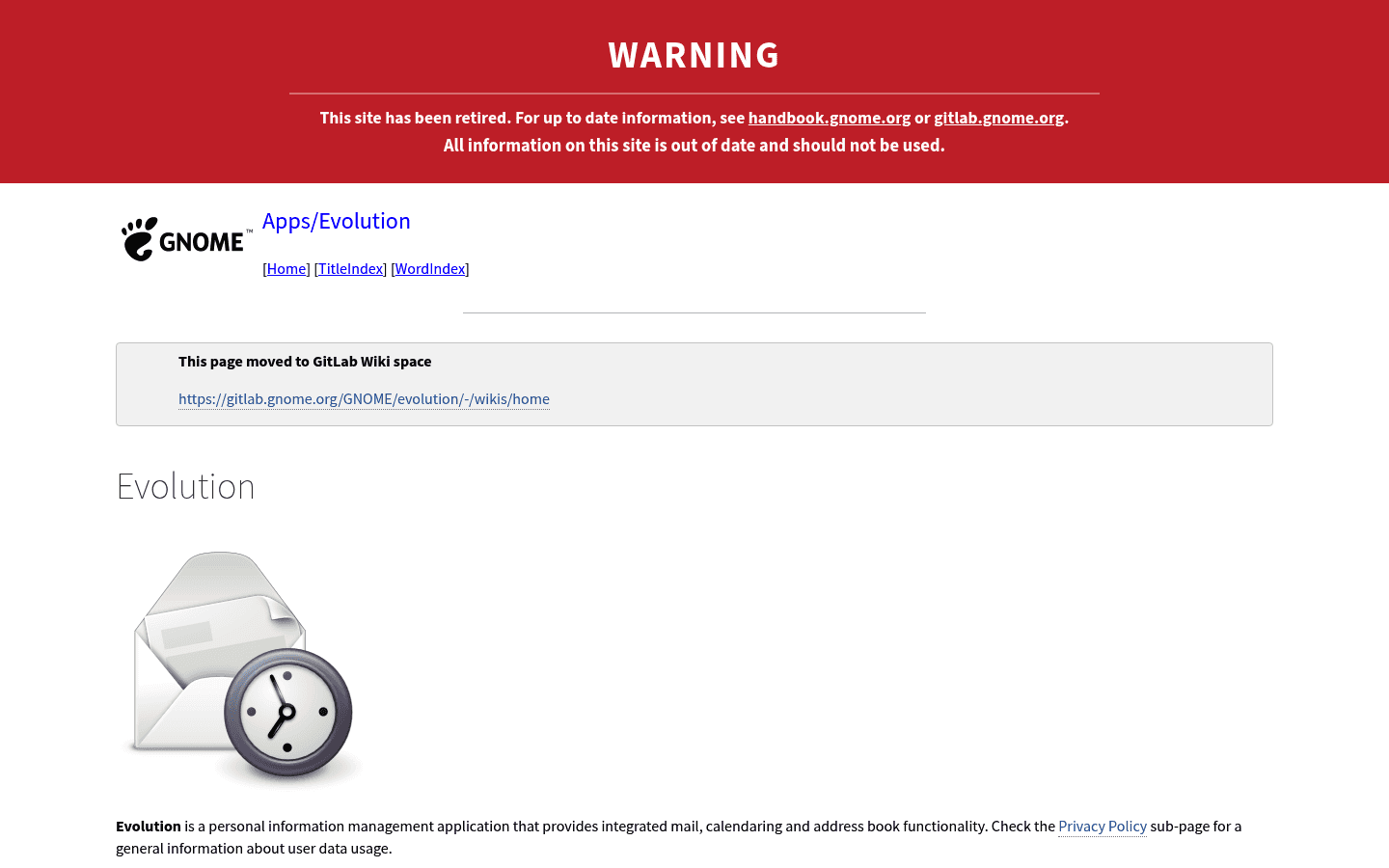
Evolutionは、GNOME環境を使用しており、完全な個人情報マネージャーを求めている場合に試すべきLinuxメールクライアントです。メール、カレンダー、連絡先、タスク、アドレス帳を1つのアプリに統合しています。
Evolutionは、トレンドを追うよりも業務に特化した実用的な設計になっています。会議、招待、仕事の連絡先、共有カレンダーなどを日常的に扱う場合、これは大きな強みとなります。逆に、個人用メールのためにすっきりしたインボックスだけを求めている人にはあまり魅力的に見えないかもしれません。
最適対象: GNOMEユーザー、仕事用メール、カレンダー、連絡先、タスクの管理、およびLinux上でOutlook風の設定を構築したいユーザー。
際立つ特徴:
メール、カレンダー、連絡先、タスク、メモを1つのアプリで管理可能。
GNOMEデスクトップとの優れた統合性。
仕事用アカウントやスケジュールされた連絡に便利。
多くのLinuxディストリビューションやFlathubから入手可能。
最大のデメリット: カレンダーや連絡先ツールが不要な場合、Evolutionは動作が重く感じられることがあります。このアプリの真価は、すべてのスイート機能を活用したときに発揮されます。
評決: メールクライアントをカレンダーや連絡先のハブとしても機能させたい場合は、Evolutionを選びましょう。
3. KMail(KDE Plasmaに最適なLinuxメールクライアント)
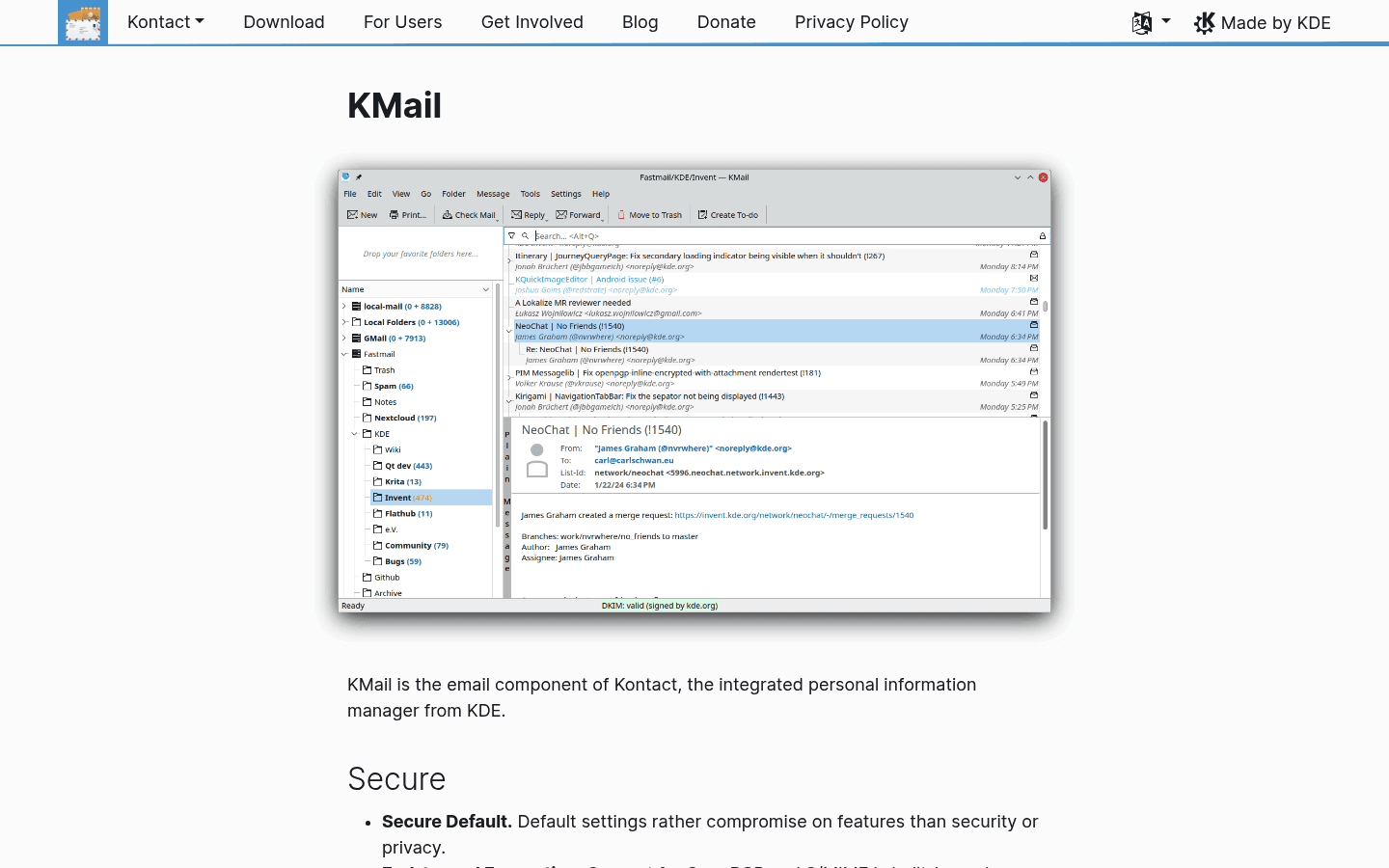
KMailは、KDE Plasmaユーザーにとって最も自然なメールクライアントです。POP3、IMAP、Microsoft Exchange EWS、フィルタリング、タギング、OpenPGP、S/MIMEをサポートし、KOrganizerやKAddressBookと緊密に連携します。
KMailは非常に奥深い機能を備えていますが、すべての人に手放しでおすすめできるほどシンプルではありません。すでにデスクトップアプリを相互に接続させるKDEのスタイルを好んでいる場合に、最も真価を発揮します。
最適対象: KDE Plasmaユーザー、パワーユーザー、大規模なインボックスの管理、暗号化、フィルタリング、タグ付け、およびデスクトップ環境とメール環境の統一を求めるユーザー。
際立つ特徴:
カレンダーやアドレス帳ツールとの強力なKDE統合。
POP3、IMAP、Exchange EWS、サーバー側フィルタリングのサポート。
OpenPGP、PGP/MIME、S/MIMEのサポート。
便利なフィルタリング、検索、タグ付け、メーリングリスト管理機能。
最大のデメリット: KDE環境を使用していない場合、KMailをインストールすると、メールを読むためだけにデスクトップ環境の半分を無理やりインストールされたかのように感じられることがあります。
評決: KDE Plasma環境ならKMailを選択しましょう。GNOMEや混合デスクトップ環境の場合は、通常Thunderbirdの方が扱いやすいです。
4. Geary(GNOMEユーザー向けシンプルメールクライアント)
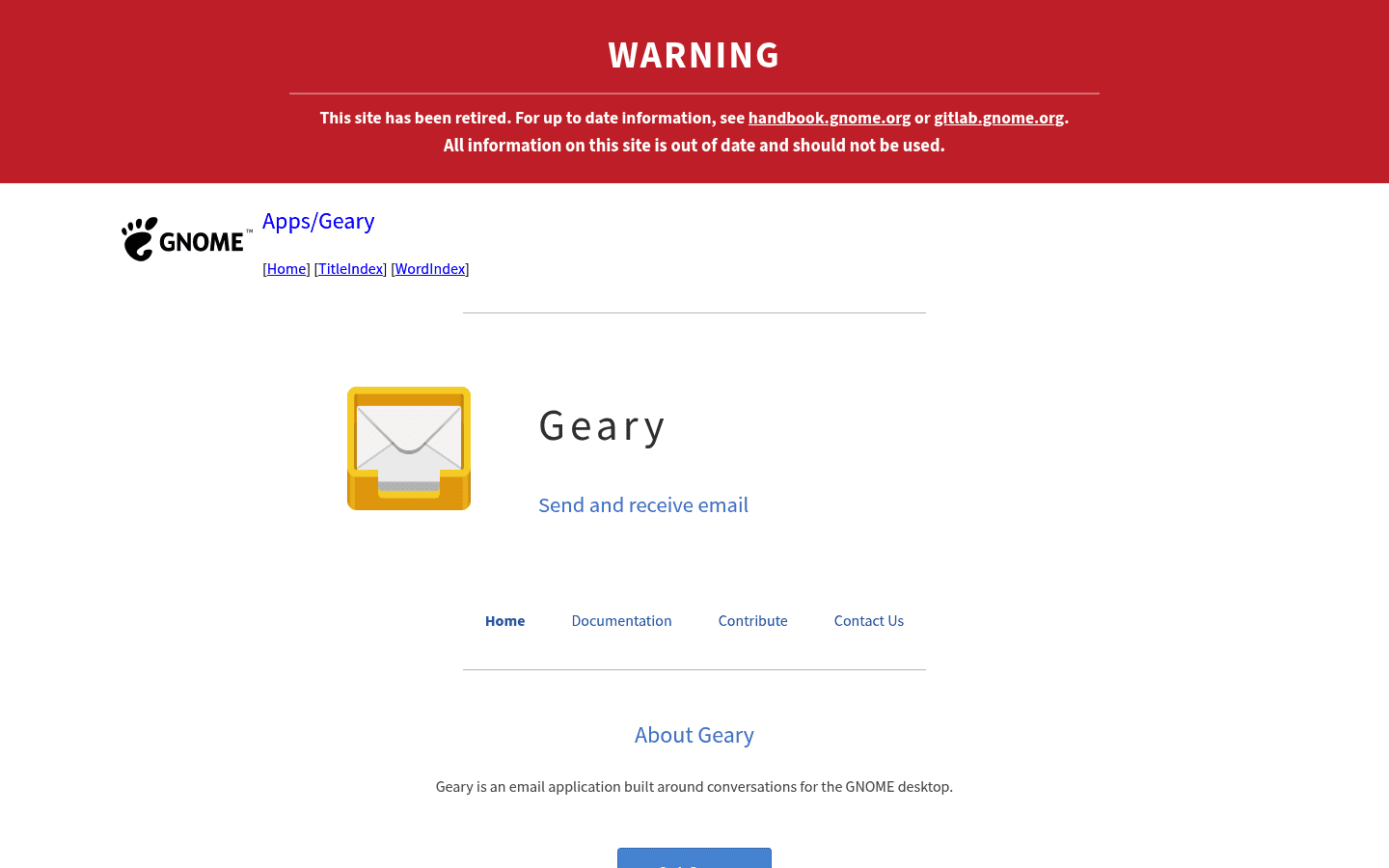
Gearyは、GNOME向けのスレッド表示を重視したクリーンなメールクライアントです。膨大な設定パネルを弄るのではなく、読む、送る、会話を追う、検索するというシンプルな操作を中心に設計されています。
そのシンプルさこそが最大のメリットです。Thunderbirdは大きすぎ、Evolutionは企業向けすぎて気が引けるという場合、Gearyは個人用インボックスとして快適な中間選択肢になります。
最適対象: 個人用メール、GNOMEユーザー、スレッド表示の活用、シンプルなインボックス、および無駄のないインターフェースを求めるユーザー。
際立つ特徴:
クリーンなスレッド表示機能。
高速な全文検索およびキーワード検索。
通常のメール執筆に適したリッチテキストエディター。
GNOMEオンラインアカウントによる迅速なセットアップ。
最大のデメリット: 複雑なビジネスメールの処理、高度なフィルタリング、厳密なカレンダー連携、または高度なアカウント設定が必要な場合には不向きです。
評決: メール操作をコントロールパネルのように複雑にせず、軽快かつ穏やかに使いたい場合はGearyを使用してください。
5. Mailspring(最もモダンなLinuxメールクライアント)
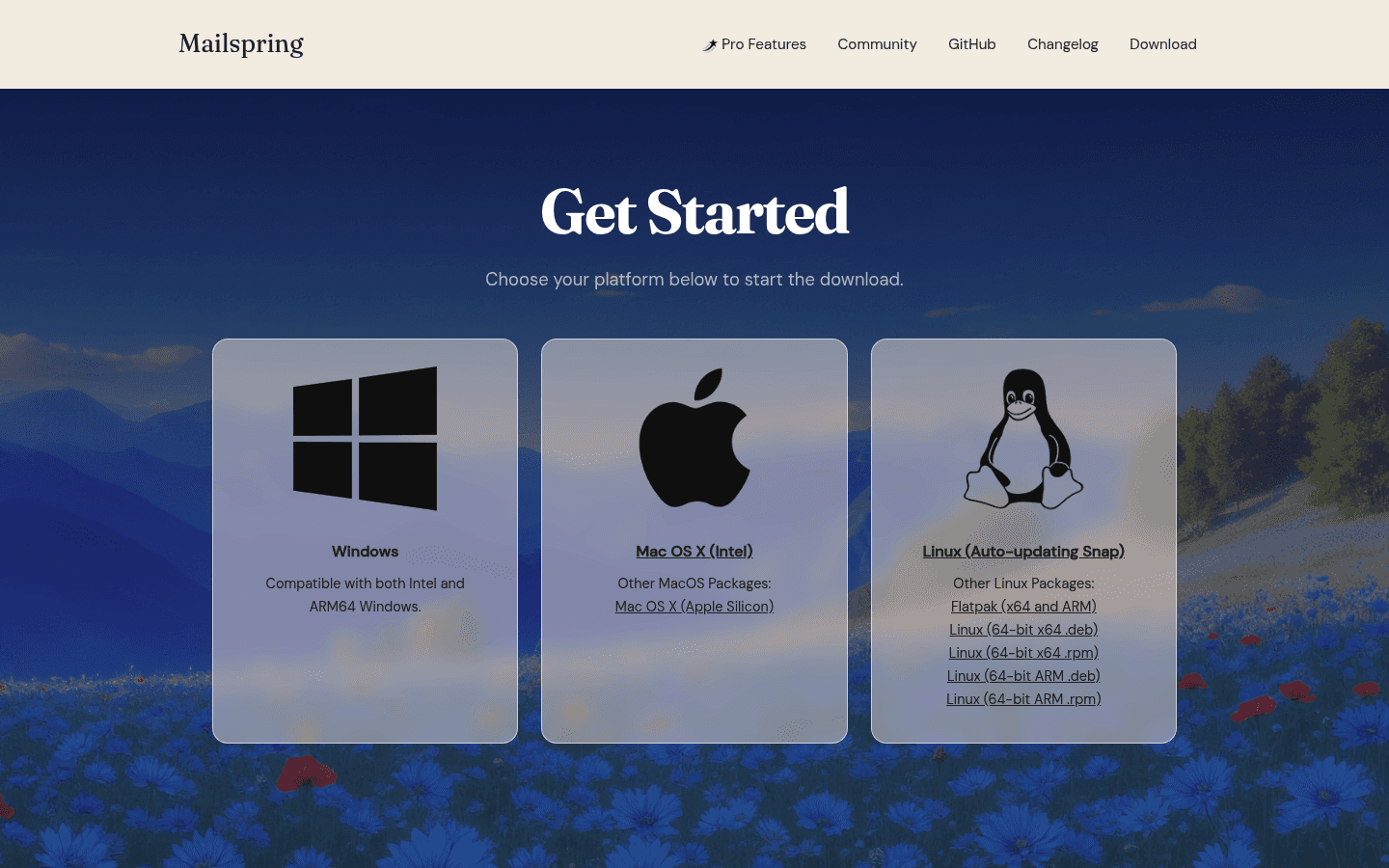
Mailspringは、デスクトップアプリの機能を妥協することなく、洗練されたモダンなデザインを求めたい場合に最適なLinux向けメールクライアントです。複数アカウント、統合インボックス、高度な検索、テーマ、署名、送信取り消し、Linuxデスクトップ統合をサポートしています。
より魅力的なメールを書きたい、古いメッセージを素早く見つけたい、従来のクラシックなLinuxメールアプリよりもクリーンなインターフェースを使用したいという場合に特に適しています。
最適対象: モダンなUI、統合インボックス、強力な検索、署名、テーマ、そしてオプションのビジネス向けセールス機能を求めるユーザー。
際立つ特徴:
主要プロバイダーおよびIMAPアカウントに対応した統合インボックス。
アカウントをまたぐGmail風の高度な検索。
メール作成時の文法・スペルチェック機能。
ダークモード、各種テーマ、X11およびWaylandのサポート。
開封確認、リンク追跡、送信予約、リマインダー、テンプレートなどのプロ機能。
価格: Mailspringには無料版があります。Mailspring Proは月額8ドルです。
最大のデメリット: 興味深い生産性機能やアウトリーチ機能のいくつかはプロ版限定となっています。完全なオープンソースのメール環境だけを求めている場合は、代わりにThunderbird、Evolution、KMail、Geary、またはClaws Mailをご使用ください。
評決: Linuxでのメール作業を最新の商用アプリに近い使い心地にしたい場合は、Mailspringを選びましょう。
6. Betterbird(パワーユーザー向けThunderbird代替アプリ)
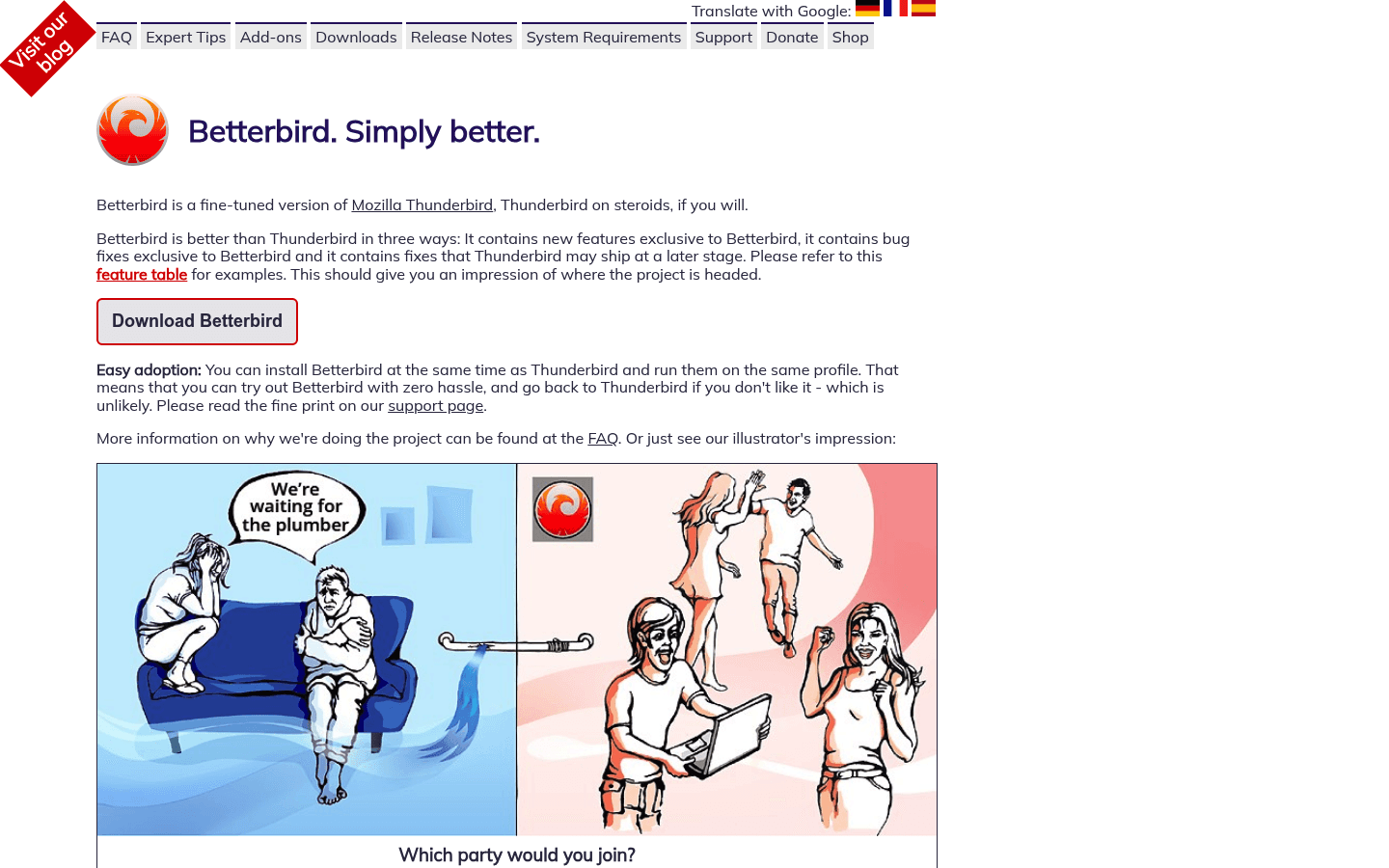
Betterbirdは、追加の機能、修正、および挙動の変更を加えた、Thunderbirdの微調整バージョンです。Thunderbirdは気に入っているものの、細かい部分でストレスを感じている場合、Betterbirdを試してみる価値があります。
これは、新しいLinuxユーザーに最初におすすめするようなアプリではありません。すでにThunderbirdをよく知っており、さらに磨き上げられたバージョンを求めている人にとって非常に興味深い選択肢となるでしょう。
最適対象: 追加機能、バグ修正、より高度な検索オプション、およびシステムトレイでの挙動改善を求めるThunderbirdユーザー。
際立つ特徴:
Thunderbirdをベースにしているため、基本の操作感はそのまま移行可能。
Thunderbirdにはまだ実装されていない独自の修正や機能の搭載。
テストのためにThunderbirdと並行して実行可能。
Flatpak、AppImage、コミュニティパッケージなどのLinuxインストールオプションで利用可能。
最大のデメリット: Thunderbirdよりも小規模なプロジェクトです。最もメインストリームな開発経路を望む場合は、Thunderbirdを使い続けるのが無難です。
評決: Thunderbirdが「惜しいけれど、あと一歩足りない」と感じる場合は、Betterbirdを試してみてください。
7. BlueMail(Linux向けクロスプラットフォーム商用メールアプリ)
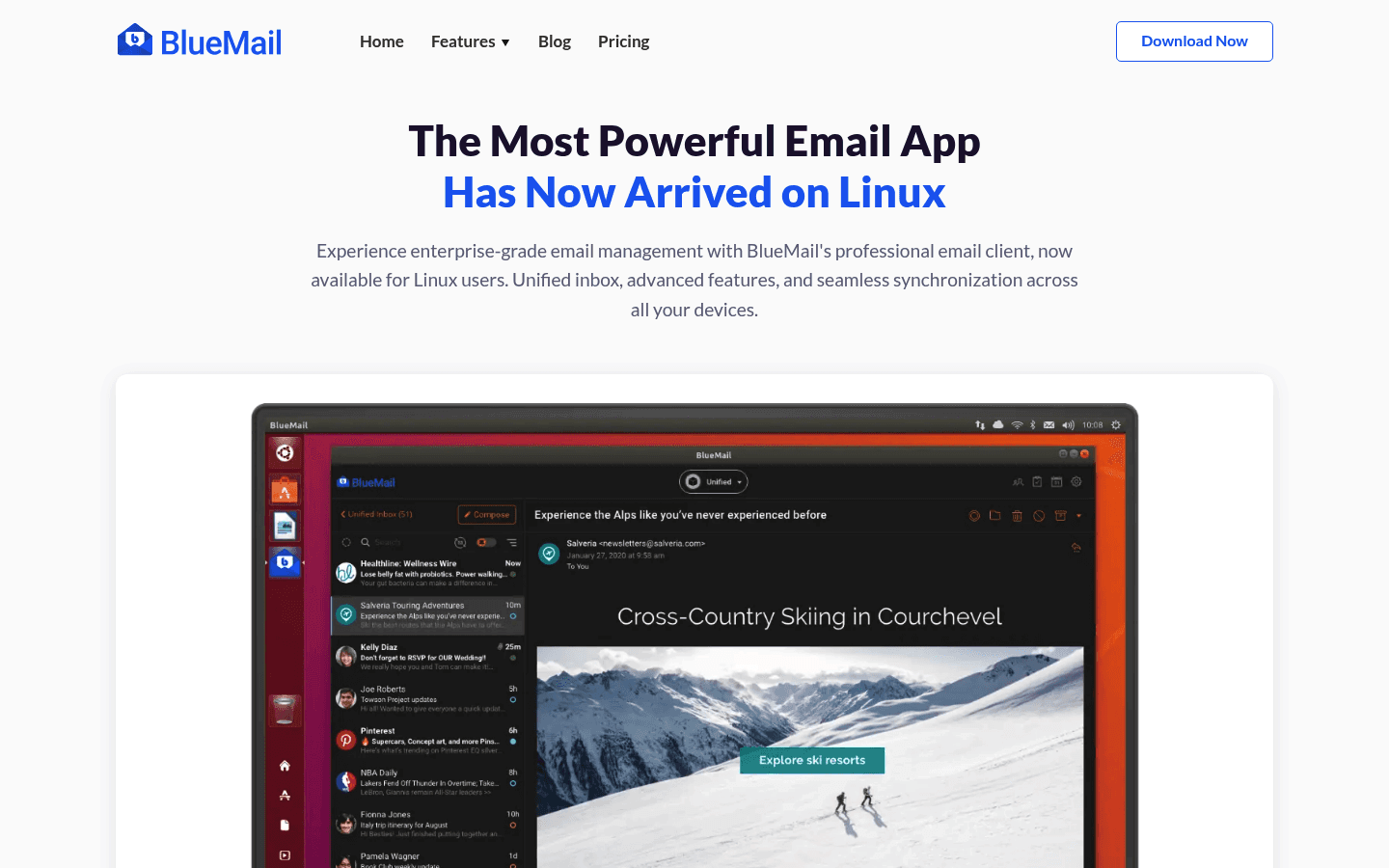
BlueMailは、Linuxデスクトップアプリ、モバイルアプリ、統合インボックス、カレンダーツール、ビジネス向け機能を備えた洗練されたメールクライアントです。デバイス間で同じ使い慣れたメールアプリを使いたい場合に適しています。
BlueMailは、従来のLinuxアプリというよりも、最新のクロスプラットフォームインボックスのような使い心地です。これを好むユーザーもいれば、Thunderbird、Evolution、KMail、Gearyなどのオープンソースらしい雰囲気を好むユーザーもいるでしょう。
最適対象: 複数デバイスのユーザー、複数アカウントの管理、統合インボックス、モバイルとデスクトップを連携させたワークフロー、商用アプリとしての使いやすさを求めるユーザー。
際立つ特徴:
Snap Store経由でのLinuxデスクトップサポート。
複数アカウントに対応した統合インボックス。
カレンダー、プッシュ通知、クラスタリング、タスク風のメール処理機能。
Windows、Mac、モバイルデバイスでも利用可能。
最大のデメリット: 完全なオープンソースのLinuxメール環境を求めている場合、BlueMailはそれに該当しません。機密性の高い業務に使用する前に、プライバシーと同期のモデルを確認してください。
評決: オープンソースとしての純粋さよりも、洗練されたUIや複数デバイスでの使い慣れた操作感を重視する場合は、BlueMailを選びましょう。
8. Claws Mail(最も軽量なLinuxメールクライアント)
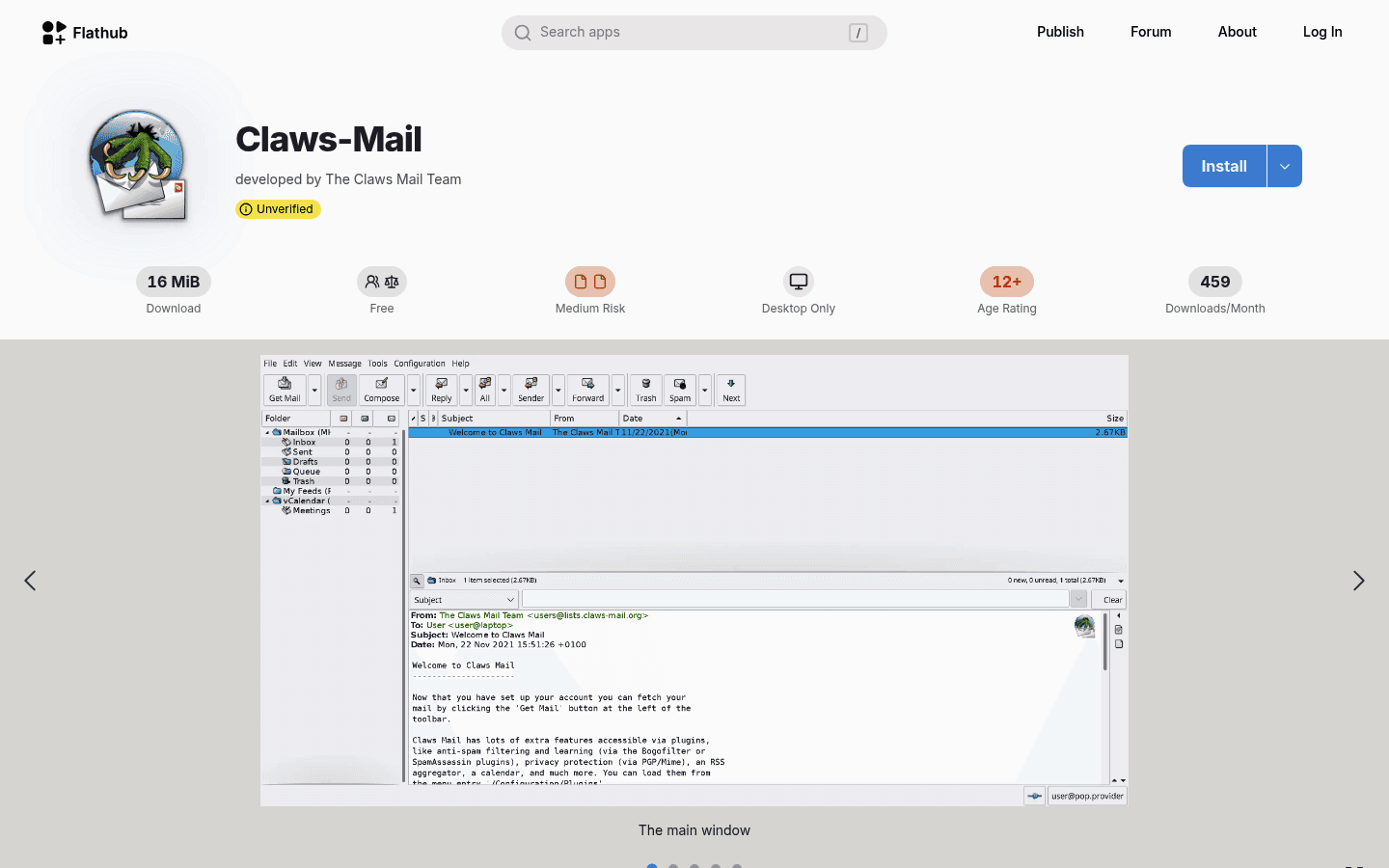
Claws Mailは、実用的なソフトウェアを好むユーザー向けに作られた、高速でクラシックなメールクライアントです。軽量でプラグインを導入しやすく、動作が重いクライアントでは遅く感じられる古いLinuxマシンでも軽快に動作します。
デザインの美しさを求めてClaws Mailを選ぶべきではありません。メールを素早く開き、邪魔にならずに処理することを目的に選びましょう。
最適対象: 低スペックシステム、プレーンテキストメール、高速な起動、クラシックなデスクトップワークフロー、シンプルなツールを好むユーザー。
際立つ特徴:
重量級のメールクライアントと比較して圧倒的に軽量。
機能を追加するためのプラグインシステム。
古いノートPCやミニマルなデスクトップ環境に最適。
従来のフォルダーベースのメール管理を好むユーザーに便利。
最大のデメリット: インターフェースに古さを感じます。モダンなデザインが重要な場合は、MailspringやBlueMailの方が快適に感じられるでしょう。
評決: 見た目の洗練さよりも、スピードとシンプルさが何よりも重要な場合は、Claws Mailを選びましょう。
9. NeoMutt(Linux最高のターミナル用メールクライアント)
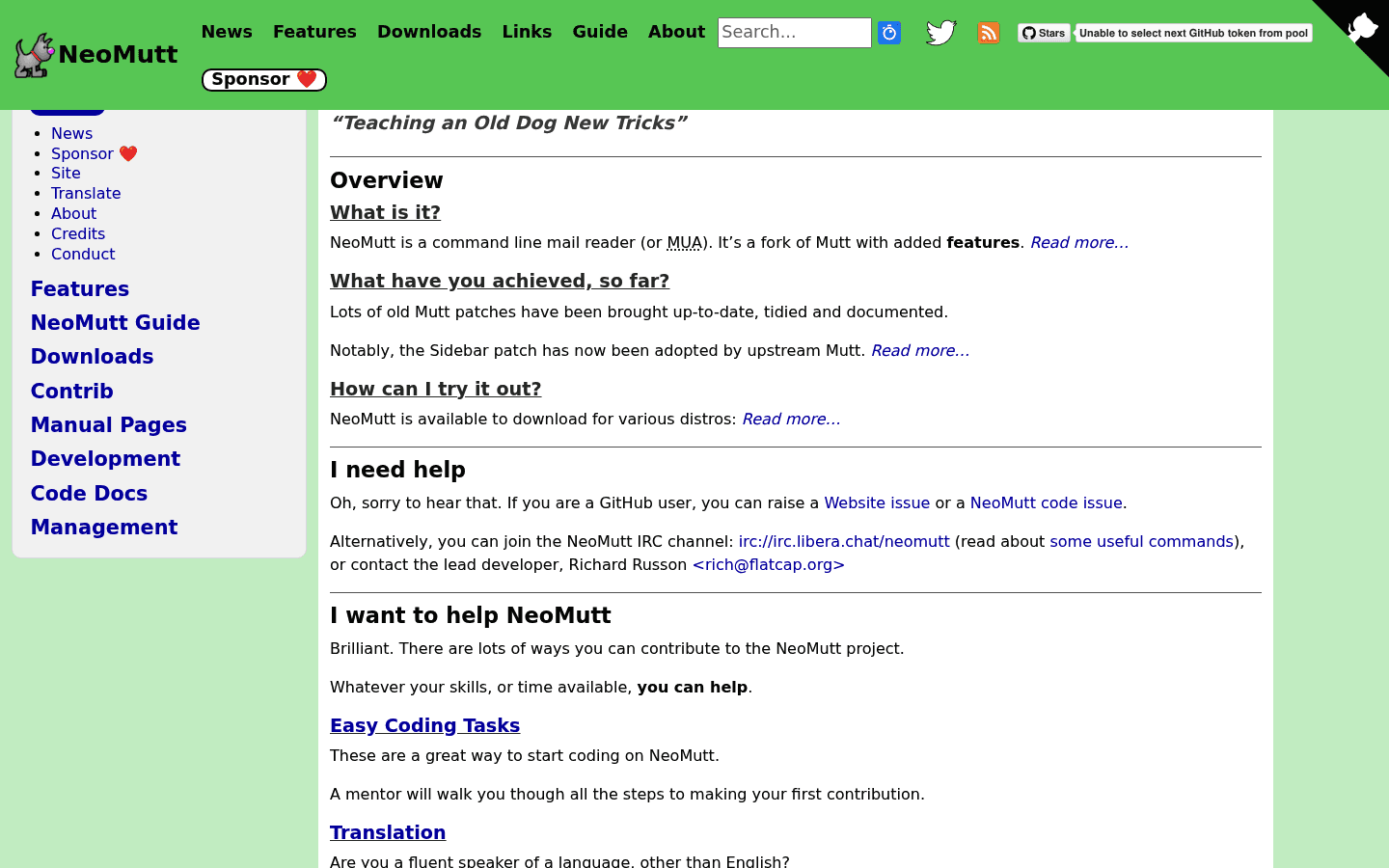
NeoMuttは、ターミナル内でメールを処理したいLinuxユーザーのためのツールです。高速でキーボード操作を前提としており、一度セットアップすれば極めて効率的です。
また、今回紹介した中では最も初心者向けではない選択肢でもあります。ターミナルでのワークフローにすでに親しんでいる場合にのみ、NeoMuttを選択するべきです。
最適対象: ターミナルユーザー、キーボード操作主体のワークフロー、リモートサーバーでのメール管理、プレーンテキストメール、ツールの詳細なカスタマイズを好むユーザー。
際立つ特徴:
一度設定してしまえば驚くほど高速。
キーボードだけで完結するメール処理に最適。
リモート、サーバー、および最小限のデスクトップ環境に適合。
パワーユーザー向けに高度なカスタマイズが可能。
最大のデメリット: 設定作業こそが製品そのものです。サインインしてすぐに返信を書き始めたい場合は、代わりにThunderbirdやMailspringを使用してください。
評決: NeoMuttは、適合する人にとっては素晴らしいものですが、そうでない人にとっては苦痛なものとなるでしょう。
どのLinuxメールクライアントを選ぶべき?
機能リストの長さではなく、お使いのデスクトップ環境とインボックスの管理方法に一致するメールクライアントを選びましょう。
最も安全な定番を求めるなら、Thunderbirdを選択してください。
GNOMEを使用し、カレンダーや連絡先の連携が必要なら、Evolutionを選択してください。
KDE Plasmaを使用し、深いデスクトップ統合を望むなら、KMailを選択してください。
個人用メール用のシンプルなクライアントを求めるなら、Gearyを選択してください。
強力な検索機能とオプションのプロ機能を備えたモダンなアプリを求めるなら、Mailspringを選択してください。
Thunderbirdが気に入っているが、さらに細かい修正を望むなら、Betterbirdを選択してください。
Linuxとモバイルで洗練されたインボックスを統一したいなら、BlueMailを選択してください。
軽量でクラシックなものを求めるなら、Claws Mailを選択してください。
ターミナルでのメール操作が魅力的だと感じるなら、NeoMuttを選択してください。
その上で、返信の作成がボトルネックになっている場合はVoicyを追加してください。数ヶ月ごとにクライアントを乗り換えるよりも、優れたインボックスと迅速な音声入力による下書き作成を組み合わせる方が、はるかに快適なLinuxメールワークフローを実現できます。
よくある質問(FAQ)
総合的に最高のLinux向けメールクライアントは何ですか?
ほとんどの人にとって、総合的に最高のLinuxメールクライアントはThunderbirdです。無料でオープンソース、Linux上で動作し、複数アカウントを処理でき、検索、フィルター、カレンダー、連絡先、オフラインアクセスなどの便利なツールを備えています。
Ubuntuに最適なメールクライアントは何ですか?
Ubuntuに最も安全な選択肢はThunderbirdです。GNOME環境をメインで使用しており、カレンダーと連絡先を同じアプリに統合したい場合は、Evolutionも強力な選択肢となります。
KDE Plasmaに最適なメールクライアントは何ですか?
KMailはKOrganizerやKAddressBookなどのKDEツールとシームレスに統合するため、KDE Plasmaユーザーに最適なメールクライアントです。より一般的でシンプルな構成を求める場合は、Thunderbirdも依然として良い選択肢です。
LinuxでThunderbirdは快適に使えますか?
はい。ThunderbirdはLinux上で最も強力なメールクライアントの一つです。Linuxでのダウンロード、複数のプロバイダー、オフライン利用、フィルター、検索、カレンダー、連絡先、アドオンをサポートしています。
軽量なLinuxメールクライアントはありますか?
はい。GearyはGNOMEスタイルのシンプルなメール処理に適した軽量な選択肢であり、Claws Mailは古いマシンやクラシックなデスクトップワークフローに適しています。NeoMuttはターミナルユーザー向けの究極の軽量オプションです。
LinuxメールクライアントでGmailは使えますか?
はい。Thunderbirdをはじめとする多くのLinuxメールクライアントが、IMAPやOAuthを通じてGmailをサポートしています。仕事用のアカウントの場合は、デスクトップアプリを接続する前に組織のセキュリティルールを確認してください。
LinuxでOutlookやMicrosoft 365のメールは使えますか?
はい。ただし最適なクライアントはアカウントの設定内容によって異なります。Thunderbirdは多くのOutlookやMicrosoft 365アカウントに接続でき、Evolutionはビジネス向けの設定によく使われ、KMailはMicrosoft Exchange EWSをサポートしています。
Linuxに最適なオープンソースのメールクライアントは何ですか?
ほとんどのLinuxユーザーにとって、Thunderbirdが最適なオープンソースメールクライアントです。他にもEvolution、KMail、Geary、Claws Mail、Betterbird、NeoMuttなども検討に値するオープンソースの選択肢です。
Linuxではデスクトップクライアントとウェブメールのどちらを使うべきですか?
複数のアカウントを管理する、オフラインでアクセスしたい、キーボードショートカットを好む、またはブラウザのウェブメールタブを散らかしたくない場合は、デスクトップメールクライアントを使用してください。チェックするアカウントが1つだけで、最もシンプルな設定を望む場合はウェブメールを使用してください。
Linuxでメールをもっと速く書くにはどうすればいいですか?
整理整頓には優れたメールクライアントを使用し、長文の返信、フォローアップ、下書き、アップデートの作成にはLinux向けVoicyを使用して音声で入力しましょう。リアルタイムの音声入力とファイルのアップロードをサポートしているため、話して最初の下書きを作成したり、録音したメモをテキストに変換してから編集したりすることができます。
最後に
ほとんどのLinuxユーザーにとって、Thunderbirdは最初に選ぶべき最適なメールクライアントです。成熟し、実用的で、実際に人々が使用している一般的な設定のほぼすべてに対応します。
より緊密なデスクトップ統合を求める場合は、GNOME環境ではEvolutionを、KDE環境ではKMailを選択してください。軽量さを求めるなら、GearyやClaws Mailを試してみましょう。モダンな商用アプリの使い心地が欲しいなら、MailspringやBlueMailをテストしてください。ターミナルに暮らしているなら、NeoMuttがあなたを待っています。
しかし、真の生産性向上はインボックスの外にあるかもしれません。メールクライアントが決まったら、Linux向けVoicyを使って返信をより速く下書きし、すべてのメールを入力作業としてこなすのをやめてみましょう。


