
もっと速くタイピングしたいなら、手当たり次第にタイピングテストを受けることから始めないでください。実際に速度を左右する習慣から取り組みましょう。タッチタイピング、姿勢の改善、効果的な練習、そして作業中の無駄な手間を減らすことです。
このガイドは、タイピングの高速化を扱う関連記事の中心となるページです。特に1分間に入力できる単語数を増やしたい方は、WPMを上げる方法もお読みください。単にキーを速く打つのではなく、文章を速く書くことが本当の目的なら、文章を速く書くためのガイドとあわせてご覧ください。
この記事の要点
まずはタッチタイピングを身につけましょう。本当の意味でタイピングを速くするための土台です。
姿勢とキーボードの配置を見直し、疲れで速度が落ちないようにしましょう。
速さより先に正確さを練習しましょう。ミスなく入力できるようになれば、速度も上がります。
苦手なキー、数字、よく使う文字の組み合わせを重点的に練習しましょう。
キーボードショートカットとテキスト展開を使い、入力する量そのものを減らしましょう。
タイピング速度テストは現状を把握する基準として使い、テスト自体を目標にしないようにしましょう。
下書きを速く作りたいなら、最初の下書きには音声入力を使い、編集にはキーボードを使いましょう。
次に取り組むなら:タイピングの作業手順をもっと効率よくしたい方は、このまま読み進めてください。主に下書きを速く作りたい方は、後半の音声入力の節へ進んでください。
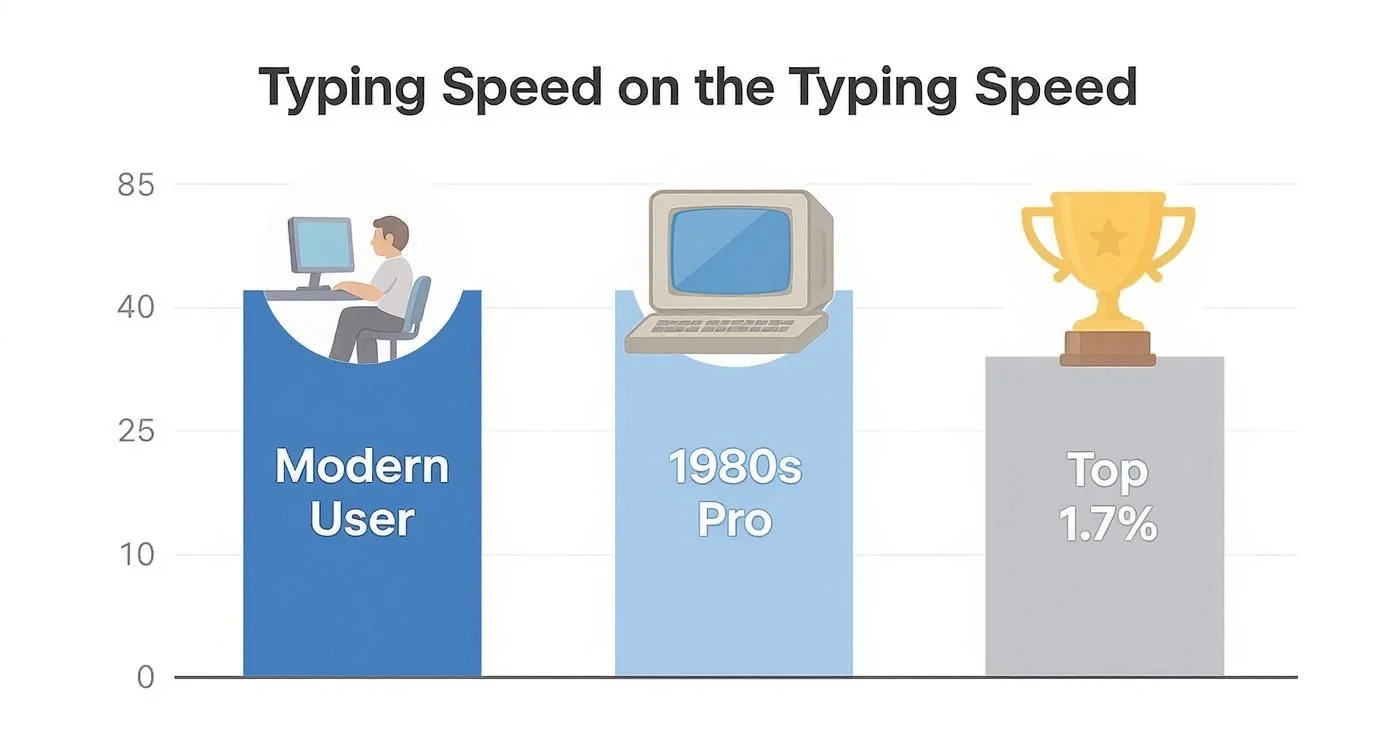
1. まずはタッチタイピングを身につける
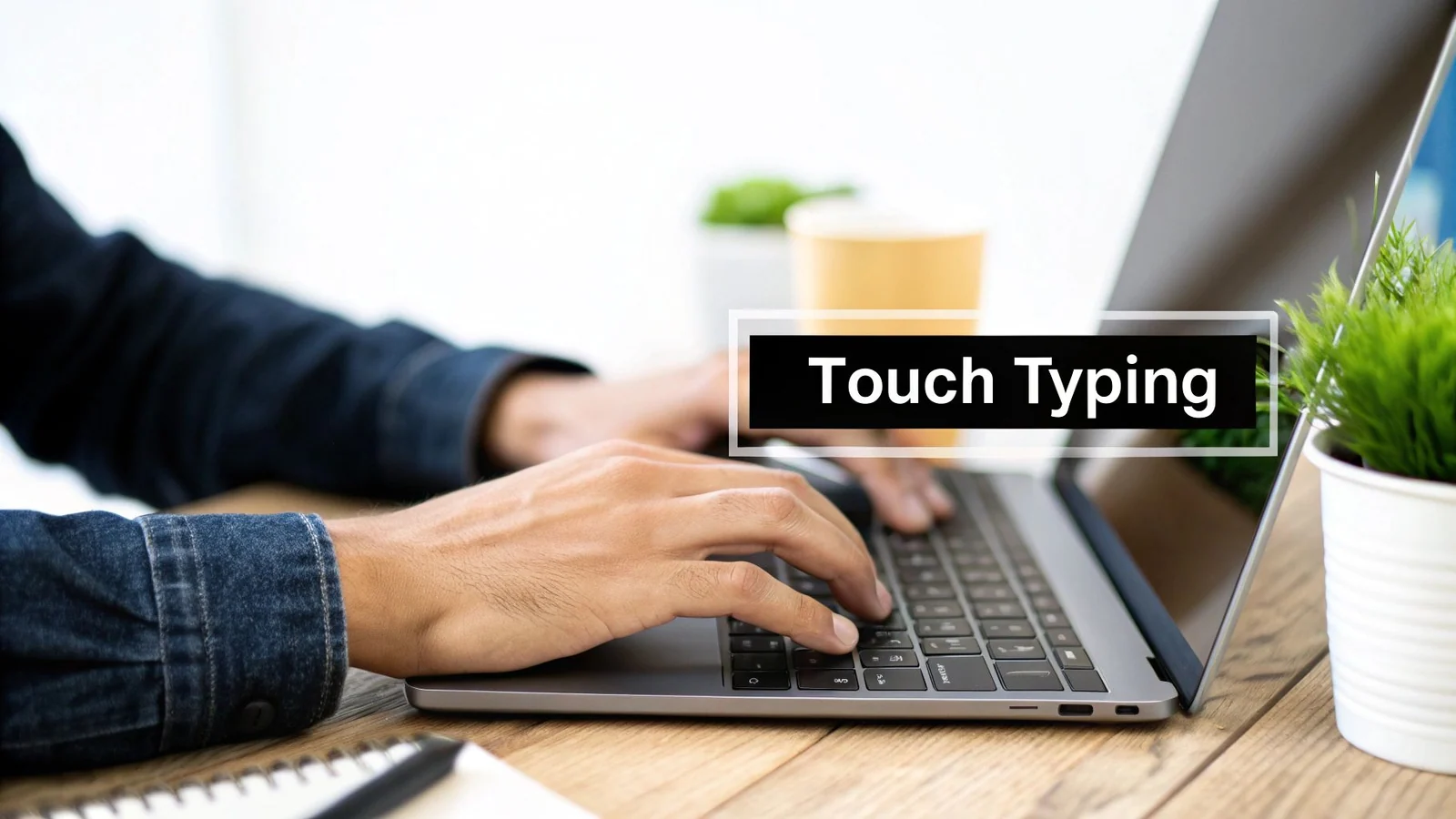
まだキーボードを見下ろしながら入力しているなら、最初に解消すべき障害はそこです。タッチタイピングが大切なのは、画面に目を向けたまま、キーの位置を体で覚えられるからです。
タイピングマニアになる必要はありません。繰り返し実践できるやり方さえあれば十分です。ホームポジションから始め、正しい指を使いましょう。そして、速くなる前に一度遅くなることを受け入れてください。
詳しく知りたい方は、タッチタイピングとは何か、習得にはどのくらいかかるのかをお読みください。
今週取り組むこと
毎日10〜15分練習する
手ではなく画面を見る
th、er、on、anのような、よく使う文字の組み合わせを重点的に練習する
初日から速さを追い求めない
最も速く打てる人は、たいてい最も激しく打つ人ではありません。最もミスなく打てる人です。
2. 姿勢とデスク周りの環境を整える
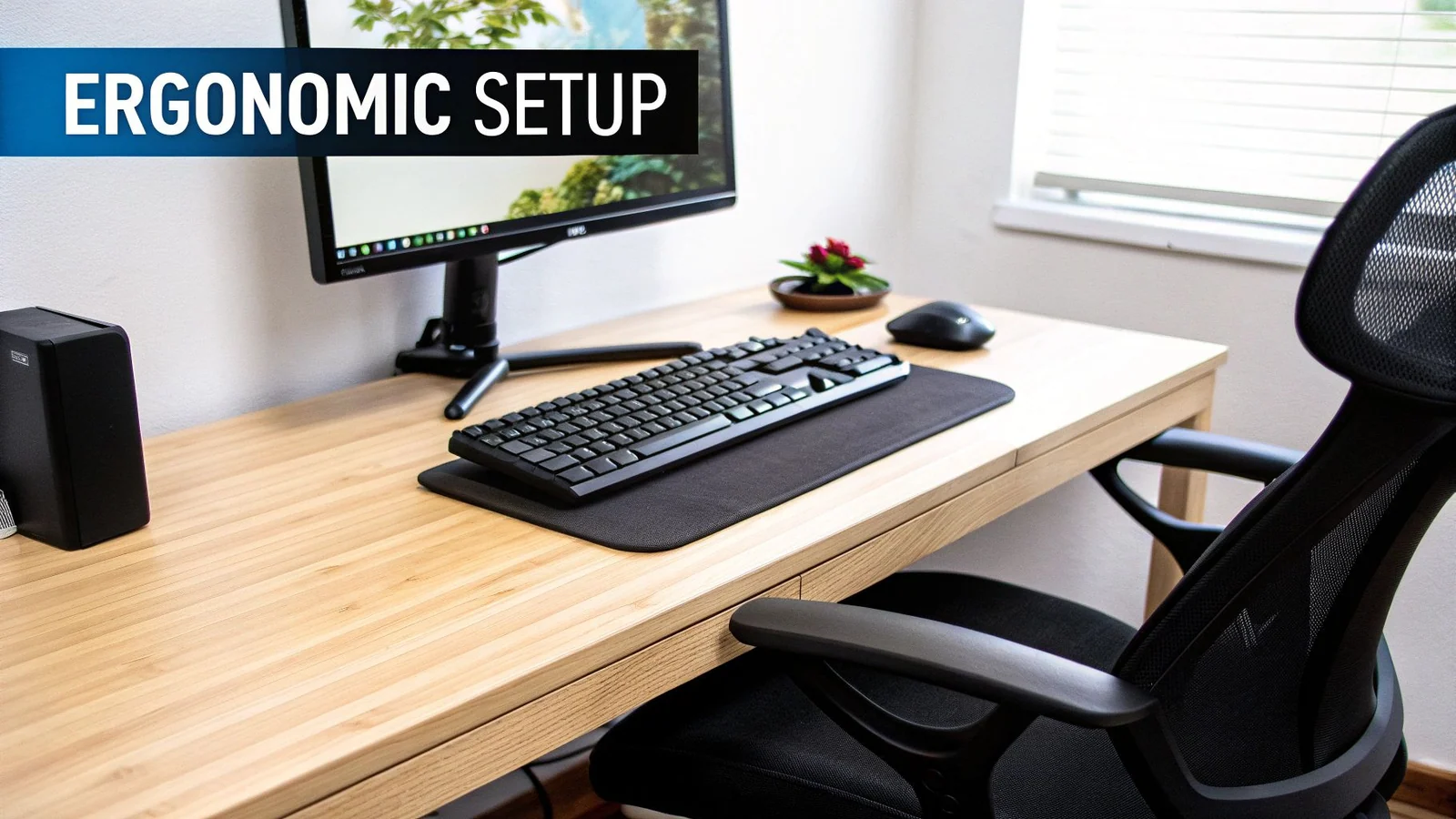
環境が悪いと、せっかくの入力速度が損なわれます。手首が痛んだり、肩に力が入ったり、椅子が低すぎたりすると、技術が上達する前に速度が落ちてしまいます。
次のチェックリストを使ってください。
肘は約90度に:腕を上や下に伸ばして入力する状態を避けましょう。
手首はまっすぐに:入力中に手首を上向きに曲げないようにしましょう。
足の裏は床につける:長時間の作業でも姿勢を安定させやすくなります。
画面は目の高さに:一日中、首を下に曲げてのぞき込むのはやめましょう。
すでに痛みが問題になっている方は、タイピングによる手首の痛みを和らげる方法をお読みください。
3. 速さより先に正確さを練習する
多くの人は、無理に速度を上げてタイピングを速くしようとします。たいていは逆効果です。ミスが増えれば修正に時間がかかり、実際に入力できる量は減ってしまいます。
よりよい原則は単純です。まずは正確に打つ練習を繰り返しましょう。指がキーの位置を迷わなくなれば、速度は自然に上がり始めます。
だからこそ、WPMだけを見ると判断を誤ることがあります。70 WPMで打っていても修正だらけの人は、58 WPMでミスなく打つ人より効率が悪いかもしれません。私たちのWPMガイドで正確さを補足ではなくスコアの一部として扱っているのも、そのためです。
4. 手当たり次第ではなく、弱点を絞って練習する
たくさん打つことと、上手に打つことは同じではありません。実際に速度を落としている弱点を練習したほうが、早く上達します。
よくある弱点は次のとおりです。
数字や記号
打ちにくい文字の組み合わせがある長い単語
大文字や句読点
単語の入力とショートカット操作の切り替え
Monkeytypeのようなタイピングツールは、一度きりのスコアで満足するためではなく、重点的な練習に使いましょう。本当に速度が上がっているか知りたいなら、ある日の午後だけではなく、数週間にわたって結果を比較してください。
5. タイピング速度テストを正しく使う
タイピング速度テストが役立つのは、基準を測ることです。今の実力がわかるので、後から進歩を測れます。
ただし、テストを受けるだけで魔法のように速くなるわけではありません。だから私は、「タイピング速度テスト」という検索語そのものにこだわる必要はないと考えています。本当に価値があるのは、スコアを見た後に何をするかです。
短いテストを1回受けて、現在の基準値を把握しましょう。それから、次のことを自分に問いかけてください。
ミスのせいで時間を失っていませんか?
数字や句読点が出てくると、速度が大きく落ちませんか?
まだキーボードを見ながら打っていませんか?
10分ほどで手が疲れませんか?
当てはまるなら、必要なのは習慣の改善と練習です。スコアを確認する回数を増やすことではありません。
6. ショートカットとテキスト展開で手間を減らす
タイピングの速さは、指の速さだけでは決まりません。作業全体の速さも大切です。
マウスに手を伸ばしたり、同じフレーズを打ち直したり、書式を手作業で整えたりするたびに、時間が失われます。ちょっとした改善でも大きく役立ちます。
Windows:Ctrl + Backspace/Mac:Option + Delete:単語全体を素早く削除する
Windows:Ctrl + 左右矢印キー/Mac:Option + 左右矢印キー:テキスト内を単語単位で移動する
テキスト展開:よく使うフレーズ、署名、返信を短い文字列で呼び出す
クリップボードのショートカット:貼り付け後の書式の乱れを手作業で直すのをやめる
一つひとつは小さな時短でも、普段の一日の仕事の中で積み重なります。
7. 適切なキーボードを選びつつ、道具を過大評価しない
メカニカルキーボードは、より速く打てるように感じることがあります。エルゴノミクスキーボードは、長時間の作業でも快適に感じられることがあります。どちらも役立ちますが、よくない入力習慣を直してくれるわけではありません。
確かに、道具も多少は大切です。でも、技術のほうが重要です。予算に限りがあるなら、まず練習に力を注ぎ、お金を使うのはその後にしましょう。
8. 本当の問題がキーボードの入力速度ではない場合を見極める
「速くタイピングする方法」と検索する人が、本当は「もっと速く言葉を文章にするには?」と考えていることもあるのです。
この2つは関連していますが、同じではありません。メール、レポート、下書き、会議のメモ、コンテンツを書いているなら、主な障害は指の速さではないかもしれません。下書きを作る際の手間やつまずきが原因かもしれません。
だからこそ、より広い視点で扱う文章を速く書く方法のガイドでは、別の角度から考えています。キーボードの練習よりも、できるだけつまずかずに言葉を書き出すことに重点を置いています。
9. 最初の下書きには音声入力を使う
速度を大きく伸ばしたいなら、タイピングと音声を組み合わせましょう。声で下書きを作り、キーボードで編集するのです。
この併用のやり方は、すべての文を一から手入力するよりも、たいていうまくいきます。話す速さと、キーボードで細かく編集できる利点を両立できます。
Voicyは、まさにこの作業の流れのために作られています。句読点を自動で挿入しながら、最初の下書き、メール、メモ、構成案を音声で入力し、その後キーボードに戻って素早く整えられます。より幅広く知りたい方は、ハンズフリー入力ソフトのガイドをお読みください。
よくある質問
キーボードで速く入力するにはどうすればよいですか?
まずはタッチタイピング、正確さ、毎日の短い練習から始めましょう。その後、作業環境を整え、ショートカットで無駄な手間を減らします。キーボードの技術より下書きの速さが重要な場面では、音声入力を使いましょう。
どのくらいのタイピング速度があれば十分ですか?
多くの事務作業では、40〜60 WPM程度でも十分に仕事ができます。WPMの目安について詳しく知りたい方は、WPMガイドをお読みください。
タイピング速度テストは毎日使うべきですか?
毎日使ってもかまいませんが、あくまで実力を測るために使いましょう。よりよい習慣は、ときどきテストを受けながら、力の大半を練習、姿勢の改善、実際に文章を書く練習に注ぐことです。
音声入力はタイピングより優れていますか?
いつもそうとは限りません。タッチタイピングは、編集、画面内の移動、短い入力には今も役立ちます。ただし、最初の下書きや長文を書く場合は、音声入力のほうが速いことがよくあります。
最後に
もっと速く入力したいなら、まずキーボードの技術を身につけましょう。タッチタイピングを学ぶ。姿勢を整える。正確さを練習する。そして作業の流れから不要な手間を取り除くことです。
そのうえで、もっと大きな目的を正直に考えてみてください。目的がキーボードを極めることではなく、文章を速く仕上げることなら、音声入力も組み合わせましょう。本当に速度が大きく伸びるのは、たいていそこです。
文章を書く近道も知りたいですか?Voicyを使った音声入力の流れを確認し、キーボードは本当に役立つ場面で使いましょう。アイデアを出す妨げにするのではなく、編集に使うのです。
 無料でダウンロード
 無料でダウンロード
 Ubuntu/Debian版をダウンロード
 Chromeに無料で追加