
要点
Macで音声入力が動かないときは、簡単な対処から始めましょう。音声入力をオフにしてからオンに戻し、マイクへのアクセス、使用するマイク、ショートカット、話す言語と設定の一致を確認します。設定の不具合ではなく、複数OSでの音声入力や保存済みファイルの文字起こしが必要なら、Mac向けVoicyの音声入力を使えます。
結論から:Macの音声入力が動かなくなる理由
Macの音声入力が使えなくなる原因は、多くの場合、設定のどれか一つです。音声入力がオフになっている、ショートカットが変わった、違うマイクが選ばれている、アプリにマイクの使用が許可されていない、選択した言語と話している言語が合っていない、といった可能性があります。Appleは、一部の音声入力モードにはインターネット接続が必要な場合があり、音声コントロールがオンの間は標準の音声入力を使えないとも案内しています。
以下のチェック項目を順番に試してください。短時間でできる対処から始め、アプリ固有の問題やmacOSの確認へ進みます。Appleの音声入力のトラブルシューティング案内に沿って、アプリや日々の使い方に関する実用的な確認を加えています。
Macの音声入力が動かないときの簡易チェックリスト
症状 | 最初に試すこと |
|---|---|
ショートカットを押しても何も起きない | 「システム設定」>「キーボード」>「音声入力」でショートカットを確認します。 |
マイクは起動するが文字が表示されない | マイクの権限、入力元、入力音量を確認します。 |
単語や句読点が間違っている | 音声入力の言語を確認し、雑音を減らして、ヘッドセットのマイクで試します。 |
あるアプリでは動くが別のアプリでは動かない | 編集できる入力欄をクリックし、そのアプリを再起動してマイクへのアクセスを確認します。 |
話すのを止めると音声入力が消える | Appleの音声入力は、約30秒間音声を検出しないと停止することがあります。 |
1. Appleの音声入力をオフにしてからオンに戻す
よくある動作停止状態を解消できるため、まずはここから始めましょう。
Appleメニュー >「システム設定」を開きます。
「キーボード」をクリックします。
「音声入力」までスクロールします。
音声入力をオフにし、10秒待ってからオンに戻します。
「メモ」または「テキストエディット」を開き、短い文で試します。
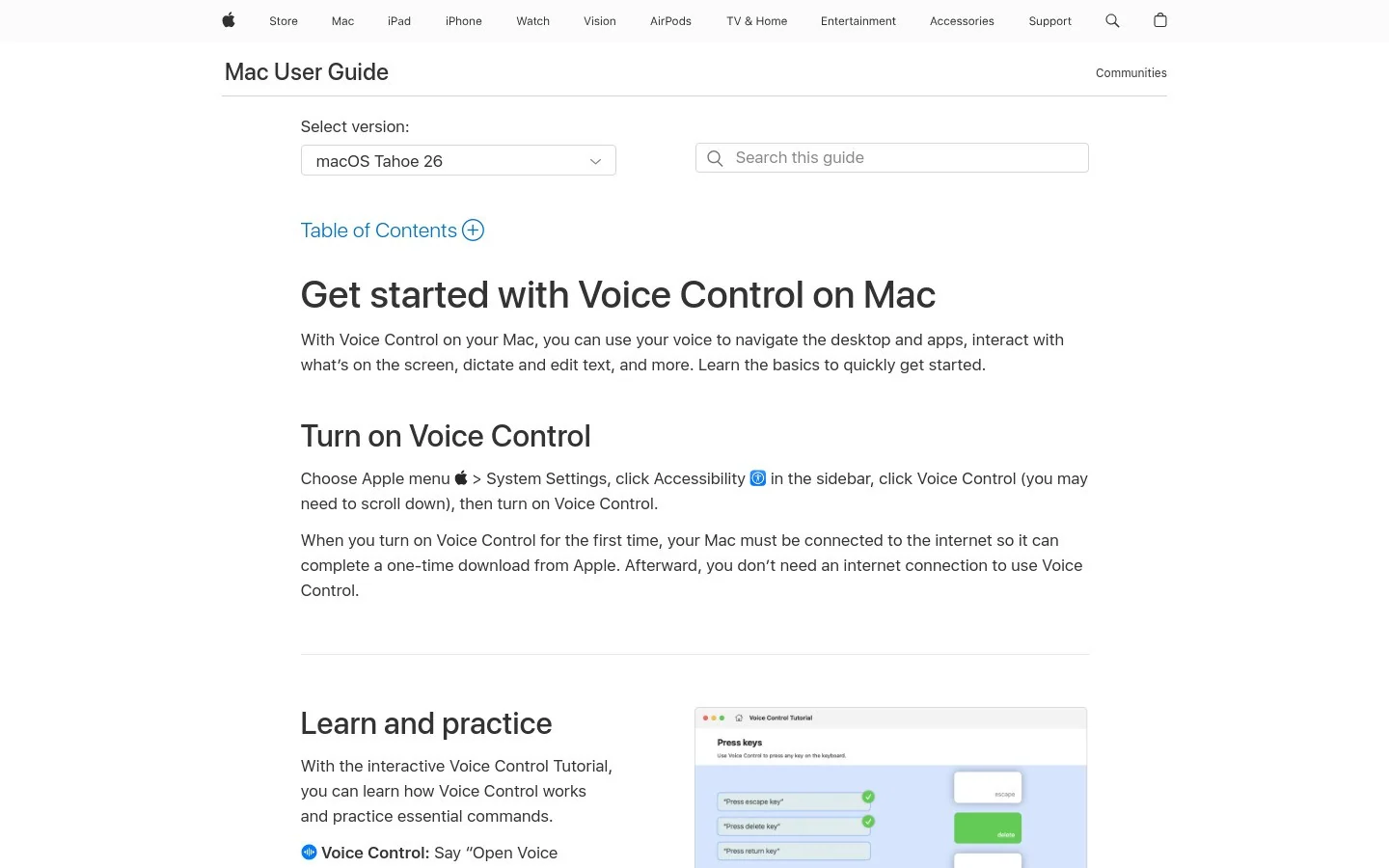
AppleのMacでメッセージや書類を音声入力するためのガイドでは、「キーボード」設定で音声入力を管理すると説明されています。ここでは、お使いのMacと選択した言語について、音声入力がどのように処理されるかを示すプライバシー説明も確認できます。
2. Macのマイク使用権限を確認する
Macが声を拾えなければ、音声入力で文字を書くことはできません。macOSの権限と、音声入力を使いたいアプリの両方を確認しましょう。
Appleメニュー >「システム設定」を開きます。
「プライバシーとセキュリティ」をクリックします。
「マイク」をクリックします。
Chrome、Safari、Slack、Word、Zoomなど、使っているアプリのマイクへのアクセスをオンにします。
権限を変更したら、そのアプリを終了して開き直します。
Appleのマイクのプライバシーに関するガイドでは、マイクを使えるアプリやWebサイトを選べると説明されています。一つのアプリだけで音声入力が失敗する場合、これが原因であることがよくあります。
3. 正しいマイク入力元を選ぶ
Macの音声入力が、別の入力機器を使っている可能性があります。AirPods、モニター、Webカメラ、USBマイク、ドッキングステーションを接続していると、よく起こる問題です。
「システム設定」>「キーボード」を開きます。
「音声入力」に移動します。
「マイクのソース」を探します。
内蔵マイク、ヘッドセットのマイク、またはUSBマイクを選びます。
「自動」で違う機器が繰り返し選ばれる場合は、マイクを手動で指定します。
続いて「システム設定」>「サウンド」>「入力」を確認します。普段どおりに話し、入力レベルが動くかを見てください。ほとんど動かない場合は、入力音量を上げるか、マイクを切り替えます。
4. 音声入力のキーボードショートカットを確認する
ショートカットが変わると、Macの音声入力が動かなくなったように見えることがあります。Appleでは「キーボード」設定からキーの組み合わせを変更できます。
「システム設定」>「キーボード」を開きます。
「音声入力」に移動します。
「ショートカット」メニューを開きます。
マイクキーを押す、対応するMacならFnキーを2回押すなど、覚えやすいショートカットを選びます。
Appleによると、マイクキーを押して放すと音声入力が始まり、長押しすると、Siriが有効な場合はSiriが起動することがあります。この小さな違いは見落としがちです。
5. 音声入力の言語と入力設定を合わせる
声は認識されるのに意味の通らない文章になる場合は、次に言語設定を確認しましょう。アメリカ英語で話しているのにイギリス英語、オーストラリア英語、または別の言語が設定されていると、不自然な結果になることがあります。
「システム設定」>「キーボード」を開きます。
「音声入力」に移動します。
「言語」の横の「編集」をクリックします。
実際に話す言語と地域を選びます。
複数の言語を使う場合は、利用できる環境でカーソル付近の操作や地球儀キーを使って言語を切り替えます。
Appleは、音声入力がすべての言語や地域で利用できるわけではなく、言語によって機能も異なると説明しています。言語の選択肢が見つからない場合は、AppleのmacOS音声入力の対応状況を確認してください。
6. 正しい場所に音声入力しているか確認する
音声入力には、選択状態のテキスト入力欄が必要です。メモ、メール、書類、検索欄、メッセージ欄の中にカーソルがないと、Macは声を聞き取っても文字の挿入先を見つけられません。
文字を入れたい欄を一度クリックします。1文字入力して、文字を受け付けることを確認したら、その文字を削除して音声入力を再開してください。
「メモ」では動くのに別のアプリでは動かない場合は、そのアプリを再起動します。ブラウザアプリも、マイクの権限を変えた後は再読み込みが必要なことがあります。
7. 標準の音声入力を使う場合は音声コントロールをオフにする
Appleでは、音声入力と音声コントロールは別の機能です。音声入力は文字を入力する機能で、音声コントロールは声の命令でMacを操作する機能です。
Appleによると、音声コントロールがオンの間はmacOS標準の音声入力を使えません。アクセシビリティ機能を試すために音声コントロールをオンにした場合は、オフにしてから標準の音声入力を試してください。
「システム設定」を開きます。
「アクセシビリティ」をクリックします。
「音声コントロール」をクリックします。
音声コントロールをオフにして、「メモ」で音声入力を試します。
8. Wi-Fiを確認し、再起動とmacOSの更新を行う
音声入力の構成によってはインターネット接続が必要です。音声入力は開くものの止まってしまう場合は、接続を確認し、安定したネットワークでもう一度試してください。
次にMacを再起動します。ありきたりな対処に思えますが、オーディオ機器の動作停止、Bluetoothマイクの切り替え、アプリの権限状態の問題を解消できます。
最後にmacOSのアップデートを確認します。
「システム設定」を開きます。
「一般」をクリックします。
「ソフトウェアアップデート」をクリックします。
安全に再起動できるタイミングで、利用可能なアップデートをインストールします。
macOSの更新直後に音声入力が動かなくなった場合も、もう一度「ソフトウェアアップデート」を確認してください。その後の小規模な更新で、音声、Bluetooth、マイクの不具合が修正されることがよくあります。
9. 雑音を減らし、ヘッドセットのマイクで試す
音質が悪いと、音声入力が故障しているように見えることがあります。Appleは、はっきりと話し、周囲の雑音を避け、騒がしい場所や音が響く部屋ではヘッドセットのマイクを使うことを勧めています。
次の簡単なテストを試しましょう。
「ボイスメモ」を開きます。
10秒間話して録音します。
録音を再生します。
声がこもる、遠く聞こえる、音が割れる、部屋の雑音が多い場合は、マイクを切り替えます。
MacBookのマイクがケース、スリーブ、衣服、手などでふさがれていないかも確認してください。
10. Appleの音声入力が用途に合わないときはVoicyを使う
まずはAppleの音声入力の問題を直しましょう。macOSに標準搭載されており、短いメモ、メッセージ、手早い文字入力に向いています。
ただし、毎日音声入力を使うなら、設定の不具合よりも作業の進め方が大きな問題かもしれません。Appleの音声入力はMacの各種テキスト欄で利用でき、長文にも対応します。一方、保存済み音声ファイルのアップロードや、Voicyと同じ複数OS対応・オンライン書き換え機能はありません。
Mac向けVoicyは、普段使っているアプリ内で音声入力し、発話をより整った文章にしたい場合に向いています。Mac、Windows、Linux、Chrome拡張機能、iOS、Androidに対応し、有料プランではオンラインで1ファイル60分までの音声・動画を文字起こしできます。無料トライアルがあり、その後は有料プランで無制限に利用できます。文字起こしは初期設定ではクラウドで処理され、Mac、Windows、Linuxアプリではモデルをダウンロードした後にオフライン音声入力も使えます(MacはmacOS 15以降)。Rewrite Mode、Custom Modes、ファイル文字起こしには引き続き接続が必要です。
目的 | おすすめの次の一歩 |
|---|---|
標準機能で短いメモを書く | Appleの音声入力を使います。 |
日常のMac音声入力を改善する | VoicyのMac向け音声入力アプリを試します。 |
Macの音声入力の設定方法を比較する | Mac向け音声入力アプリの使い方を比較します。 |
Googleドキュメントで音声入力する | Googleドキュメント向け音声入力を使います。 |
AIチャットに音声入力する | ChatGPTでの音声入力を試します。 |
よくある質問
Macで音声入力が動かないのはなぜですか?
よくある原因は、音声入力がオフになっていること、キーボードショートカットの変更、マイクへのアクセスのブロック、マイク入力元の誤り、言語の不一致です。まず「システム設定」>「キーボード」>「音声入力」を確認し、次に「プライバシーとセキュリティ」>「マイク」を確認してください。
Appleの音声入力が声を拾うのに文字を入力しないのはなぜですか?
編集可能なテキスト入力欄の中にカーソルがあるか確認してください。マイクが起動しても文字が表示されない場合は、「メモ」または「テキストエディット」で試し、その後、失敗したアプリを再起動します。
Macの音声入力がグレー表示になるのはなぜですか?
スクリーンタイム、デバイス管理、職場や学校のプロファイル、アクセシビリティ設定を確認してください。勤務先や学校が管理するMacでは、管理者のポリシーにより音声入力やマイクへのアクセスが制限されている場合があります。
Macの音声入力にはインターネットが必要ですか?
Macの機種、macOSのバージョン、言語、音声入力のモードによって異なります。Appleによると、「キーボード」設定の「音声入力」の下にある説明で、音声がデバイス上で処理されるのか、インターネット接続が必要なのかを確認できます。
話すのを止めるとMacの音声入力が終了するのはなぜですか?
Appleによると、約30秒間音声が検出されないと、音声入力が自動的に停止することがあります。考えながら頻繁に話を止める場合は、専用の音声入力ツールを使う方が快適かもしれません。
Appleの音声入力はすべてのMacアプリで使えますか?
Appleの音声入力は、多くのMacアプリで文字を入力できる場所に対応していますが、アプリの選択状態と権限も重要です。一つのアプリで失敗する場合は「メモ」で試し、そのアプリを再起動してマイクへのアクセスを確認してください。
Appleの音声入力が何度も失敗するときにおすすめの代替手段は?
複数アプリでの日常的な文章作成やファイルの文字起こしをしたいMacユーザーには、Mac向けVoicyの音声入力が実用的な次の選択肢です。標準機能で手早く文字を入力するならAppleの音声入力を使い、アプリやデバイスをまたぐ作業をより充実させたいならVoicyを使いましょう。
Voicyは無料ですか?
Voicyには無料トライアルがありますが、完全無料のアプリではありません。無制限に使うには有料プランが必要です。現在の料金は月額1,300円、年額12,500円、または買い切り39,900円です。
まとめ
Macの音声入力が動かないときは、基本を確認する前にツールを変えないようにしましょう。音声入力をオンにし、マイクへのアクセスを修正し、ショートカットと言語を確認して、アプリの入力欄が選択されているかを試します。権限を変更した後は再起動してください。
これらの対処が1日しか効かないなら、Apple標準の音声入力だけでは足りないのかもしれません。メール、書類、ブラウザアプリ、アップロードした音声ファイルをよりスムーズに扱いたい場合は、Mac向けVoicyの音声入力から始めてみてください。
 無料でダウンロード