
Resumen
Si el dictado del Mac no funciona, revisa si está activado, qué atajo utiliza, qué micrófono escucha y qué idioma tiene seleccionado. Prueba una frase en Notas o TextEdit antes de cambiar de herramienta.
Voicy para Mac puede convenirte si también necesitas trabajar entre dispositivos o transcribir archivos guardados. No es necesario instalar otra app para comprobar un permiso o una entrada de audio.
Respuesta rápida: por qué deja de funcionar Dictado
Las causas habituales son un ajuste desactivado, un atajo diferente, un micrófono incorrecto, falta de permiso o un idioma que no coincide con lo que hablas. Algunas configuraciones de Dictado necesitan internet. Además, el Dictado estándar no está disponible mientras Control por voz está activado.
Esta guía sigue las comprobaciones de Apple y añade pruebas para distinguir los problemas de una app de los del sistema. Los nombres de los menús pueden variar con macOS y el idioma de la interfaz.
Lista rápida para encontrar el problema
| Qué ocurre | Qué revisar primero |
|---|---|
| No responde al atajo | Configuración del Sistema > Teclado > Dictado |
| Abre el micrófono, pero no escribe | Entrada de audio, permisos y campo editable |
| Reconoce palabras incorrectas | Idioma, ruido y distancia al micrófono |
| Funciona en Notas, pero no en otra app | Foco, permisos y reinicio de esa app |
| Se detiene después de una pausa | Dictado puede detenerse tras unos 30 segundos sin detectar voz |
1. Desactiva y vuelve a activar Dictado
Empieza por este paso si el panel parece haberse quedado bloqueado.
- Abre el menú Apple y Configuración del Sistema.
- Entra en Teclado y busca Dictado.
- Desactívalo, espera unos diez segundos y actívalo otra vez.
- Abre Notas o TextEdit.
- Dicta una frase corta y comprueba que aparezca.
La guía de Dictado de Apple explica esos controles. El texto de privacidad situado bajo Dictado también indica cómo se procesa la voz para tu Mac e idioma.
2. Comprueba el permiso del micrófono
Si una app no puede acceder al micrófono, puede fallar su propia función de voz. Revisa la privacidad del sistema y los permisos del sitio cuando uses una función de dictado del navegador.
- Abre Configuración del Sistema > Privacidad y seguridad.
- Entra en Micrófono.
- Activa el acceso de la app que necesita grabar, como el navegador o la herramienta de dictado.
- Cierra y vuelve a abrir la app después del cambio.
La ayuda de Apple sobre acceso al micrófono explica qué apps y sitios pueden utilizarlo. Si solo falla una app, compara el comportamiento con una nota local antes de cambiar todos los permisos.
3. Selecciona la entrada correcta
Con audífonos Bluetooth, un monitor, una cámara y un micrófono USB conectados, el Mac puede escuchar una entrada diferente de la que esperas.
En Teclado > Dictado, comprueba Fuente del micrófono, si tu versión muestra ese selector. Si la opción automática elige mal, selecciona el dispositivo manualmente.
Después entra en Sonido > Entrada. Habla a volumen normal y observa el nivel. Si apenas se mueve, ajusta el volumen de entrada o prueba otro micrófono. Una conexión Bluetooth inestable puede ser más importante que el ajuste del idioma.
4. Revisa el atajo de teclado
Un cambio de atajo puede parecer una falla de Dictado. Abre Teclado > Dictado > Función rápida y comprueba qué combinación está configurada.
Algunos teclados tienen una tecla de micrófono; otros permiten usar Fn dos veces o una combinación personalizada. No asumas que el mismo atajo funciona en todos los modelos.
Apple distingue entre presionar y soltar la tecla del micrófono para iniciar Dictado y mantenerla presionada para activar Siri cuando está habilitado. Haz una pulsación breve en la prueba.
5. Haz coincidir idioma y voz
Si el micrófono recibe audio, pero el texto no tiene sentido, revisa el idioma antes de aumentar el volumen.
- Entra en Teclado > Dictado.
- Abre la edición de idiomas.
- Añade el idioma y la región que correspondan a tu uso.
- Si utilizas varios, cambia de idioma mediante el control disponible junto al cursor o con la tecla Globo cuando corresponda.
Para español, prueba una frase con nombres, acentos y cifras que uses de verdad. La región es un punto de partida, no una garantía de que todas las personas del país obtengan el mismo resultado.
La lista de disponibilidad de Apple muestra que las funciones varían según idioma y región. Comprueba la opción concreta antes de dar por hecho que una demostración en inglés también existe en español.
6. Comprueba dónde está el cursor
Dictado necesita un lugar donde insertar palabras. Haz clic dentro de la nota, mensaje o documento, escribe una letra y bórrala. Después vuelve a activar el dictado.
Si funciona en Notas, pero no en la app de trabajo, guarda y reinicia esa app. En una web, recarga la página después de cambiar permisos y comprueba que el documento no sea de solo lectura.
El problema puede ser el campo concreto, no toda la app. Prueba el cuerpo del documento y un campo sencillo por separado para localizarlo.
7. Distingue Dictado de Control por voz
Control por voz de Apple permite manejar el Mac con comandos hablados. Dictado se utiliza para introducir texto.
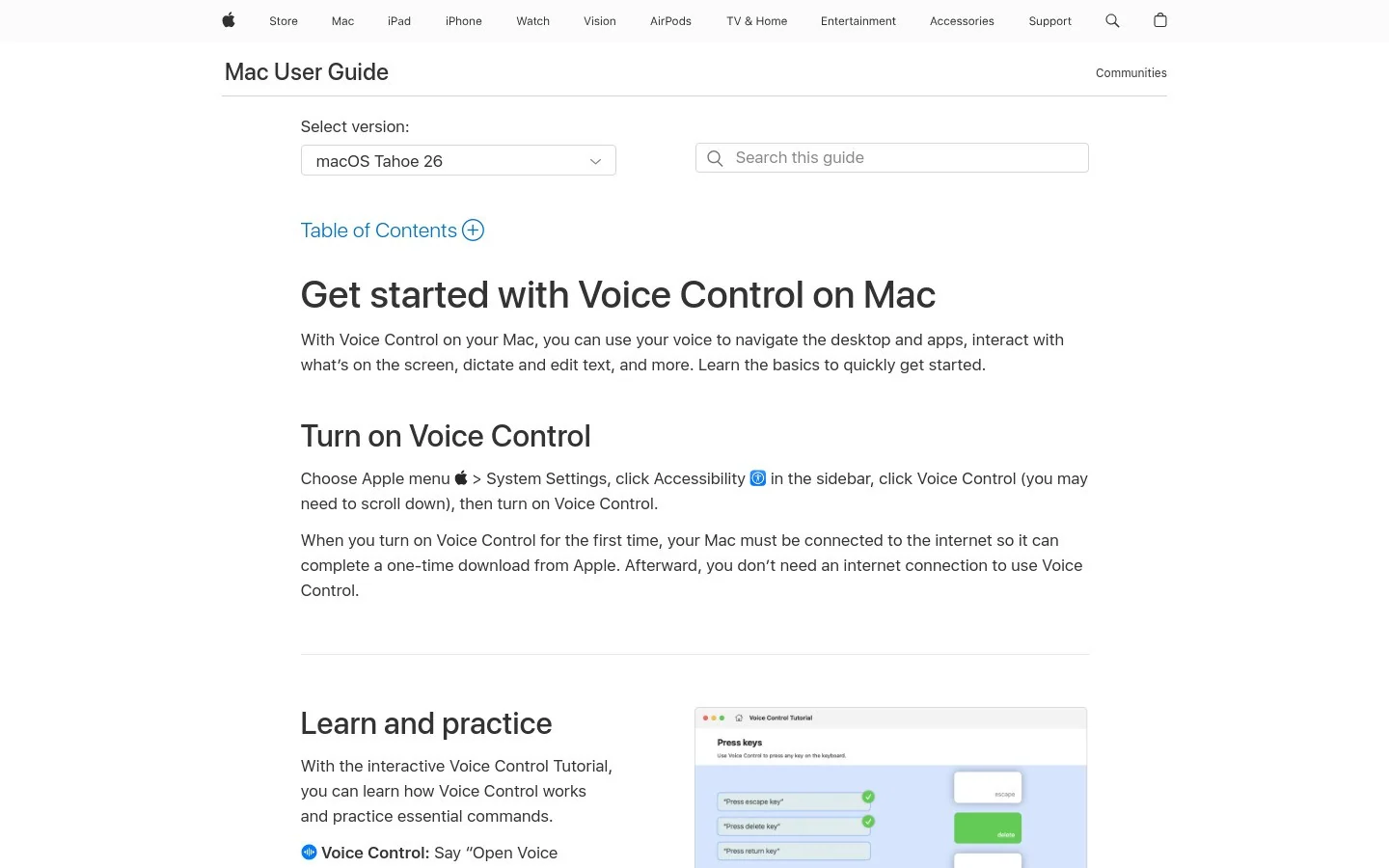
Apple indica que el Dictado estándar no está disponible mientras Control por voz está activado. Para probar el primero, entra en Configuración del Sistema > Accesibilidad > Control por voz y desactiva temporalmente esa función si puedes hacerlo sin perder una adaptación que necesitas.
No cambies una configuración de accesibilidad de la que dependes sin tener otro método de control. Si utilizas Control por voz a diario, revisa sus propios comandos de entrada de texto.
8. Comprueba la conexión, reinicia y actualiza
Algunas combinaciones de Mac, idioma y modo necesitan internet. El texto bajo Dictado en Teclado indica si el procesamiento de voz se hace en el dispositivo o requiere conexión.
Si necesita red y el panel se queda esperando, prueba una conexión estable. Después guarda el trabajo y reinicia el Mac para descartar una entrada de audio o un proceso bloqueados.
Revisa Configuración del Sistema > General > Actualización de software. Instala las actualizaciones que correspondan cuando puedas reiniciar con seguridad. Una actualización puede corregir errores, pero no garantiza resolver todos los fallos del micrófono.
9. Reduce el ruido y escucha una prueba
Graba diez segundos en Notas de Voz y escucha el resultado. Si tu voz suena lejana, saturada o tapada por ruido, soluciona eso antes de comparar el reconocimiento.
- Acerca el micrófono sin rozarlo.
- Comprueba que una funda o tu mano no tape la entrada del MacBook.
- Reduce ventiladores, eco y conversaciones cercanas.
- Prueba el micrófono integrado y unos audífonos para comparar.
Habla a un ritmo normal. Gritar o separar cada sílaba puede empeorar el resultado y hace más difícil comparar las pruebas.
10. Cuándo Voicy es una alternativa útil
Dictado de Apple ya funciona en muchos campos de texto y permite crear borradores largos. No hace falta describirlo como una función limitada a frases cortas para explicar las diferencias con otra app.
Voicy puede convenir si quieres mantener un flujo de escritura entre Mac, Windows, Linux, navegador y teléfono, o transcribir grabaciones guardadas. La transcripción de archivos necesita internet y un plan de pago, con un máximo de 60 minutos por archivo.
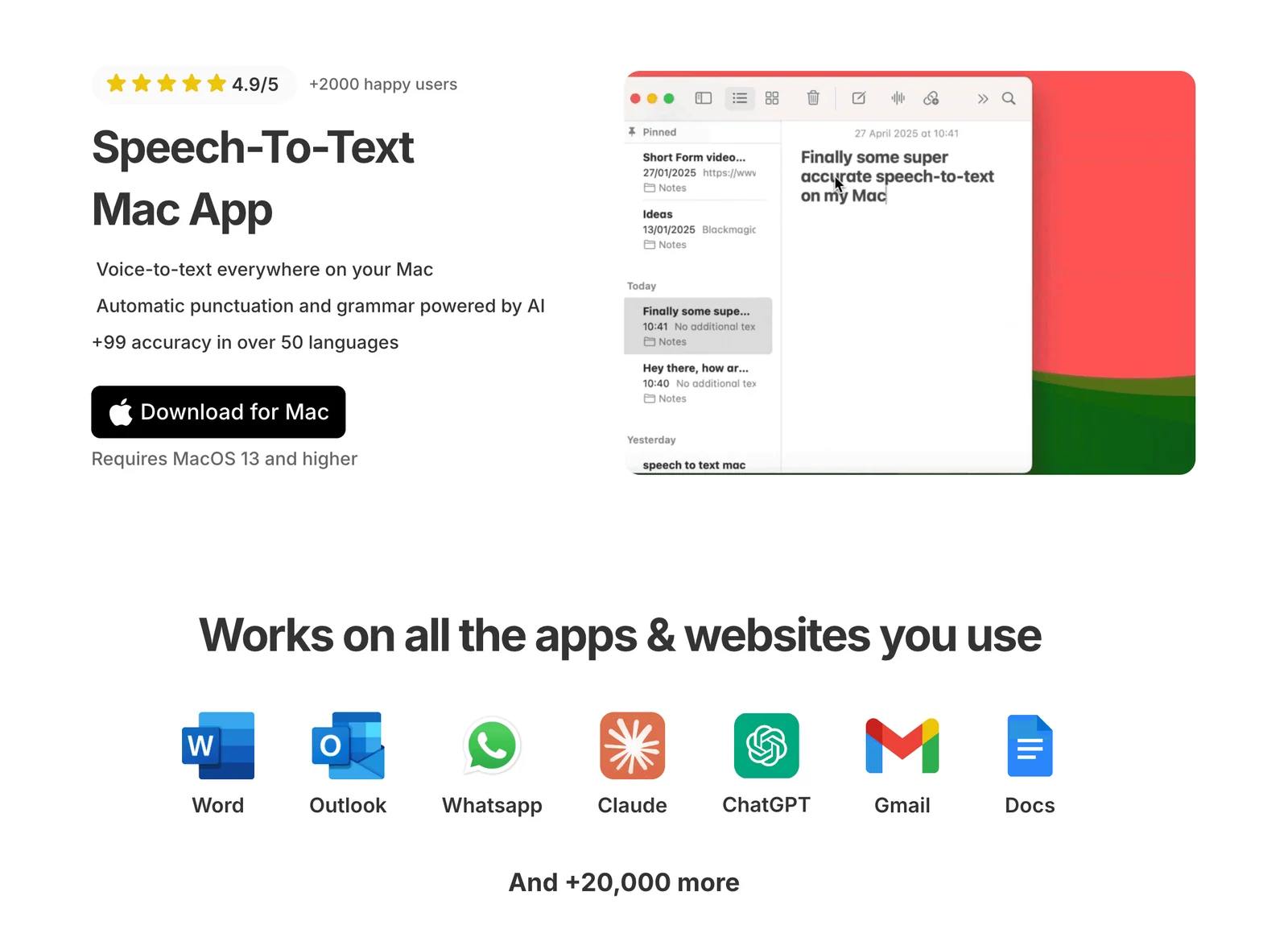
Su dictado habitual utiliza procesamiento en línea. El modo local de escritorio funciona tras descargar un modelo; en Mac requiere macOS 15 o posterior. Rewrite Mode, Custom Modes y transcripción de archivos siguen necesitando internet.
| Necesidad | Opción que conviene probar |
|---|---|
| Escribir con lo que ya incluye el Mac | Dictado de Apple |
| Trabajar con un flujo entre dispositivos | Voicy para Mac |
| Dictar dentro de Docs | Opciones para Google Docs |
| Transcribir una grabación guardada | Guía de audio a texto |
Voicy tiene prueba de 30 minutos de dictado. Después cuesta US$8.49 al mes, US$82 al año o US$260 de por vida. Prueba tu micrófono y vocabulario antes de pagar.
Preguntas frecuentes
¿Por qué no funciona el dictado del Mac?
Revisa si Dictado está activado, el atajo, la fuente de audio, el idioma y el campo de texto. Prueba en Notas para saber si el problema es general o de una app concreta.
¿Por qué el Mac escucha, pero no escribe?
Comprueba que el cursor esté en un campo editable. Si una nota local funciona, guarda y reinicia la app donde falla o recarga la página correspondiente.
¿Por qué Dictado aparece desactivado?
Puede haber restricciones de Tiempo en pantalla, administración del dispositivo o ajustes de accesibilidad. Si el equipo pertenece a una organización, consulta al administrador antes de cambiar políticas.
¿El dictado del Mac necesita internet?
Depende del Mac, la versión, el idioma y el modo. Revisa el texto bajo Dictado en los ajustes de Teclado para saber si el procesamiento es local o requiere conexión.
¿Por qué Dictado se detiene cuando hago una pausa?
Apple indica que puede detenerse al no detectar voz durante unos 30 segundos. Vuelve a activarlo cuando quieras continuar; no implica necesariamente una avería.
¿Dictado funciona en todas las apps del Mac?
Funciona en muchos lugares donde puedes teclear, pero el foco, los permisos y la compatibilidad del campo importan. Prueba primero en Notas y luego en el campo específico que falla.
¿Qué alternativa puedo usar si Dictado sigue fallando?
Voicy puede servir para dictar entre apps y dispositivos y transcribir archivos en línea. Primero confirma que el micrófono funciona; ninguna alternativa repara una entrada de audio averiada.
¿Voicy es gratis?
Ofrece una prueba, no un plan gratuito permanente. Los planes cuestan US$8.49 al mes, US$82 al año o US$260 de por vida. El modo local de Mac necesita macOS 15 o posterior y un modelo descargado.
Qué probar primero
Activa Dictado, confirma el atajo y dicta una frase en Notas. Si sigue fallando, revisa entrada, permisos, idioma y Control por voz. Para un diagnóstico en otros dispositivos, consulta la guía general de errores de dictado.
 Descargar gratis