Resumen rápido
Gmail no tiene un botón propio de dictado en la computadora, pero puedes dictar correos igualmente. El mejor método depende de tu dispositivo y de cuánto quieras corregir después de hablar.
Si quieres el flujo más rápido directamente en Gmail, usa Voicy. Si prefieres una opción gratuita del sistema, usa el dictado de Mac o la escritura por voz de Windows dentro de la ventana de redacción. En el teléfono, usa el micrófono del teclado del iPhone o Android.
No necesitas enviar notas de voz para escribir hablando. El dictado convierte lo que dices en texto editable dentro de Gmail: tú sigues decidiendo qué mensaje enviar, a quién y cuándo.
Formas de dictar correos en Gmail
Estas son las opciones principales. Elige la que encaje con tu forma de escribir.
Voicy
✅ Dictas directamente en la ventana de redacción de Gmail.
✅ Puntuación automática y palabras precisas, sin tener que limpiar el texto.
✅ Funciona en Gmail, Docs, Slack, Outlook y más.
❌ Necesita una instalación rápida.
❌ Es de pago después de la prueba gratuita.
Dictado del sistema en la computadora
✅ Gratis en Mac y Windows.
✅ Funciona en la ventana de redacción de Gmail.
✅ Se inicia con el atajo de Dictado de tu Mac o con Windows + H.
❌ Puede que tengas que decir la puntuación en voz alta.
❌ Los correos largos necesitan correcciones.
Escribir por voz de Google Docs
✅ Gratis.
✅ Un lugar tranquilo para redactar correos largos.
❌ Necesitas copiar y pegar el texto en Gmail.
❌ Sigue siendo necesario dictar la puntuación.
Dictado con el teclado del teléfono
✅ Gratis y ya está en tu teléfono.
✅ Ideal para respuestas rápidas.
❌ Suele equivocarse con nombres y números.
❌ Incómodo para correos largos.
Cómo usar Voicy para escribir correos por voz
Es la opción más rápida: hablas y el texto aparece directamente en tu correo. Voicy también sirve si quieres usar un mismo flujo en Gmail, documentos y otras apps.
Voicy está disponible para Mac, Windows, como extensión de Chrome, para Linux, iOS y Android. Configura la app de escritorio y el atajo de grabación, o usa la extensión compatible con tu navegador.
- Abre Gmail y haz clic en Redactar, o abre una respuesta.
- Haz clic dentro del cuerpo del mensaje y coloca el cursor donde debe empezar el texto.
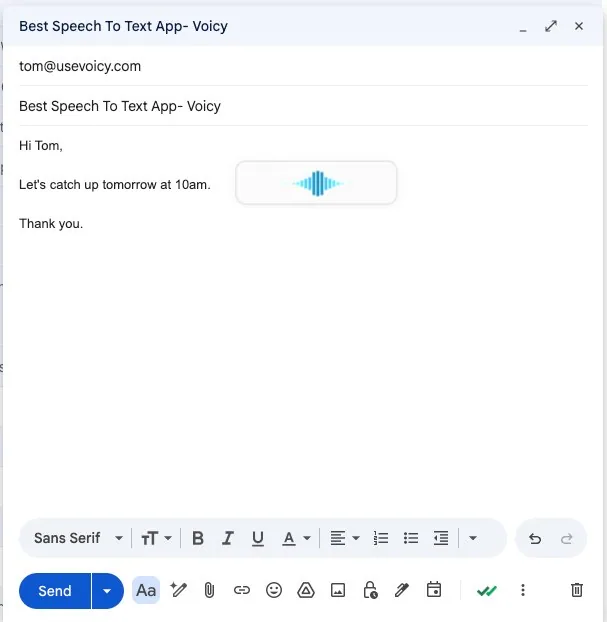
- Haz clic en el botón de micrófono de Voicy que aparece sobre la ventana de redacción, o presiona tu atajo de Voicy.
- Habla con naturalidad: una idea cada vez, con una pausa breve entre párrafos.
- Detén la grabación para insertar la transcripción.
- Añade los destinatarios y el asunto, corrige lo necesario y envía el correo desde Gmail.
Voicy añade la puntuación y el formato automáticamente. No envía el mensaje por ti ni comprueba que la persona en el campo Para sea la correcta.
Tiene una prueba de dictado de 30 minutos sin tarjeta. Los planes cuestan US$8.49 al mes, US$82 al año o US$260 de por vida. Si el micrófono del sistema ya te funciona bien, puedes seguir usándolo sin otra suscripción.
Cómo dictar en Gmail con Mac
El dictado de Mac es la opción gratuita integrada en macOS. Puede escribir el texto dictado en la ventana de redacción de Gmail, así que sirve para respuestas cortas o borradores.
- Abre Configuración del Sistema > Teclado, activa Dictado y elige el atajo que quieras usar.
- Abre Gmail en el navegador, haz clic en Redactar y luego dentro del cuerpo del mensaje.
- Inicia el dictado con la tecla de micrófono, presionando dos veces la tecla Control o con el atajo que elegiste.
- Espera a que aparezca el pequeño control de dictado y dicta una o dos frases cada vez.
- Di la puntuación cuando haga falta, por ejemplo «punto», «coma» o «nuevo párrafo».
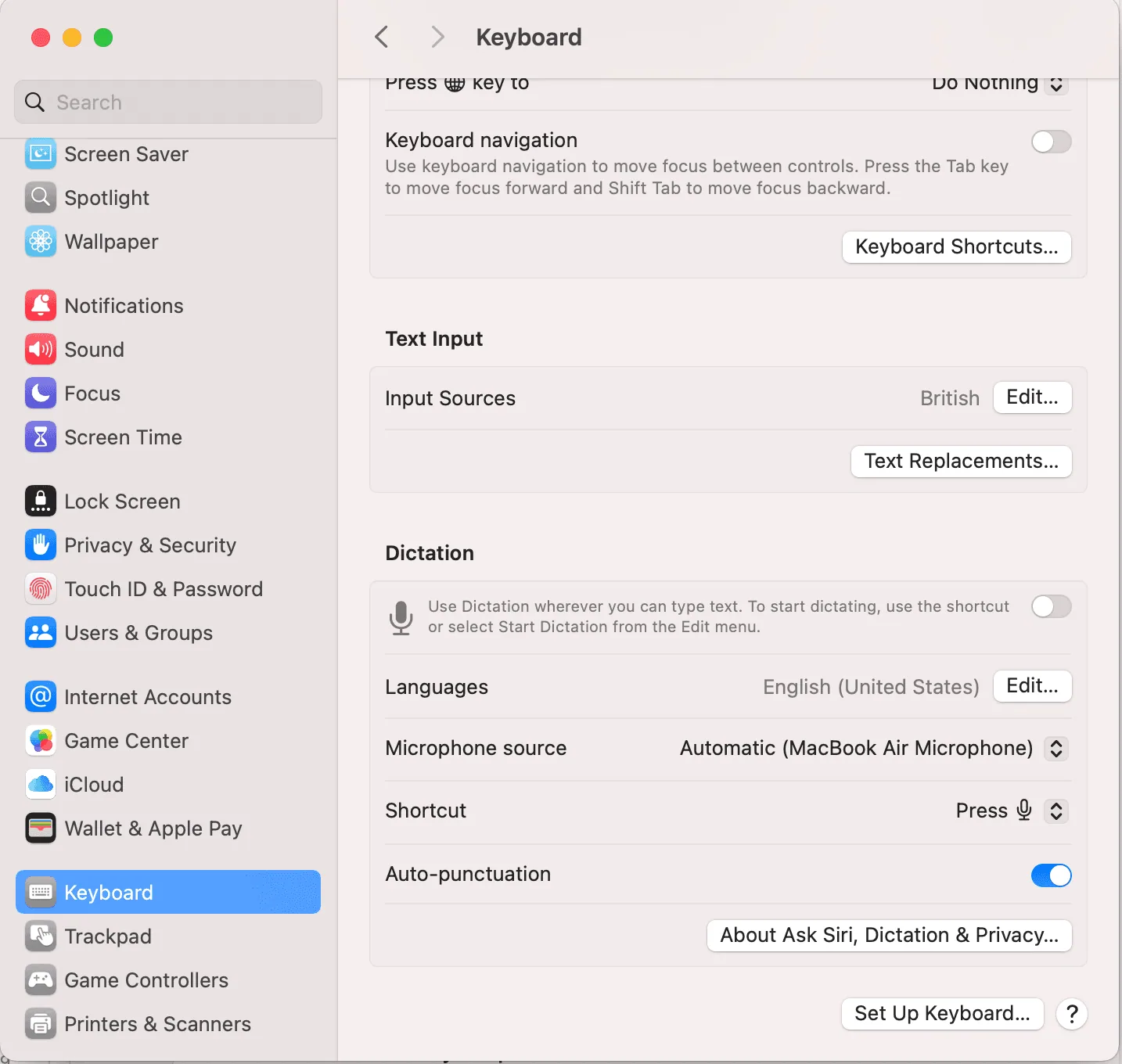
La guía de Dictado de Apple explica qué funciones dependen del modelo de Mac y del idioma. No conviene asumir que todos los equipos procesan la voz sin conexión.
El dictado de Mac es útil, pero puede que no dé a cada correo el formato que quieres. Revisa nombres, puntuación y saltos de párrafo antes de enviarlo. Si tu micrófono capta al resto de una videollamada, detén esa fuente de audio o cambia el dispositivo de entrada antes de seguir.
Cómo dictar un correo en Gmail con Windows
La escritura por voz de Windows es la opción gratuita integrada en Windows. Funciona en los campos de texto del navegador, incluida la ventana de redacción de Gmail.
- Abre Gmail en Chrome, Edge u otro navegador y elige Redactar, o abre una respuesta.
- Haz clic dentro del cuerpo del mensaje, donde quieres que aparezca el texto.
- Presiona Windows + H. Si el dictado no empieza solo, haz clic en el micrófono.
- Habla en fragmentos cortos, con pausas entre ideas para que el correo sea más fácil de corregir.
- Revisa la puntuación, los saltos de línea, los nombres y los términos técnicos. Después añade el asunto y los destinatarios.
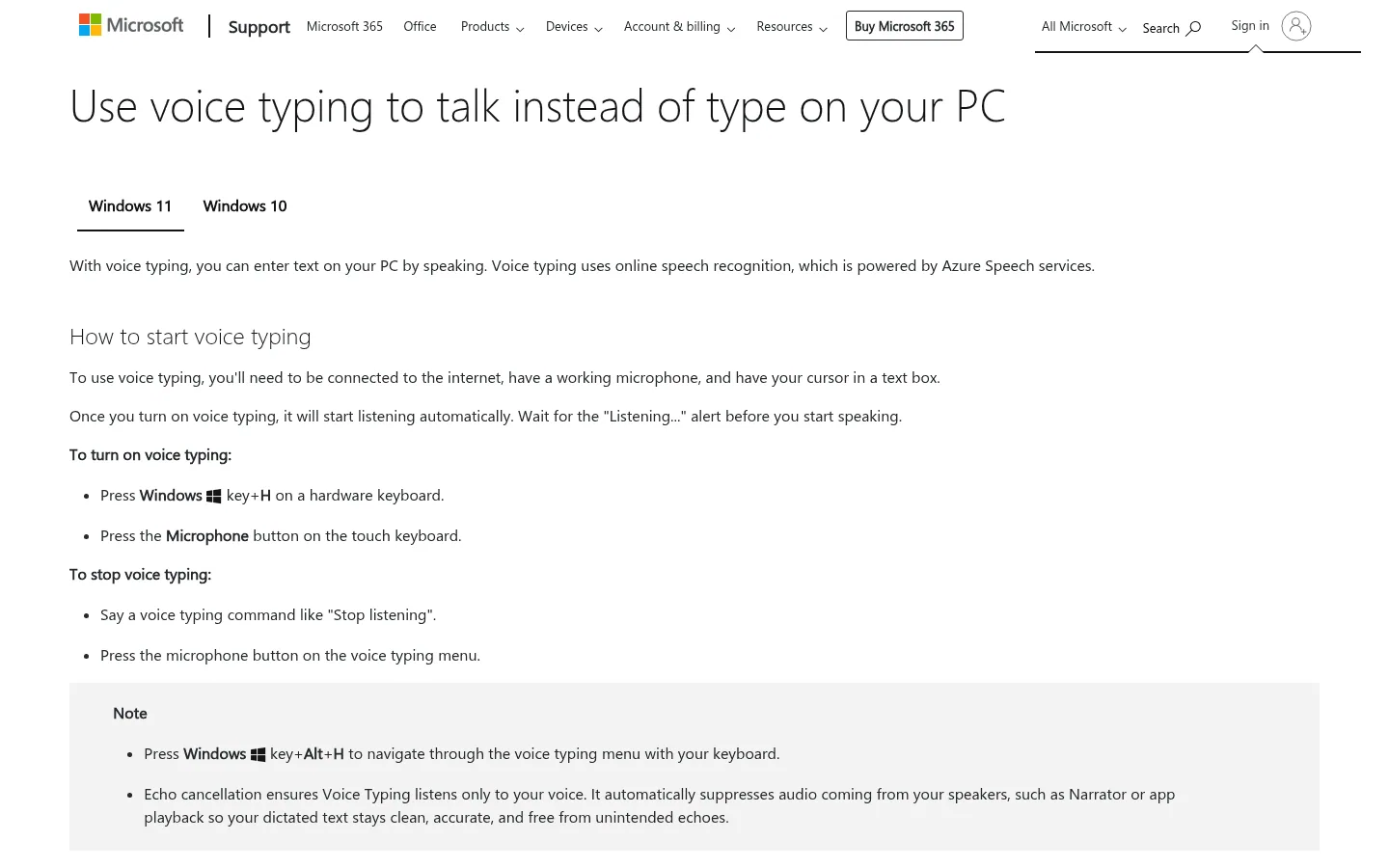
Escritura por voz de Windows necesita acceso al micrófono e internet. La puntuación y las opciones disponibles dependen de la versión del sistema y del idioma.
Si se escribe en el asunto cuando esperabas el cuerpo, no es un problema del correo: el foco estaba en otro campo. Detén la grabación antes de cambiarlo.
Opcional: redacta en Google Docs y pégalo en Gmail
Usa este método solo si prefieres redactar fuera de la bandeja de entrada. Añade un paso de copiar y pegar; los demás métodos de escritorio escriben directamente en Gmail.
- Crea un documento de Google Docs en blanco en Chrome.
- Ve a Herramientas y elige Escribir por voz.
- Haz clic en el micrófono y dicta el borrador del correo.
- Revisa la puntuación, los saltos de párrafo, los nombres y los enlaces mientras sigues en Google Docs.
- Copia el texto terminado, pégalo en una ventana de redacción de Gmail, añade el asunto y los destinatarios, y envíalo.
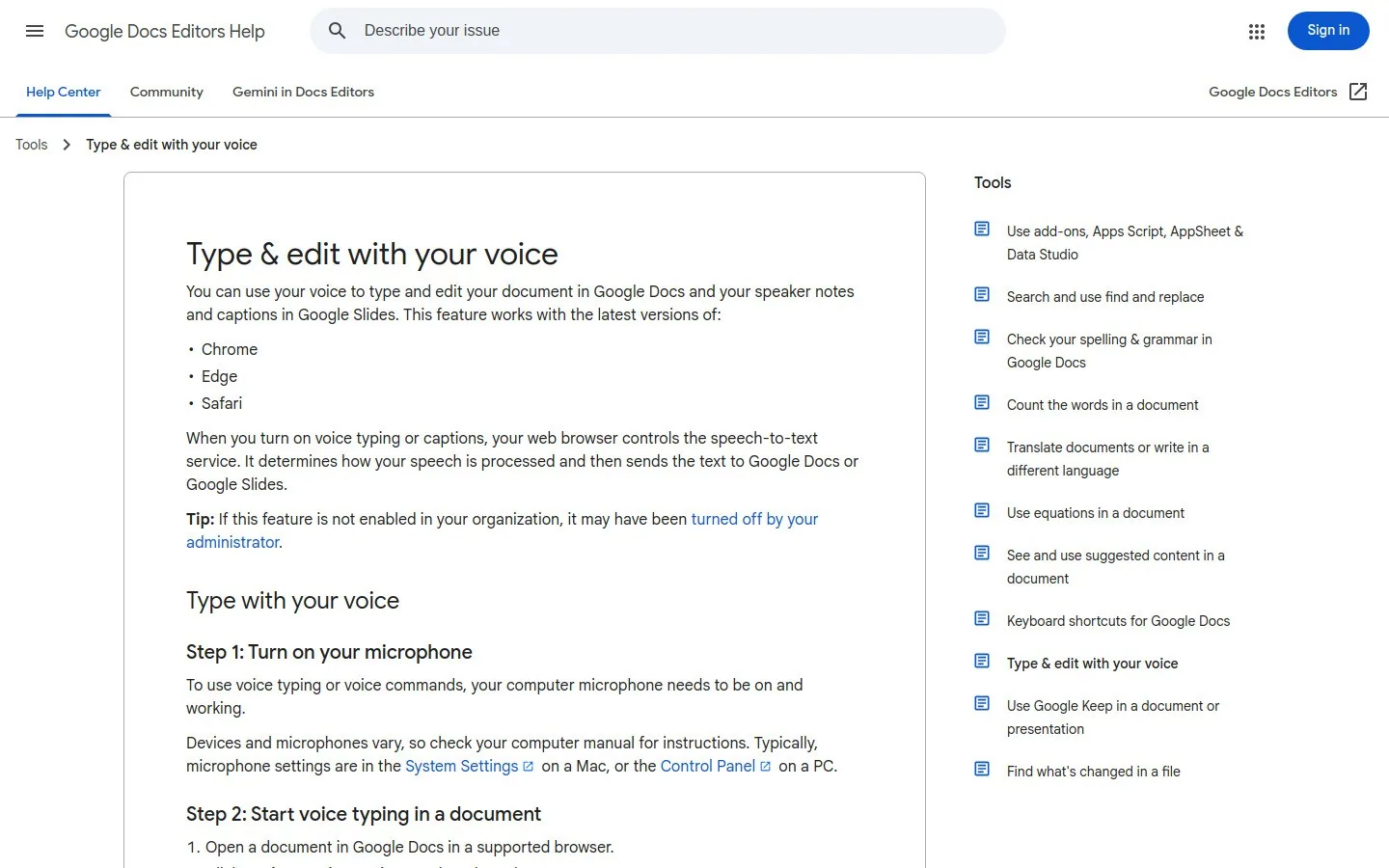
Si Escribir por voz no responde, consulta cómo solucionar la escritura por voz de Google Docs.
Un ejemplo de correo que funciona bien al dictarlo
Imagina que debes confirmar una entrega. En lugar de hablar sin parar, separa el mensaje en tres partes: saludo, información principal y siguiente paso.
Hola, Ana. Te confirmo que el pedido sale el jueves. Te enviaré el número de seguimiento cuando la mensajería lo recoja. Gracias por tu paciencia.
Este es un ejemplo ficticio, no una transcripción de prueba. Verifica las fechas y los nombres reales. Para direcciones de correo, códigos o enlaces, suele ser más seguro teclear o pegar el dato.
Si necesitas cambiar el tono, las funciones de reescritura de Voicy pueden ayudarte con el texto seleccionado. Son herramientas en línea; el dictado básico sin conexión no implica que la reescritura también funcione sin internet.
Dictado en Gmail desde iPhone o Android
En el iPhone y Android, Gmail puede usar el micrófono del teclado. Es lo mejor para respuestas cortas cuando estás lejos de la computadora.
- Abre la app de Gmail y toca Redactar, o abre una respuesta.
- Toca el cuerpo del mensaje, donde quieres que aparezca el texto.
- Toca el micrófono del teclado del iPhone, de Gboard o de tu teclado de Android y di el correo en fragmentos cortos.
- Revisa el texto con cuidado antes de enviarlo: el dictado del teléfono puede fallar con nombres, números y puntuación.
Si no ves el micrófono, revisa los permisos del teclado o del micrófono. El acceso depende del teclado y del sistema, no de un botón de dictado de Gmail. El dictado del teléfono funciona mejor para respuestas sencillas, confirmaciones y avisos rápidos.
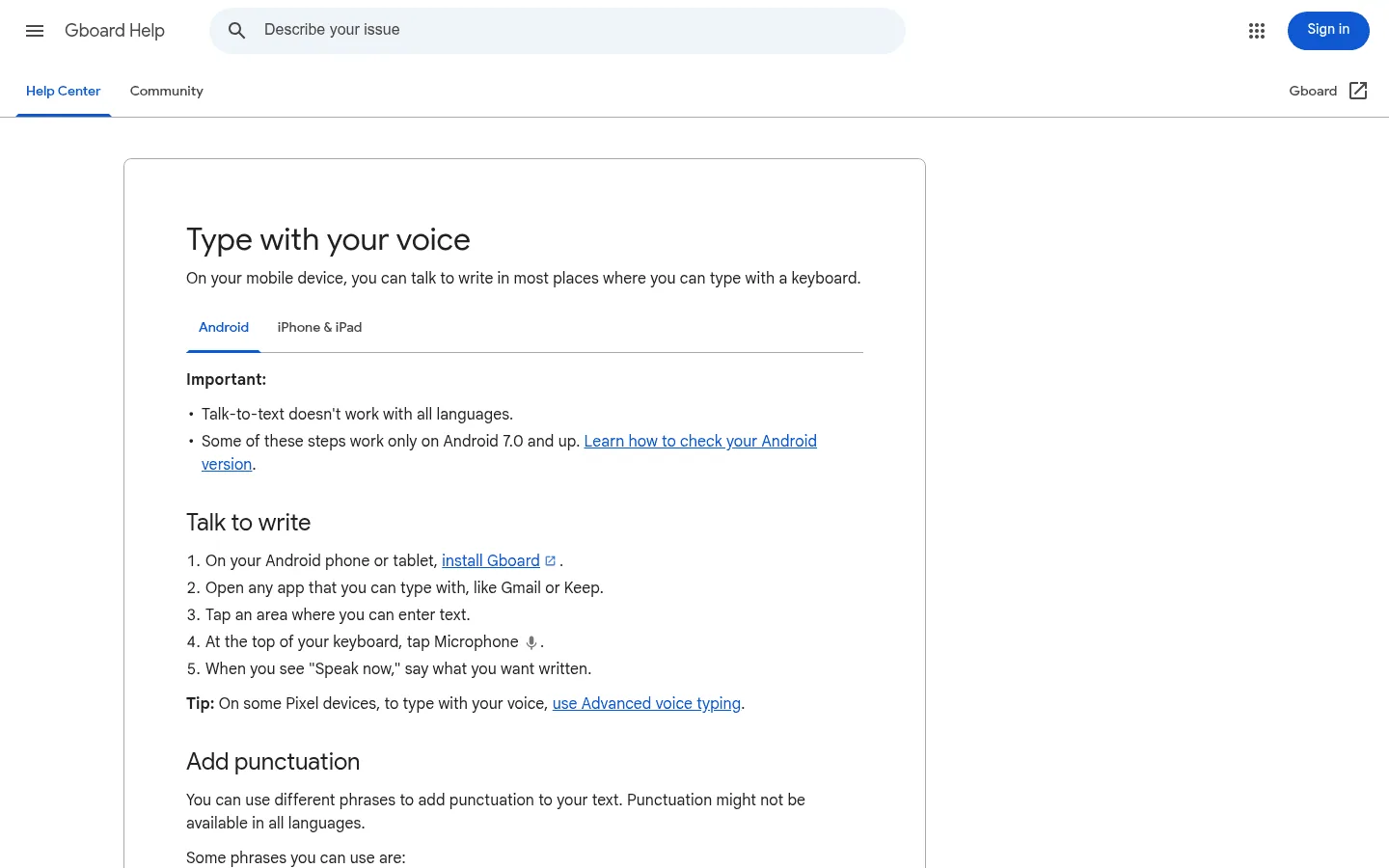
Consulta nuestras páginas de dictado en iPhone y dictado en Android para elegir el flujo de Voicy de cada plataforma. No supongas que la extensión de escritorio se instala en el navegador móvil.
Qué método de dictado elegir para Gmail
¿Aún no lo tienes claro? Aquí tienes una comparación rápida.
| Método | Ideal para | Principal desventaja |
|---|---|---|
| Voicy | Escribir en Gmail a diario, correos largos y un dictado más limpio en todas tus apps. | Necesita una instalación rápida y es de pago después de la prueba gratuita. |
| Dictado de Mac | Dictar gratis en Gmail desde macOS. | Puede que tengas que dictar la puntuación y corregir el formato. |
| Escritura por voz de Windows | Respuestas cortas y gratuitas en Windows. | Los correos largos suelen necesitar correcciones. |
| Escribir por voz de Google Docs | Redactar un correo largo fuera de la bandeja de entrada. | Tienes que copiar y pegar el borrador terminado en Gmail. |
| Dictado con el teclado del teléfono | Respuestas rápidas desde el teléfono. | Menos cómodo para correos largos o delicados. |
Elige Voicy si escribes correos todos los días y quieres dictar directamente en Gmail con puntuación automática. Elige una opción del sistema si solo necesitas un método rápido y gratuito para respuestas cortas.
Si el dictado por voz no funciona en Gmail
| Problema | Qué revisar | Solución |
|---|---|---|
| El micrófono no se activa | Puede que el navegador, el sistema, Gmail o el teclado no tengan permiso para usar el micrófono. | Permite el acceso al micrófono, recarga Gmail y prueba el micrófono en otra app. |
| El texto aparece en el lugar equivocado | Puede que el cursor esté en el asunto, en el campo de destinatarios o en otro cuadro de texto. | Haz clic dentro del cuerpo del correo antes de empezar a dictar. |
| La puntuación es deficiente | Las herramientas del sistema pueden requerir que digas la puntuación, como «punto», «coma» o «nuevo párrafo». | Dicta la puntuación con las herramientas del sistema o usa Voicy para la puntuación automática. |
| Los nombres o términos técnicos salen mal | El dictado puede entender mal nombres de personas, empresas o productos, números y términos técnicos. | Habla más despacio en las palabras importantes y revisa a mano los datos delicados antes de enviar. |
Comprueba también qué app está grabando. Si usas el dictado del sistema o Voicy de escritorio, revisa sus permisos del sistema; permitir el micrófono a Gmail no soluciona necesariamente los permisos de otra app.
Con una extensión, comprueba sus permisos de sitio y recarga Gmail después de instalarla. Si el texto se duplica, detén uno de los dos dictados: no uses el micrófono del sistema y Voicy al mismo tiempo.
Usa el mismo hábito fuera del correo
Empieza dictando respuestas rutinarias de un párrafo. Para textos más largos, consulta Word por voz y Google Docs por voz. Si el dictado de tu Mac falla, sigue la guía de Dictado de Mac que no funciona. El mejor flujo es el que te permite escribir sin complicar lo que ya haces.
Preguntas frecuentes
¿Gmail tiene un micrófono de dictado en la computadora?
No. Gmail no tiene un botón propio de dictado en la computadora, como sí lo tiene Google Docs. Aun así, puedes dictar en el cuerpo del mensaje con Voicy, el dictado de Mac, la escritura por voz de Windows o el micrófono del teclado del teléfono.
¿Cómo uso el dictado en Gmail en Windows?
Abre un borrador, haz clic en el cuerpo y presiona Windows + H. Habla, detén el micrófono y revisa el mensaje antes de enviarlo.
¿Cómo dicto correos en Gmail en Mac?
Activa Dictado en Configuración del Sistema > Teclado, coloca el cursor en el borrador y usa el atajo de tu Mac. También puedes usar Voicy.
¿Dónde está el icono del micrófono en Gmail?
Gmail no muestra un icono de micrófono en la computadora. En el teléfono, el micrófono está en el teclado, no dentro de Gmail. En la computadora, Voicy añade el dictado directamente en la ventana de redacción de Gmail.
¿Puedo usar Escribir por voz de Google Docs para Gmail?
Sí. Puedes dictar el correo en Google Docs, corregirlo y luego copiarlo y pegarlo en Gmail. Es útil para correos largos, pero añade un paso más.
¿Cuál es la mejor forma de dictar correos en Gmail?
Si escribes correos a menudo, Voicy es la opción que mejor encaja: funciona directamente donde escribes y añade la puntuación automáticamente. Para correos cortos y ocasionales, el dictado de Mac o la escritura por voz de Windows pueden ser suficientes.
¿Funciona en la app de Gmail del teléfono?
Sí. Abre la app de Gmail, toca el cuerpo del mensaje y usa el micrófono del teclado del iPhone o Android. Los permisos y el acceso dependen del sistema y del teclado. Voicy tiene flujos propios para iPhone y Android.
¿Por qué no funciona el dictado por voz en Gmail?
Las causas más comunes son la falta de permiso del micrófono, que el cursor no esté en el cuerpo del correo, un problema del navegador o que la herramienta de dictado no esté activa. Recarga Gmail, revisa el acceso al micrófono y pruébalo en otra app.
¿Por qué el dictado se escribe en el asunto?
El cursor estaba en ese campo. Detén la grabación, haz clic en el cuerpo del mensaje y vuelve a empezar.
¿El dictado en Gmail es privado?
Depende del método. El dictado del sistema, las herramientas del navegador y las apps de terceros pueden procesar el audio de formas distintas. Revisa la política de privacidad de la herramienta que elijas antes de dictar correos delicados.
¿Voicy envía el correo automáticamente?
No. Voicy inserta texto. Tú revisas el contenido, eliges destinatarios y envías el correo desde Gmail.
¿Puedo usar dos dictados al mismo tiempo?
No es recomendable. El dictado del sistema y Voicy pueden competir por el micrófono o duplicar el texto. Mantén activo un solo flujo.
¿Voicy es gratis para Gmail?
Ofrece una prueba de dictado de 30 minutos. Después los planes cuestan US$8.49 al mes, US$82 al año o US$260 de por vida; no es un servicio gratuito permanente.
 Descargar gratis
 Descargar gratis