
Opciones destacadas de un vistazo
Mejor app de voz a texto sencilla para Linux: Voicy para Linux, porque está pensada para el dictado diario y la transcripción de archivos en Linux.
Mejor opción de procesamiento local en Linux: Vocalinux o Handy, si quieres dictado de escritorio sin conexión y no te importa comprobar cómo funcionan en tu configuración.
Mejores herramientas de código abierto: Nerd Dictation, Speech Note, whisper.cpp y Talon Voice.
Ubuntu es la más fácil: la mayoría de las herramientas tienen mejor documentación para Ubuntu, Debian o Flatpak que para distribuciones más pequeñas.
Wayland requiere atención: algunas herramientas funcionan mejor en X11, mientras que otras dependen de portales, métodos de entrada o de cómo pega el texto cada app.
La mejor opción de voz a texto para Linux en 2026
Para la mayoría de los usuarios de Linux, la mejor configuración de voz a texto es Voicy para Linux. Es la opción más sencilla si quieres dictar correos, documentos, campos de texto del navegador, notas y prompts de IA sin montar tu propio sistema de reconocimiento de voz.
Voicy para Linux es una app de escritorio dedicada, no un truco a través del navegador. Funciona en todos los sitios donde escribes: apps de escritorio, webs y tu terminal. Es compatible con Ubuntu, Debian, Fedora, Arch Linux, Linux Mint y otras distribuciones populares, con soporte para GNOME, KDE Plasma, Wayland y X11.
Voicy tiene una prueba gratuita y después cuesta US$8.49 al mes, US$82 al año o US$260 de por vida. La transcripción en la nube es la opción predeterminada. Para el dictado básico sin conexión, primero descarga un modelo en Ajustes. La reescritura con IA y la transcripción de archivos siguen necesitando conexión a internet.
Si quieres control local, empieza con Vocalinux, Handy, Nerd Dictation, Speech Note o whisper.cpp. Estas herramientas pueden ser muy potentes, pero suelen pedirte más: descargar modelos, configurar el audio, definir atajos de teclado, lidiar con las particularidades del servidor gráfico y hacer pruebas manuales.
Por qué dictar en Linux sigue siendo más difícil que en Mac o Windows
Linux no tiene un sistema de voz a texto integrado que funcione en todas partes. Tu experiencia puede cambiar según la distribución, el escritorio, el servidor gráfico, el método de entrada, el sistema de audio y el toolkit de cada app.
Por eso los consejos sobre voz a texto en Linux suelen parecer confusos. Una persona puede tener una configuración excelente en Ubuntu GNOME con X11. Otra puede encontrarse con problemas al pegar texto o con los atajos en Fedora KDE con Wayland.
La buena noticia es que dictar en Linux es mejor que antes. Las herramientas en la nube son más fáciles de empezar a usar. Los modelos de voz de código abierto son mucho más potentes. Además, Flatpak facilita instalar apps como Speech Note en distintas distribuciones.
Las mejores herramientas de voz a texto para Linux de un vistazo
| Herramienta | Ideal para | ¿Sin conexión? | Configuración |
|---|---|---|---|
| Voicy para Linux | Dictado diario y transcripción de archivos | Sí, modo sin conexión disponible en Mac, Windows y Linux | Fácil |
| Vocalinux | Dictado sin conexión nativo de Linux | Sí | Media |
| Handy | Dictado local de escritorio de código abierto | Sí, de forma predeterminada | De fácil a media |
| OpenWhispr | Transcripción al estilo Whisper en una app más amigable | Depende de la configuración | Media |
| Speech Note | Notas, voz a texto, texto a voz y traducción sin conexión | Sí | Fácil con Flatpak |
| Nerd Dictation | Usuarios de terminal que quieren una configuración personalizable | Sí | Difícil |
| whisper.cpp | Desarrolladores que crean flujos de transcripción local | Sí | Difícil |
| Talon Voice | Control sin manos, programación y accesibilidad | Flujo mayormente local | Muy difícil |
1. Voicy para Linux
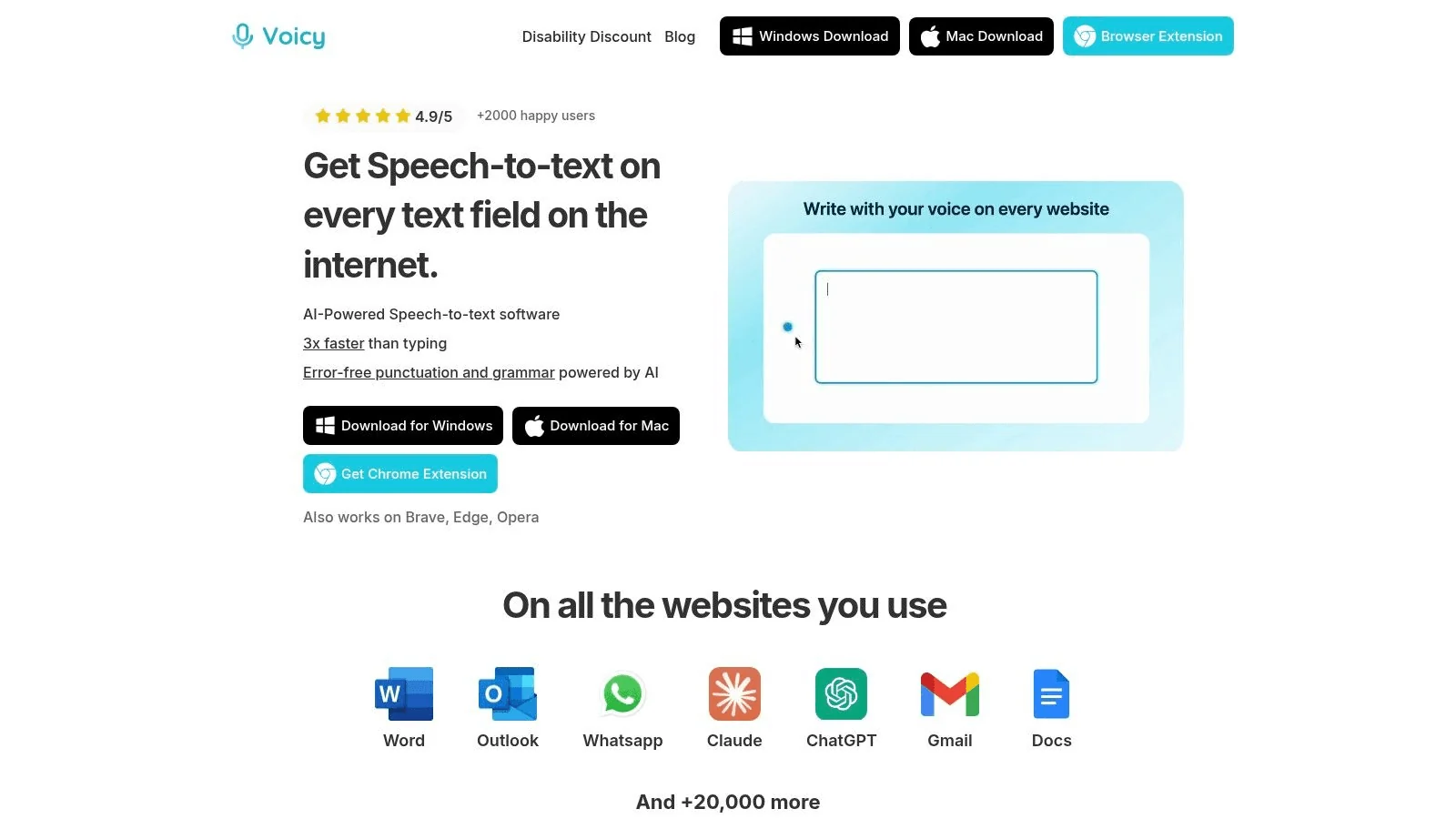
Voicy para Linux es la opción que mejor encaja si quieres que la voz a texto te ayude en el trabajo real, no solo en una demostración dentro de un editor de texto. Puedes usarla para dictar en directo y para transcribir archivos, algo importante si tu día incluye tanto escribir como trabajar con grabaciones guardadas.
Úsala en Gmail, Google Docs, Slack, Discord, Notion, ChatGPT, Claude, LibreOffice, Thunderbird, VS Code, formularios del navegador y tu terminal. Pulsa tu atajo, habla y el texto aparece donde está el cursor. No necesitas una extensión distinta para cada navegador ni un complemento para cada app.
La app de Linux funciona en las distribuciones más populares, como Ubuntu, Debian, Fedora, Arch Linux y Linux Mint. Elige el paquete de tu distribución en la página de descarga para Linux. Voicy es compatible con GNOME y KDE Plasma, tanto en Wayland como en X11.
Voicy destaca cuando valoras la rapidez, poca configuración y una app pulida. Usa transcripción en la nube de forma predeterminada, y sus apps de escritorio también incluyen un modo opcional de dictado sin conexión.
Ideal para: usuarios de Linux que quieren dictar fácilmente en sus apps de trabajo.
Precio: prueba gratuita y después US$8.49 al mes, US$82 al año o US$260 de por vida. Consulta los precios de Voicy.
Principal límite: el modo sin conexión cubre el dictado básico tras descargar un modelo. La reescritura con IA y la transcripción de archivos siguen necesitando internet.
Para empezar la instalación en Linux, ve a la página de descarga de Voicy para Linux.
2. Vocalinux
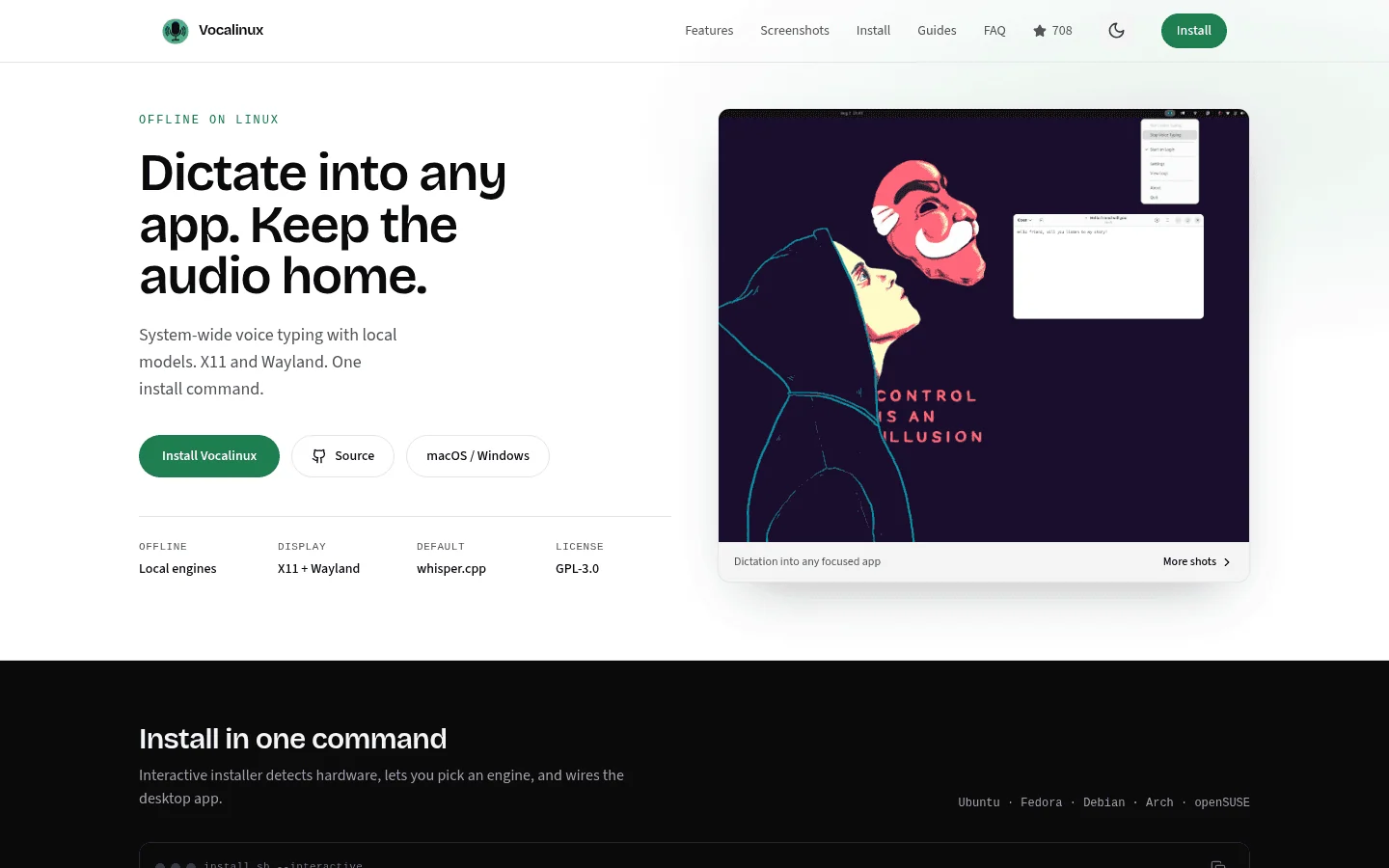
Vocalinux es una de las herramientas de dictado nativas de Linux más claras para probar en 2026. Está orientada a la voz a texto local y sin conexión en Linux, con notas de compatibilidad sobre X11 y Wayland.
Eso la convierte en una buena opción si quieres que tu sistema de reconocimiento de voz viva en tu equipo Linux. También encaja si te gusta probar herramientas de código abierto y ajustar tu propio flujo de trabajo.
La contrapartida es que Vocalinux tiene un alcance más limitado que un producto comercial de dictado. Si también necesitas móvil, extensión del navegador o transcripción de archivos subidos, compárala con Voicy para Linux.
3. Handy
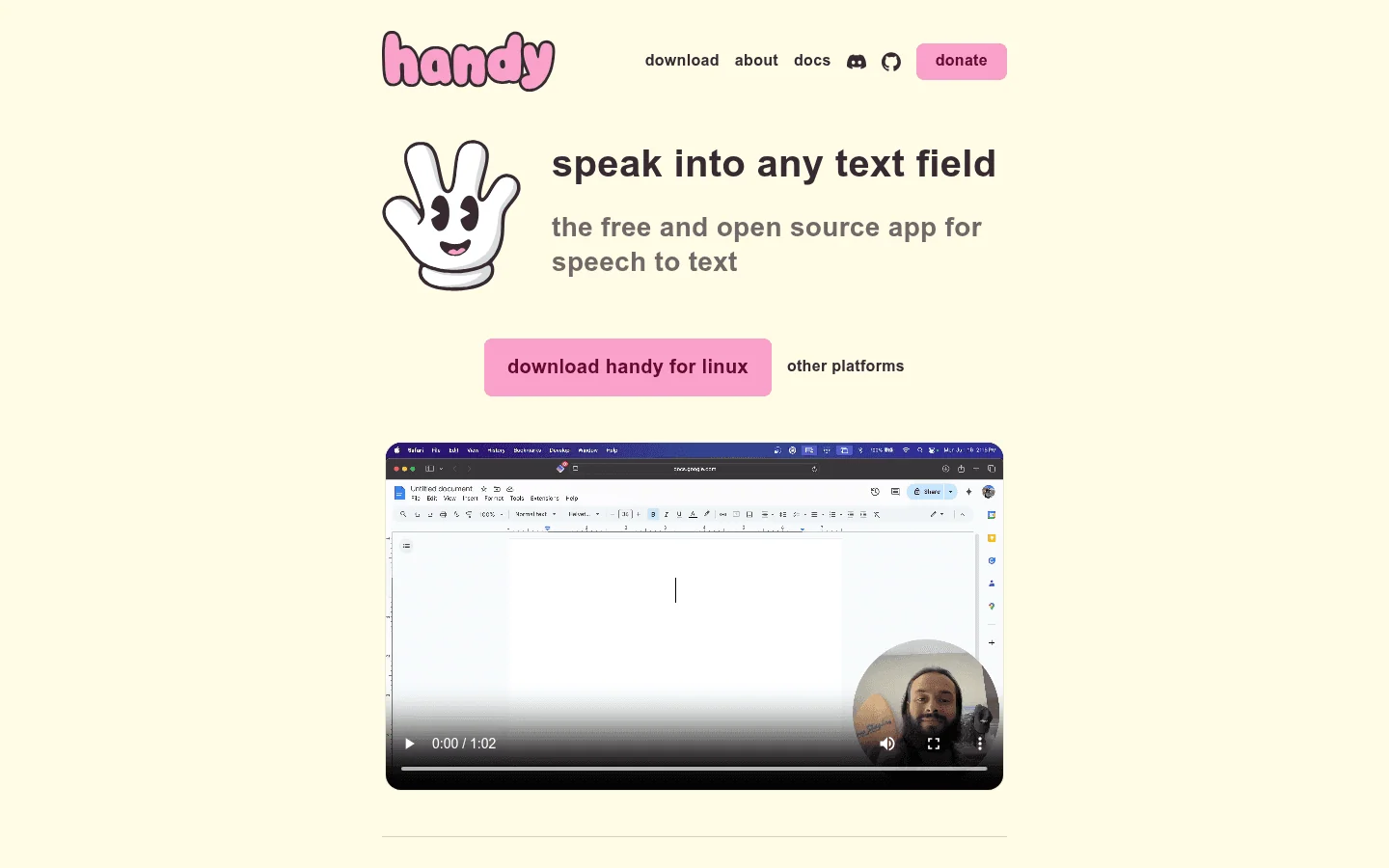
Handy es una app de dictado de escritorio gratuita y de código abierto. Su principal atractivo es el procesamiento local. Para quienes priorizan la privacidad, eso es muy importante.
Handy no es solo un proyecto para Linux, pero los usuarios de Linux la verán en los resultados de búsqueda de voz a texto porque tiene una propuesta clara de código abierto y un flujo con modelos locales. Vale la pena probarla si quieres dictar con pulsar para hablar sin enviar tu voz a un servicio en la nube.
Comprueba tu flujo de trabajo concreto antes de depender de ella. Handy destaca en el dictado con micrófono. No es lo mismo que un producto completo de transcripción de archivos, y puede que no cubra igual de bien todas las apps o configuraciones del servidor gráfico.
4. Speech Note
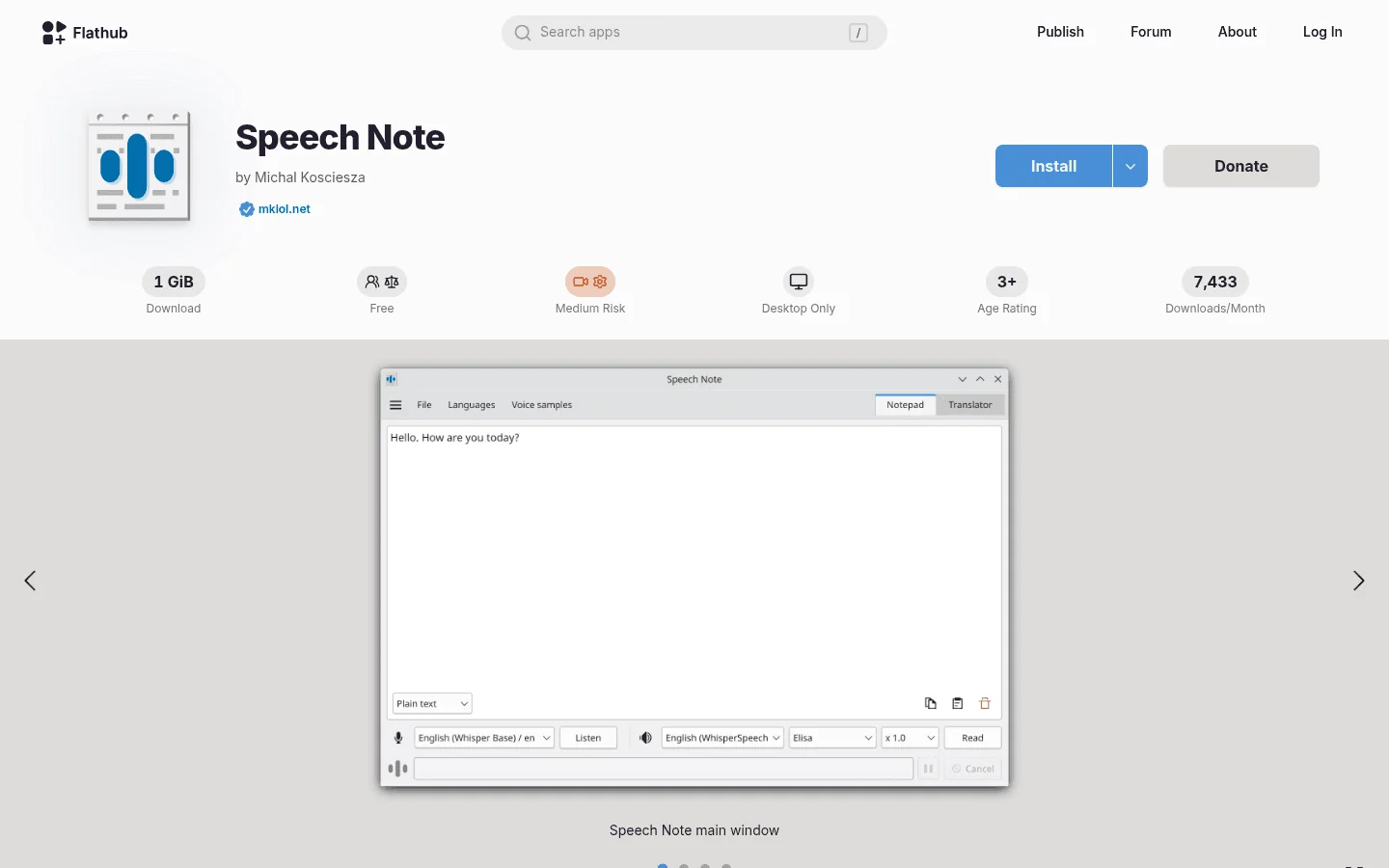
Speech Note es una app pensada para Linux que sirve para notas, voz a texto, texto a voz y traducción. Es fácil de instalar desde Flathub en muchas distribuciones.
Speech Note encaja bien si quieres un espacio local para tomar notas y transcribir. Admite varios motores de voz, incluidos flujos al estilo Whisper mediante modelos compatibles.
Su límite es el alcance. Speech Note es más un cuaderno de voz que una capa de dictado para todo el sistema. Si necesitas hablar en muchas apps de trabajo, quizá prefieras Voicy para Linux o una herramienta que pegue el texto en el campo activo.
5. Nerd Dictation
Nerd Dictation es una herramienta ligera de dictado por línea de comandos. Usa modelos de VOSK y puede escribir en la ventana activa en Linux.
Es la opción de código abierto para quienes disfrutan de los scripts, los atajos y los archivos de configuración. Una vez configurada, puede ser rápida y privada. También tiene menos funciones pulidas que una app de pago.
Cuenta con gestionar tú mismo los paquetes, las rutas de los modelos, las teclas rápidas y el comportamiento de la entrada. En Wayland, haz pruebas antes de comprometerte, porque algunas herramientas de automatización no se comportan igual que en X11.
6. whisper.cpp
whisper.cpp no es una app de dictado normal. Es un motor rápido de reconocimiento de voz local que los desarrolladores usan para transcribir archivos o crear flujos personalizados.
Úsalo si quieres transcripción sin conexión, procesamiento por lotes o tus propios scripts en Linux. Es muy útil para desarrolladores, investigadores y usuarios que priorizan la privacidad y se sienten cómodos con la terminal.
No elijas whisper.cpp si quieres una app pulida de pulsar para hablar lista para usar. Tendrás que crear o conectar las piezas tú mismo.
7. OpenWhispr
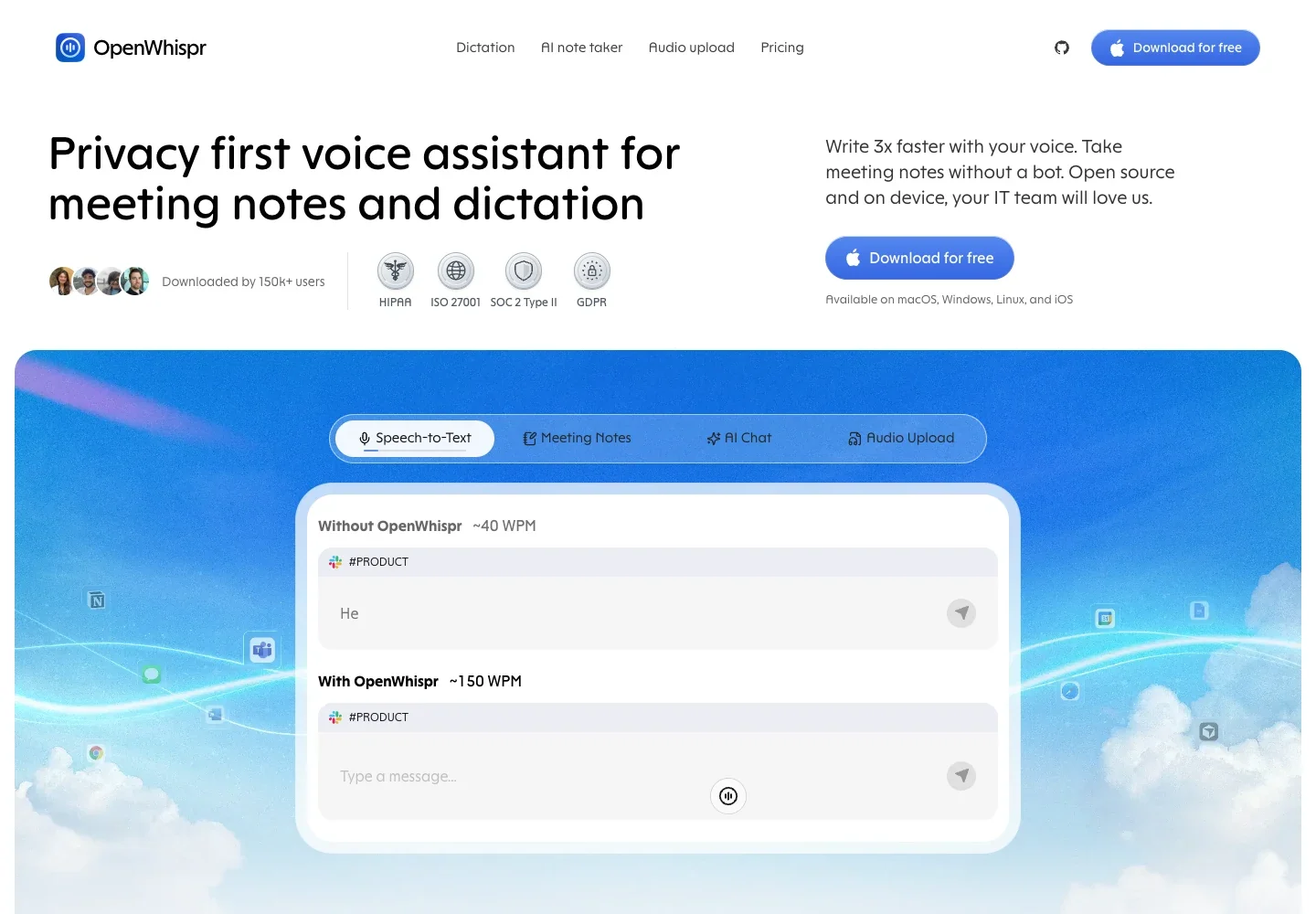
OpenWhispr aparece en las búsquedas más recientes sobre voz a texto porque muchos usuarios quieren una forma más amigable de usar la transcripción al estilo Whisper. Tómala como una herramienta para probar si te gusta el ecosistema Whisper pero quieres un producto más completo a su alrededor.
Antes de elegir OpenWhispr en Linux, comprueba el método de instalación actual, si es compatible con tu distribución y si ofrece dictado en directo, transcripción de archivos o ambas cosas. Esta categoría cambia rápido.
Si no quieres investigar los detalles de configuración, Voicy para Linux es el camino más sencillo para el dictado diario.
8. Talon Voice
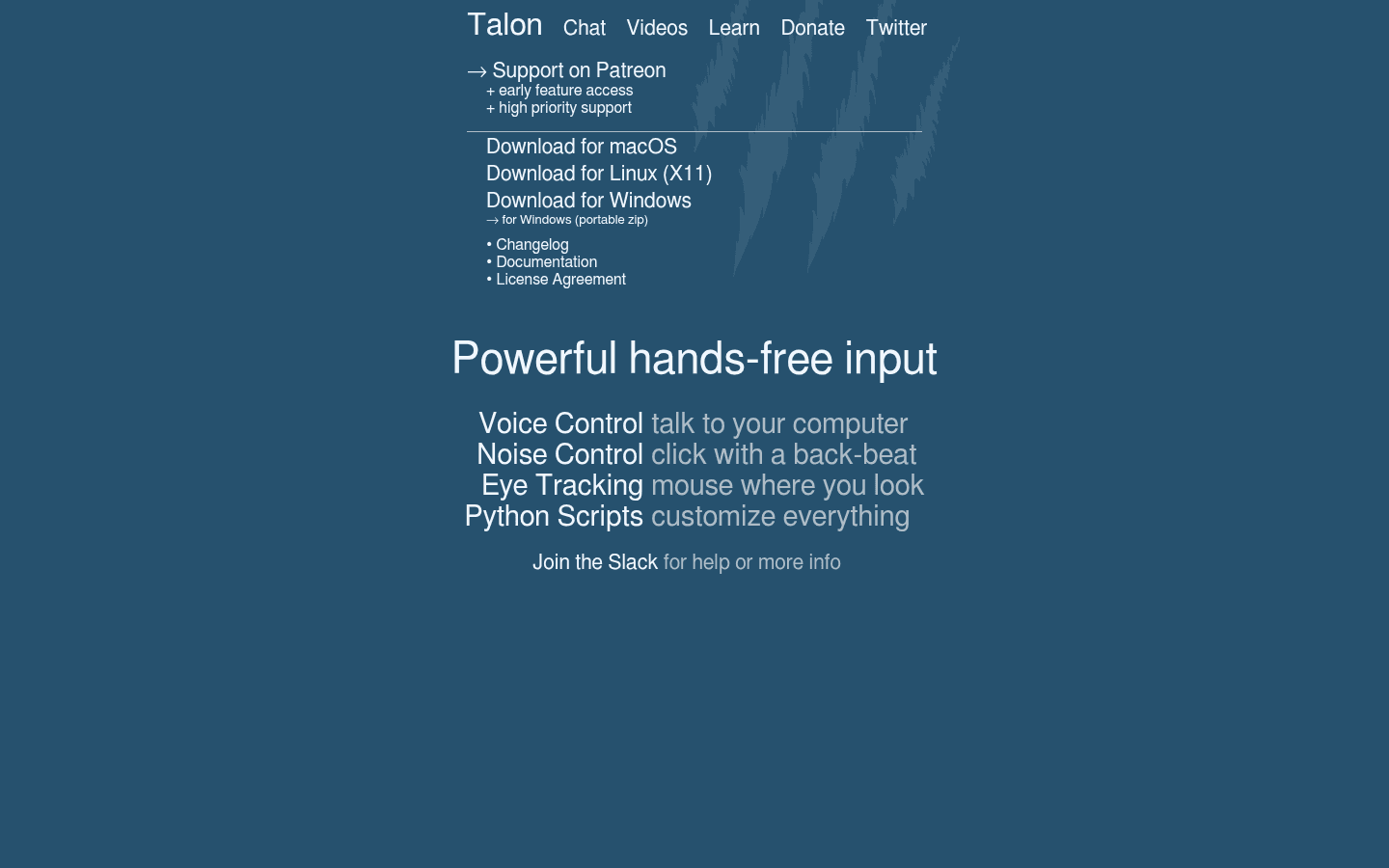
Talon Voice no es solo dictado. Es un sistema completo de control por voz para usar la computadora sin manos, programar, dar órdenes a las apps y flujos de accesibilidad.
Talon es potente, pero tiene una curva de aprendizaje pronunciada. No es la opción adecuada si solo quieres dictar algunos correos. Sí lo es si quieres controlar tu computadora con la voz y estás dispuesto a aprender un sistema de comandos completo.
Los usuarios de Linux deben comprobar con cuidado la compatibilidad con el servidor gráfico. Históricamente, Talon ha funcionado mejor en X11, mientras que la compatibilidad con Wayland puede ser más limitada.
9. Escribir por voz de Google Docs en Linux
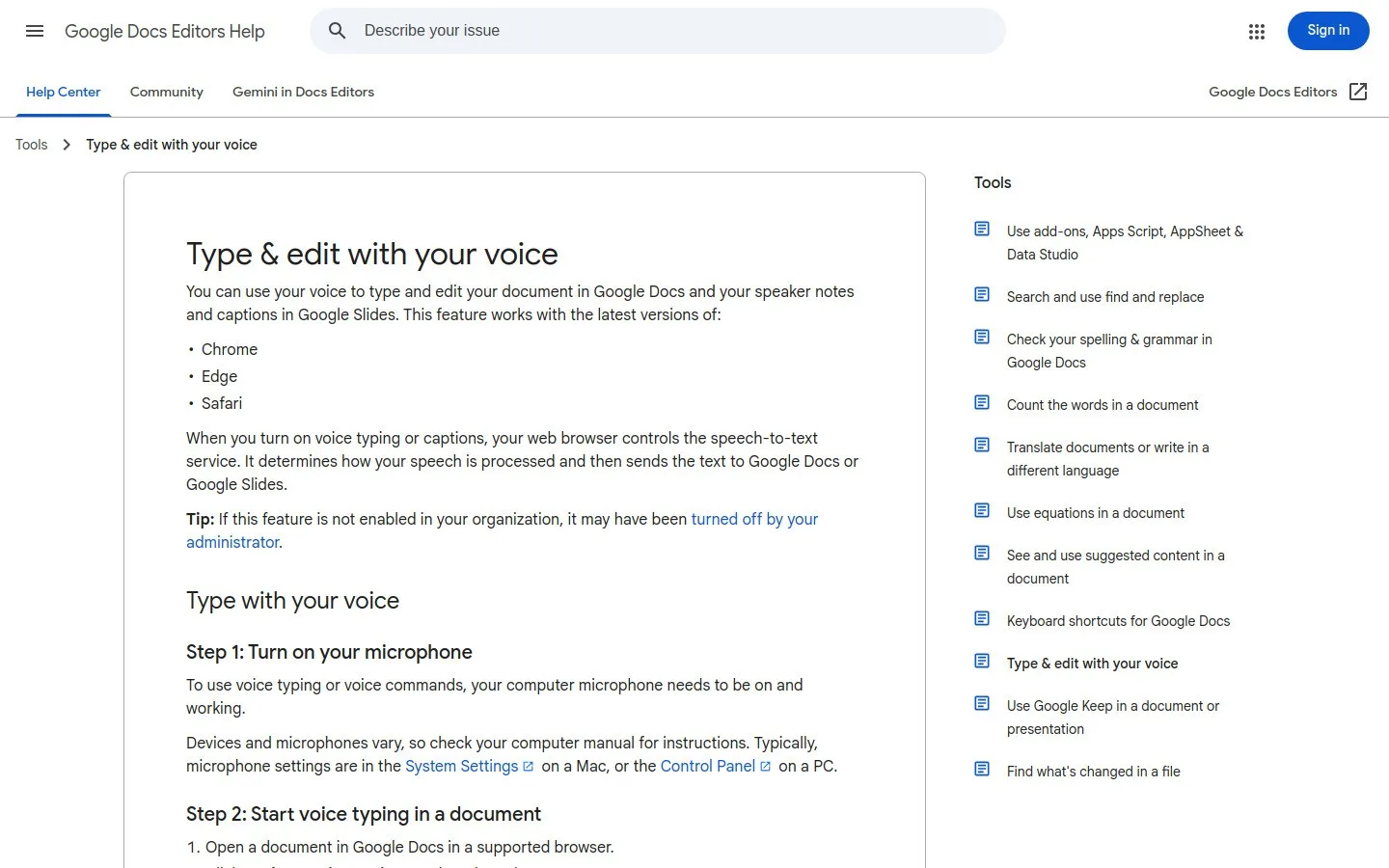
Escribir por voz de Google Docs funciona en Linux con Chrome o navegadores basados en Chromium. Es fácil, lo bastante precisa para muchas personas y gratuita dentro de Google Docs.
El límite es evidente: funciona sobre todo dentro de Google Docs. No es dictado para todo el sistema Linux y no te ayudará mucho en Thunderbird, VS Code, Slack, formularios del navegador o tu terminal.
Úsala para redactar rápido en Docs. Usa Voicy para Linux si quieres un flujo de escritura más amplio. Si dictas sobre todo en documentos, consulta también nuestra página de dictado por voz en Google Docs.
Voz a texto en Ubuntu: qué esperar
Ubuntu suele ser la distribución de Linux más fácil para configurar la voz a texto. La mayoría de los proyectos de dictado para Linux prueban o documentan Ubuntu primero porque tiene muchos usuarios y nombres de paquetes habituales.
Para una configuración sencilla, usa Voicy para Linux o instala una app Flatpak como Speech Note. Para dictado sin conexión desde la línea de comandos, prueba Nerd Dictation o whisper.cpp.
En Ubuntu GNOME, comprueba también si usas Wayland o X11. Algunas herramientas de entrada y automatización funcionan mejor en X11. Si una herramienta de dictado oye tu micrófono pero no consigue pegar el texto en tu app, el servidor gráfico puede ser la causa.
Voz a texto en Fedora: qué esperar
Fedora es un escritorio Linux muy sólido, pero suele usar versiones más recientes de GNOME y Wayland de forma predeterminada. Eso es bueno para la seguridad y el comportamiento moderno del escritorio, pero puede hacer que la automatización de dictado antigua sea menos predecible.
En Fedora, empieza con herramientas que tengan una instalación clara con Flatpak o independiente de la distribución. Vale la pena probar Speech Note desde Flathub. Voicy para Linux encaja mejor si quieres menos trabajo de configuración.
Si quieres dictado de código abierto sin conexión en Fedora, cuenta con probar los permisos del micrófono, las descargas de modelos, los atajos y el comportamiento en Wayland. Es normal. No significa que la herramienta esté rota.
Wayland frente a X11 para escribir por voz en Linux
Wayland y X11 importan porque las herramientas de dictado necesitan algo más que acceso al micrófono. A menudo tienen que pegar texto, simular pulsaciones de teclas, leer la ventana activa o usar atajos globales.
X11 es más antiguo y suele ser más fácil para la automatización. Por eso herramientas como Talon Voice y algunos flujos basados en scripts son más fáciles de usar ahí.
Wayland es más nuevo y más estricto. Eso puede mejorar la seguridad, pero también bloquear trucos de entrada antiguos. Algunas apps lo resuelven con portales, pegado desde el portapapeles, extensiones del escritorio o compatibilidad específica para cada app. Si una herramienta de dictado funciona en una app pero no en otra, Wayland puede ser parte del motivo.
Voz a texto sin conexión frente a en la nube en Linux
La voz a texto sin conexión mantiene el audio en tu equipo. Es lo mejor para la privacidad, para experimentar y para quienes no quieren un servicio en la nube. Buenas opciones sin conexión son Vocalinux, Handy, Nerd Dictation, Speech Note y whisper.cpp. Si quieres comparar más opciones, consulta nuestra guía de programas de dictado sin internet.
La voz a texto en la nube suele ser más fácil para empezar y puede resultar más fluida en el trabajo diario. Voicy para Linux ofrece transcripción en la nube de forma predeterminada y dictado sin conexión opcional. Puedes elegir el procesamiento local para el dictado básico sin cambiar de app.
La elección honesta es sencilla. Elige sin conexión si lo más importante es el procesamiento local. Elige la nube si te importa más un flujo pulido que ejecutar el reconocimiento de voz en tu propio equipo.
Qué esperar según la distribución
No esperes que todas las herramientas de dictado para Linux funcionen igual en todas las distribuciones. Antes de elegir, comprueba cinco cosas:
Formato del paquete: ¿la herramienta ofrece Deb, RPM, AppImage, Flatpak o instalación desde el código fuente?
Escritorio: ¿menciona GNOME, KDE Plasma u otro escritorio?
Servidor gráfico: ¿es compatible con Wayland, X11 o ambos?
Sistema de audio: ¿funciona con PipeWire, PulseAudio o ALSA en tu equipo?
Método de entrada: ¿pega el texto, simula pulsaciones de teclas o usa un método de entrada como IBus?
Si quieres hacerte menos preguntas, usa una app gestionada. Si quieres más control, usa herramientas de código abierto y reserva tiempo para la configuración.
Un flujo de dictado más rápido en Linux con Voicy
Si tu objetivo es escribir más rápido en Linux, empieza por el flujo de trabajo. Prueba Voicy para Linux en los sitios donde ya escribes: Gmail, Slack, Google Docs, ChatGPT, Claude, LibreOffice, Thunderbird, notas y formularios del navegador.
Después, prueba la transcripción de archivos con una grabación real. Muchas herramientas de voz a texto para Linux sirven para el dictado en directo o para archivos, pero no para ambas cosas en un flujo sencillo. Voicy resulta útil cuando necesitas las dos.
Si ya quieres instalarla, ve a la página de descarga de Voicy para Linux. Si también trabajas en Windows, consulta nuestra guía de voz a texto en Windows 10 y 11.
Preguntas frecuentes
¿Voicy tiene una app de escritorio nativa para Linux?
Sí. Voicy para Linux es una app de escritorio dedicada. Te permite dictar en apps de escritorio, navegadores y terminales, no solo dentro de una extensión del navegador. Es compatible con Ubuntu, Debian, Fedora, Arch Linux, Linux Mint y otras distribuciones populares, con soporte para GNOME, KDE Plasma, Wayland y X11.
¿Linux tiene reconocimiento de voz integrado como macOS?
No. La mayoría de las distribuciones de Linux no incluyen voz a texto pulida para todo el sistema. Normalmente necesitas una app de terceros, una herramienta del navegador o una configuración de código abierto.
¿Cuál es la mejor app de voz a texto para Linux?
Voicy para Linux es la opción sencilla que mejor encaja para la mayoría, porque cubre el dictado diario y la transcripción de archivos. Si necesitas procesamiento local sin conexión, prueba Vocalinux, Handy o Speech Note.
¿Cuál es la mejor configuración de voz a texto en Ubuntu?
En Ubuntu, empieza con Voicy para Linux si quieres una configuración rápida. Usa Speech Note si prefieres una app sin conexión fácil de instalar con Flatpak, o Nerd Dictation si te gusta configurar desde la terminal.
¿Cuál es la mejor configuración de voz a texto en Fedora?
En Fedora, elige primero herramientas con soporte claro para Wayland y Flatpak. Voicy para Linux es la mejor opción para dictar sin complicaciones, con transcripción en la nube por defecto y un modo sin conexión opcional. Speech Note es una buena app local para probar desde Flathub.
¿Puedo usar voz a texto en Wayland?
Sí, pero la compatibilidad varía. Wayland es más estricto con los atajos globales, la escritura simulada y el acceso a la ventana activa. Algunas herramientas funcionan bien, otras necesitan pegar desde el portapapeles y otras funcionan mejor en X11.
¿X11 es mejor que Wayland para dictar?
X11 suele ser más fácil para las herramientas de dictado antiguas basadas en automatización. Wayland es más seguro, pero puede bloquear métodos de entrada antiguos. Si una herramienta no consigue escribir en tus apps con Wayland, prueba X11 antes de descartarla.
¿La voz a texto en Linux puede funcionar sin conexión?
Sí. Voicy para Linux permite el dictado básico sin conexión después de descargar un modelo en Ajustes. La reescritura con IA y la transcripción de archivos siguen requiriendo internet. Entre las opciones de código abierto sin conexión están Vocalinux, Handy, Nerd Dictation, Speech Note y whisper.cpp.
¿El dictado en la nube es lo bastante privado?
Depende de lo que necesites. Las herramientas en la nube envían el audio para procesarlo, así que el reconocimiento de voz no se ejecuta solo en tu equipo. Aun así, pueden encajar bien para el trabajo normal si aceptas esa diferencia y lees la política de privacidad.
¿Puedo transcribir archivos de audio en Linux?
Sí. Voicy para Linux permite transcribir archivos subidos. Los desarrolladores también pueden usar whisper.cpp para flujos de transcripción local de archivos.
¿Puedo usar Dragon NaturallySpeaking en Linux?
Dragon NaturallySpeaking no funciona de forma nativa en Linux. Algunas personas lo prueban con Wine o máquinas virtuales, pero no es la configuración más limpia para el día a día.
¿Qué distribución de Linux es mejor para el reconocimiento de voz?
Ubuntu suele ser la más sencilla porque más proyectos la documentan. Fedora también es buena opción, pero sus valores predeterminados de Wayland pueden requerir más pruebas. La mejor distribución es la que tu herramienta elegida admite claramente.
Conclusión
La voz a texto en Linux ya no es un callejón sin salida. Puedes elegir una app pulida en la nube, una app local de código abierto, un flujo desde la terminal o un sistema completo de control por voz.
Elige Voicy para Linux si quieres el flujo más sencillo para el dictado diario y la transcripción de archivos. Elige Vocalinux, Handy, Nerd Dictation o whisper.cpp si el control local te importa más.
La respuesta correcta depende menos de Linux en general y más de tu distribución, tu escritorio, tu servidor gráfico, tus necesidades de privacidad y tu forma de escribir.
 Descargar para Ubuntu/Debian