Resumen
Un conversor de audio a texto transforma una grabación en un borrador que puedes buscar, corregir y reutilizar. Elige una herramienta que acepte tu archivo, comprueba sus límites y revisa el texto contra el audio. La transcripción automática no garantiza que nombres, cifras o citas salgan bien.
Con Voicy puedes transcribir archivos de audio o video en línea con un plan de pago, hasta 60 minutos por archivo. Para escribir hablando ahora, utiliza dictado en vivo: es un flujo diferente de subir una grabación.
Del audio a un documento que puedes buscar
Una transcripción facilita encontrar una frase dentro de una entrevista, revisar una clase o preparar notas de una reunión. No sustituye la grabación original: conserva ambas si necesitas verificar citas o decisiones.
El reconocimiento de voz identifica patrones de sonido y los convierte en palabras. El resultado depende del modelo, el idioma y la calidad de la grabación. Una página que anuncia muchos idiomas no garantiza el mismo rendimiento con todos los acentos o micrófonos.
Para qué sirve un conversor de audio a texto
| Objetivo | Uso práctico | Qué revisar |
|---|---|---|
| Investigar | Buscar palabras o citas en entrevistas | Confirmar la cita escuchando el tramo original |
| Documentar reuniones | Preparar un borrador de acuerdos | Nombres, responsables y fechas |
| Estudiar | Revisar explicaciones de una clase | Vocabulario técnico y fórmulas |
| Reutilizar contenido | Convertir un episodio en notas o un artículo | Mantener el significado y los permisos de uso |
| Mejorar accesibilidad | Ofrecer una versión escrita | Corrección y formato legible |
El ahorro depende del audio y de cuánto debas corregir. No conviene prometer que cualquier entrevista de una hora se procesa en cinco minutos ni que una transcripción de IA siempre supera a una revisión humana.
Prepara la grabación antes de subirla
La calidad del audio suele importar más que cambiar de formato. Si las voces se solapan o el micrófono está lejos, una copia WAV de esa misma grabación no recuperará las palabras perdidas.
Elige bien el micrófono
Para una entrevista, un micrófono cercano a la persona ayuda a separar su voz del ambiente. En una mesa, un micrófono USB o unos audífonos pueden ser más prácticos que el micrófono de una computadora situada lejos.
Haz una prueba de diez segundos. Escúchala con atención: busca saturación, roce de ropa, ventiladores y diferencias grandes de volumen entre personas. No necesitas comprar equipo antes de comprobar lo que ya tienes.
Controla el ruido y las voces superpuestas
Graba en una habitación tranquila y evita colocar el micrófono junto a un teclado o ventilador. Las cortinas y otras superficies blandas pueden reducir el eco.
En una conversación, deja terminar a la otra persona. La transcripción de dos voces simultáneas es difícil incluso con un buen modelo. Si la grabación ya existe, guarda el original y prueba cualquier limpieza en una copia.
Elige un archivo compatible
MP3 y M4A suelen ser prácticos para compartir grabaciones. WAV conserva audio sin la compresión con pérdida típica de otros formatos, pero ocupa más espacio. Convertir un archivo comprimido a WAV no restaura el detalle que ya se perdió.
Comprueba la lista de formatos de la herramienta. En Voicy se documentan formatos habituales como MP3, WAV, M4A, MP4, MOV y WebM. Un video necesita una pista de sonido: transcribir audio no significa reconocer las palabras que aparecen en la imagen.
Cómo transcribir un archivo con Voicy
La guía de Transcribe File, en inglés, describe el flujo actual. Necesitas un plan de pago, internet y una grabación de hasta 60 minutos por archivo.
- Abre Voicy > Transcribe File.
- Presiona Add files… y elige la grabación en tu computadora.
- Espera las fases Converting…, Uploading… y Transcribing….
- Cuando aparezca Done, lee el texto debajo del nombre del archivo.
- Usa Copy para pegarlo en un documento o Download para guardarlo como
.txt.
Puedes seleccionar más de un archivo. No confundas esa selección con funciones que no se documentan aquí, como identificación automática de hablantes o exportación directa a DOCX, PDF o SRT.
Si el archivo está en un servicio de almacenamiento, descárgalo primero a tu computadora. Este flujo no depende de prometer una conexión directa con una cuenta de almacenamiento.
Idioma y contenido
Comprueba el idioma y que el audio contenga la voz que quieres transcribir. Transcribir español significa conservarlo en español; traducirlo a otro idioma es otro trabajo.
Si necesitas elegir ajustes de idioma, usa los controles disponibles en tu versión. No asumas que cada función del dictado en vivo tiene un ajuste idéntico en la transcripción de archivos.
Qué pasa si tienes el modo sin conexión activado
El modo local de Voicy se utiliza para dictado básico de escritorio, no para transcribir archivos guardados sin internet. Si está activado, Voicy pide confirmación antes de enviar el audio de un archivo para transcripción en línea.
Selecciona No si no quieres enviarlo. Para procesar grabaciones sin conexión, compara herramientas que documenten específicamente transcripción local de archivos en la guía de software sin internet.
Revisa y guarda el resultado
Escucha la grabación mientras lees el borrador. Prioriza nombres, negaciones, números y compromisos: una frase que se ve bien puede cambiar el significado de lo que se dijo.
Voicy permite copiar el texto o descargarlo como .txt. Puedes pegarlo después en Word o en Google Docs y aplicar allí títulos, tablas y estilos.
Los resultados de archivos se guardan localmente en Voicy. Las entradas de más de tres días se limpian cuando inicia la app, por lo que conviene descargar los textos que quieras conservar.
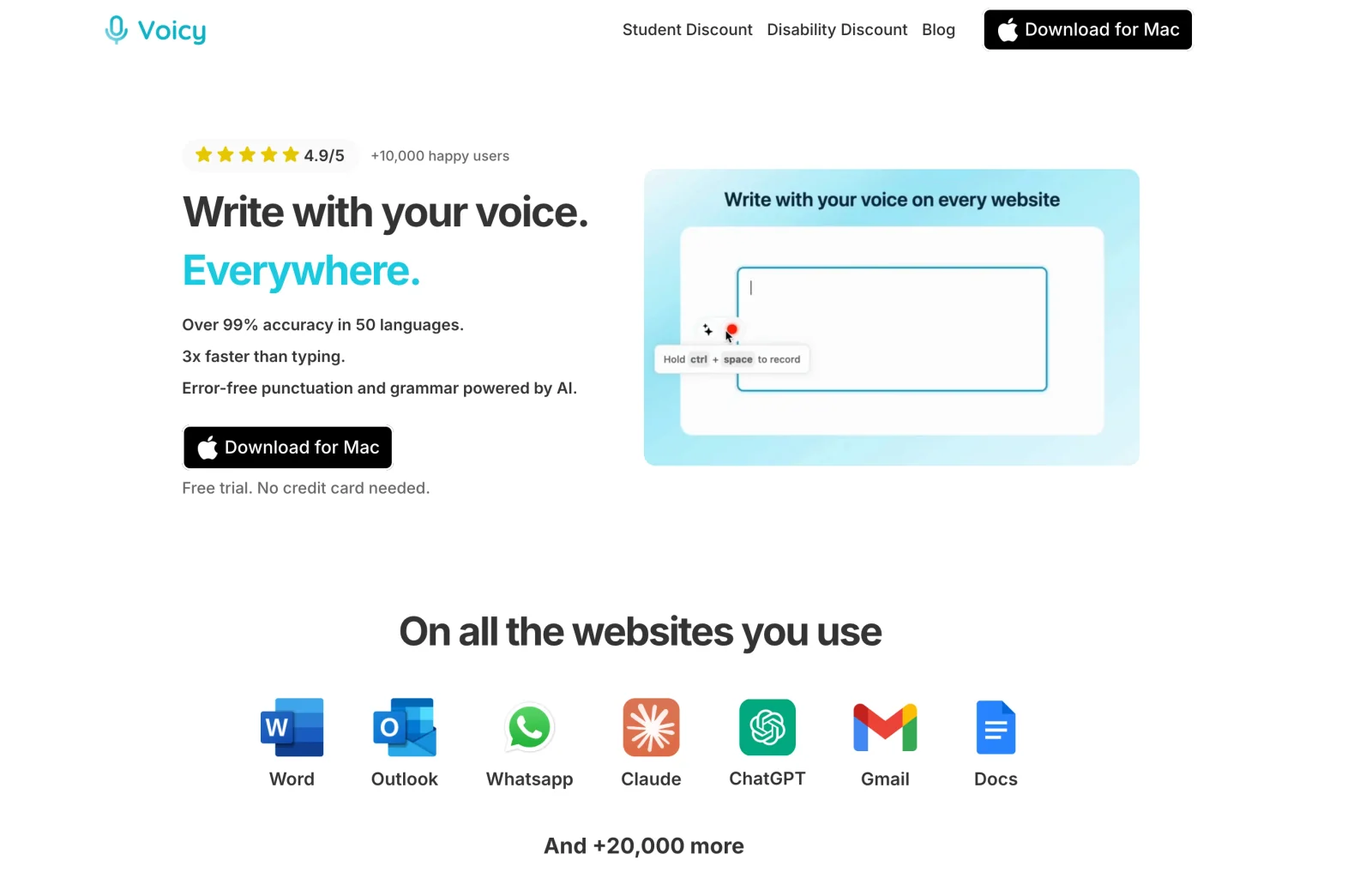
La prueba de Voicy ofrece 30 minutos de dictado, pero la transcripción de archivos requiere un plan de pago. Los precios personales son US$8.49 al mes, US$82 al año o US$260 de por vida.
Funciones avanzadas que conviene comparar
No todos los conversores ofrecen las mismas funciones. Si una característica es esencial, compruébala antes de pagar en lugar de asumir que forma parte de cualquier transcriptor.
Identificación de hablantes
Algunas herramientas separan las intervenciones de distintas personas. Eso no garantiza identificar correctamente sus nombres, y varias voces a la vez siguen siendo un problema.
Si necesitas una entrevista con etiquetas, busca una herramienta que documente esa función o añádelas manualmente al revisar. No se promete identificación automática de hablantes en el flujo de Voicy descrito aquí.
Marcas de tiempo
Las marcas de tiempo permiten volver a una cita en la grabación. Comprueba si el servicio las genera y en qué exportación aparecen.
También puedes añadir puntos de referencia manuales, por ejemplo al cambiar de tema. No inventes un minuto a partir de la longitud del texto: verifícalo reproduciendo el audio.
Diccionarios y términos de trabajo
Un diccionario puede ayudar con nombres y palabras especializadas cuando la herramienta aplica esa función al flujo que utilizas. En Voicy, la guía de Dictionary, en inglés, explica cómo añadir términos.
Eso no significa que un nombre saldrá bien todas las veces ni que todos los modelos y funciones aplicarán la misma personalización. Prueba tu vocabulario y conserva una lista de términos para la revisión final.
Soluciona los problemas más comunes
| Problema | Qué comprobar |
|---|---|
| El archivo no se acepta | Formato, existencia del original y pista de audio |
| La grabación supera el límite | Divide una copia en fragmentos de hasta 60 minutos para Voicy |
| Falla la subida | Conexión y mensaje junto al archivo; usa Retry si corresponde |
| Pide cambiar de plan | Cuenta y correo asociados al plan de pago |
| Faltan palabras | Audio bajo, ruido, voces superpuestas o idioma |
| Los nombres salen mal | Revisa contra el original y corrige de forma consistente |
No borres la grabación original para intentar arreglar una transcripción. Si quitas una entrada con Remove en Voicy, se elimina de su lista, no el archivo original de tu computadora.
Si tu problema es que el micrófono no escribe en una app, visita la guía de errores de dictado. Una grabación guardada que no se sube necesita otro diagnóstico.
Convierte el borrador en algo útil
Una vez revisado, utiliza el texto según tu objetivo. Para una investigación, conserva las citas con contexto. Para una reunión, separa decisiones, tareas y asuntos pendientes. Para una clase, añade títulos que faciliten encontrar conceptos.
Puedes convertir una grabación propia en notas, un borrador de artículo o un correo de seguimiento. No presentes una cita reescrita como si fuera textual. Verifica también que tienes autorización para grabar y compartir el contenido.
Preguntas frecuentes
¿Qué hace un conversor de audio a texto?
Convierte una grabación hablada en un borrador escrito mediante reconocimiento de voz. El texto necesita revisión, sobre todo si contiene nombres, cifras, citas o audio difícil.
¿Puedo transcribir archivos gratis con Voicy?
La prueba incluye dictado, pero la transcripción de archivos requiere un plan de pago. Necesita internet y admite hasta 60 minutos por archivo.
¿Qué formatos acepta Voicy?
La documentación incluye MP3, WAV, M4A, MP4, MOV y WebM. El archivo debe contener audio. Consulta el mensaje de tu versión si un formato o archivo específico falla.
¿Convertir M4A a WAV mejora la precisión?
No recupera el detalle perdido en la grabación o compresión original. Es mejor conservar una buena fuente y convertir solo cuando necesites compatibilidad con otra herramienta.
¿Voicy transcribe archivos sin internet?
No. El modo local de escritorio sirve para dictado básico. Los archivos guardados se transcriben en línea con un plan de pago, incluso si tienes activado el modo sin conexión.
¿Cómo guardo la transcripción de Voicy?
Usa Copy para pegar el texto en otra app o Download para guardarlo como archivo .txt. Descarga lo que quieras conservar, porque las entradas antiguas se limpian localmente al iniciar la app después de tres días.
¿Puedo identificar hablantes y exportar subtítulos?
Depende de la herramienta. No debes asumir que cualquier transcriptor incluye identificación automática o exportación SRT. El flujo de Voicy descrito aquí documenta copiar texto y descargar .txt.
¿Qué debo revisar sobre privacidad?
Comprueba dónde se procesa el audio, qué historial se guarda y qué ocurre al enviar reportes de soporte. La guía de privacidad de Voicy diferencia procesamiento en línea, historial local y reportes voluntarios; no son lo mismo.
Antes de empezar
Prueba un fragmento corto, revisa la salida y confirma las opciones de guardado. Si lo que necesitas es introducir texto en un documento de Word, distingue entre dictar en Word y transcribir una grabación con Word.
 Descargar gratis
 Descargar gratis
 Descargar para Ubuntu/Debian
 Añadir a Chrome gratis