
Cómo dictar en Microsoft Word
Puedes dictar en Microsoft Word con el botón Dictar integrado de Word, con Voicy o con la herramienta de dictado de tu computadora.
Si solo necesitas un borrador rápido, Dictar de Word es un buen punto de partida. Si escribes documentos largos y quieres una puntuación más limpia, Voicy suele ser más fácil.
Formas de dictar en Word
Dictar de Microsoft Word
✅ Integrado en las versiones compatibles de Word de Microsoft 365.
✅ Útil para borradores rápidos y secciones cortas.
✅ Atajo: Alt + ' en muchas configuraciones de Windows.
❌ Necesita una versión compatible de Word y conexión a internet.
❌ Los documentos largos siguen necesitando correcciones.
Voicy
✅ Dicta directamente en Word o Word para la Web.
✅ Puntuación automática y palabras precisas, sin necesidad de corregir.
✅ Funciona en Word, Outlook, Gmail, Google Docs, Slack y más.
❌ Requiere una instalación rápida.
❌ De pago después de la prueba gratuita.
Dictado nativo del escritorio
✅ Gratis en Mac y Windows.
✅ Útil cuando falta Dictar de Word.
❌ Puede que tengas que decir la puntuación en voz alta.
❌ Los documentos largos necesitan revisión.
Método 1: Usa Dictar de Microsoft Word
Usa este método si tu versión de Word muestra el botón Dictar en la barra de herramientas.
Antes de empezar: cuenta, micrófono y conexión
La función Dictar de Microsoft necesita un micrófono y una conexión a internet estable. Inicia sesión con la cuenta de Microsoft que usas en Word y comprueba que Inicio > Dictar esté disponible en esa versión. La disponibilidad puede variar entre escritorio y web; consulta la documentación de Dictar en Word de Microsoft para tu configuración.
Si usas Word en el navegador, permite el acceso al micrófono cuando te lo pida. En la app de escritorio, revisa los permisos de micrófono de tu computadora para Word. Prueba el dispositivo de entrada antes de dictar un pasaje largo, sobre todo después de conectar unos auriculares.
Si falta el botón Dictar, revisa primero la cuenta y la versión de la app. También puedes probar Word para la Web o usar el método de dictado de Windows o Mac que verás más abajo. Reinstalar una extensión del navegador que no tiene nada que ver no añadirá el botón Dictar de Microsoft a Word de escritorio.
Paso 1: Abre un documento de Word
Abre Microsoft Word y crea un documento nuevo, o abre el documento que quieres editar.
Paso 2: Haz clic donde quieres que aparezca el texto
El dictado inserta las palabras donde está el cursor. Haz clic dentro del documento antes de empezar.
Paso 3: Inicia Dictar
Usa una de estas opciones:
Ve a la pestaña Inicio.
Haz clic en Dictar o en el icono del micrófono.
O pulsa Alt + ' si ese atajo funciona en tu versión de Word.
Paso 4: Dicta tu texto
Habla con claridad. En la configuración de Dictar de Word, activa la puntuación automática si está disponible para tu idioma. También puedes decir comandos como «punto», «coma» o «nuevo párrafo».
Paso 5: Revisa el documento
Lee el texto dictado antes de continuar. Dictar de Word puede equivocarse con nombres, cifras, puntuación y formato.
Método 2: Dicta en Word con Voicy
Usa Voicy si escribes documentos largos en Word, cambias entre apps o quieres una puntuación más limpia sin dictarla en voz alta.
Paso 1: Descarga Voicy
Voicy está disponible para Mac, Windows, como extensión de Chrome, para Linux, iOS y Android.
Paso 2: Abre Word
Abre Word de escritorio o Word para la Web y haz clic dentro del documento donde quieres que aparezca el texto.
Paso 3: Empieza a dictar y habla con naturalidad
Usa el botón del micrófono de Voicy junto al documento o tu atajo de teclado de Voicy.
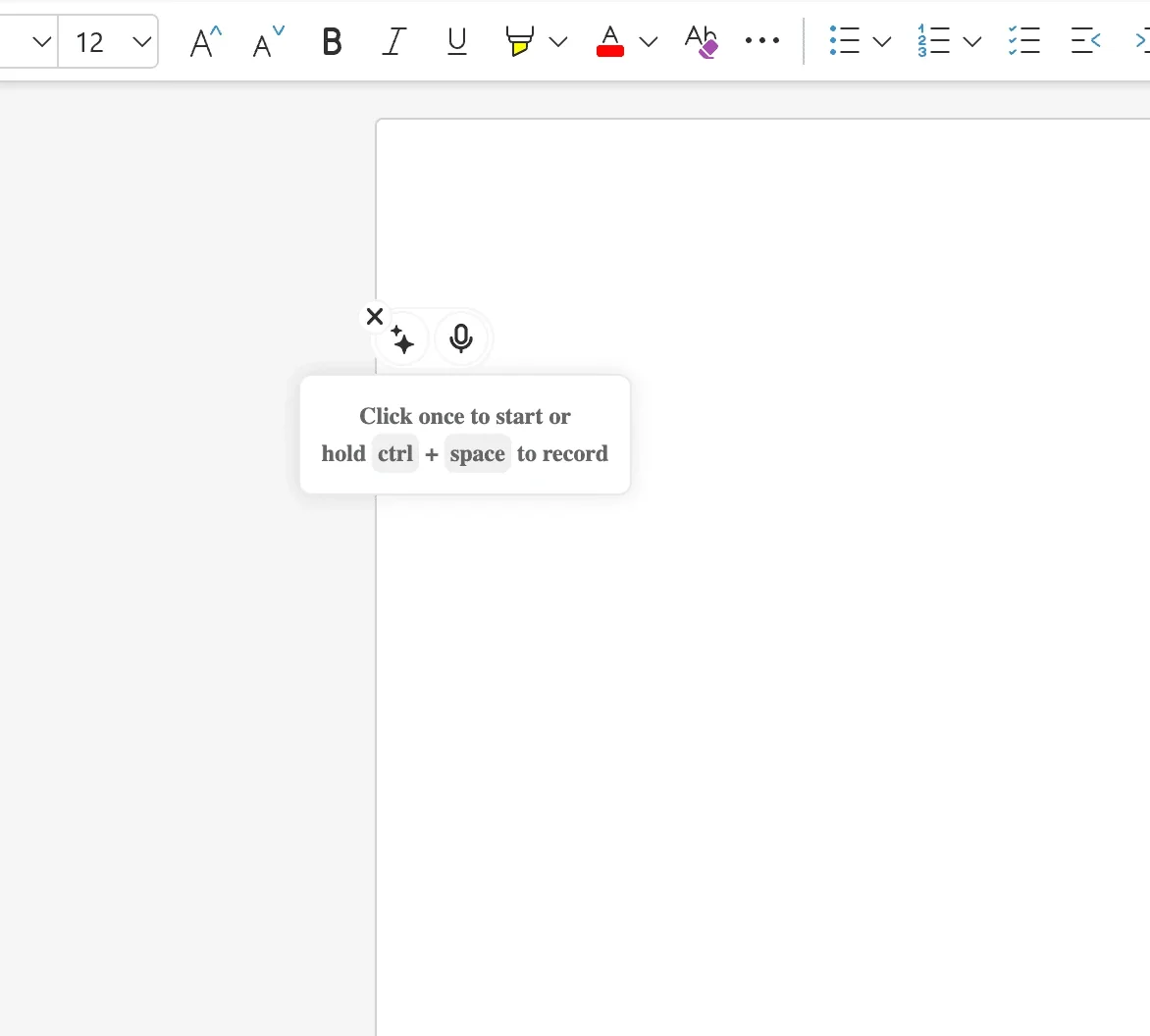
Habla con normalidad. Voicy añade la puntuación automáticamente y convierte tu voz en texto limpio dentro de Word.
Paso 4: Sigue escribiendo o lleva el borrador a otra app
Cuando termines, sigue editando en Word o usa el mismo flujo de Voicy en Outlook, Gmail, Google Docs, Slack y otros campos de escritura.
Método 3: Usa el dictado nativo del escritorio en Word
Usa este método si Dictar de Word no está disponible y quieres una opción integrada gratuita.
En Windows
Abre tu documento de Word.
Haz clic donde quieres que aparezca el texto.
Pulsa Windows + H.
Haz clic en el micrófono si la escritura por voz no se inicia automáticamente.
Dicta tu texto.
Revisa el texto antes de continuar.
En Mac
Abre Ajustes del Sistema.
Ve a Teclado.
Activa Dictado.
Abre Word y haz clic dentro del documento.
Inicia el Dictado con tu atajo de Mac.
Dicta tu texto.
Revisa el texto antes de continuar.
Qué método de dictado usar en Word
| Método | Ideal para | Inconveniente |
|---|---|---|
| Dictar de Word | Dictado rápido en versiones compatibles de Microsoft 365 | La compatibilidad varía según la versión |
| Voicy | Documentos largos y puntuación más limpia | Requiere una instalación rápida |
| Escritura por voz de Windows | Dictado gratuito en Windows | Los textos largos necesitan correcciones |
| Dictado de Mac | Dictado gratuito en Mac | Hay que revisar nombres, formato y puntuación |
Si ya ves Dictar en Word y solo necesitas un borrador corto, pruébalo primero. Si escribes informes, ensayos, notas o documentos para clientes más largos, usa Voicy.
Atajos y comandos de dictado en Word
| Acción | Qué probar |
|---|---|
| Iniciar Dictar de Word | Haz clic en Inicio > Dictar |
| Atajo de teclado | Prueba Alt + ' en Windows |
| Nueva línea | Di «nueva línea» |
| Nuevo párrafo | Di «nuevo párrafo» |
| Puntuación | Di «punto», «coma», «signo de interrogación» o «dos puntos» |
| Formato | Prueba comandos como «negrita» o «cursiva» si tu versión los admite |
Cómo aprovechar el dictado en un documento largo de Word
Prepara títulos o un esquema breve antes de empezar a hablar. Dicta una sección cada vez y revisa nombres, cifras y saltos de párrafo antes de pasar a la siguiente. En cuanto a los comandos, empieza por la puntuación y los párrafos nuevos; para los comandos de edición y formato, usa la ayuda de tu versión de Word.
Si escribes en más de un idioma, comprueba el idioma seleccionado en la configuración de Dictar de Word antes de grabar el siguiente pasaje. La disponibilidad depende de tu versión de Word y de tu cuenta. Para tener un flujo constante entre Word y tus otras apps de escritura, consulta Voicy para Word.
Si tu fuente es una entrevista o una reunión ya grabada, usa la guía para transcribir audio en Word en lugar de reproducir la grabación delante de un micrófono de dictado en directo.
Idiomas y dictado sin conexión en Word
Antes de hablar en otro idioma, abre la configuración de Dictar de Word y elige el idioma que vas a hablar. Haz una prueba corta antes de grabar la siguiente sección. La compatibilidad de idiomas y comandos varía, y los idiomas en versión preliminar pueden tener una puntuación más limitada; consulta la lista actual de Microsoft en la ayuda de Dictar.
El Dictar integrado de Word necesita conexión a internet, aunque el documento esté guardado en tu equipo. Si necesitas escribir sin conexión, revisa los requisitos de otra herramienta de dictado para tu computadora y tu idioma, y pruébala en un documento local antes de viajar. La guía de voz a texto en Mac (en inglés) explica cómo comprobar el procesamiento en el dispositivo. Para configurar Windows y entender la diferencia entre la escritura por voz y Acceso por voz, consulta la guía de Windows.
Problemas frecuentes al dictar en Word
| Problema | Qué revisar | Solución |
|---|---|---|
| Falta el botón Dictar | Tu versión de Word, el estado de Microsoft 365 y la barra de herramientas | Actualiza Word, prueba Word para la Web o usa Voicy o el dictado nativo. |
| El dictado no se inicia | Permisos del micrófono y conexión a internet | Permite el acceso al micrófono, revisa la entrada de audio y reinicia Word. |
| El texto aparece en el lugar equivocado | La posición del cursor | Haz clic dentro del documento antes de empezar a dictar. |
| Falta la puntuación | El método que estás usando | Activa la puntuación automática en la configuración de dictado cuando esté disponible; si no, dicta los comandos de puntuación. Revisa el resultado. |
| Nombres o términos técnicos incorrectos | Nombres propios, siglas, nombres de productos y cifras | Revisa el resultado del dictado nativo antes de continuar. Habla más despacio con los términos difíciles. |
| Dictar funciona en Word para la Web pero no en el escritorio | Versión de la app de escritorio y permisos de la cuenta | Actualiza Word, inicia sesión con la cuenta de Microsoft correcta o sigue usando Word para la Web. |
Preguntas frecuentes
¿Cómo activo el dictado en Word?
Abre Word, haz clic dentro del documento y ve a Inicio > Dictar. Si no ves Dictar, puede que tu versión de Word no lo admita.
¿Cuál es el atajo de teclado para dictar en Word?
En muchas versiones de Word para Windows, Alt + ' inicia o detiene el dictado integrado. Si no funciona, usa el botón Dictar de la pestaña Inicio.
¿Dónde está Dictar en Microsoft Word?
Busca el botón Dictar o el icono del micrófono en la pestaña Inicio. Si no aparece, prueba Word para la Web, actualiza Microsoft 365 o usa Voicy.
¿Dictar de Microsoft Word funciona en Mac?
Sí, las versiones compatibles de Microsoft 365 de Word para Mac pueden incluir Dictar. También puedes usar el Dictado de Mac o Voicy.
¿Puedo dictar en Word sin Microsoft 365?
El Dictar integrado de Word suele requerir una configuración compatible de Microsoft 365. Sin ella, usa la escritura por voz de Windows, el Dictado de Mac o Voicy.
¿Por qué no funciona el dictado en Word?
Las causas habituales son permisos del micrófono bloqueados, una versión de Word no compatible, falta de conexión a internet o un dispositivo de entrada equivocado.
¿Dictar en Word es lo mismo que transcribir?
No. El dictado sirve para hablar en directo dentro de Word. La transcripción convierte un archivo de audio o video existente en texto. Si ya tienes una grabación, lee nuestra guía sobre cómo transcribir audio a texto en Word.
¿Voicy es mejor que Dictar de Word?
Voicy es mejor si escribes documentos largos, quieres una puntuación más limpia o necesitas el mismo flujo de dictado fuera de Word. Dictar de Word sirve para borradores cortos si tu versión lo admite.
¿Puedo dictar en Word para la Web?
Sí. Puedes usar el Dictar integrado de Word si aparece en la barra de herramientas, Voicy o la herramienta de dictado de tu computadora.
Para configurar macOS, usa la guía de voz a texto en Mac (en inglés). Si la herramienta integrada falla, sigue la guía para cuando el dictado de Mac no funciona.
 Descargar gratis
 Descargar gratis