Resumen
Si el dictado de Windows no funciona, prueba Windows + H en un documento editable del Bloc de notas con internet. Después revisa el micrófono, el botón de silencio, los permisos y el idioma de entrada. Esa prueba separa un problema de Windows de uno de la app donde escribes.
Voicy para Windows ofrece otro flujo de dictado entre apps, con modo sin conexión opcional tras descargar un modelo. Primero confirma que tu micrófono funciona: una app nueva no repara una entrada de audio averiada.
Respuesta rápida: ¿por qué falla el dictado de Windows?
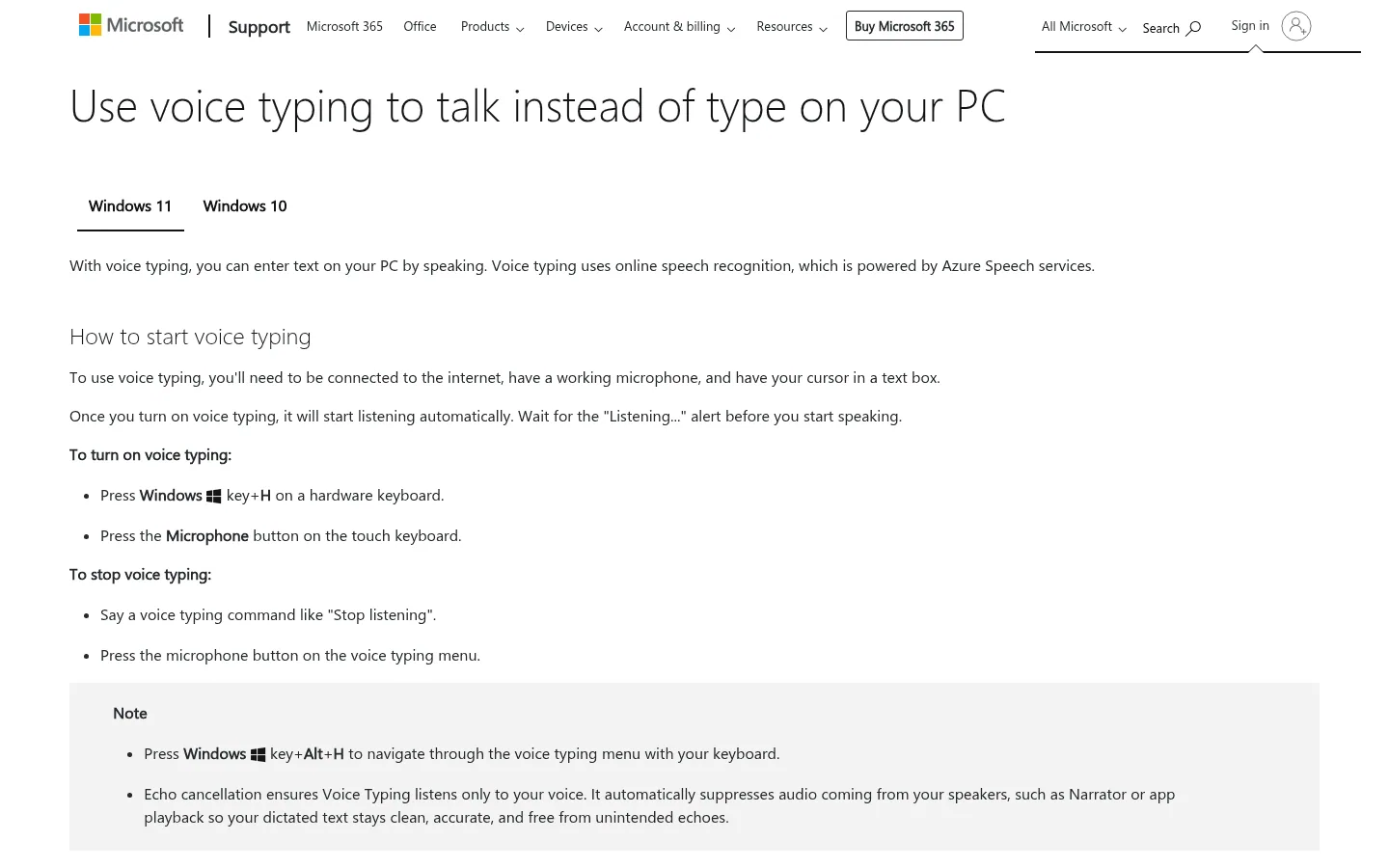
La escritura por voz necesita micrófono, conexión, idioma compatible y un campo de texto activo. Si falta uno, el panel puede abrirse sin escribir nada. Espera a que aparezca Escuchando, o Listening si la interfaz está en inglés, antes de hablar. Si nunca has configurado el dictado, sigue primero nuestra guía para configurar la voz a texto en Windows 10 y 11.
Esta guía se centra en Windows + H. El botón Dictar de Word y Acceso por voz son herramientas distintas, con requisitos propios.
Lista rápida de diagnóstico
| Qué ocurre | Primera prueba |
|---|---|
| Windows + H no se abre | Haz clic en una nota nueva y presiona las dos teclas juntas |
| Se abre, pero no escribe | Espera a que escuche y confirma que puedes teclear en ese campo |
| No detecta la voz | Revisa silencio, entrada y permisos del micrófono |
| Muestra un error de conexión | Comprueba internet y anota el mensaje exacto si se repite |
| Escribe en otro idioma | Cambia a una entrada compatible con Windows + Espacio |
| Solo falla una app | Compara la misma frase en el Bloc de notas |
| Un botón está gris | Identifica si pertenece a Windows + H, Word o Acceso por voz |
1. Prueba Windows + H en una nota vacía
No necesitas Microsoft 365 para probar el atajo de Windows. Necesitas un campo donde puedas escribir.
- Abre el Bloc de notas y crea un documento nuevo.
- Escribe una letra y bórrala para confirmar el foco.
- Comprueba que la computadora tenga internet.
- Presiona Windows + H y espera a que el panel escuche.
- Di: “Por favor, envía las notas mañana”.
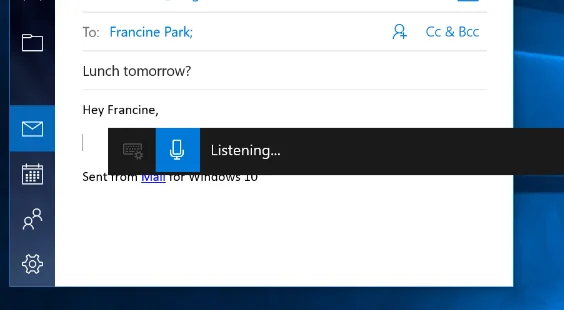 Imagen completa de Microsoft correspondiente a Windows 10, no una captura nueva de una prueba nuestra. Windows 11 utiliza una interfaz diferente.
Si aparece la frase, vuelve a la app donde fallaba. Una vista previa, un documento de solo lectura o una barra de herramientas seleccionada no ofrecen un lugar para insertar el texto.
Si no abre el panel, comprueba que la tecla Windows funcione por sí sola. Algunos teclados tienen bloqueo de esa tecla o modo de juego. Revisa también las reasignaciones de atajos que hayas configurado, sin restablecer servicios de Windows al azar.
Los requisitos de escritura por voz de Microsoft describen la conexión, el micrófono y el campo de texto necesarios.
2. Comprueba la entrada y el botón de silencio
Si Windows escucha unos audífonos desconectados o una cámara silenciada, cambiar el idioma no ayudará. Prueba primero el audio.
- Abre Configuración > Sistema > Sonido.
- En Entrada, selecciona el micrófono que deseas usar.
- Habla y observa el nivel o la prueba del micrófono.
- Comprueba el botón de silencio de los audífonos y la tecla de silencio del teclado.
- Vuelve a conectar el dispositivo USB o Bluetooth si dejó de aparecer.
En Windows 11, revisa también Micrófono predeterminado en los ajustes del panel de escritura por voz, si tu versión muestra esa opción. Selecciona el dispositivo que acabas de comprobar.
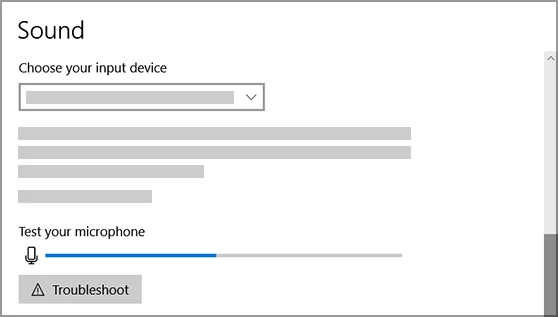 Imagen de Microsoft para Windows 10. Los detalles de ejemplo forman parte del original; la configuración de Windows 11 tiene otro diseño.
Si el nivel no se mueve, prueba el micrófono integrado u otro que sepas que funciona. Si ninguno graba, resuelve el problema de audio o del controlador antes de comparar apps. La ayuda de Microsoft para micrófonos ofrece un diagnóstico específico.
3. Permite el micrófono en la configuración de privacidad
Windows puede detectar el dispositivo y bloquear su uso por las apps al mismo tiempo. Revisa los permisos, no solo el volumen.
- Windows 11: Configuración > Privacidad y seguridad > Micrófono.
- Windows 10: Configuración > Privacidad > Micrófono.
Activa el acceso al micrófono y las opciones correspondientes para las apps que utilizas. Comprueba también el acceso de las apps de escritorio. Cierra y vuelve a abrir la app después del cambio.
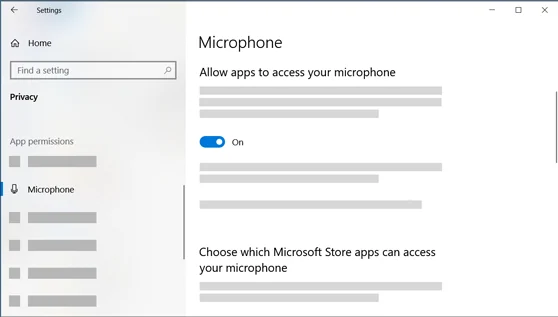 Captura completa de Microsoft para Windows 10. En Windows 11, entra en Privacidad y seguridad.
Una función de dictado dentro de una web puede pedir además el permiso del sitio. Eso no significa que debas modificar todos los permisos del navegador cuando la propia prueba de audio de Windows falla.
Si un interruptor está bloqueado por la organización, consulta a TI. No desactives software de seguridad ni evites una política para hacer funcionar el dictado.
4. Revisa internet y el reconocimiento en línea
El dictado estándar de Windows utiliza reconocimiento en línea. El micrófono por sí solo no basta si se pierde la conexión.
Abre una página nueva, recupera la conexión y cierra y vuelve a abrir el panel. Si el error solo aparece en una red de trabajo, entrega a TI el texto exacto del aviso en lugar de desactivar el cortafuegos.
En Windows 10, revisa Configuración > Privacidad > Voz > Reconocimiento de voz en línea. En Windows 11, los controles de voz están bajo Privacidad y seguridad > Voz; sigue los avisos de consentimiento de tu versión.
Un mensaje como “Algo salió mal” no tiene una causa universal. Anota el código, la hora y si otras funciones en línea funcionan. Borrar claves del registro o reinstalar paquetes de idioma no debería ser el primer paso.
5. Elige el idioma que vas a hablar
El idioma de los menús y el idioma de entrada pueden ser diferentes. La escritura por voz sigue la entrada compatible que hayas seleccionado.
- Presiona Windows + Espacio para cambiar entre idiomas instalados.
- Selecciona el que vas a hablar.
- Si no aparece, abre Hora e idioma > Idioma y región en Windows 11, o Idioma en Windows 10.
- Añade la opción necesaria y vuelve a seleccionarla antes de dictar.
Microsoft incluye español de México y de España en la lista de Windows 11. Comprueba la disponibilidad de tu versión: Windows 10 y 11 no tienen exactamente las mismas opciones.
Windows 11 no exige la característica opcional de reconocimiento de voz para utilizar la escritura por voz. No esperes una descarga innecesaria para probar Windows + H. Acceso por voz sí tiene su propio modelo, porque es otra herramienta.
6. Si escucha, pero no escribe, revisa el campo
Haz clic en el cuerpo del documento, no en el nombre del archivo o la barra de herramientas. Escribe una palabra manualmente para comprobar que el campo permite editar.
Si la misma frase funciona en el Bloc de notas, guarda tu trabajo y reinicia la app que falla o recarga su página. Prueba también un documento nuevo antes de modificar ajustes generales.
Para resultados incorrectos, reduce el ruido, acerca el micrófono y confirma el idioma. La puntuación automática puede mejorar el formato, pero no arregla una señal de audio que Windows no recibe.
7. Identifica qué botón está desactivado
El botón de Dictar en Word tiene sus propios requisitos de cuenta y conexión. Si solo falla ese botón, prueba Windows + H fuera de Word y consulta la guía de Word.
Acceso por voz es la función de accesibilidad de Windows 11 para controlar la computadora y escribir con voz. Necesita internet para descargar inicialmente los archivos del idioma y después puede reconocer voz sin conexión.
En determinados equipos Copilot+, una opción atenuada de Fluid dictation puede indicar que su modelo está descargándose. Esa explicación no se aplica a todos los botones grises ni implica que la función esté disponible para español.
El antiguo Reconocimiento de voz de Windows fue sustituido por Acceso por voz en las versiones actuales de Windows 11. No restaures su antiguo asistente de entrenamiento como solución general para Windows + H.
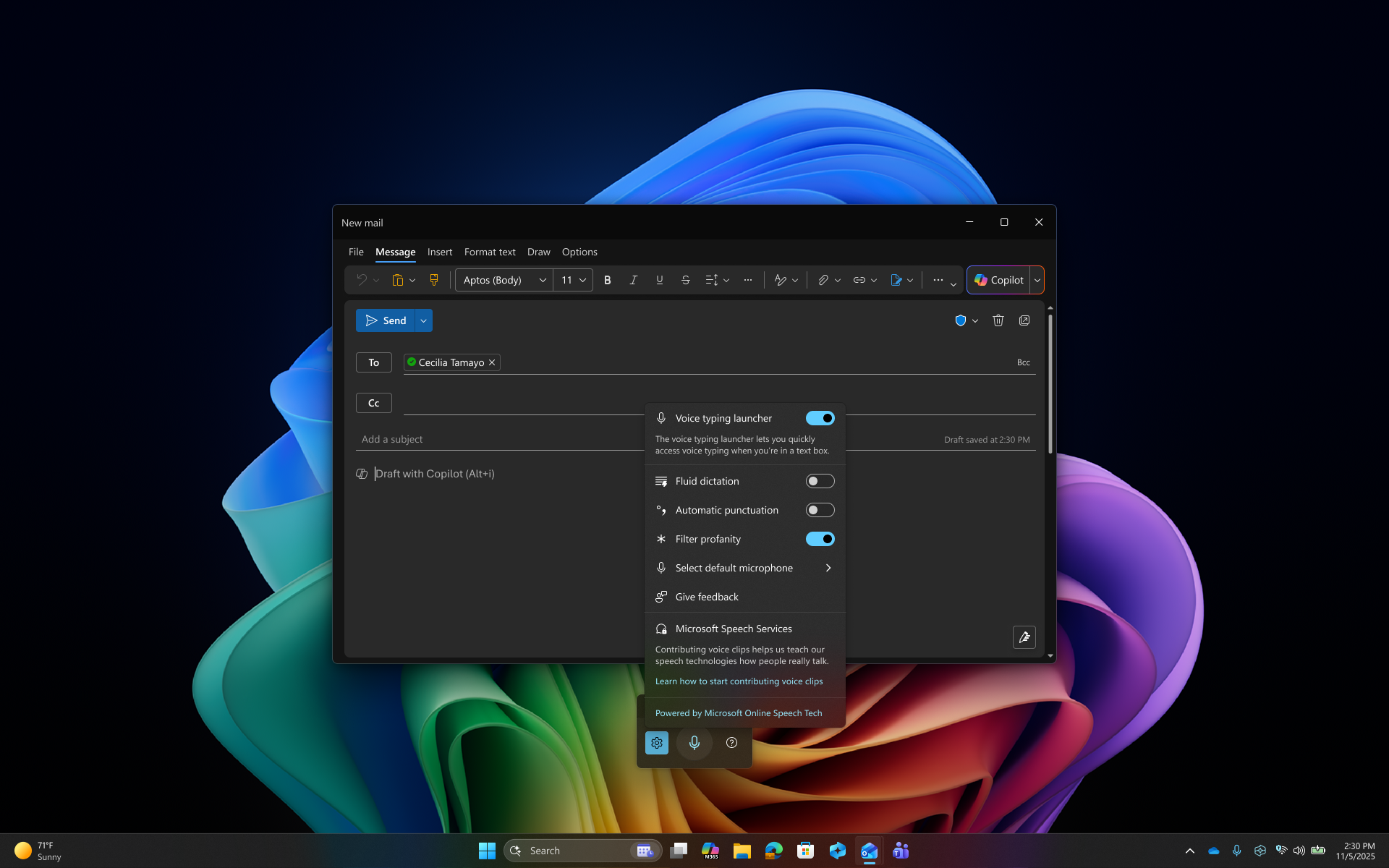 Imagen completa de Microsoft, sin recortar ni anotar. Puedes abrirla a tamaño completo. La disponibilidad cambia según la computadora y la versión de Windows.
8. Reinicia y reúne datos útiles
Guarda el trabajo antes de reiniciar la computadora. Después revisa Windows Update y las actualizaciones que correspondan a tu dispositivo. Es una medida de mantenimiento, no una solución garantizada.
Si necesitas ayuda, reúne:
- Versión y compilación de Windows, que puedes consultar buscando winver.
- Mensaje exacto o captura del error.
- Resultado de la prueba del micrófono.
- Resultado de una frase en el Bloc de notas con Windows + H.
El soporte ordinario de Windows 10 terminó el 14 de octubre de 2025. Que el dictado siga funcionando no significa que el equipo tenga soporte estándar de seguridad. ESU y LTSC tienen condiciones diferentes.
9. Usa Voicy para escribir entre varias apps
Voicy para Windows es una alternativa para dictar correos, documentos y mensajes con el mismo flujo. También añade puntuación y ofrece herramientas de reescritura en línea. Revisa siempre nombres, números y términos especializados.
- Sigue la guía de instalación de Windows, en inglés.
- Permite el micrófono y configura tu entrada y atajo.
- Haz clic en un campo editable, graba una frase y detén la grabación.
- Comprueba el resultado antes de continuar.
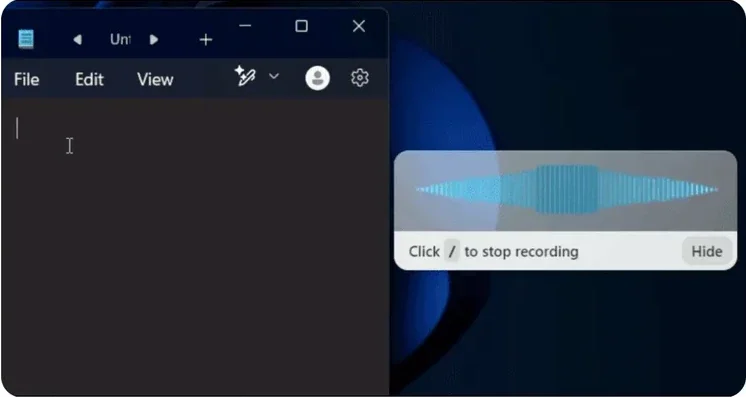
Para dictar sin conexión, abre Offline mode, descarga un modelo mientras tengas internet y espera a que esté listo. Activa Transcribe on this computer. Las funciones Rewrite Mode, Custom Modes y transcripción de archivos siguen necesitando internet.
Voicy tiene una prueba de 30 minutos de dictado. Después cuesta US$8.49 al mes, US$82 al año o US$260 de por vida. La transcripción de archivos requiere un plan de pago y admite grabaciones de hasta 60 minutos por archivo.
Preguntas frecuentes
¿Por qué no funciona el dictado de Windows?
Comprueba internet, entrada de audio, permisos e idioma compatible. Haz clic en una nota editable, presiona Windows + H y espera a que escuche antes de hablar.
¿Por qué Windows + H se abre, pero no escribe?
Puede faltar el foco de un campo editable, fallar la entrada de audio o interrumpirse el reconocimiento en línea. Prueba una frase en el Bloc de notas y revisa el medidor del micrófono.
¿El dictado de Windows funciona sin internet?
Windows + H necesita conexión. Acceso por voz de Windows 11 puede funcionar sin conexión después de su descarga inicial. Voicy también ofrece modo local de escritorio tras descargar un modelo.
¿Necesito descargar un paquete de voz para Windows 11?
La característica opcional de reconocimiento de voz no es necesaria para la escritura por voz de Windows 11. Selecciona un idioma de entrada compatible. Acceso por voz tiene una descarga independiente.
¿Por qué el botón Dictar está gris?
Primero identifica si pertenece a Word, Windows + H o Acceso por voz. Tienen requisitos distintos. Una opción Fluid dictation atenuada puede estar descargando un modelo, pero no todos los botones grises tienen esa causa.
¿Reconocimiento de voz y Acceso por voz son lo mismo?
No. Acceso por voz es la función más reciente de Windows 11 para controlar el equipo e introducir texto. Sustituye al reconocimiento antiguo en versiones actuales; Windows + H sigue siendo una función distinta.
¿Qué puedo usar en lugar del dictado de Windows?
Voicy ofrece dictado entre apps con puntuación y modo local opcional. Acceso por voz puede convenir si además necesitas controlar la computadora con comandos hablados.
¿Voicy es gratis en Windows?
Tiene prueba gratis, no un plan gratuito permanente. El modo local requiere descargar primero un modelo. La reescritura con IA y la transcripción de archivos requieren internet.
Qué hacer después
Empieza con una prueba en el Bloc de notas. Si funciona, concentra el diagnóstico en la app que falla. Para otros dispositivos, consulta la guía general de errores de dictado; para un flujo diario entre apps, compara Voicy para Windows.
 Descargar gratis