
Zusammenfassung
Wenn die Windows Spracheingabe nicht funktioniert, teste Win+H in einem bearbeitbaren Dokument im Editor (Notepad), während Dein PC mit dem Internet verbunden ist. Prüfe danach das ausgewählte Mikrofon, die Stummschaltung, den Mikrofonzugriff und die Eingabesprache. Für alltägliches Schreiben in verschiedenen Apps bietet Voicy für Windows eine weitere Möglichkeit zum Diktieren – auf Wunsch auch offline, nachdem Du ein Modell heruntergeladen hast.
Kurz erklärt: Warum funktioniert die Windows-Spracheingabe nicht?
Die Windows-Spracheingabe braucht ein funktionierendes Mikrofon, eine Internetverbindung, eine unterstützte Eingabesprache und einen Cursor in einem bearbeitbaren Textfeld. Fehlt eine dieser Voraussetzungen, kann sich Win+H öffnen, ohne etwas zu schreiben. Warte, bis im Fenster Zuhören steht, bevor Du sprichst.
Beginne mit den schnellen Prüfungen unten. Wenn Du die Diktierfunktion noch nie eingerichtet hast, nutze zuerst unsere Anleitung zur Spracheingabe unter Windows 10 und 11. Diese Lösungen betreffen die Windows-Tastenkombination, nicht jede app-eigene Mikrofontaste.
Schnellcheck, wenn die Windows-Spracheingabe nicht funktioniert
| Was passiert? | Das solltest Du zuerst versuchen |
|---|---|
| Win+H öffnet sich nicht | Klicke in ein neues Editor-Dokument und drücke dann gleichzeitig die Windows-Taste und H. |
| Das Fenster öffnet sich, aber es erscheint kein Text | Warte auf „Zuhören“, prüfe, ob sich im Feld Text eingeben lässt, und teste den Mikrofoneingang. |
| Windows hört Dich nicht | Prüfe den Stummschalter am Gerät, den ausgewählten Eingang und die Datenschutzeinstellungen für das Mikrofon. |
| Eine Verbindungsfehlermeldung oder „Etwas ist schiefgelaufen“ erscheint | Stelle die Internetverbindung wieder her, öffne die Spracheingabe erneut und notiere den genauen Wortlaut, falls die Meldung wiederkommt. |
| Die Spracheingabe schreibt in der falschen Sprache | Drücke Win+Leertaste und wähle eine unterstützte Eingabesprache, die zu Deiner gesprochenen Sprache passt. |
| Nur eine App funktioniert nicht | Teste denselben Satz im Editor. Prüfe das bearbeitbare Textfeld oder die eigene Diktierfunktion der betroffenen App. |
| Eine Diktier- oder Sprachoption ist ausgegraut | Kläre zuerst, ob sie zu Win+H, zur Diktierfunktion in Word oder zum Sprachzugriff gehört, bevor Du Einstellungen änderst. |
1. Teste Win+H in einem leeren Editor-Dokument
Mit einem einfachen Textfeld kannst Du ein Windows-Problem von einem App-Problem unterscheiden. Um die Windows-Tastenkombination zu testen, brauchst Du weder ein besonderes Dokument noch ein Microsoft-365-Abonnement.
- Öffne den Editor (Notepad) und erstelle ein neues Dokument.
- Klicke ins Dokument, tippe einen Buchstaben und lösche ihn wieder.
- Stelle sicher, dass Dein PC online ist.
- Drücke Win+H und warte auf Zuhören.
- Sage einen kurzen Satz, zum Beispiel: „Bitte schicke die Notizen morgen.“
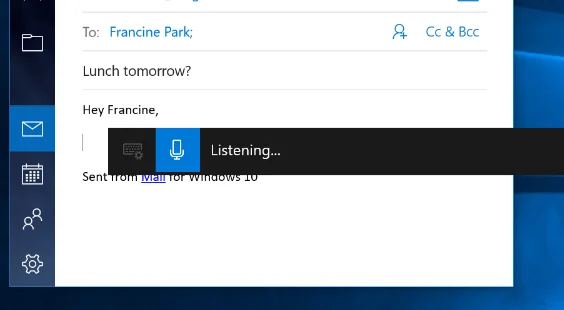
Windows 10, englische Oberfläche: Die Diktierleiste zeigt „Listening“ (Zuhören) über einer bearbeitbaren Nachricht. Microsoft-Produktscreenshot, vollständig von Microsoft Support übernommen; keine neue Testaufnahme.
Erscheint der Satz, funktioniert die Windows-Spracheingabe in diesem Feld. Kehre zur App zurück, in der es nicht geklappt hat, klicke in den Schreibbereich und versuche es erneut. In einem schreibgeschützten Dokument, bei ausgewählter Symbolleiste oder in einem Browser-Tab ohne Fokus hat die Spracheingabe keinen Platz für den Text.
Öffnet sich das Fenster nicht, prüfe, ob die Windows-Taste allein funktioniert. Manche Tastaturen haben eine Windows-Tastensperre oder einen Spielmodus. Prüfe auch Programme zur Neubelegung von Tastenkombinationen, die Du bewusst installiert hast. Setze nicht gleich Windows-Dienste zurück.
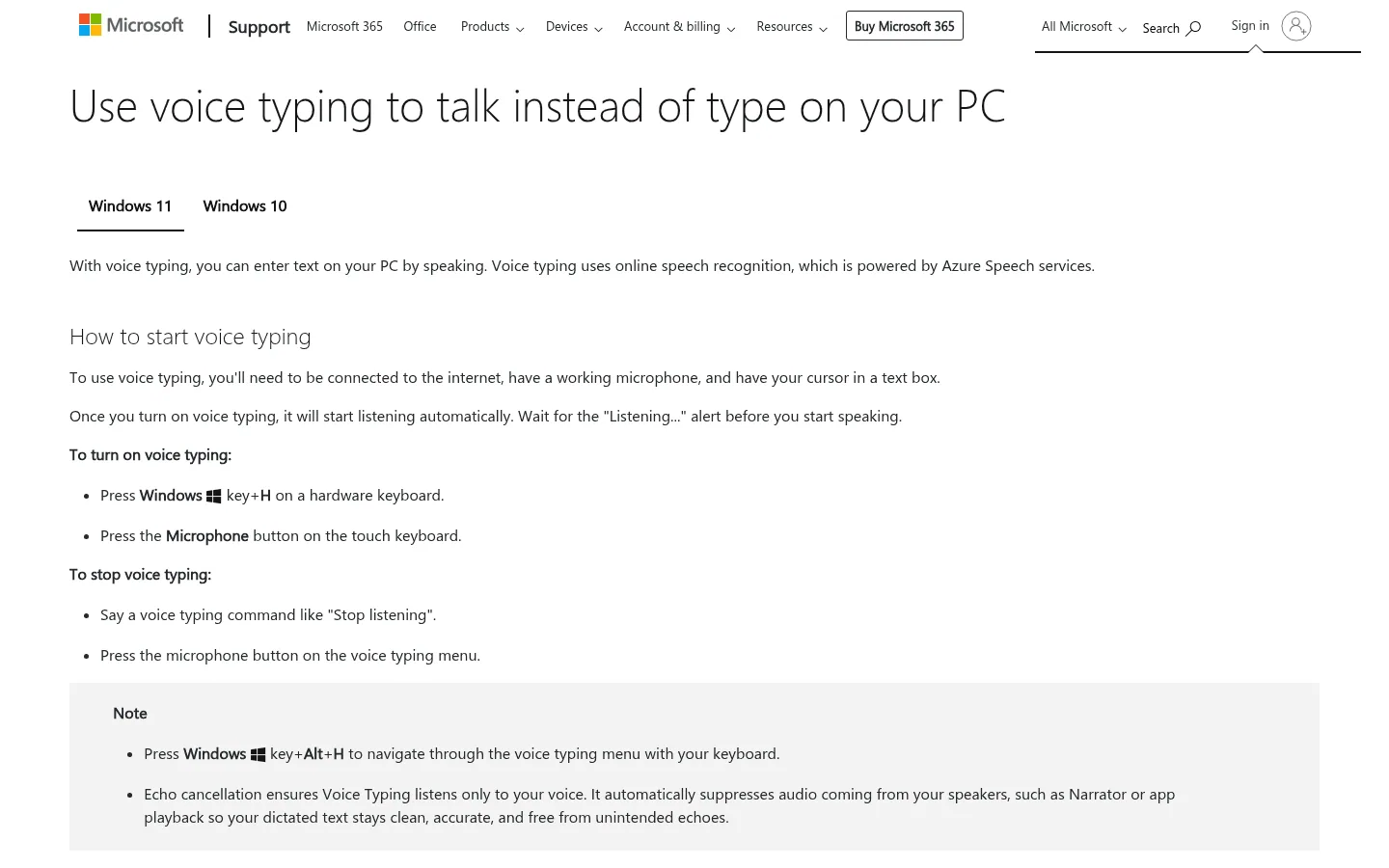
Microsofts Anleitung zur Spracheingabe bestätigt die Voraussetzungen: Verbindung, Mikrofon und Textfeld.
2. Prüfe den Mikrofoneingang und die Stummschaltung
Wenn Windows ein getrenntes Headset oder eine stummgeschaltete Webcam abhört, hilft eine andere Diktiersprache nicht. Teste zuerst den Audioeingang.
- Öffne Einstellungen → System → Sound.
- Wähle unter Eingabe das Mikrofon aus, das Du verwenden möchtest.
- Sprich normal und prüfe den Eingabepegel oder den Mikrofontest.
- Prüfe die Stummschalttaste am Headset und eine mögliche Mikrofon-Stummschalttaste auf der Tastatur.
- Verbinde ein USB- oder Bluetooth-Mikrofon erneut, wenn Windows es nicht mehr erkennt.
Öffne unter Windows 11 außerdem die Einstellungen im Spracheingabefenster und prüfe die Auswahl Standardmikrofon, falls sie angezeigt wird. Wähle dasselbe Gerät, das Du gerade getestet hast.
Der Pegel bewegt sich nicht? Probiere das eingebaute Mikrofon oder ein anderes nachweislich funktionierendes Mikrofon. Nimmt keines davon Ton auf, behebe zuerst das Audio- oder Geräteproblem unter Windows, bevor Du Diktier-Apps vergleichst. Eine neue App kann kein kaputtes Mikrofon reparieren.
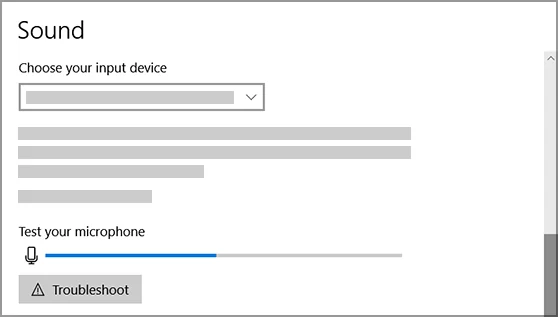
Windows 10, englische Oberfläche: Wähle das Eingabegerät und beobachte den Pegel beim Mikrofontest. Vollständiger Screenshot von Microsoft Support; die ausgegrauten Beispieldetails gehören zum Originalbild von Microsoft. Unter Windows 11 sind die Einstellungen anders angeordnet.
3. Erlaube den Mikrofonzugriff in den Windows-Datenschutzeinstellungen
Windows kann ein Mikrofon erkennen und Apps trotzdem den Zugriff darauf verweigern. Prüfe die Zugriffsschalter im System, nicht nur den Lautstärkeregler.
- Windows 11: Einstellungen → Datenschutz & Sicherheit → Mikrofon.
- Windows 10: Einstellungen → Datenschutz → Mikrofon.
Aktiviere den Mikrofonzugriff und die passenden Schalter für den App-Zugriff. Prüfe bei Desktop-Programmen auch den Zugriff für Desktop-Apps. Öffne die App nach der Berechtigungsänderung erneut und wiederhole den Test im Editor.
Eine eigene browserbasierte Diktierfunktion einer App kann zusätzlich eine Berechtigung für die jeweilige Website benötigen. Das ist eine separate Prüfung und betrifft nicht die native Funktion Win+H: Ändere nicht sämtliche Browserberechtigungen, wenn schon der Windows-Mikrofontest fehlschlägt.
Ist ein Schalter gesperrt oder steht dort, dass Deine Organisation ihn verwaltet, frage das IT-Team Deiner Firma oder Schule. Umgehe keine Geräterichtlinien und deaktiviere keine Sicherheitssoftware, um diktieren zu können.
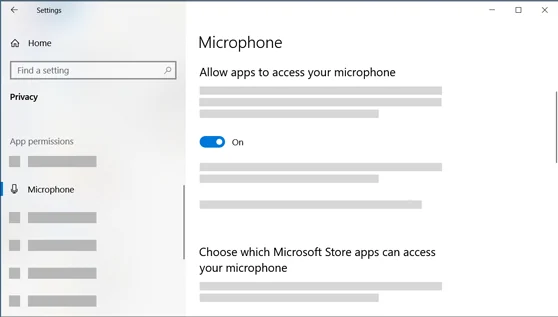
Windows 10, englische Oberfläche: Datenschutz → Mikrofon mit aktiviertem App-Zugriff. Vollständiger Screenshot von Microsoft Support; die ursprünglichen Beispieldetails bleiben unverändert. Unter Windows 11 findest Du die Einstellung unter Datenschutz & Sicherheit → Mikrofon.
4. Prüfe die Verbindung und die Online-Spracherkennung
Die normale Windows-Spracheingabe nutzt die Online-Spracherkennung. Ein funktionierendes Mikrofon allein reicht nicht, wenn der PC seine Verbindung verloren hat.
Öffne eine neue Webseite, um das Netzwerk zu prüfen, stelle bei Bedarf die Verbindung wieder her und schließe und öffne dann das Spracheingabefenster. Erscheint die Meldung nur im Firmennetzwerk, gib der IT den genauen Fehler weiter, statt die Firewall auszuschalten.
Prüfe unter Windows 10 für die integrierte Diktierfunktion Einstellungen → Datenschutz → Spracherkennung → Online-Spracherkennung. Unter Windows 11 liegen die Einstellungen zur Online-Spracherkennung unter Datenschutz & Sicherheit → Spracherkennung. Folge einer eventuell angezeigten Zustimmungsabfrage Deiner installierten Version. Der Sprachzugriff ist eine andere Funktion und verwendet nicht diesen Weg der Online-Diktierfunktion.
„Etwas ist schiefgelaufen“ weist nicht auf eine einzige allgemeingültige Ursache hin. Bleibt der Fehler bestehen, notiere den vollständigen Wortlaut, einen möglichen Fehlercode und ob andere Onlinedienste funktionieren. Sprachpakete neu zu installieren oder Registrierungsschlüssel zu löschen, ist kein sinnvoller erster Schritt.
5. Passe die Eingabesprache an Deine gesprochene Sprache an
Die Windows-Anzeigesprache und die aktive Eingabesprache sind nicht immer gleich. Die Spracheingabe richtet sich nach der unterstützten Eingabesprache, die Du ausgewählt hast.
- Drücke Win+Leertaste, um zwischen installierten Eingabesprachen zu wechseln.
- Wähle die Sprache aus, in der Du gleich sprechen möchtest.
- Fehlt sie, öffne unter Windows 11 Einstellungen → Zeit & Sprache → Sprache & Region, unter Windows 10 Sprache.
- Füge die benötigte Sprache hinzu und wähle sie vor dem nächsten Test aus.
Prüfe bei Microsoft die unterstützten Sprachen für die Spracheingabe für Deine Windows-Version. Die verfügbaren Sprachen unterscheiden sich zwischen der Diktierfunktion unter Windows 10 und der Spracheingabe unter Windows 11.
Die Spracheingabe unter Windows 11 braucht die optionale Sprachfunktion für die Spracherkennung nicht. Warte nicht auf einen unnötigen Sprachdownload, um Win+H zu reparieren. Der Sprachzugriff hat einen eigenen Modelldownload und wird separat eingerichtet.
6. Behebe Probleme ohne Texteingabe oder in einzelnen Apps
Besteht das Mikrofon den Test, aber es erscheinen keine Wörter, prüfe die Cursorposition. Klicke in den Textbereich des Dokuments, nicht auf den Dateinamen, die Symbolleiste oder eine schreibgeschützte Vorschau. Tippe ein Wort von Hand, um zu prüfen, ob das Feld Text annimmt.
Teste denselben Satz im Editor. Funktioniert das, speichere Deine Arbeit und öffne die betroffene App erneut oder lade ihre Seite neu. Teste ein neues Dokument, bevor Du systemweite Einstellungen änderst.
Ist der Text nicht leer, sondern fehlerhaft, gehe näher ans Mikrofon und reduziere die Hintergrundgeräusche. Sprich in kurzen Sätzen, prüfe die ausgewählte Sprache und kontrolliere Namen oder Zahlen vor dem Senden. Einstellungen zur Zeichensetzung können bei der Formatierung helfen. Sie beheben aber keinen Audioeingang, über den Windows Dich nicht hört.
7. Prüfe, welche Diktierfunktion ausgegraut ist
Eine graue Mikrofontaste bei „Diktieren“ in Microsoft Word ist nicht dasselbe wie ein Fehler bei Win+H. Die eigene Funktion von Word hat eigene Anforderungen an Konto, Verbindung und Mikrofon. Teste Win+H im Editor, um festzustellen, ob das Problem auch außerhalb von Word auftritt.
Der Sprachzugriff (Voice Access) ist die Barrierefreiheitsfunktion von Windows 11, mit der Du den PC steuern und per Sprache schreiben kannst. Für den ersten Download des Sprachmodells braucht sie eine Internetverbindung, danach funktioniert sie auch offline. Folge der Anleitung zum Einrichten des Sprachzugriffs, wenn Du diese Funktion geöffnet hast.
Auf unterstützten Copilot+ PCs kann eine ausgegraute Option Flüssiges Diktat bedeuten, dass das Modell noch heruntergeladen wird. Daraus folgt nicht, dass jede ausgegraute Schaltfläche der Spracheingabe dieselbe Ursache hat.
Die bisherige Windows-Spracherkennung wurde auf aktuellen Windows-11-Versionen durch den Sprachzugriff ersetzt. Versuche nicht, den alten Trainingsassistenten wiederherzustellen, um Win+H zu reparieren. Ältere Windows-Versionen können ihn noch enthalten.
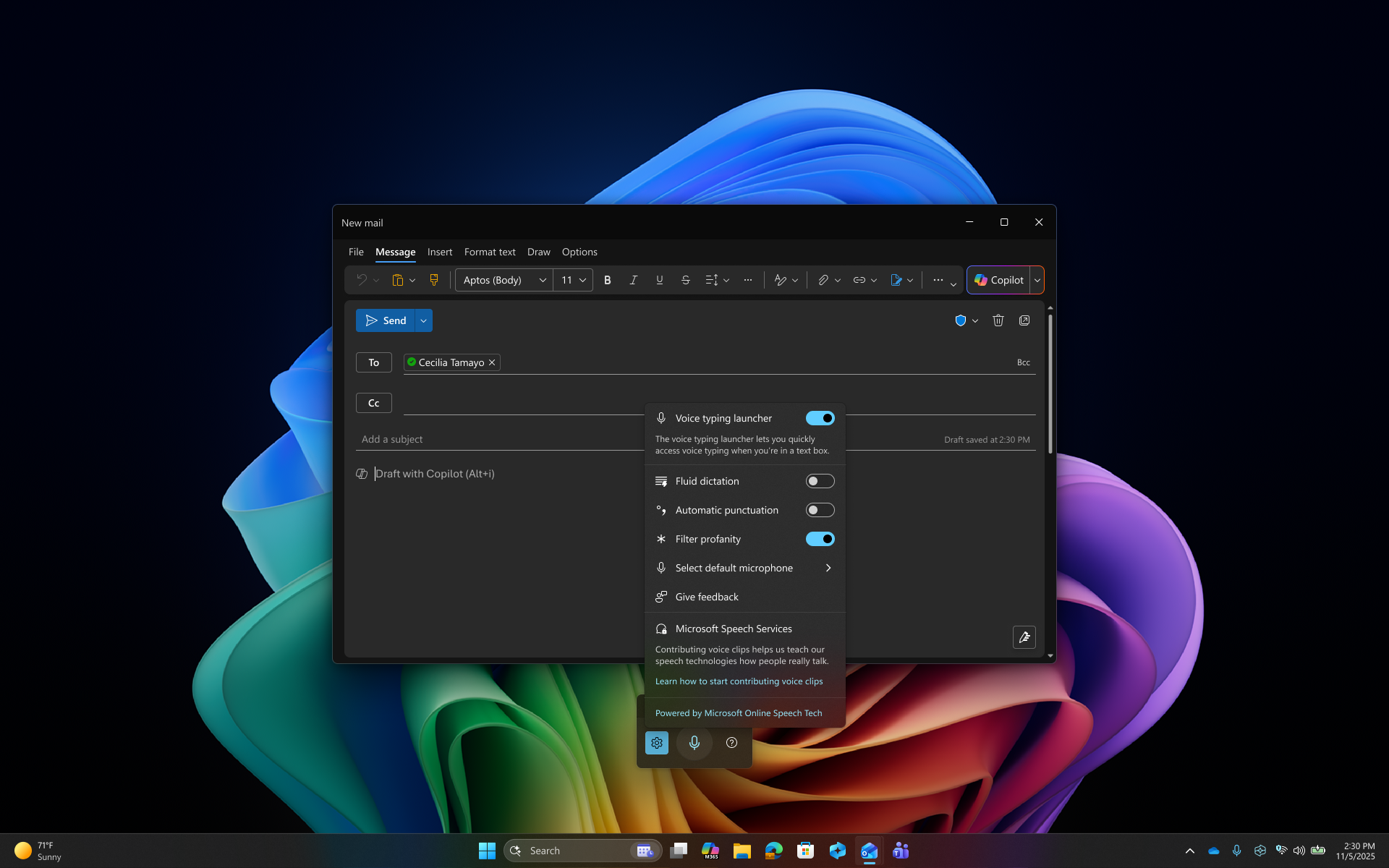
Windows 11, englische Oberfläche: Microsofts vollständiger Screenshot zeigt die Spracheingabeeinstellungen, darunter „Fluid dictation“ (Flüssiges Diktat) und „Select default microphone“ (Standardmikrofon auswählen). Öffne das Bild in voller Größe, um die Einstellungen zu lesen. Quelle: Microsoft Support. Ohne Zuschnitt oder Anmerkungen übernommen; die Verfügbarkeit hängt vom PC und der Windows-Version ab.
8. Starte sicher neu, prüfe Updates und sammle die richtigen Angaben
Speichere Deine Arbeit und starte den PC neu, wenn die bisherigen Prüfungen nicht geholfen haben. Prüfe danach unter Windows Update, welche Updates für Dein Gerät verfügbar sind. Das ist ein Wartungsschritt, keine garantierte Lösung für jeden Fehler bei der Spracheingabe.
Wenn Du weiterhin Unterstützung brauchst, sammle diese vier Angaben:
- Deine Windows-Version und Buildnummer. Gib dafür winver im Startmenü ein.
- Die genaue Fehlermeldung oder einen Screenshot davon.
- Ob der Mikrofontest Deine Stimme erkennt.
- Ob Win+H einen Satz im Editor schreibt.
Der reguläre Support für Windows 10 endete am 14. Oktober 2025. Die Diktierfunktion kann weiterhin laufen. Das bedeutet aber nicht, dass der PC reguläre Sicherheitsupdates erhält. Für ESU und LTSC gelten eigene Supportbedingungen.
9. Nutze Voicy für alltägliches Schreiben in Windows-Apps
Wenn Du E-Mails, Dokumente und Textfelder im Browser auf dieselbe Weise diktieren möchtest, ist Voicy für Windows eine praktische Alternative zu Win+H. Nutze es für Deine tägliche Schreibarbeit, nicht erst als letzten Ausweg nach einem Windows-Fehler.
Du kannst eine Antwort diktieren, zu einem Dokument wechseln und mit derselben App weiterschreiben. Automatische Zeichensetzung macht aus Gesprochenem lesbaren Text, und Online-KI-Werkzeuge helfen Dir dabei, einen Entwurf zu überarbeiten. Prüfe das Ergebnis vor dem Senden, besonders Namen, Zahlen und Fachbegriffe.
So startest Du:
- Lade Voicy herunter und installiere es mithilfe der Installationsanleitung für Windows.
- Erlaube den Mikrofonzugriff und wähle dann Dein Mikrofon und Deine Tastenkombination zum Diktieren aus.
- Klicke in ein bearbeitbares Feld und nimm einen kurzen Satz auf.
- Beende die Aufnahme und prüfe den eingefügten Text.
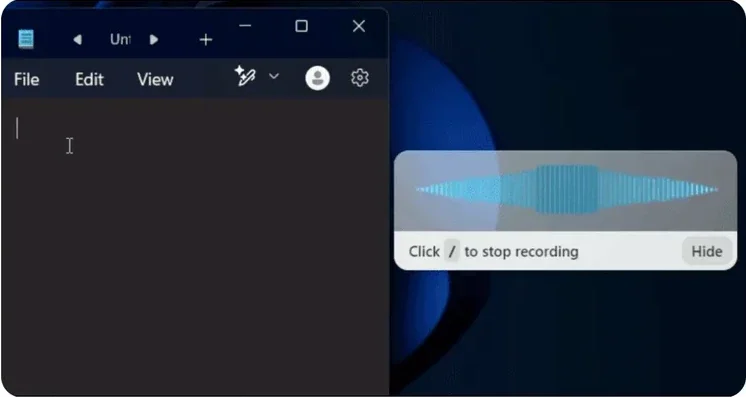
Zum Schreiben ohne Verbindung öffnest Du den Offline-Modus von Voicy, lädst bei bestehender Internetverbindung ein Modell herunter und wartest, bis es bereit ist. Normale Diktate können dann auf dem Windows-Computer verarbeitet werden. KI-Überarbeitung und Dateitranskription bleiben separate Online-Funktionen.
Voicy bietet eine kostenlose Testphase, danach kostenpflichtige Tarife. Probiere es mit Deinem eigenen Mikrofon und Deinen Alltags-Apps aus, um zu sehen, ob die Arbeitsweise zu Dir passt. Das ist kein Versprechen, Hardwarefehler zu beheben oder jeden Satz fehlerfrei zu erkennen.
Häufig gestellte Fragen
Warum funktioniert die Windows-Spracheingabe nicht?
Prüfe die Internetverbindung, das ausgewählte Mikrofon, den Mikrofonzugriff und die unterstützte Eingabesprache. Klicke in ein bearbeitbares Dokument im Editor, drücke Win+H und warte auf „Zuhören“, bevor Du sprichst.
Warum öffnet sich Win+H, ohne Text einzugeben?
Der Cursor steht möglicherweise außerhalb eines bearbeitbaren Felds, das Mikrofon empfängt keinen Ton oder die Verbindung zur Online-Spracherkennung ist fehlgeschlagen. Teste einen kurzen Satz in einem neuen Editor-Dokument und prüfe den Eingabepegel des Mikrofons.
Funktioniert die Windows-Spracheingabe offline?
Die normale Spracheingabe mit Win+H braucht eine Internetverbindung. Der Sprachzugriff unter Windows 11 funktioniert nach dem ersten Download des Sprachmodells auch offline. Voicy bietet nach dem Herunterladen eines Modells ebenfalls optionales Offline-Diktieren auf dem Desktop.
Brauche ich ein Sprachpaket für die Spracheingabe unter Windows 11?
Nein. Laut Microsoft ist die optionale Sprachfunktion für die Spracherkennung für die Spracheingabe unter Windows 11 nicht erforderlich. Wähle mit Win+Leertaste eine unterstützte Eingabesprache aus. Der Sprachzugriff hat einen eigenen Modelldownload.
Warum ist die Schaltfläche „Diktieren“ ausgegraut?
Prüfe zuerst, um welches Werkzeug es geht. Die Diktierfunktion in Word, die Windows-Spracheingabe und der Sprachzugriff haben unterschiedliche Voraussetzungen. Eine ausgegraute Option „Flüssiges Diktat“ auf einem unterstützten Copilot+ PC kann bedeuten, dass das Modell noch heruntergeladen wird. Das erklärt aber nicht jedes ausgegraute Mikrofon.
Sind Windows-Spracherkennung und Sprachzugriff dasselbe?
Nein. Der Sprachzugriff ist die neuere Barrierefreiheitsfunktion unter Windows 11, mit der Du den PC steuern und Text eingeben kannst. Auf aktuellen Windows-11-Versionen hat er die bisherige Windows-Spracherkennung ersetzt. Die Spracheingabe mit Win+H ist eine separate Funktion zur Texteingabe.
Was kann ich statt der Windows-Spracheingabe verwenden?
Voicy für Windows ist eine Alternative für alltägliches Diktieren in verschiedenen Apps, mit automatischer Zeichensetzung und optionalem Offline-Diktieren. Der Sprachzugriff unter Windows 11 ist eine weitere Möglichkeit, wenn Du neben der Texteingabe auch den PC per Sprache steuern möchtest.
Ist Voicy unter Windows kostenlos?
Voicy bietet eine kostenlose Testphase, danach kostenpflichtige Tarife. Für den Offline-Modus auf dem Desktop musst Du vor dem Offline-Diktieren ein Modell herunterladen. KI-Überarbeitung und Dateitranskription brauchen eine Internetverbindung.
Fazit
Beginne mit einem Win+H-Test im Editor bei bestehender Internetverbindung. Ein reagierender Mikrofonpegel, passende Berechtigungen, eine unterstützte Eingabesprache und ein bearbeitbares Feld schaffen eine gute Grundlage. Funktioniert nur eine App nicht, konzentriere Dich auf diese App, statt Windows zurückzusetzen.
Probiere Voicy für Windows als tägliches Schreibwerkzeug für verschiedene Apps aus. Wähle je nach Arbeitsort die Online-Diktierfunktion oder den unterstützten Offline-Modus und prüfe Deinen Text vor dem Senden.
 Kostenlos herunterladen