
要点
Windowsの音声入力が使えないときは、インターネットに接続した状態で、メモ帳の編集可能な文書内でWin+Hを試してください。次に、選択中のマイク、ミュートスイッチ、マイクのアクセス許可、入力言語を確認します。日々の文章を複数のアプリで書くなら、Windows版Voicyも選択肢です。モデルをダウンロードすれば、オフライン音声入力も使えます。
まず確認:Windowsの音声入力が使えない原因は?
Windowsの音声入力には、正常に動作するマイク、インターネット接続、対応する入力言語、編集可能なテキスト欄に置かれたカーソルが必要です。どれか一つでも欠けると、Win+Hのパネルは開いても文字が入力されないことがあります。パネルに**「聞き取り中」**と表示されてから話してください。
まずは以下の簡単な確認から始めましょう。音声入力をまだ設定していない場合は、先にWindows 10・11の音声入力設定ガイドをご覧ください。ここで扱うのはWindowsのショートカットによる音声入力です。各アプリ独自のマイクボタンすべてを対象にした対処法ではありません。
Windowsの音声入力が使えないときの早見表
| 症状 | 最初に試すこと |
|---|---|
| Win+Hでパネルが開かない | メモ帳の新しい文書内をクリックしてから、WindowsキーとHキーを同時に押します。 |
| パネルは開くが文字が出ない | 「聞き取り中」の表示を待ち、文字を入力できる欄か確認して、マイク入力をテストします。 |
| Windowsが声を拾わない | 機器のミュートスイッチ、選択中の入力デバイス、マイクのプライバシー設定を確認します。 |
| 接続エラーや「問題が発生しました」といったメッセージが出る | インターネットに接続し直し、音声入力を開き直します。再び表示されたら、メッセージを正確に記録します。 |
| 別の言語で入力される | Win+Spaceを押し、話す言語に合った、音声入力に対応する入力言語を選びます。 |
| 一つのアプリだけで使えない | メモ帳で同じ文を試します。問題のあるアプリの編集欄や、アプリ独自の音声入力機能を確認します。 |
| 「ディクテーション」や音声関連の項目がグレー表示になる | 設定を変える前に、Win+H、Wordのディクテーション、音声アクセスのどの機能なのか確認します。 |
1. メモ帳の空白の文書でWin+Hを試す
シンプルな入力欄で試すと、Windows側の問題か、アプリ側の問題かを切り分けられます。Windowsのショートカットを試すために、特別な文書やMicrosoft 365の契約は必要ありません。
- メモ帳を開き、新しい文書を作成します。
- 文書内をクリックし、1文字入力してから削除します。
- PCがインターネットに接続されていることを確認します。
- Win+Hを押し、**「聞き取り中」**と表示されるまで待ちます。
- 「明日、メモを送ってください」など、短い文を話します。
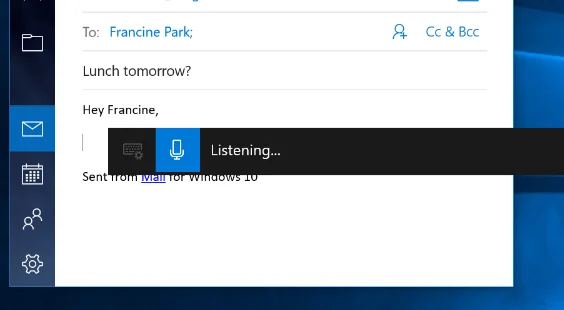
Windows 10の英語画面:編集可能なメッセージの上に、音声入力ツールバーの「Listening(聞き取り中)」が表示されています。Microsoftサポートの製品スクリーンショットを全体のまま転載しています。日本語環境で新たに撮影したテスト画面ではありません。
文が入力されたら、その欄ではWindowsの音声入力が動作しています。使えなかったアプリに戻り、文章を書く欄の中をクリックして、もう一度試してください。読み取り専用の文書や、選択されたツールバー、フォーカスのないブラウザータブでは、認識した文字の入力先がありません。
パネルが開かない場合は、Windowsキーを単独で押して動くか確認します。キーボードによっては、Windowsキーを無効にするロック機能やゲームモードがあります。自分でインストールしたキー割り当て変更ソフトも確認してください。いきなりWindowsのサービスをリセットする必要はありません。
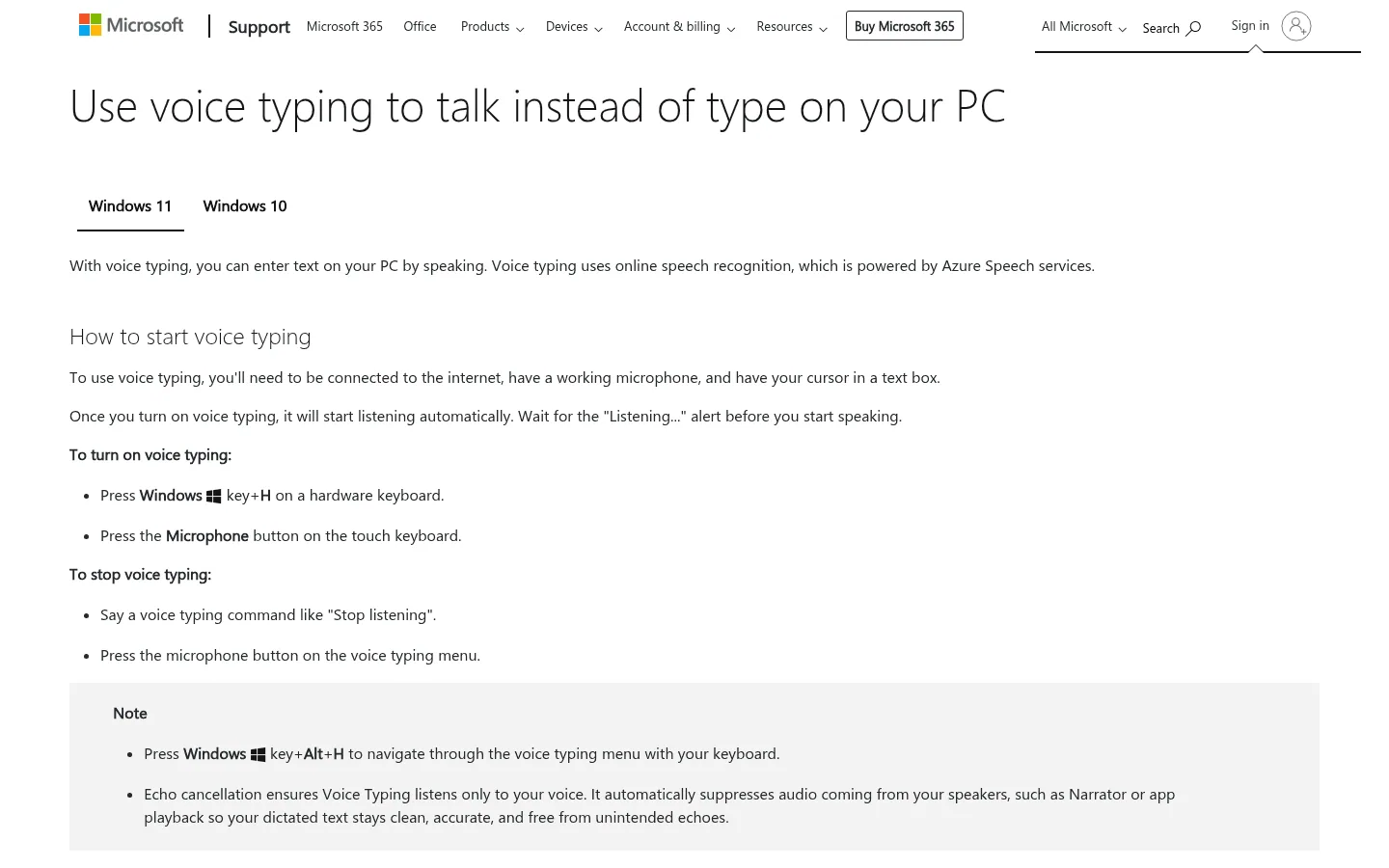
接続、マイク、テキスト欄の条件は、Microsoftの音声入力ガイドでも確認できます。
2. マイク入力とミュートスイッチを確認する
Windowsが未接続のヘッドセットやミュート中のWebカメラを入力先にしている場合、音声入力の言語を変えても解決しません。まず音声入力デバイスをテストしましょう。
- 設定 → システム → サウンドを開きます。
- 入力で、使いたいマイクを選びます。
- 普段どおりに話し、入力レベルやマイクのテストで反応を確認します。
- ヘッドセットのミュートボタンと、キーボードのマイクミュートキーを確認します。
- USBやBluetoothのマイクがWindowsに認識されなくなった場合は、接続し直します。
Windows 11では、音声入力パネルの設定も開き、既定のマイクの項目が表示されていれば確認してください。今テストしたものと同じデバイスを選びます。
入力レベルが動きませんか?内蔵マイクか、正常に動作する別のマイクを試してください。どちらも音を録音できないなら、音声入力アプリを比較する前に、Windowsの音声設定や機器の問題を解決しましょう。新しいアプリを入れても、壊れたマイクは直りません。
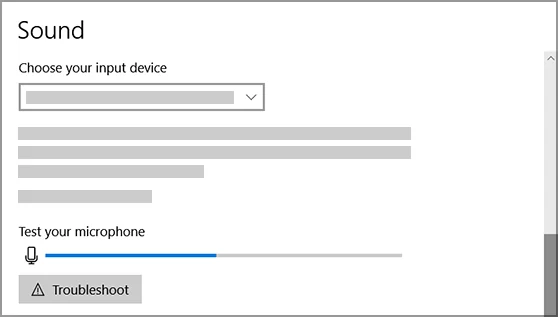
Windows 10の英語画面:入力デバイスを選び、マイクのテスト用メーターを確認します。Microsoftサポートのスクリーンショット全体を転載したもので、日本語環境での撮影ではありません。グレー表示の例示部分は元画像のままです。Windows 11では設定画面の配置が異なります。
3. Windowsのプライバシー設定でマイクへのアクセスを許可する
Windowsにマイクが認識されていても、アプリからの利用はブロックされている場合があります。音量スライダーだけでなく、システムのアクセス許可スイッチを確認してください。
- Windows 11: 設定 → プライバシーとセキュリティ → マイク。
- Windows 10: 設定 → プライバシー → マイク。
マイクへのアクセスと、対象アプリへのアクセス許可をオンにします。デスクトップソフトを使う場合は、デスクトップアプリからのアクセス許可も確認してください。権限を変更したらアプリを開き直し、もう一度メモ帳でテストします。
ブラウザー上で動くアプリ独自の音声入力には、そのサイトへの許可が必要な場合もあります。これはWindows標準のWin+Hとは別の確認事項です。Windowsのマイクテスト自体で音を拾えないときに、ブラウザーの権限を片っ端から変えないようにしましょう。
スイッチが操作できない、または組織によって管理されていると表示される場合は、職場や学校のIT担当者に相談してください。音声入力を使うために端末のポリシーを回避したり、セキュリティソフトを無効にしたりしないでください。
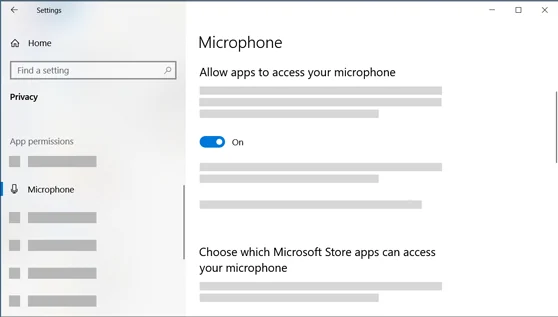
Windows 10の英語画面:「Privacy(プライバシー)→ Microphone(マイク)」で、アプリのアクセスがオンになっています。Microsoftサポートのスクリーンショット全体を、例示部分も変更せず転載しています。日本語環境での撮影ではありません。Windows 11では「プライバシーとセキュリティ → マイク」を開きます。
4. 接続とオンライン音声認識の設定を確認する
Windowsの標準的な音声入力は、オンライン音声認識を使います。PCの接続が切れている場合、マイクが正常に動いているだけでは入力できません。
新しいWebページを開いてネット接続を確かめ、必要なら接続し直してから、音声入力パネルを閉じて開き直します。職場のネットワークでだけエラーが再発する場合は、ファイアウォールを無効にせず、表示された正確なメッセージをIT担当者に伝えてください。
Windows 10の標準音声入力では、設定 → プライバシー → 音声認識 → オンライン音声認識を確認します。Windows 11のオンライン音声認識の設定は、プライバシーとセキュリティ → 音声認識にあります。インストール済みのバージョンで同意を求める画面が表示されたら、その案内に従ってください。音声アクセスは別の機能であり、同じオンライン音声入力の仕組みを使うわけではありません。
「問題が発生しました」という表示だけでは、原因を一つに絞れません。続く場合は、メッセージの全文、エラーコードの有無、ほかのオンラインサービスが使えるかを記録してください。最初から言語パックを再インストールしたり、レジストリキーを削除したりするのは適切ではありません。
5. 入力言語を話す言語に合わせる
Windowsの表示言語と、現在選択している入力言語は、必ずしも同じではありません。音声入力では、選択中の対応する入力言語が使われます。
- Win+Spaceを押して、インストール済みの入力言語を切り替えます。
- これから話す言語を選びます。
- 目的の言語がない場合は、Windows 11では設定 → 時刻と言語 → 言語と地域、Windows 10では言語を開きます。
- 必要な言語を追加し、その言語を選んでから再度テストします。
お使いのWindowsのバージョンに対応する言語は、Microsoftの音声入力の対応言語一覧で確認してください。Windows 10のディクテーションとWindows 11の音声入力では、利用できる言語が異なります。
Windows 11の音声入力に、オプションの音声認識用言語機能は必要ありません。 Win+Hを使うために、不要な音声機能のダウンロードを待つ必要はありません。音声アクセスには専用のモデルのダウンロードがありますが、それは別の設定です。
6. 聞き取り中なのに入力されない場合や、一つのアプリだけで使えない場合
マイクのテストは通るのに文字が出ない場合は、カーソルの位置を確認します。ファイル名、ツールバー、読み取り専用のプレビューではなく、文書の本文内をクリックしてください。手入力で文字を打ち、その欄に入力できることを確かめます。
メモ帳で同じ文を試してください。メモ帳で入力できたら、作業内容を保存してから、問題のあるアプリを開き直すか、ページを再読み込みします。システム全体の設定を変える前に、新しい文書で試してみましょう。
文字が出ないのではなく、認識結果がよくない場合は、マイクに近づき、周囲の雑音を減らします。短いフレーズに分けて話し、選択中の言語を確認し、送信前に人名や数字を見直してください。句読点の設定は文章を整えるのに役立ちますが、Windowsが音を拾えていない問題は解決できません。
7. どの音声入力機能がグレー表示なのか確認する
Microsoft Wordのディクテーションのマイクボタンがグレーになっていることと、Win+Hが使えないことは同じではありません。Word独自の機能には、アカウント、接続、マイクについて独自の利用条件があります。メモ帳でWin+Hを試し、Word以外でも問題が起きるか確認してください。
音声アクセス(Voice Access)は、音声でPCを操作したり文字を入力したりするためのWindows 11のアクセシビリティ機能です。最初の言語モデルのダウンロードにはインターネット接続が必要ですが、その後はオフラインで使えます。開いたのがこの機能なら、音声アクセスの設定ガイドに従ってください。
対応するCopilot+ PCで**Fluid dictation(流動ディクテーション)**が薄く表示されている場合、モデルのダウンロードがまだ終わっていない可能性があります。だからといって、音声入力のすべてのグレー表示が同じ原因とは限りません。
従来のWindows音声認識は、現在のWindows 11では音声アクセスに置き換えられています。Win+Hの問題を直そうとして、古いトレーニングウィザードを復元しないでください。古いWindowsのバージョンには、その機能が残っている場合があります。
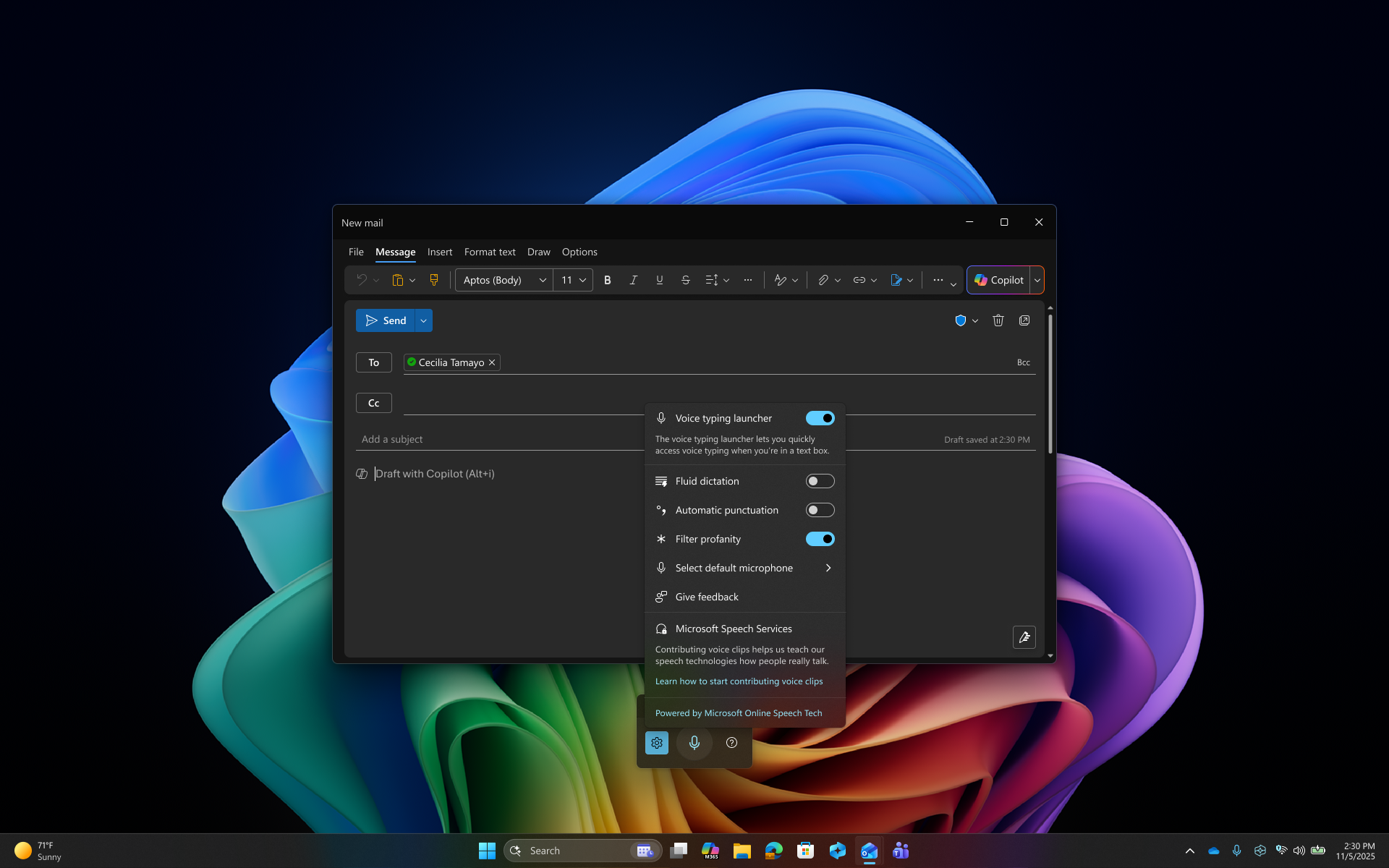
Windows 11の英語画面:Microsoftのスクリーンショット全体に、Fluid dictationやSelect default microphone(既定のマイクの選択)などの音声入力設定が表示されています。設定を読むには原寸画像を開いてください。出典:Microsoftサポート。切り抜きや注釈の追加をせず転載しており、日本語環境での撮影ではありません。利用できる機能はPCとWindowsのバージョンによって異なります。
8. 安全に再起動し、更新を確認して、必要な情報を集める
ここまで確認しても改善しない場合は、作業内容を保存してPCを再起動します。その後、Windows Updateで、その端末に利用できる更新プログラムを確認してください。これはメンテナンスの手順であり、すべての音声エラーが直る保証ではありません。
引き続きサポートが必要な場合は、次の4点をまとめてください。
- スタートでwinverと入力すると表示される、Windowsのバージョンとビルド。
- エラーメッセージの正確な文面、またはそのスクリーンショット。
- マイクの入力テストで声を検出できるか。
- メモ帳でWin+Hを使って1文を入力できるか。
Windows 10の通常のサポートは、2025年10月14日に終了しました。音声入力が引き続き動いていても、PCが標準のセキュリティサポートを受けているとは限りません。ESUとLTSCには、それぞれ別のサポート条件があります。
9. Windowsの複数のアプリで、毎日の文章作成にVoicyを使う
メール、文書、ブラウザーの入力欄で、音声入力の使い方を統一したいなら、Windows版VoicyはWin+Hに代わる実用的な選択肢です。Windowsでエラーが起きたときの最後の手段としてだけでなく、日々の文章を書くための道具として使えます。
同じアプリを使って返信を音声入力し、そのまま文書に移って書き続けられます。句読点の自動挿入で話した内容を読みやすい文章に整えられ、オンラインのAIツールで下書きを書き換えることもできます。送信する前には、特に人名、数値、専門用語を確認してください。
始め方は次のとおりです。
- Windows向けインストールガイドに沿って、Voicyをダウンロードしてインストールします。
- マイクへのアクセスを許可し、使うマイクと音声入力のショートカットを選びます。
- 編集可能な入力欄をクリックして、短い文を録音します。
- 録音を止め、挿入された文章を確認します。
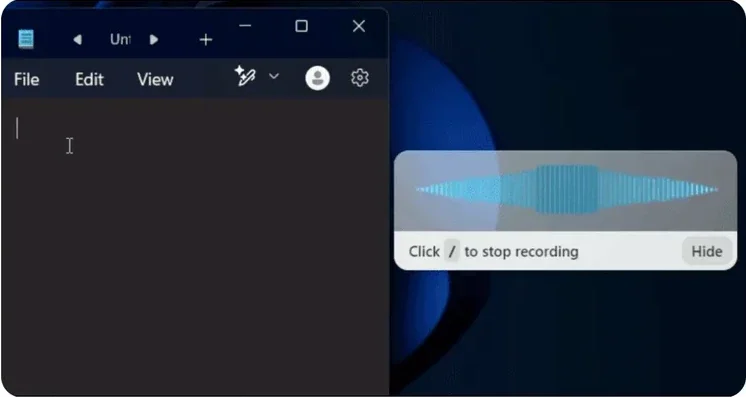
ネット接続なしで書く場合は、Voicyのオフラインモードを開き、接続できる間にモデルをダウンロードして、準備が完了するまで待ちます。その後は、基本の音声入力をWindowsパソコン上で処理できます。AIによる書き換えとファイルの文字起こしは、引き続き別のオンライン機能です。
Voicyには無料トライアルがあり、その後は有料プランとなります。普段のマイクやアプリで試し、使い方が自分に合うか確かめてください。機器の故障を直したり、どんな文でも誤りなく入力したりすることを保証するものではありません。
よくある質問
Windowsの音声入力が使えないのはなぜですか?
インターネット接続、選択中のマイク、マイクへのアクセス許可、対応する入力言語を確認してください。メモ帳の編集可能な文書内をクリックし、Win+Hを押して「聞き取り中」と表示されてから話します。
Win+Hのパネルは開くのに文字が入力されないのはなぜですか?
カーソルが編集可能な欄の外にある、マイクが音を拾っていない、オンライン音声認識への接続に失敗している、といった原因が考えられます。メモ帳の新しい文書で短い文を試し、マイクの入力レベルを確認してください。
Windowsの音声入力はオフラインで使えますか?
通常のWin+Hによる音声入力にはインターネット接続が必要です。Windows 11の音声アクセスは、初回の言語モデルのダウンロード後にオフラインで使えます。Voicyにも、モデルをダウンロードして使うデスクトップ向けのオフライン音声入力があります。
Windows 11の音声入力には音声言語パックが必要ですか?
いいえ。Microsoftによると、Windows 11の音声入力にオプションの音声認識用言語機能は必要ありません。Win+Spaceで対応する入力言語を選んでください。音声アクセスには、別途モデルのダウンロードが必要です。
「ディクテーション」ボタンがグレー表示になるのはなぜですか?
まず、どの機能かを確認してください。Wordのディクテーション、Windowsの音声入力、音声アクセスでは利用条件が異なります。対応するCopilot+ PCで「Fluid dictation(流動ディクテーション)」が薄く表示されている場合は、モデルのダウンロード中の可能性があります。ただし、グレー表示のマイクすべてに当てはまる説明ではありません。
Windows音声認識と音声アクセスは同じ機能ですか?
いいえ。音声アクセスは、音声でPCを操作したり文字を入力したりできる、Windows 11の新しいアクセシビリティ機能です。現在のWindows 11では、従来のWindows音声認識に代わる機能となっています。Win+Hの音声入力は、それらとは別の文字入力機能です。
Windows標準の音声入力の代わりに何を使えますか?
Windows版Voicyは、複数のアプリで日々の文章を書くための選択肢です。句読点の自動挿入に対応し、オフライン音声入力も選べます。文字入力だけでなくPC自体も音声で操作したい場合は、Windows 11の音声アクセスも候補になります。
Windows版Voicyは無料で使えますか?
Voicyには無料トライアルがあり、その後は有料プランとなります。デスクトップ版でオフライン音声入力を使うには、あらかじめモデルをダウンロードする必要があります。AIによる書き換えとファイルの文字起こしにはインターネット接続が必要です。
最後に
まずはネット接続中に、メモ帳でWin+Hを試しましょう。マイクの入力レベルが動き、アクセス許可、対応する入力言語、編集可能な欄がそろっているかを確認すると、問題を切り分けやすくなります。一つのアプリだけで失敗するなら、Windowsをリセットするのではなく、そのアプリを調べてください。
複数のアプリで毎日の文章を書くなら、Windows版Voicyも試してみてください。作業環境に合わせてオンラインか対応するオフライン音声入力を選び、送信前に文章を見直しましょう。
 無料でダウンロード