

結論:Dragon Professional 16はどんな人に向いている?
今回のDragon Professional 16レビューの結論は明確です。複数の端末で日々のメール、メモ、下書きを書くならVoicy、Windowsで音声コマンドを多用する仕事ならDragon Professional 16をおすすめします。 Voicyにはデスクトップでのローカル音声入力とオンラインの文章作成ツールがあり、ずっと低い費用で始められます。音声による編集、カスタムマクロ、ハンズフリーでのPC操作が欠かせないなら、Dragonを選ぶ理由があります。
ノートパソコンとスマートフォンを使い分けて文章を書く人には、Voicyのほうが始めやすいでしょう。キーボードやマウスを使わずにWindowsを操作し、文書を仕上げる必要がある人には、通常の音声入力では代わりにならない操作機能をDragonが提供します。
Dragon Professional 16の基本情報
| 購入前の確認項目 | 内容 |
|---|---|
| 主な用途 | Windowsでの音声入力、音声による編集、PC操作。 |
| オフライン利用 | インストールとライセンス認証後はローカルで音声認識。 |
| 主な特徴 | カスタム単語、保存した文章を挿入するコマンド、複数の操作をまとめるマクロ。 |
| 録音ファイル | 1人が話す録音の文字起こし。一括処理にも対応。 |
| 確認した価格 | 米国の販売店Dictationstoreでは$699.99。ライセンスと地域ごとの条件は異なります。 |
普段の仕事でDragonはどう役立つ?
声でレポートを書き、編集する
文章を入力するだけでは、仕事は半分しか終わっていません。段落を書いた後にも、名前を直す、表現を変える、文を移動するといった作業があります。Dragonなら、その多くをキーボードに戻らずに行えます。
公式コマンド一覧には、「Select」に続けて対象の文章を言うコマンド、修正する「Correct that」、単語の前に挿入する「Insert before」、操作を戻す「Undo that」などがあります。カーソルの移動や書式の設定も声でできます。
レポートなら、まず一つの節を音声入力し、直したい表現を選んで置き換えられます。変更のたびにマウスに手を伸ばさず、文書の作業を続けられるわけです。新しい文章を貼り付けるだけのツールと比べて、Dragonを検討する価値があるのはこの点です。
ただし、慣れるまでには時間がかかります。よく使うコマンドを覚え、その前後で少し間を空ける必要があります。まずは選択、修正、取り消しから始めましょう。使わない長い一覧より、覚えて使える少数のコマンドのほうが役立ちます。
何度も書く定型文を挿入する
いつもの結びの言葉、予約に関する規定、ケース記録の書き出しを思い浮かべてください。自動テキストのコマンドでは、その文章に音声で呼び出す名前を付けます。名前を言うと、Dragonが保存済みの内容を挿入します。
文書の基本構成は同じで、細部だけが毎回変わる場合に便利です。共通の文章を挿入してから、名前、日付、次の対応を埋められます。チームで定型的な連絡の表現をそろえるのにも役立ちます。
マクロでは、さらに一歩進んで、一つのコマンドで複数の操作を実行できます。Dragonのカスタムコマンドは、同じ言葉の入力だけでなく、繰り返す作業にも対応します。同じ手順を頻繁に行うなら、設定にかけた時間が生きてきます。
保存した文章の挿入とAIによる書き換えは、別の機能です。自動テキストは、用意した内容をそのまま挿入します。顧客ごとに規定をどう書き換えるかを判断するものではありません。文言を固定する必要がある場合、この予測しやすさは強みになります。
よく使う名前や専門用語を登録する
Dragonのカスタム語彙には、仕事で使う名前、略語、専門用語を追加できます。まずは顧客の姓や社内プロジェクト名を登録するとよいでしょう。
同じ単語を何十件ものメモで直す時間を減らせるのが利点です。カスタム単語リストは共有もできるので、チームの全員が同じリストを一から作る必要はありません。
自分の単語を追加しても、ProfessionalがDragon Legal 16になるわけではありません。法律向けのエディションは別製品です。箱にある「professional」という言葉だけではなく、必要な語彙や作業を基準に選びましょう。
キーボードやマウスをあまり使わずにWindowsを操作する
Dragonには、ウィンドウの切り替え、アプリの起動、クリックのコマンドもあります。「MouseGrid」は画面を小さな領域に分け、声でポインターの位置を指定できる機能です。v16の資料には、複数のモニターでこのグリッドを使う機能も記載されています。
文字入力やマウス操作が難しい人にとっては、これがDragonを選ぶ主な理由になるかもしれません。安い音声入力アプリでも、頼りにしている操作機能を失うなら、費用対効果がよいとはいえません。
まずは一つの作業を最初から最後まで試しましょう。文書を開き、段落を書き、編集し、保存します。自分が使うアプリで、その流れ全体を確認してください。文章を入力できることと、手を使わずに作業を完了できることは別です。
録音したメモを文字にする
Dragonは、1人が話す録音を文字起こしできます。主な利用者以外の人が話した録音にも対応します。現場で録音したメモ、デスクを離れた場所で吹き込んだ下書き、まとめて録音した報告書などに向いています。
Auto Transcribe Folder Agentでは、複数の録音を一括処理できます。1日を通じて録音メモが届くなら、ファイルを一つずつ手動で開くより便利です。
複数人の発言を扱うことを中心にした会議サービスではありません。発言が行き来するインタビューやグループ通話には、その用途に合うツールを選びましょう。Dragonが得意なのは録音された口述の文字起こしであり、発言の多い会議で誰が何を言ったかを判別することではありません。
普段使っているアプリで動く?
Dragonの強みが最も生きるのは、文書内にすでにある文章を操作できるときです。ヘルプでは、これを「Full Text Control」と呼んでいます。新しい文章を挿入するだけでなく、声で単語を選択、修正、編集できます。
対応状況はアプリや入力欄によって異なります。非対応の入力欄では、Dictation Boxで文章を作成・編集してから結果を転送できます。仕事の大半をブラウザーのフォームで行うなら、このひと手間は見逃せません。
コマンド一覧では、ウェブ上の操作にEdgeまたはChromeのDragon Web Extensionsを有効にする必要があるとされています。ブラウザーでDragonのヘルプを開けるからといって、同じ編集コマンドがすべて使えるとは限りません。
購入前に、文書作成アプリ、メールアプリ、メモを入力するウェブサイトを短いリストにまとめましょう。その正確なバージョンへの対応を販売店に確認してください。Citrixやリモートデスクトップを使う職場では、IT担当者にも相談しましょう。適切な導入方法とライセンスが必要です。
設定と精度:どこまで期待できる?
DragonはWindows用のデスクトップ製品です。公式インストールガイドには、Windows 10の32ビット版・64ビット版と、Windows 11の64ビット版が記載されています。
同じガイドには、次の最低要件が示されています。
- 2.2 GHzのIntelデュアルコアプロセッサー、または同等のAMDプロセッサー。
- 4 GBのメモリ。
- ダウンロードしたインストールファイルを含む12 GBのディスク空き容量。
- 16ビット録音に対応する音声入力機器。
Dragon専用のマイクは必須ではありません。適切なマイクやヘッドセットを選んでください。ただし、ガイドではApple AirPodsを音声入力の対象から明確に除外しています。悪い音声をソフトウェアが補ってくれると期待するより、明瞭で安定した音声を用意することが大切です。
Nuanceは認識精度を「最大99%」と宣伝しています。これはメーカーの主張であり、あなたの声や文書での結果を保証するものではありません。確認したいのは、普段の仕事でどれくらい修正が必要かです。
顧客名、日付、よく使う専門用語を含む段落を試し、続けて声で編集してみましょう。正確な下書きは助かりますが、修正にかかる時間も含めて判断する必要があります。
初めて購入するなら、販売店で体験版やデモを利用できるか聞いてみる価値があります。試用条件は販売店によって異なります。整ったデモだけで判断せず、普段のマイクとアプリを使って確認しましょう。
Dragon Professional 16はオフラインで使える?
はい。ローカルにインストールするデスクトップ製品なので、設定とライセンス認証後は、通常の音声入力をインターネット接続なしで利用できます。Wi-Fiのない場所で作業するときや、音声をローカルで処理したいときに役立ちます。
ライセンス認証は別の手順です。Nuanceのガイドではインターネット経由の認証が説明されています。オフラインで音声入力できることは、接続なしで認証できるという約束ではありません。企業が管理する環境では、サインインやライセンス管理にネットワーク接続が必要な場合もあります。
ローカル音声認識は、完成した文書の行き先まで管理するものではありません。共有ドライブやクラウドバックアップが文書をアップロードすることはあります。機密性の高い仕事の保存先を選ぶときは、この違いを意識しましょう。
Dragon Professional 16の料金とライセンス
Dictationstoreの米国向け販売ページでは、2026年10月22日時点でDragon Professional v16が**$699.99**と掲載されていました。これは確認日時のある販売店価格であり、世界共通のNuance公式価格や、税込みの最終見積もりではありません。
永続ライセンスもあります。毎年更新するのではなく、そのバージョンのライセンス料金を一度支払う方式です。ただし、将来のすべてのメジャーアップグレードや生涯サポートが自動的に含まれるわけではありません。
一部の市場にはデスクトップ版の年間ライセンスもあります。例えば、オーストラリアの販売店のプランには、更新しなければ使えなくなる年間プランがあります。「デスクトップ版」と「買い切り」は同じ意味ではありません。
支払う前に、利用できるPCの台数、更新の有無、含まれるサポート、PCを買い替えたときの扱いを確認しましょう。古いレビューから抜き出した価格より、こうした条件のほうが大切です。Dragonの料金ガイドでは、ほかの製品も含めて紹介しています。
Dragon 15からアップグレードする価値はある?
Dragonを仕事に欠かせず使っていて、Windows 11へ移行するなら、v16が検討対象になります。音声入力の方法がまったく新しくなることを期待するより、現在のPCやアプリへの対応を基準に判断しましょう。
Nuanceは、旧バージョンから対応するプロファイル、カスタム単語、コマンドを移行する方法を案内しています。アップグレード前にバックアップを取りましょう。移行方法が用意されていても、すべての旧エディションが割引アップグレードの対象になるわけではありません。現在のライセンスについて販売店に確認してください。
Dragon Professional 16とVoicy:費用に見合うのはどちら?
複数の端末で毎日文章を書くなら、Voicyをおすすめします。 特に、Windowsの操作よりも、メールの下書き、メモの記録、段落の修正が目的の場合です。音声による編集、マウス操作、カスタムマクロが仕事を終えるために必要なら、Dragonを選びましょう。
| 購入前の確認項目 | Dragon Professional 16 | Voicy |
|---|---|---|
| 選ぶ主な理由 | Windowsでの音声編集、PC操作、カスタムマクロ。 | 複数の端末での日常的な文章作成。オンラインの書き換えツールも利用可能。 |
| 料金とライセンス | Dictationstoreでは10月22日時点で$699.99。永続ライセンスと地域別の年間プランは条件が異なります。 | 月額$8.49、年額$82、または買い切り$260。無料トライアルあり。 |
| デスクトップ対応環境 | Windows。 | Mac、Windows、Linux。モバイルやブラウザー向けの選択肢もあります。 |
| オフライン音声入力 | インストールとライセンス認証後にローカルで認識。 | モデルのダウンロード後にデスクトップでローカル認識。 |
| コマンドの代替 | カスタムコマンドとハンズフリー操作が主な強み。 | DragonのマクロやPC全体の操作と同等ではありません。 |
日常の文章作成にVoicyを試す理由
日々のメール、メモ、下書きなら、まずVoicyを試すことをおすすめします。 個人向けプランは月額$8.49、年額$82、または買い切り$260です。確認したDragonの販売店価格より、ずっと低い費用で始められます。特にPC操作の機能が必要ないなら、この違いは大きいでしょう。
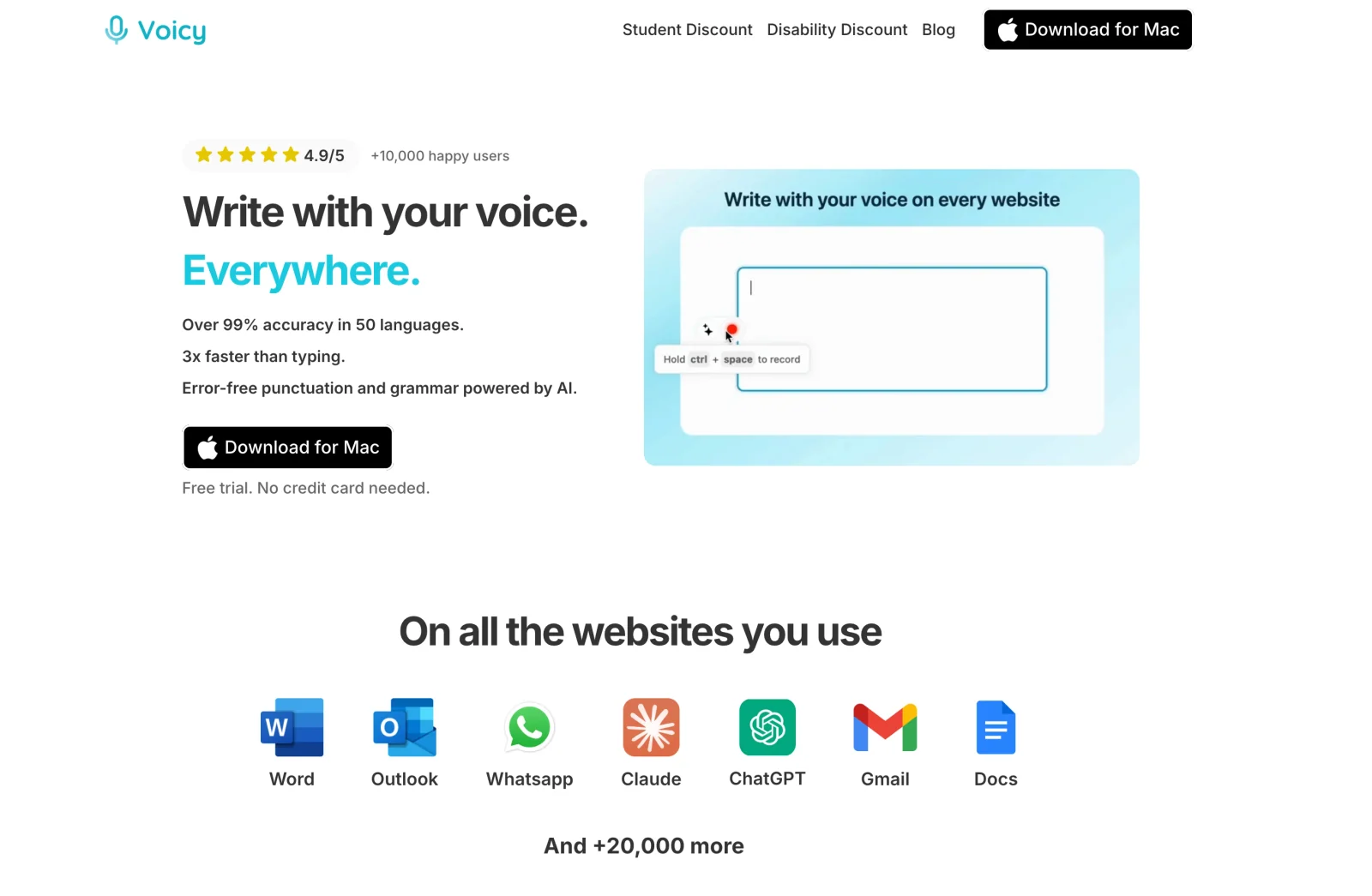
VoicyはMac、Windows、Linux、iPhone、Android、ブラウザー拡張機能に対応しています。Windows専用のデスクトップツールに限定せず、複数の端末で文章を書けます。入力方法と使える機能はプラットフォームによって異なります。
どちらの製品も、デスクトップでのローカル音声処理に対応しています。Voicyのオフライン音声入力は、モデルのダウンロード後にMac、Windows、Linuxで使えます。MacのオフラインモードにはmacOS 15以降が必要です。すべてのモバイルアプリやブラウザー拡張機能で使えるオフライン機能ではありません。
Voicyは、音声入力の後の作業にも役立ちます。長いメールを選んでRewrite Modeで短くしたり、話した要点を業務報告にまとめる指示をCustom Modesに保存したりできます。リアルタイムの入力ではなく文字起こしが欲しいときは、録音したメモをアップロードできます。これらのツールにはインターネットが必要です。下書きをオフラインで音声入力し、再接続してから文章作成ツールを使うこともできます。
そのため、私たちはVoicyを日常の文章作成向けのDragon代替アプリとしておすすめしています。文章を書く場所で音声入力でき、ローカルとオンラインの音声処理を選べ、下書きを使えるメッセージに整えるツールもあります。ただし、カスタムマクロやハンズフリー操作が仕事に欠かせないなら、Dragonを使い続けましょう。
最後に:おすすめの選び方
音声を正確に文字にするという宣伝だけでなく、実際に使うコマンドのためにDragonを選びましょう。Windowsで長い文書を編集する人や、ハンズフリー操作が必要な人なら、その機能は費用に見合う可能性があります。
主な目的が、メールやメモを毎回手で入力せずに済ませることなら、Voicyの無料トライアルから始めましょう。契約前に、実際の1日分の文章作成で比較してください。言葉を文章にするためだけに、PC全体を操作するシステムを買う必要はありません。
すでにDragon 16に満足していますか? Dragon Professional Anywhereの終了に関する報道は、別の製品についてのものです。それだけを理由に、今のデスクトップ環境を置き換える必要はありません。
よくある質問
Dragon Professional 16の料金はいくらですか?
米国の販売店Dictationstoreでは、2026年10月22日時点で$699.99と掲載されていました。価格、税金、アップグレード、サポートの条件は販売店や地域によって異なります。
Dragon Professional 16は買い切りですか?
永続ライセンスがありますが、一部の販売店ではデスクトップ版の年間ライセンスも提供しています。年間ライセンスは更新しなければ期限が切れるため、買い切りではありません。
Dragon Professional 16はオフラインで使えますか?
はい。インストールとライセンス認証後は、通常のデスクトップ音声入力をローカルで利用できます。ダウンロード、自動認証、一部の企業管理環境ではインターネット接続が必要です。
Dragon Professional 16はWindows 11やMacで使えますか?
NuanceはWindows 11の64ビット版と、Windows 10の32ビット版・64ビット版を対応環境として挙げています。Professional 16はWindows用の製品であり、Mac用のネイティブアプリではありません。
Dragon 15からアップグレードするときに単語を引き継げますか?
Nuanceは、対応するプロファイル、カスタム単語、コマンドの移行方法を案内しています。まずバックアップを取り、現在のエディションがアップグレード割引の対象かどうかは別途確認してください。
Dragon Professional 16で会議を文字起こしできますか?
1人が話す録音向けに設計されており、一括文字起こしに対応しています。複数人の会議に対応し、信頼できる話者ラベルを付ける会議サービスではありません。
Dragon Professional 16もDragon Anywhereと一緒に終了しますか?
確認したパートナーの終了案内では、Professional 16とLegal 16は対象外です。Professional AnywhereとAnywhere Mobileは別の製品です。ただし、デスクトップ版の無期限のサポートを約束するものではありません。
DragonとVoicyのどちらを選ぶべきですか?
Windowsの音声操作、編集、マクロにはDragonをおすすめします。複数の端末で日常的に文章を書くなら、初期費用を抑えて始められるVoicyを試してください。VoicyがDragonのすべてのコマンドを置き換えるわけではありません。
 無料でダウンロード
 無料でダウンロード
 Ubuntu/Debian版をダウンロード
 Chromeに無料で追加
 無料でダウンロード