

Verdict : à qui s’adresse Dragon Professional 16 ?
Notre avis sur Dragon Professional 16 mène à une recommandation claire : choisissez Voicy pour vos e-mails, notes et brouillons quotidiens sur plusieurs appareils ; choisissez Dragon Professional 16 si votre travail sous Windows repose sur de nombreuses commandes vocales. Voicy propose la dictée locale sur ordinateur, des outils de rédaction en ligne et un prix de départ bien plus bas. Dragon se justifie quand la modification de texte à la voix, les macros personnalisées et le contrôle du PC sans les mains sont essentiels.
Pour une personne qui écrit en passant d’un ordinateur portable à un téléphone, Voicy est le point de départ le plus pratique. Pour quelqu’un qui doit naviguer dans Windows et terminer des documents sans clavier ni souris, Dragon offre des commandes qu’une simple dictée ne remplace pas.
Dragon Professional 16 en un coup d’œil
| Question avant l’achat | Ce qu’il faut savoir |
|---|---|
| Usage principal | Dictée sous Windows, modification de texte à la voix et contrôle du PC. |
| Utilisation hors ligne | Reconnaissance vocale locale après l’installation et l’activation. |
| Points forts | Mots personnalisés, commandes d’insertion de texte enregistré et macros à plusieurs étapes. |
| Fichiers enregistrés | Transcription d’une seule voix, y compris par lots. |
| Prix vérifié | Le revendeur américain Dictationstore affiche 699,99 $. Les licences et les conditions varient selon la région. |
À quoi sert Dragon dans une journée de travail ?
Rédiger et modifier un rapport à la voix
Mettre des mots sur la page ne représente que la moitié du travail. Une fois le paragraphe rédigé, il faut encore corriger un nom, changer une expression ou déplacer une phrase. Dragon permet de faire une grande partie de ces modifications sans revenir au clavier.
Son aide-mémoire officiel des commandes indique notamment les commandes anglaises « Select » suivie du texte à sélectionner, « Correct that » pour corriger, « Insert before » suivie d’un mot pour insérer avant, et « Undo that » pour annuler. Vous pouvez aussi déplacer le curseur et mettre le texte en forme à la voix.
Pour un rapport, vous pouvez donc dicter une section, sélectionner une expression à améliorer, puis la remplacer. Vous restez concentré sur le document au lieu de reprendre la souris après chaque modification. C’est là que Dragon se distingue d’un outil qui se contente de coller du nouveau texte.
Un temps d’apprentissage est nécessaire. Il faut mémoriser les commandes les plus utiles et marquer une pause avant et après chacune. Commencez par la sélection, la correction et l’annulation. Quelques commandes bien retenues sont plus utiles qu’une longue liste jamais utilisée.
Insérer les paragraphes que vous réécrivez sans cesse
Pensez à une formule de conclusion, à des conditions de réservation ou au début d’une note de dossier. Avec une commande de texte automatique, vous donnez un nom oral à ce bloc. Prononcez ce nom et Dragon insère le contenu enregistré.
C’est pratique lorsqu’un document suit toujours la même trame, mais que les détails changent. Vous insérez le texte commun, puis complétez le nom, la date et la prochaine étape. Cela aide aussi les équipes à garder les mêmes formulations dans leurs messages habituels.
Une macro va plus loin : elle peut lancer une série d’actions avec une seule commande. Dragon prend en charge des commandes personnalisées pour les tâches répétitives, pas seulement pour les mots répétés. Le temps de configuration est rentabilisé quand vous effectuez souvent les mêmes étapes.
Le texte enregistré et la réécriture par IA sont deux outils différents. Le texte automatique insère ce que vous avez préparé. Il ne choisit pas comment reformuler ces conditions pour chaque client. Ce fonctionnement prévisible peut être un atout quand les formulations doivent rester fixes.
Ajouter les noms et les termes que vous utilisez souvent
Le vocabulaire personnalisé de Dragon permet d’ajouter des noms, des acronymes et des termes professionnels. Le nom de famille d’un client ou le nom d’un projet interne constitue un bon point de départ.
Vous passez ainsi moins de temps à corriger le même mot dans des dizaines de notes. Les listes de mots personnalisées peuvent aussi être partagées : chaque membre d’une équipe n’a donc pas besoin de recréer la même liste.
Ajouter vos propres mots ne transforme pas Professional en Dragon Legal 16. L’édition juridique est un produit distinct. Choisissez selon le vocabulaire et les tâches dont vous avez besoin, pas seulement pour le mot « professional » sur la boîte.
Contrôler Windows en utilisant moins le clavier et la souris
Dragon possède aussi des commandes pour changer de fenêtre, ouvrir des applications et cliquer. « MouseGrid » divise l’écran en zones plus petites pour placer le pointeur à la voix. La documentation de la v16 indique que cette grille peut être utilisée sur plusieurs écrans.
Pour une personne qui a du mal à taper ou à utiliser une souris, cela peut être la principale raison de choisir Dragon. Une application de dictée moins chère n’est pas un meilleur achat si elle vous prive des commandes dont vous dépendez.
Le meilleur point de départ est une tâche complète : ouvrir un document, écrire un paragraphe, le modifier et l’enregistrer. Vérifiez tout le parcours dans vos propres applications. Pouvoir saisir du texte ne signifie pas pouvoir terminer la tâche sans les mains.
Transformer des notes enregistrées en texte
Dragon peut transcrire l’enregistrement d’une seule personne, y compris une autre personne que l’utilisateur principal. Cela convient à une note vocale prise sur le terrain, à un brouillon enregistré loin du bureau ou à un lot de rapports dictés.
Son outil Auto Transcribe Folder Agent peut traiter des lots d’enregistrements. Si des notes enregistrées arrivent tout au long de la journée, c’est plus utile que d’ouvrir chaque fichier à la main.
Ce n’est pas un service de réunion conçu pour plusieurs intervenants. Pour des entretiens où les personnes prennent la parole à tour de rôle ou des appels de groupe, choisissez un outil prévu pour cela. Ici, la force de Dragon est la dictée enregistrée, pas l’identification de qui a dit quoi dans une réunion animée.
Fonctionnera-t-il dans vos applications ?
Dragon est surtout utile lorsqu’il peut agir sur le texte déjà présent dans votre document. Son aide appelle cela « Full Text Control », c’est-à-dire le contrôle complet du texte : vous pouvez sélectionner, corriger et modifier les mots à la voix, au lieu de seulement en insérer de nouveaux.
La prise en charge varie selon les applications et les champs de texte. Pour un champ non compatible, la fenêtre Dictation Box vous permet de rédiger et de modifier le texte, puis de transférer le résultat. Cette étape supplémentaire compte si vous travaillez surtout dans un formulaire web.
L’aide-mémoire précise que les extensions web de Dragon doivent être activées dans Edge ou Chrome pour utiliser ses commandes web. Le simple fait qu’un navigateur ouvre l’aide de Dragon ne signifie pas qu’il prend en charge toutes les mêmes commandes de modification.
Avant l’achat, faites une courte liste : votre traitement de texte, votre messagerie et le site sur lequel vous saisissez vos notes. Demandez au vendeur de confirmer la prise en charge de ces versions précises. Si votre entreprise utilise Citrix ou des bureaux à distance, faites intervenir le service informatique ; ces configurations exigent le bon déploiement et la bonne licence.
Installation et précision : à quoi s’attendre ?
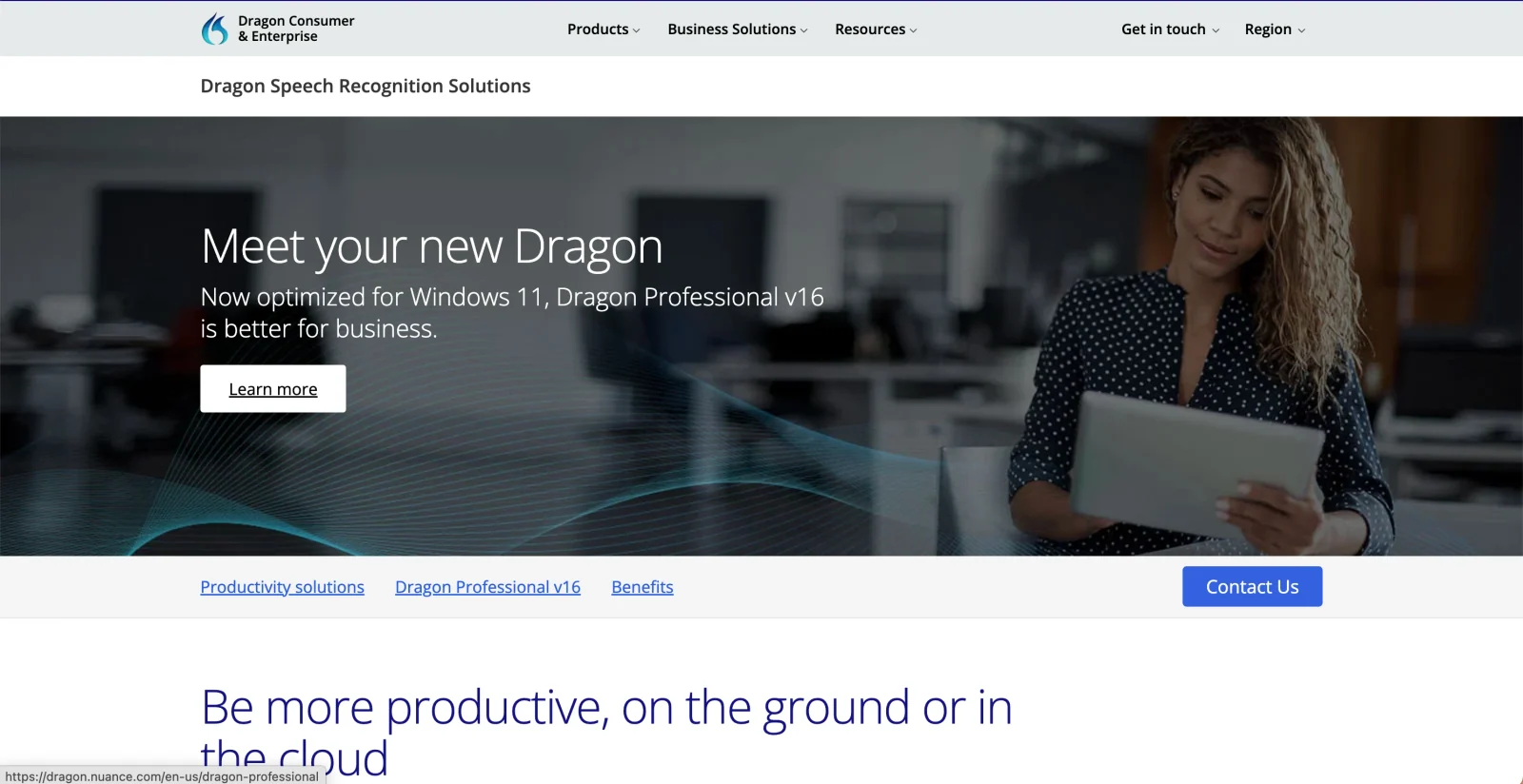
Dragon est un logiciel de bureau pour Windows. Le guide d’installation officiel indique Windows 10 en versions 32 et 64 bits, et Windows 11 en 64 bits.
Le même guide fixe les minimums suivants :
- Un processeur Intel à deux cœurs de 2,2 GHz ou un processeur AMD équivalent.
- 4 Go de mémoire.
- 12 Go d’espace disque, fichiers d’installation téléchargés compris.
- Un périphérique d’entrée audio compatible avec l’enregistrement en 16 bits.
Un microphone dédié à Dragon n’est pas obligatoire. Choisissez un micro ou un casque adapté, mais notez que le guide exclut expressément les Apple AirPods pour la dictée. Un son clair et régulier est un meilleur point de départ que l’espoir de voir le logiciel corriger un mauvais signal.
Nuance annonce une précision de reconnaissance allant « jusqu’à 99 % ». C’est une affirmation du fabricant, pas une garantie pour votre voix ou vos documents. La question utile est de savoir combien de corrections votre travail habituel nécessite.
Essayez un paragraphe contenant le nom d’un client, une date et un terme fréquent dans votre travail. Modifiez-le ensuite à la voix. Un premier jet propre aide, mais le temps passé à le corriger compte aussi dans le résultat.
Si vous envisagez un premier achat, demandez au vendeur un essai ou une démonstration. Les conditions d’essai varient selon le revendeur. Utilisez votre microphone et vos applications habituels plutôt que de juger le produit uniquement sur une démonstration soignée.
Dragon Professional 16 fonctionne-t-il hors ligne ?
Oui. Le logiciel de bureau installé localement peut assurer la dictée classique sans connexion Internet après la configuration et l’activation. C’est utile loin du Wi-Fi ou si vous avez besoin d’un traitement vocal local.
L’activation est une étape distincte. Le guide de Nuance décrit une activation par Internet ; la dictée hors ligne ne garantit pas une activation sans connexion. Les configurations gérées en entreprise peuvent aussi nécessiter un accès réseau pour la connexion au compte et la gestion des licences.
La reconnaissance locale ne détermine pas où vont vos documents terminés. Un lecteur partagé ou une sauvegarde cloud peut toujours les envoyer en ligne. Gardez cette distinction en tête lorsque vous choisissez où enregistrer des documents sensibles.
Prix et licences de Dragon Professional 16
La page américaine de Dictationstore affichait Dragon Professional v16 à 699,99 $ le 22 octobre 2026. Considérez ce montant comme le prix d’un revendeur à une date donnée, pas comme un tarif universel de Nuance ni comme un devis final toutes taxes comprises.
Des licences perpétuelles sont disponibles. Vous payez une fois pour la version sous licence, au lieu de la renouveler chaque année. Cela n’inclut pas automatiquement toutes les futures mises à niveau majeures ni une assistance à vie.
Il existe aussi des licences annuelles pour ordinateur sur certains marchés. Par exemple, l’offre d’un revendeur australien comprend des options annuelles qui cessent de fonctionner si elles ne sont pas renouvelées. « Logiciel de bureau » ne signifie pas forcément « achat unique ».
Avant de payer, demandez ce que couvre l’offre : le nombre de PC autorisés, les conditions de renouvellement, l’assistance incluse et ce qui se passe lorsque vous changez d’ordinateur. Ces détails comptent plus qu’un prix repris d’un ancien avis. Notre guide des prix de Dragon présente une gamme de produits plus large.
Faut-il passer de Dragon 15 à Dragon 16 ?
Si vous dépendez de Dragon et passez à Windows 11, la v16 est la version à envisager. Pour décider, concentrez-vous sur la prise en charge de votre PC et de vos applications actuels, plutôt que d’attendre une façon entièrement nouvelle de dicter.
Nuance explique comment transférer les profils compatibles, les mots personnalisés et les commandes des anciennes versions. Sauvegardez-les avant la mise à niveau. Une migration prise en charge ne signifie pas que chaque ancienne édition donne droit à une remise ; vérifiez votre licence actuelle auprès du vendeur.
Dragon Professional 16 ou Voicy : lequel vaut le plus son prix ?
Nous recommandons Voicy pour écrire au quotidien sur plusieurs appareils, surtout si votre objectif est de rédiger des e-mails, de prendre des notes et de retravailler des paragraphes plutôt que de contrôler Windows. Choisissez Dragon si la modification à la voix, le contrôle de la souris et les macros personnalisées font partie de votre façon de travailler.
| Question avant l’achat | Dragon Professional 16 | Voicy |
|---|---|---|
| Meilleure raison de l’acheter | Modification de texte à la voix sous Windows, contrôle du PC et macros personnalisées. | Rédaction quotidienne sur plusieurs appareils, avec des outils de réécriture en ligne. |
| Prix et licence | Dictationstore : 699,99 $ le 22 octobre. Les offres perpétuelles et annuelles régionales diffèrent. | 8,49 $ par mois, 82 $ par an ou 260 $ à vie ; essai gratuit. |
| Plateformes de bureau | Windows. | Mac, Windows et Linux, avec aussi des options mobiles et une extension de navigateur. |
| Dictée hors ligne | Reconnaissance locale après l’installation et l’activation. | Reconnaissance locale sur ordinateur après le téléchargement d’un modèle. |
| Remplacement des commandes | Les commandes personnalisées et le contrôle sans les mains sont des points forts essentiels. | Ne remplace pas les macros de Dragon ni le contrôle complet du PC. |
Pourquoi essayer Voicy pour écrire au quotidien ?
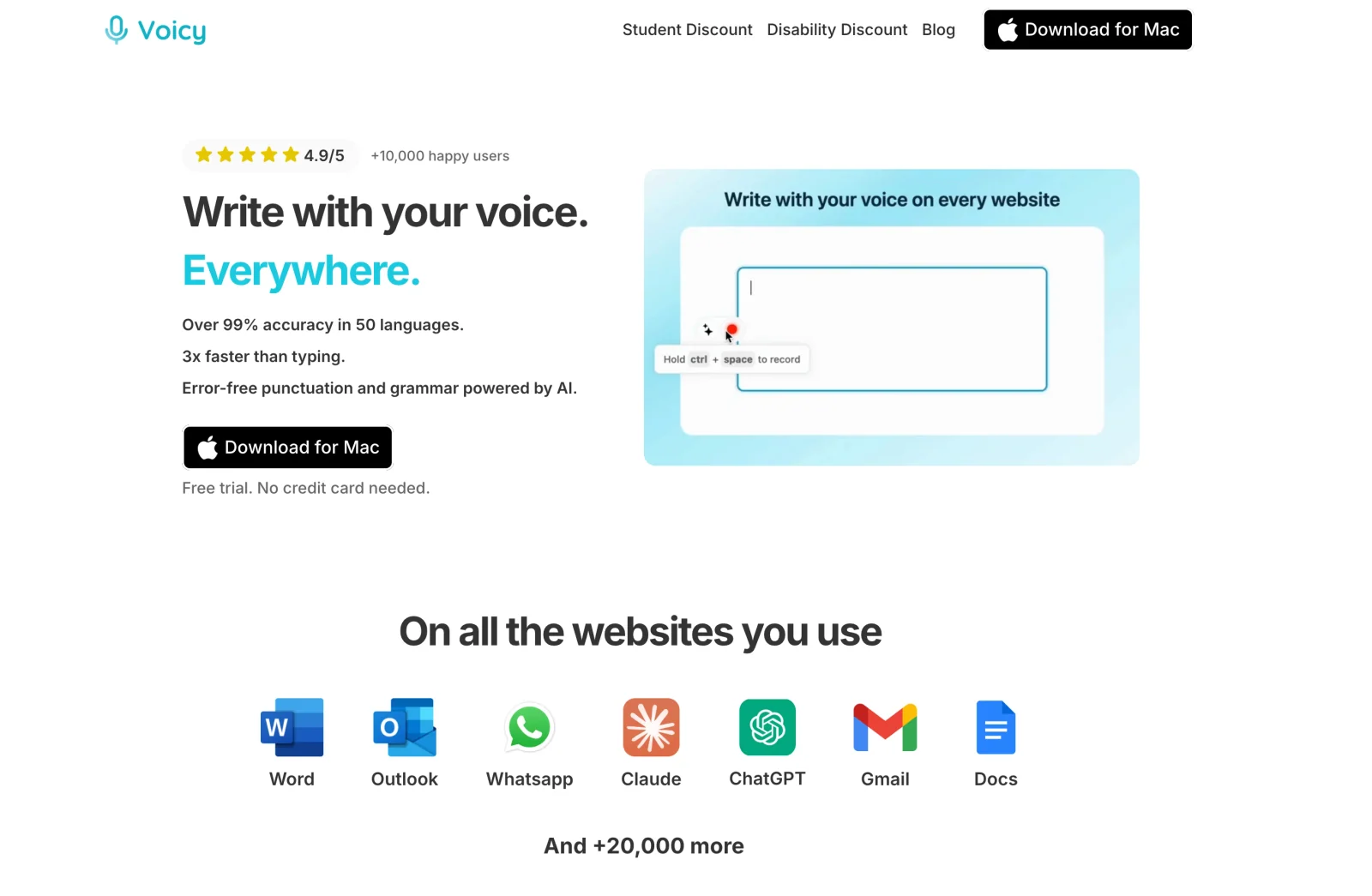
Pour les e-mails, les notes et les brouillons du quotidien, nous recommandons d’essayer Voicy en premier. Ses offres individuelles coûtent 8,49 $ par mois, 82 $ par an ou 260 $ à vie. Le coût de départ est bien plus faible que le prix d’achat de Dragon vérifié chez le revendeur, surtout si vous n’avez pas besoin de ses outils de contrôle du PC.
Voicy est disponible sur Mac, Windows, Linux, iPhone et Android, ainsi que sous forme d’extension de navigateur. Vous pouvez écrire sur plusieurs appareils sans choisir un logiciel de bureau limité à Windows. La méthode de saisie et les fonctions disponibles dépendent de la plateforme.
Les deux produits proposent un traitement vocal local sur ordinateur. La dictée hors ligne de Voicy fonctionne sur Mac, Windows et Linux après le téléchargement d’un modèle ; le mode hors ligne sur Mac nécessite macOS 15 ou une version ultérieure. Cette fonction hors ligne n’est pas disponible dans toutes les applications mobiles ni dans l’extension de navigateur.
Voicy vous aide aussi après la dictée. Sélectionnez un long e-mail et utilisez le mode Réécriture pour le raccourcir, ou enregistrez des consignes dans les modes personnalisés pour transformer des points dictés en compte rendu de travail. Importez une note enregistrée si vous voulez une transcription plutôt qu’une saisie en direct. Ces outils nécessitent Internet ; vous pouvez dicter un brouillon hors ligne et utiliser les outils de rédaction une fois reconnecté.
C’est pourquoi nous recommandons Voicy comme alternative à Dragon pour écrire au quotidien : la dictée là où vous écrivez, le choix entre un traitement vocal local ou en ligne, et des outils pour transformer vos brouillons en messages prêts à envoyer. Gardez Dragon si ses macros personnalisées ou ses commandes sans les mains sont essentielles à votre travail.
Notre recommandation
Achetez Dragon pour les commandes que vous utiliserez, pas seulement pour la promesse d’une reconnaissance vocale précise. Pour une personne qui modifie de longs documents sous Windows ou a besoin de contrôler son PC sans les mains, ces outils peuvent justifier le coût.
Si vous voulez surtout arrêter de taper chaque e-mail et chaque note, commencez par l’essai gratuit de Voicy. Comparez une vraie journée de rédaction avant de vous engager. Vous n’avez pas besoin d’acheter un système complet de contrôle du PC pour mettre vos mots sur la page.
Vous êtes déjà satisfait de Dragon 16 ? Les annonces concernant la fin de Dragon Professional Anywhere portent sur un autre produit. Elles ne constituent pas, à elles seules, une raison de remplacer votre logiciel de bureau.
Questions fréquentes
Combien coûte Dragon Professional 16 ?
Le revendeur américain Dictationstore l’affichait à 699,99 $ le 22 octobre 2026. Les prix, les taxes, les mises à niveau et les conditions d’assistance varient selon le vendeur et la région.
Dragon Professional 16 est-il un achat unique ?
Des licences perpétuelles sont disponibles, mais certains vendeurs proposent aussi des licences annuelles pour ordinateur. Une licence annuelle expire si elle n’est pas renouvelée ; ce n’est pas un achat à vie.
Dragon Professional 16 fonctionne-t-il hors ligne ?
Oui. La dictée classique sur ordinateur fonctionne en local après l’installation et l’activation. Le téléchargement, l’activation automatique et certaines configurations gérées en entreprise nécessitent un accès à Internet.
Dragon Professional 16 fonctionne-t-il sur Windows 11 ou Mac ?
Nuance indique Windows 11 en 64 bits et Windows 10 en 32 et 64 bits. Professional 16 est un produit Windows, pas une application native pour Mac.
Puis-je conserver mon vocabulaire en passant de Dragon 15 à Dragon 16 ?
Nuance explique comment transférer les profils compatibles, les mots personnalisés et les commandes. Sauvegardez-les d’abord et vérifiez séparément si votre édition actuelle donne droit à une remise de mise à niveau.
Dragon Professional 16 peut-il transcrire des réunions ?
Il est conçu pour les enregistrements d’une seule personne et propose la transcription par lots. Ce n’est pas un service de réunion à plusieurs intervenants avec une identification fiable de chacun.
Dragon Professional 16 va-t-il disparaître avec Dragon Anywhere ?
L’annonce de retrait publiée par un partenaire que nous avons consultée exclut Professional 16 et Legal 16. Professional Anywhere et Anywhere Mobile sont des produits différents. Cela ne garantit pas une assistance illimitée pour la version de bureau.
Faut-il choisir Dragon ou Voicy ?
Nous recommandons Dragon pour le contrôle vocal de Windows, la modification de texte et les macros. Essayez Voicy pour écrire au quotidien sur plusieurs appareils avec un coût de départ plus faible. Il ne remplace pas toutes les commandes de Dragon.
 Télécharger gratuitement
 Télécharger gratuitement
 Télécharger pour Ubuntu/Debian
 Ajouter à Chrome gratuitement
 Télécharger gratuitement