
HubSpot ne dispose pas de son propre bouton de saisie vocale pour les notes du CRM.
Vous pouvez néanmoins dicter des notes dans HubSpot avec Voicy, la dictée intégrée de votre ordinateur ou le clavier de votre téléphone. L’objectif est simple : consigner l’appel tant qu’il est encore frais dans votre mémoire, sans saisir chaque détail à la main.
Les différentes façons de rédiger des notes HubSpot à la voix
Voicy
✅ Dictez directement les notes, e-mails, tâches et mises à jour de transactions dans HubSpot
✅ Ponctuation automatique et transcription précise, sans retouches nécessaires
✅ Fonctionne dans HubSpot, Gmail, Outlook, Slack, LinkedIn, Google Docs et bien d’autres applications
❌ Nécessite une installation rapide
❌ Payant après l’essai gratuit
Dictée native de l’ordinateur
✅ Gratuite sur Mac et Windows
✅ Fonctionne dans de nombreux champs de saisie de HubSpot
❌ Vous devrez peut-être dicter la ponctuation
❌ Les notes longues nécessitent généralement une relecture
Dictée du clavier mobile
✅ Gratuite sur iPhone et Android
✅ Adaptée aux notes rapides après une réunion
❌ Peu adaptée aux mises à jour longues du CRM
❌ Les noms, les nombres et les détails des transactions nécessitent souvent des corrections
Méthode 1 : rédiger des notes HubSpot avec Voicy
Choisissez cette méthode si HubSpot fait partie de votre travail quotidien de vente ou d’assistance client.
Étape 1 : télécharger Voicy
Téléchargez Voicy et choisissez la version adaptée à votre appareil.
Voicy est disponible pour Mac, Windows, en extension Chrome, ainsi que pour Linux, iOS et Android.
Étape 2 : ouvrir la bonne fiche HubSpot
Ouvrez la fiche à laquelle la note doit être rattachée.
Par exemple :
un contact
une entreprise
une transaction
un ticket
Étape 3 : créer une note
Cliquez sur Créer une note ou ouvrez le champ de note sur la fiche.
Cliquez dans le corps de la note avant de commencer à dicter.
Étape 4 : commencer à dicter
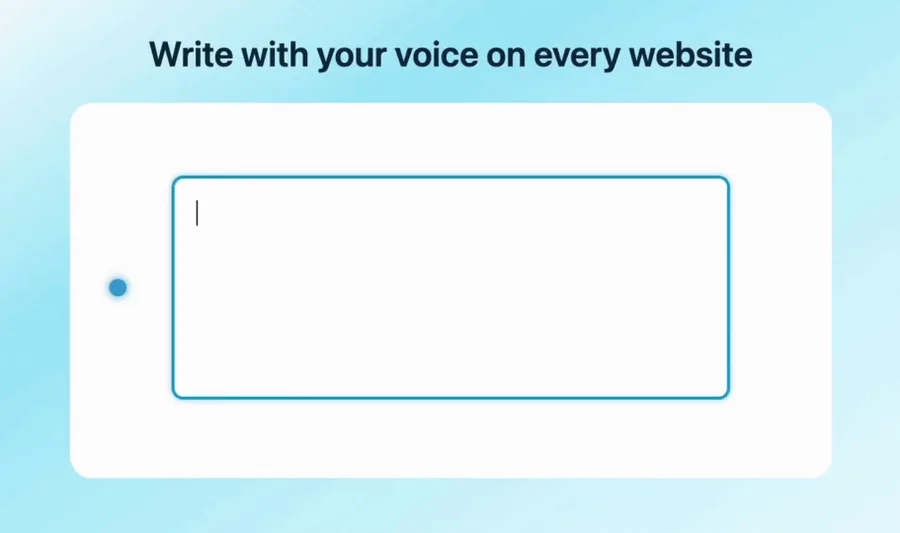
Utilisez le bouton du microphone de Voicy ou votre raccourci clavier Voicy.
Dictez la note comme si vous l’expliquiez à un collègue.
Par exemple :
ce que le client a demandé
le problème qu’il rencontre
ses préoccupations concernant le prix ou les délais
les prochaines étapes
la personne chargée du suivi
Étape 5 : enregistrer la note
Voicy ajoute automatiquement la ponctuation : vous pouvez enregistrer la note sans devoir la reprendre entièrement à la main.
Si la note contient des nombres précis, des noms ou des dates, effectuez une dernière vérification rapide avant de l’enregistrer.
Méthode 2 : utiliser la dictée native dans HubSpot
Choisissez cette méthode pour une fonction gratuite intégrée adaptée aux notes courtes.
Sur Windows
Ouvrez HubSpot dans votre navigateur.
Ouvrez la fiche du contact, de l’entreprise, de la transaction ou du ticket.
Cliquez sur Créer une note.
Cliquez dans le champ de note.
Appuyez sur Windows + H.
Dictez votre note.
Vérifiez la ponctuation, les noms, les montants des transactions et les dates avant l’enregistrement.
Sur Mac
Ouvrez Réglages Système.
Allez dans Clavier.
Activez Dictée.
Ouvrez HubSpot et cliquez dans le champ de note.
Lancez Dictée avec le raccourci de votre Mac.
Dictez votre note.
Relisez la note avant de l’enregistrer sur la fiche du CRM.
Méthode 3 : utiliser la dictée mobile dans l’application HubSpot
Choisissez cette méthode pour des mises à jour rapides depuis votre téléphone.
Étape 1 : ouvrir l’application mobile HubSpot
Ouvrez la fiche du contact, de l’entreprise, de la transaction ou du ticket.
Étape 2 : ajouter une note
Touchez le champ de note et placez votre curseur à l’endroit où le texte doit apparaître.
Étape 3 : toucher le microphone du clavier
Touchez le microphone du clavier de votre iPhone ou de votre appareil Android.
Ce microphone appartient au clavier, pas à HubSpot lui-même.
Étape 4 : dicter la mise à jour
Restez bref et concret.
Par exemple :
résumé de l’appel
objection du client
prochaine étape
date de relance
Étape 5 : relire et enregistrer
La dictée mobile est pratique pour les mises à jour rapides, mais les notes CRM contiennent souvent des noms, des dates et des nombres.
Vérifiez-les avant d’enregistrer.
Quelle méthode de saisie vocale choisir dans HubSpot ?
Méthode | Quand l’utiliser | Principal compromis |
|---|---|---|
Voicy | Vous consignez souvent des notes dans le CRM et souhaitez des notes plus propres avec une ponctuation automatique. | Nécessite une configuration et un abonnement après l’essai. |
Dictée native de l’ordinateur | Vous souhaitez une option gratuite pour de courtes notes HubSpot. | Les notes longues nécessitent généralement des retouches. |
Dictée du clavier mobile | Vous devez ajouter une note rapide depuis votre téléphone. | Peu adaptée aux longs comptes rendus d’appel. |
Pour une simple phrase, la dictée native suffit.
Si vous rédigez chaque jour des comptes rendus d’appel, des suivis, des notes de passation et des mises à jour de transactions, Voicy permet d’obtenir des notes plus propres.
Que doit contenir une bonne note HubSpot dictée ?
Une note CRM utile ne se limite pas à une transcription.
Essayez de consigner :
Contexte : la raison de l’appel
Problème : ce que le client cherche à résoudre
Objection : prix, délais, intégrations, sécurité ou obstacles à l’approbation
Prochaine étape : le suivi précis et la personne responsable
Date : quand la prochaine action doit avoir lieu
Avant d’enregistrer, vérifiez que la note précise une prochaine étape, un responsable et une date. Par exemple :
Échange avec Maya, d’Acme, sur la prise en main de l’outil par l’équipe d’assistance. Sa principale préoccupation est de savoir si l’outil fonctionne bien dans Gmail et HubSpot. Alex enverra les informations de sécurité et les tarifs d’ici le vendredi 16 octobre. Alex effectuera une relance le mardi 20 octobre.
Problèmes courants de saisie vocale dans HubSpot
Problème | Points à vérifier | Solution |
|---|---|---|
Le texte apparaît dans le mauvais champ HubSpot | L’emplacement du curseur | Cliquez dans le champ exact de la note, de l’e-mail, de la tâche ou de la mise à jour avant de lancer la dictée. |
Aucune icône de microphone dans HubSpot | Si vous cherchez une fonction native de HubSpot | HubSpot ne dispose pas d’un bouton universel de saisie vocale. Utilisez Voicy, la dictée native ou le microphone du clavier de votre téléphone. |
Les noms ou les termes propres à l’entreprise sont incorrects | Les noms des clients, des entreprises et des produits, ainsi que les termes des transactions | Vérifiez les noms et les nombres exacts avant d’enregistrer la note dans le CRM. |
La ponctuation manque | La méthode de dictée utilisée | Vérifiez le réglage de ponctuation automatique de votre outil lorsqu’il est disponible ; sinon, dictez les signes de ponctuation. Relisez le résultat. |
La note est trop longue | Si vous avez dicté toute une conversation au lieu d’un résumé pour le CRM | Résumez l’appel en précisant le contexte, le problème, l’objection, la prochaine étape et le responsable. |
Questions fréquentes
HubSpot dispose-t-il d’une saisie vocale intégrée ?
Non. HubSpot ne dispose pas d’un bouton de saisie vocale intégré pour les notes. Vous pouvez utiliser Voicy, la dictée native de votre ordinateur ou le microphone du clavier de votre téléphone.
Peut-on dicter des notes directement dans HubSpot CRM ?
Oui. Ouvrez la fiche du contact, de l’entreprise, de la transaction ou du ticket, cliquez dans le champ Notes, puis dictez avec Voicy ou la dictée native.
Quelle est la façon la plus rapide de consigner des notes HubSpot après un appel ?
La méthode la plus rapide consiste à ouvrir la bonne fiche HubSpot, cliquer sur Créer une note, dicter le résumé tant que l’appel est encore frais dans votre mémoire, puis enregistrer la note.
Peut-on utiliser la saisie vocale pour les e-mails et les tâches HubSpot ?
Oui. Vous pouvez utiliser la saisie vocale dans les notes, e-mails, tâches, mises à jour de transactions et autres champs HubSpot où vous écrivez habituellement.
La saisie vocale HubSpot fonctionne-t-elle sur mobile ?
Oui. Dans l’application mobile HubSpot, touchez une note ou un champ de texte, puis utilisez le microphone du clavier de votre iPhone ou de votre appareil Android.
Que faut-il inclure dans une note HubSpot CRM ?
Incluez le contexte de l’appel, le problème du client, son objection, la prochaine étape, le responsable et la date de relance.
 Télécharger gratuitement
 Télécharger gratuitement