
Gmail ne dispose pas de bouton de saisie vocale intégré sur ordinateur, mais vous pouvez tout de même y dicter vos e-mails. La bonne méthode dépend de votre appareil et du travail de correction que vous souhaitez faire après avoir parlé.
Pour dicter directement dans Gmail le plus rapidement possible, utilisez Voicy. Pour une solution native gratuite, utilisez Dictée sur Mac ou la saisie vocale Windows dans la fenêtre de rédaction Gmail. Sur téléphone, utilisez le microphone du clavier de votre iPhone ou de votre appareil Android.
Les différentes façons de dicter des e-mails dans Gmail
Voici les principales options. Choisissez celle qui correspond à votre façon d’écrire.
Voicy
✅ Dictez directement dans la fenêtre de rédaction Gmail.
✅ Ponctuation automatique et transcription précise, sans retouches nécessaires.
✅ Fonctionne dans Gmail, Docs, Slack, Outlook et bien d’autres applications.
❌ Nécessite une installation rapide.
❌ Payant après l’essai gratuit.
Dictée native de l’ordinateur
✅ Gratuite sur Mac et Windows.
✅ Fonctionne dans la fenêtre de rédaction Gmail.
✅ Se lance avec votre raccourci Dictée sur Mac ou Windows + H.
❌ Vous devrez peut-être dicter la ponctuation.
❌ Les e-mails longs nécessitent des retouches.
Saisie vocale Google Docs
✅ Gratuite.
✅ Un espace calme pour préparer des e-mails longs.
❌ Nécessite un copier-coller supplémentaire dans Gmail.
❌ Il faut toujours dicter la ponctuation.
Dictée du clavier mobile
✅ Gratuite et déjà disponible sur votre téléphone.
✅ Très pratique pour les réponses rapides.
❌ Se trompe souvent sur les noms et les nombres.
❌ Peu confortable pour les e-mails longs.
Méthode 1 : dicter dans Gmail avec Voicy
C’est l’option la plus rapide : vous parlez et le texte apparaît directement dans votre e-mail.
Étape 1 : télécharger Voicy (essai gratuit)
Téléchargez Voicy gratuitement.
Voicy est disponible pour Mac, Windows, en extension Chrome, ainsi que pour Linux, iOS et Android.
Étape 2 : ouvrir Gmail et cliquer sur Nouveau message
Ouvrez Gmail, puis :
Cliquez sur Nouveau message ou ouvrez une réponse.
Cliquez dans le corps de l’e-mail.
Placez le curseur à l’endroit où vous souhaitez insérer le texte dicté.
Étape 3 : lancer la dictée et dicter votre e-mail
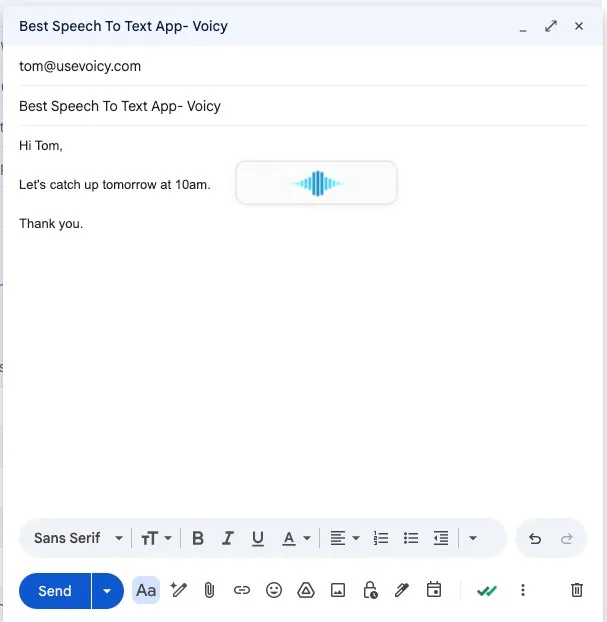
Cliquez sur le bouton du microphone Voicy qui apparaît au-dessus de la fenêtre de rédaction Gmail, ou utilisez votre raccourci clavier Voicy. Parlez ensuite naturellement.
Exprimez une idée à la fois.
Faites une courte pause entre les paragraphes.
Laissez Voicy gérer la ponctuation et la mise en forme.
Étape 4 : envoyer votre e-mail
Ajoutez les destinataires et l’objet, puis envoyez votre message.
Méthode 2 : utiliser Dictée sur Mac dans Gmail
Dictée est la fonction gratuite intégrée à macOS. Elle peut insérer le texte dicté dans la fenêtre de rédaction Gmail, ce qui la rend utile pour les réponses courtes ou les premiers brouillons.
Étape 1 : activer Dictée sur votre Mac
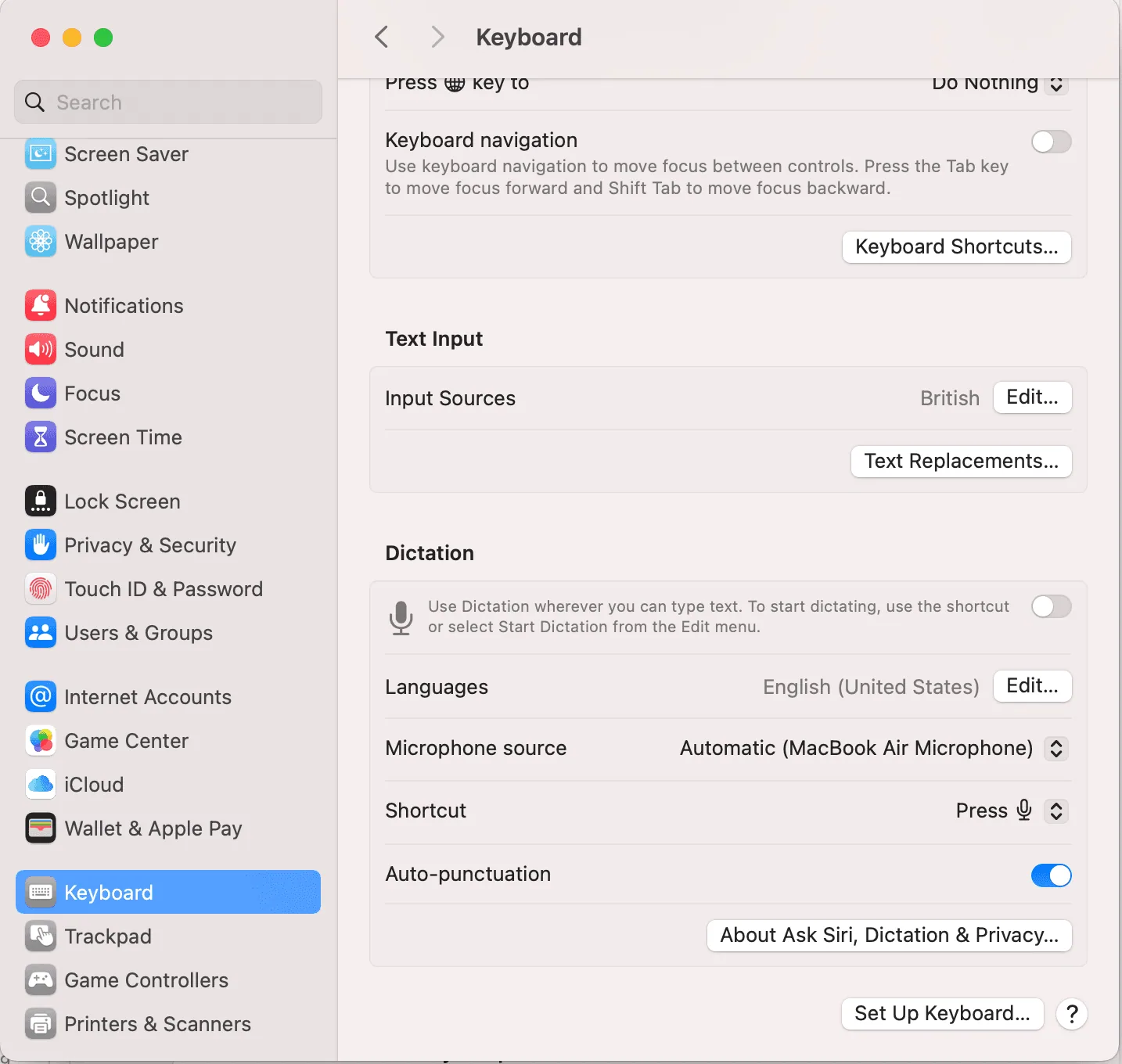
Ouvrez Réglages Système, allez dans Clavier et activez Dictée. Choisissez le raccourci que vous souhaitez utiliser.
Étape 2 : ouvrir Gmail dans votre navigateur
Allez dans Gmail, cliquez sur Nouveau message, puis dans le corps de l’e-mail.
Étape 3 : lancer Dictée sur Mac et parler
Utilisez votre raccourci de dictée et commencez à parler.
Utilisez la touche du microphone, appuyez deux fois sur Contrôle ou utilisez le raccourci choisi dans les réglages.
Attendez l’apparition de la petite commande de dictée.
Dictez une ou deux phrases à la fois.
Prononcez la ponctuation, par exemple « point », « virgule » ou « nouveau paragraphe », lorsque c’est nécessaire.
Étape 4 : relire avant l’envoi
Dictée sur Mac est utile, mais ne met pas forcément chaque e-mail en forme comme vous le souhaitez. Vérifiez les noms, la ponctuation et les sauts de paragraphe avant l’envoi.
Méthode 3 : utiliser la saisie vocale Windows dans Gmail
La saisie vocale est la fonction gratuite intégrée à Windows. Elle fonctionne dans les champs de texte du navigateur, y compris la fenêtre de rédaction Gmail.
Étape 1 : ouvrir Gmail dans votre navigateur
Ouvrez Gmail dans Chrome, Edge ou un autre navigateur. Cliquez sur Nouveau message ou ouvrez une réponse.
Étape 2 : cliquer dans le corps de l’e-mail
Placez votre curseur à l’endroit où vous souhaitez insérer le texte dicté.
Étape 3 : appuyer sur Windows + H et parler
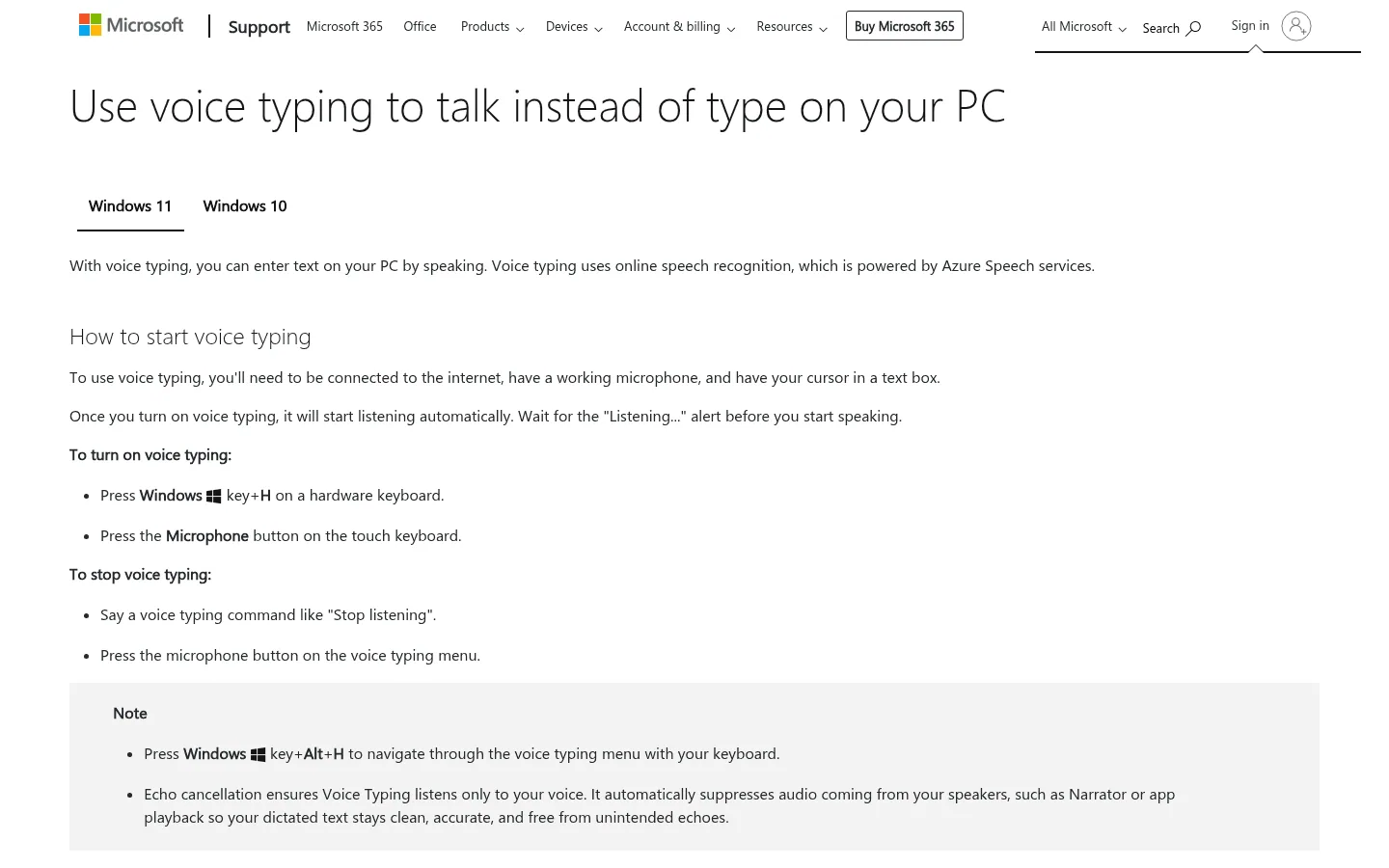
Appuyez sur Windows + H pour ouvrir la saisie vocale.
Cliquez sur le microphone si la dictée ne démarre pas automatiquement.
Dictez votre message par courts passages.
Faites des pauses entre les idées pour faciliter la correction de l’e-mail.
Étape 4 : relire et envoyer
Vérifiez la ponctuation, les sauts de ligne, les noms et les termes techniques. Envoyez ensuite l’e-mail lorsque le résultat vous convient.
Méthode 4 : préparer éventuellement le brouillon dans Google Docs
Utilisez cette méthode seulement si vous préférez rédiger en dehors de votre boîte de réception. Elle ajoute une étape de copier-coller ; les autres méthodes sur ordinateur écrivent directement dans Gmail.
Étape 1 : ouvrir un document Google Docs
Créez un document Google Docs vierge dans Chrome.
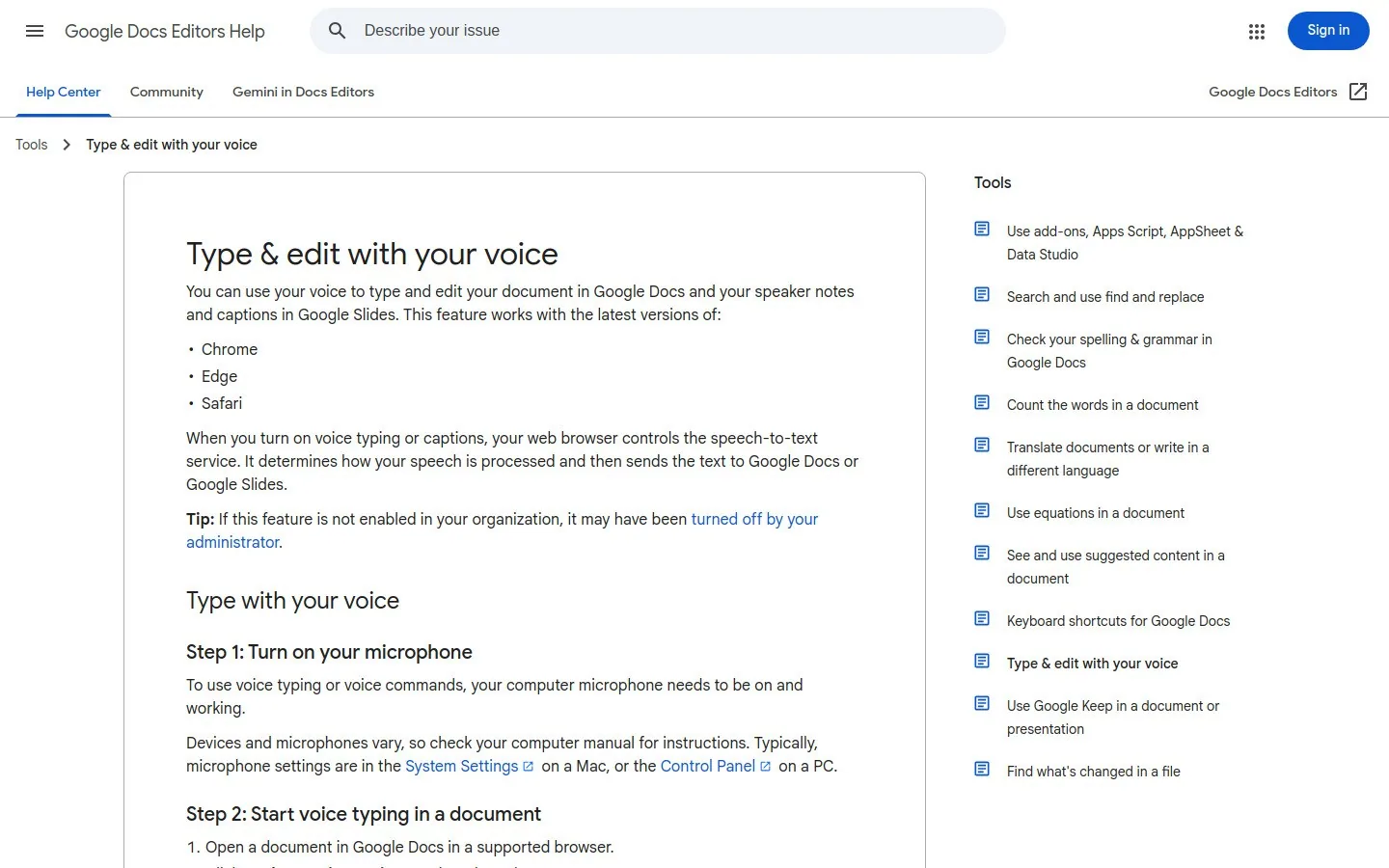
Étape 2 : ouvrir la saisie vocale et dicter votre brouillon
Dans Google Docs :
Allez dans Outils.
Sélectionnez Saisie vocale.
Cliquez sur le microphone.
Dictez le brouillon de votre e-mail.
Étape 3 : corriger le brouillon
Vérifiez la ponctuation, les sauts de paragraphe, les noms et les liens pendant que vous êtes encore dans Google Docs.
Étape 4 : coller le brouillon dans Gmail
Copiez le texte terminé, collez-le dans une fenêtre de rédaction Gmail, ajoutez l’objet et les destinataires, puis envoyez le message.
Méthode 5 : utiliser la dictée native dans l’application mobile Gmail
Sur iPhone et Android, Gmail peut utiliser le microphone de votre clavier. Cette méthode convient surtout aux réponses courtes lorsque vous n’êtes pas devant votre ordinateur.
Étape 1 : ouvrir l’application Gmail
Ouvrez Gmail sur votre iPhone ou votre téléphone Android. Touchez Nouveau message ou ouvrez une réponse.
Étape 2 : toucher le corps de l’e-mail
Placez le curseur à l’endroit où vous souhaitez voir apparaître votre message dicté.
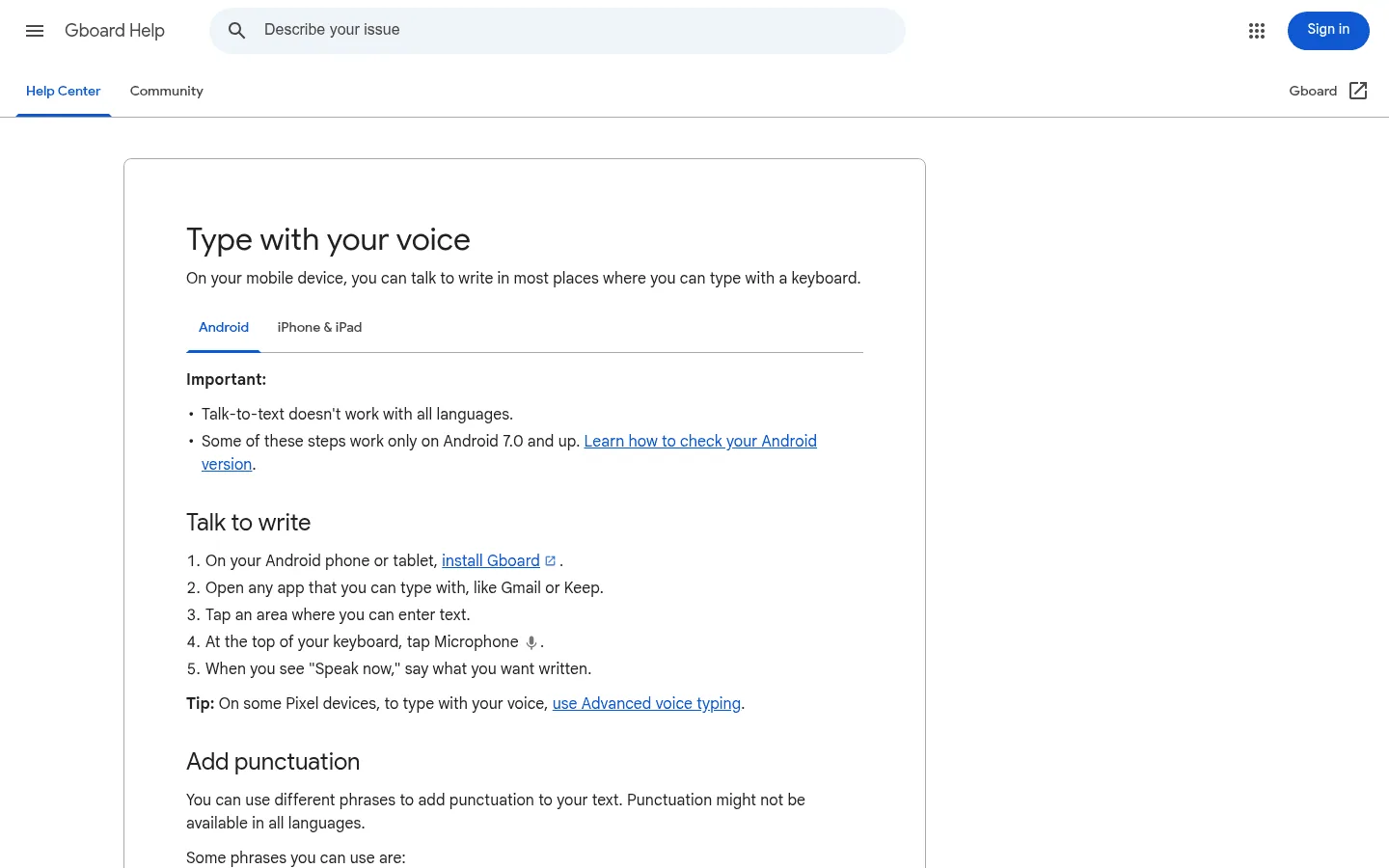
Étape 3 : toucher le microphone du clavier et parler
Touchez le microphone du clavier de votre iPhone, de Gboard ou de votre clavier Android.
Si le microphone n’apparaît pas, vérifiez les autorisations du clavier ou du microphone.
Dictez votre e-mail par courts passages.
Utilisez la dictée mobile pour les réponses simples, les confirmations et les nouvelles rapides.
Étape 4 : relire et envoyer
Vérifiez attentivement le texte avant l’envoi. La dictée mobile peut se tromper sur les noms, les nombres et la ponctuation.
Quelle méthode de dictée choisir dans Gmail ?
Vous hésitez encore ? Voici un comparatif rapide.
Méthode | Idéale pour | Principal compromis |
|---|---|---|
Voicy | Rédiger régulièrement dans Gmail, écrire des e-mails longs et obtenir une dictée plus propre dans plusieurs applications. | Nécessite une installation rapide et devient payant après l’essai gratuit. |
Dictée Mac | Dicter gratuitement dans Gmail sur macOS. | Vous devrez peut-être dicter la ponctuation et corriger la mise en forme. |
Saisie vocale Windows | Rédiger gratuitement des réponses courtes sur Windows. | Les e-mails longs nécessitent généralement des retouches. |
Saisie vocale Google Docs | Préparer un e-mail long en dehors de votre boîte de réception. | Vous devez copier-coller le brouillon terminé dans Gmail. |
Dictée du clavier mobile | Les réponses rapides depuis votre téléphone. | Moins confortable pour les e-mails longs ou délicats. |
Choisissez Voicy pour Gmail si vous écrivez des e-mails chaque jour et souhaitez dicter directement avec une ponctuation automatique. Choisissez une option native si vous avez seulement besoin d’une méthode gratuite et rapide pour des réponses courtes.
Résoudre les problèmes de saisie vocale dans Gmail
Problème | Points à vérifier | Solution |
|---|---|---|
Le microphone ne démarre pas | Le navigateur, le système, Gmail ou le clavier n’a peut-être pas l’autorisation d’utiliser le microphone. | Autorisez l’accès au microphone, actualisez Gmail et testez le microphone dans une autre application. |
Le texte dicté apparaît au mauvais endroit | Votre curseur est peut-être dans l’objet, le champ du destinataire ou une autre zone de texte. | Cliquez dans le corps de l’e-mail Gmail avant de lancer la dictée. |
La ponctuation du texte est mauvaise | Les outils natifs peuvent exiger de dicter la ponctuation, par exemple « point », « virgule » ou « nouveau paragraphe ». | Dictez la ponctuation avec les outils natifs ou utilisez Voicy pour la ponctuation automatique. |
Les noms ou les termes techniques sont incorrects | Les outils de dictée peuvent mal reconnaître les noms de personnes, d’entreprises et de produits, les nombres et les termes techniques. | Ralentissez pour les mots importants, puis vérifiez manuellement les informations sensibles avant l’envoi. |
Questions fréquentes
Gmail dispose-t-il d’une saisie vocale intégrée ?
Gmail ne possède pas son propre bouton de saisie vocale sur ordinateur, contrairement à Google Docs. Vous pouvez néanmoins dicter dans Gmail avec Voicy, Dictée sur Mac, la saisie vocale Windows ou le microphone du clavier de votre téléphone.
Comment utiliser la saisie vocale dans Gmail sur ordinateur ?
Ouvrez Gmail, cliquez dans la fenêtre de rédaction, puis utilisez Voicy, Dictée sur Mac ou la saisie vocale Windows. Sur Windows, appuyez sur Windows + H. Sur Mac, utilisez le raccourci de dictée défini dans Réglages Système.
Où se trouve l’icône du microphone dans Gmail ?
Gmail n’a pas d’icône de microphone sur ordinateur. Sur téléphone, le microphone se trouve sur le clavier, pas dans Gmail. Voicy ajoute la dictée directement dans la fenêtre de rédaction Gmail sur ordinateur.
Peut-on utiliser la saisie vocale Google Docs pour Gmail ?
Oui. Vous pouvez dicter votre e-mail dans Google Docs, le corriger, puis le copier-coller dans Gmail. C’est utile pour les e-mails longs, mais cela ajoute une étape.
Quelle est la meilleure façon de dicter des e-mails dans Gmail ?
Pour écrire souvent dans Gmail, Voicy est le plus adapté : il s’intègre directement à votre rédaction et ajoute la ponctuation automatiquement. Pour de courts e-mails occasionnels, Dictée sur Mac ou la saisie vocale Windows peut suffire.
La saisie vocale Gmail fonctionne-t-elle sur mobile ?
Oui. Ouvrez l’application Gmail, touchez le corps de l’e-mail et utilisez le microphone du clavier de votre iPhone ou de votre appareil Android.
Pourquoi la saisie vocale ne fonctionne-t-elle pas dans Gmail ?
Les causes les plus fréquentes sont l’absence d’autorisation du microphone, un curseur placé en dehors du corps de l’e-mail, un problème de navigateur ou un outil de dictée inactif. Actualisez Gmail, vérifiez l’accès au microphone et testez-le dans une autre application.
La dictée dans Gmail respecte-t-elle la confidentialité ?
La confidentialité dépend de la méthode de dictée utilisée. La dictée intégrée au système, les outils du navigateur et les applications tierces peuvent traiter l’audio différemment. Consultez la politique de confidentialité de l’outil choisi avant de dicter des e-mails confidentiels.
Pour la configuration sur macOS, consultez le guide de la dictée sur Mac. Si l’outil intégré ne fonctionne pas, suivez le guide de dépannage de la dictée Mac (en anglais).
 Télécharger gratuitement
 Télécharger gratuitement