
Le Mac dispose d’une fonction de reconnaissance vocale intégrée : Dictée d’Apple.
Utilisez-la pour les notes rapides, les recherches et les messages courts. Choisissez Voicy pour rédiger des e-mails, documents, notes ou requêtes plus longs avec une ponctuation plus propre dans vos applications Mac.
Les différentes façons d’utiliser la reconnaissance vocale sur Mac
Dictée d’Apple
✅ Gratuite et intégrée à macOS
✅ Fonctionne dans la plupart des endroits où vous pouvez saisir du texte
✅ Adaptée aux notes courtes, aux recherches et aux réponses rapides
❌ Vous devrez peut-être dicter la ponctuation
❌ Les textes longs nécessitent généralement une relecture
Voicy
✅ Dictez dans Gmail, Outlook, Word, Google Docs, Slack, Notion, Safari, Chrome et bien d’autres applications
✅ Ponctuation automatique et transcription précise, sans retouches nécessaires
✅ Fonctionne aussi au-delà du Mac : Windows, Chrome, Linux et iPhone
❌ Nécessite une installation rapide
❌ Payant après l’essai gratuit
Contrôle vocal
✅ Le plus adapté au contrôle du Mac sans les mains et à l’accessibilité
✅ Permet de naviguer, de cliquer et de dicter avec des commandes vocales
❌ Demande plus de configuration que la dictée simple
❌ Plus complexe que nécessaire pour la plupart des besoins de rédaction
Méthode 1 : utiliser Dictée d’Apple sur Mac
Choisissez cette méthode pour utiliser la fonction gratuite intégrée.
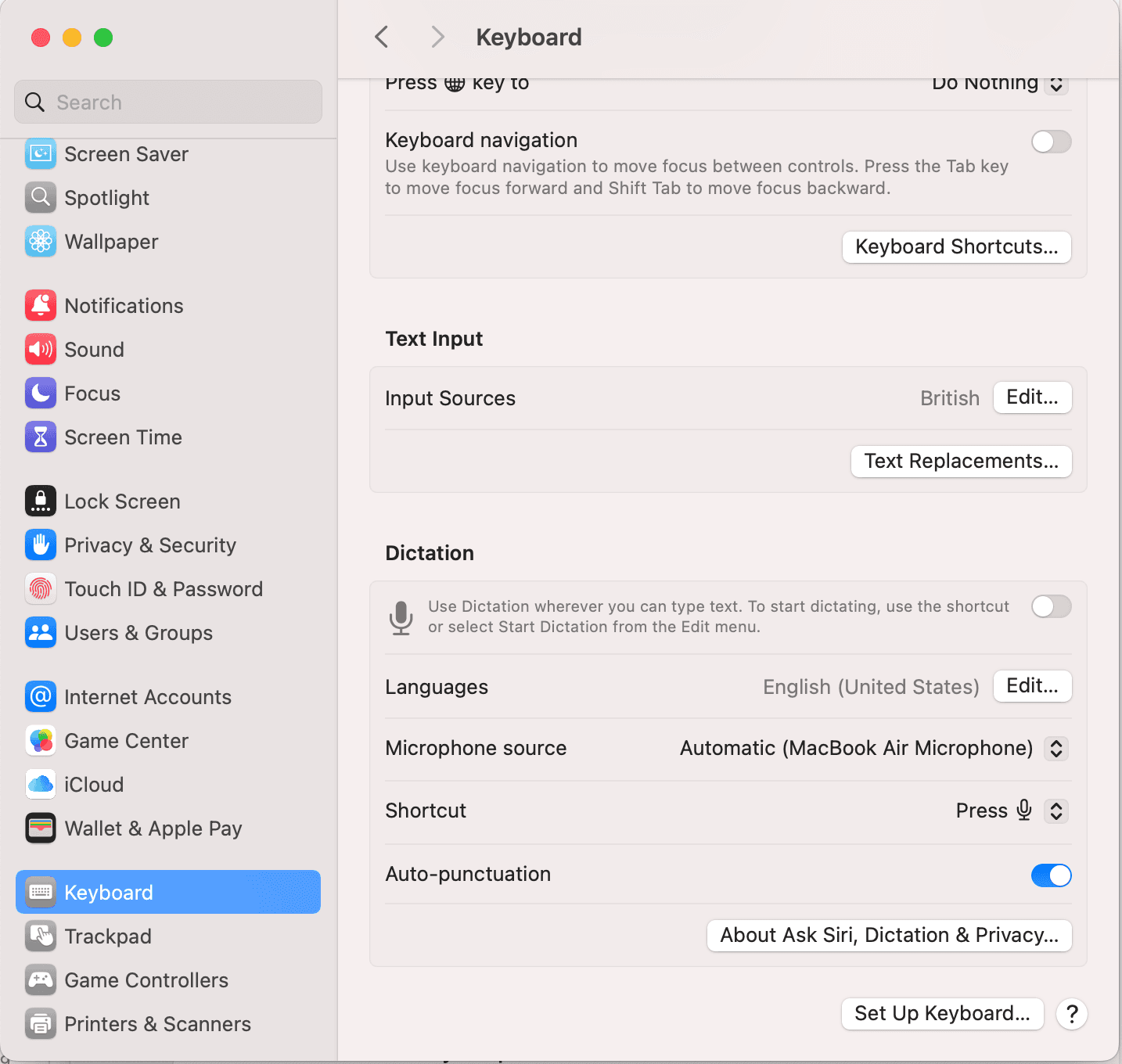
Étape 1 : activer Dictée
Ouvrez Réglages Système.
Allez ensuite dans :
Clavier
Dictée
Activez Dictée
Choisissez votre langue, votre microphone et votre raccourci.
Étape 2 : ouvrir l’application où vous souhaitez écrire
Ouvrez une application ou un site web comportant un champ de saisie.
Par exemple :
Notes
Mail
Pages
Microsoft Word
Gmail ou Outlook dans le navigateur
Google Docs
Slack, Notion, ChatGPT ou Claude
Étape 3 : cliquer à l’endroit où insérer le texte
Cliquez dans le champ souhaité avant de commencer.
Dictée insère le texte à l’emplacement de votre curseur.
Étape 4 : commencer à dicter
Utilisez le raccourci sélectionné dans les réglages de Dictée.
Parlez clairement, à un rythme naturel.
Dictée sur Mac propose la ponctuation automatique dans les langues compatibles. Vérifiez ce réglage dans Réglages Système → Clavier → Dictée. Vous pouvez aussi dicter des commandes de ponctuation comme :
« point »
« virgule »
« point d’interrogation »
« nouveau paragraphe »
Inutile de parler comme un robot. Gardez un rythme régulier et articulez clairement, comme si vous parliez à quelqu’un dans la même pièce.
Étape 5 : relire le texte
Vérifiez la ponctuation, les noms, les nombres et la mise en forme avant d’envoyer ou d’enregistrer le texte.
Méthode 2 : utiliser Voicy sur Mac
Choisissez cette méthode si vous écrivez beaucoup sur votre Mac et souhaitez un texte plus propre avec moins de retouches manuelles.
Étape 1 : télécharger Voicy
Téléchargez Voicy et choisissez la version Mac.
Voicy est disponible pour Mac, Windows, en extension Chrome, ainsi que pour Linux, iOS et Android.
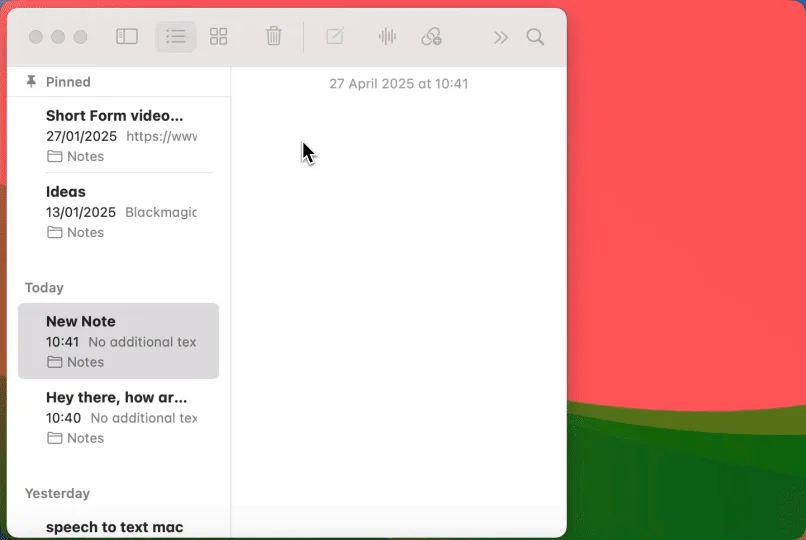
Étape 2 : ouvrir l’application où vous souhaitez écrire
Ouvrez l’application ou le site web où vous saisissez habituellement votre texte.
Par exemple :
Gmail ou Outlook
Google Docs ou Word
Slack ou Notion
Des formulaires dans Safari ou Chrome
ChatGPT, Claude ou d’autres outils d’IA
Étape 3 : cliquer dans le champ de saisie
Cliquez à l’endroit où le texte doit apparaître.
Voicy écrit dans le champ actif.
Étape 4 : commencer à dicter
Utilisez le bouton du microphone de Voicy ou votre raccourci clavier Voicy.
Parlez naturellement. Voicy ajoute automatiquement la ponctuation : vous n’avez pas besoin de prononcer chaque virgule et chaque point.
Étape 5 : continuer à écrire partout sur votre Mac
Dictez de la même façon dans vos applications Mac, vos onglets de navigateur, vos documents et vos messages.
Vous n’avez pas besoin de configurer un outil de dictée distinct pour chaque application.
Méthode 3 : utiliser Contrôle vocal sur Mac
Choisissez cette méthode pour contrôler votre Mac sans les mains, au-delà de la simple saisie de texte.
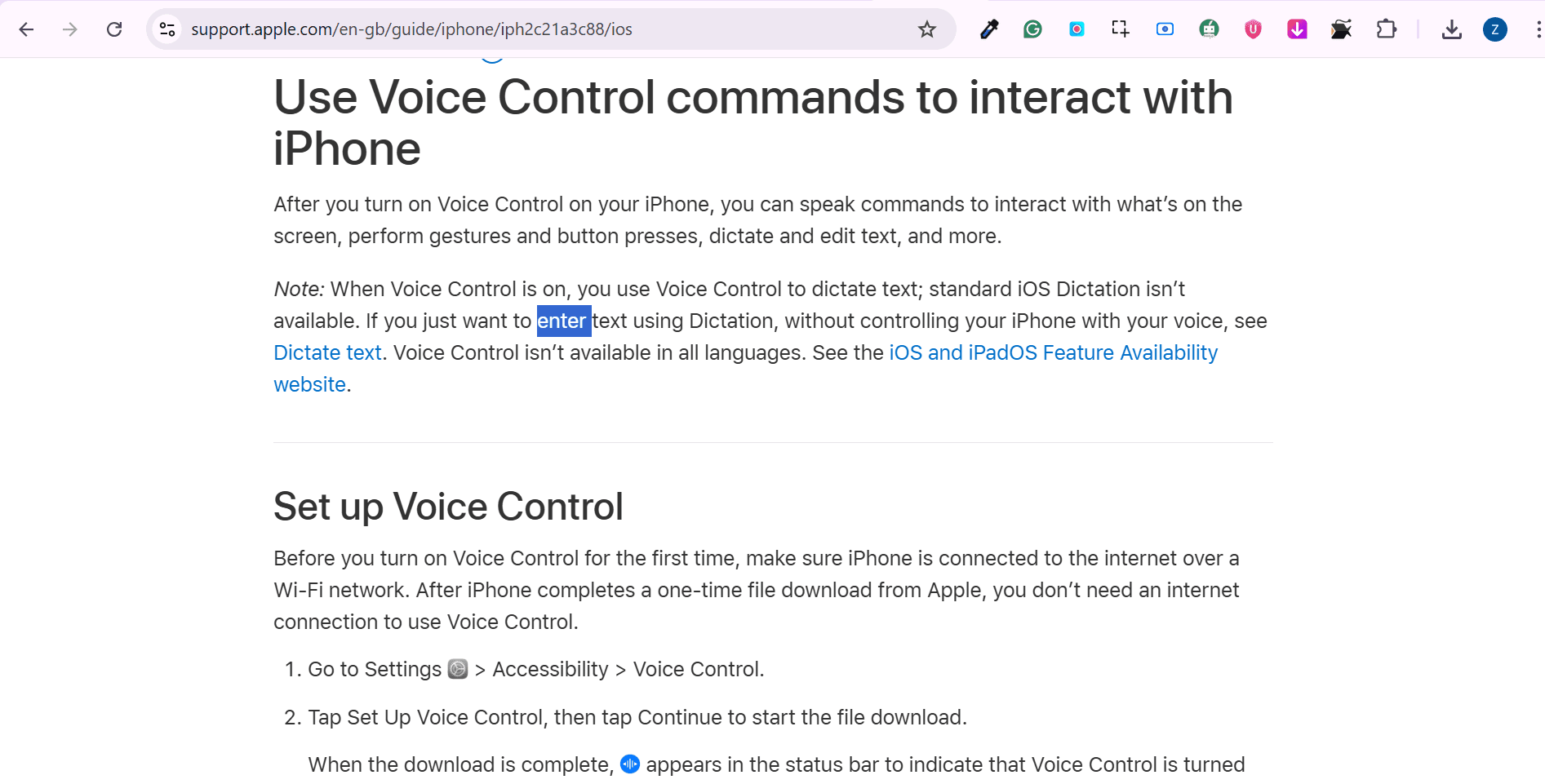
Étape 1 : activer Contrôle vocal
Ouvrez Réglages Système.
Allez ensuite dans :
Accessibilité
Contrôle vocal
Activez Contrôle vocal
Votre Mac peut télécharger des fichiers de langue lors de la première utilisation.
Étape 2 : choisir votre langue et votre microphone
Vérifiez la langue et le périphérique d’entrée.
Utilisez un microphone offrant un son clair si vous prévoyez de travailler longtemps sans les mains.
Étape 3 : essayer les commandes de base
Commencez par des commandes simples comme :
« Ouvrir Notes »
« Cliquer sur Fichier »
« Faire défiler vers le bas »
« Nouveau paragraphe »
« Supprimer ça »
Pour consulter les commandes ou ajouter les vôtres, ouvrez Réglages de Contrôle vocal > Commandes. Utilisez le bouton plus pour ajouter une commande, puis choisissez la phrase et l’action souhaitées.
Étape 4 : dicter dans un champ de saisie
Ouvrez un champ de saisie, dictez votre texte et utilisez les commandes de Contrôle vocal pour le modifier ou vous déplacer.
Cet outil est plus puissant que Dictée, mais il demande aussi davantage d’apprentissage.
Régler le raccourci, le microphone et la langue de dictée sur Mac
Choisir un raccourci facile à retenir
Ouvrez Réglages Système → Clavier → Dictée et vérifiez le réglage Raccourci. Choisissez une combinaison qui n’entre pas en conflit avec l’application où vous écrivez. Vous pouvez aussi lancer Dictée depuis Édition → Démarrer Dictée dans une application compatible. Testez le raccourci dans Notes avant de l’utiliser dans un document long.
Sélectionner le bon microphone
Vérifiez la source du microphone dans les réglages de Dictée. Si vous utilisez un casque ou un microphone USB, assurez-vous qu’il correspond à l’entrée sélectionnée. Dictez une courte phrase de test ; si le Mac ne vous entend pas, ouvrez Réglages Système → Son → Entrée et observez le niveau d’entrée pendant que vous parlez. Vérifiez à nouveau le périphérique après avoir branché ou débranché un casque.
Un casque doté d’un micro sur perche garde le microphone près de votre bouche lorsque vous bougez. Si le bruit ambiant ou l’écho perturbe la dictée, essayez une courte phrase avec le casque et comparez le résultat avec celui du microphone intégré.
Ajouter une langue ou changer de langue
Utilisez les commandes Langues dans les réglages de Dictée pour ajouter les langues dont vous avez besoin. Si plusieurs sont activées, choisissez la langue voulue dans la commande de dictée avant de parler. Testez des noms et une courte phrase après le changement. Les fonctions disponibles varient selon la langue : vérifiez le comportement de la ponctuation dans votre configuration.
Le guide Apple de Dictée sur Mac explique les réglages actuels et les options prises en charge.
Commandes de dictée utiles sur Mac
| Ce que vous souhaitez | Quoi dire ou utiliser | Outil |
|---|---|---|
| Un saut de ligne | « Nouvelle ligne » | Dictée d’Apple |
| Un nouveau paragraphe | « Nouveau paragraphe » | Dictée d’Apple |
| Une virgule ou un point d’interrogation | « Virgule » ou « point d’interrogation » | Dictée d’Apple ; disponibilité variable selon la langue |
| Découvrir les commandes de modification ou de navigation | Dites « Afficher les commandes » | Contrôle vocal |
| Arrêter l’écoute | Utilisez la commande d’arrêt ou le raccourci clavier de l’outil actif | Dictée ou Voicy |
Dictée d’Apple insère du texte. Contrôle vocal ajoute la navigation et les commandes de modification sans les mains. Utilisez la liste des commandes de l’outil que vous avez réellement activé : toutes les commandes de Contrôle vocal ne fonctionnent pas dans la dictée ordinaire.
Quand la dictée fonctionne dans une application Mac mais pas dans une autre
Commencez par une courte phrase dans Notes. Si cela fonctionne, revenez dans l’autre application et cliquez dans un champ modifiable. Un document sélectionné, un résultat de recherche ou une vue en lecture seule ne constitue pas un point d’insertion actif.
Pour les applications web, vérifiez l’autorisation du microphone dans le navigateur ainsi que le réglage du Mac. Si Contrôle vocal est activé, c’est lui qui gère la dictée : vérifiez quel outil écoute avant de modifier les raccourcis. Rouvrez l’application concernée après avoir modifié les autorisations et refaites le test court.
Pour rédiger au quotidien dans vos e-mails, documents et champs de navigateur, Voicy pour Mac vous permet de dicter de la même façon partout, sans apprendre des commandes différentes pour chaque application.
Quelle méthode de reconnaissance vocale choisir sur Mac ?
Méthode | Quand l’utiliser | Principal compromis |
|---|---|---|
Dictée d’Apple | Vous souhaitez une fonction gratuite intégrée pour les champs de texte courts sur Mac. | Les textes longs nécessitent généralement des retouches. |
Voicy | Vous écrivez souvent et souhaitez une ponctuation automatique dans vos applications Mac. | Nécessite une configuration et un abonnement après l’essai. |
Contrôle vocal | Vous souhaitez contrôler votre Mac sans les mains. | Demande plus de configuration et d’apprentissage. |
Pour une simple phrase, commencez par Dictée d’Apple.
Si vous rédigez chaque jour de longs e-mails, documents, notes et requêtes pour l’IA, Voicy offre une expérience plus fluide.
Si vous avez besoin de naviguer sans les mains pour des raisons d’accessibilité, utilisez Contrôle vocal.
Problèmes courants de reconnaissance vocale sur Mac
Problème | Points à vérifier | Solution |
|---|---|---|
Dictée ne démarre pas | Le réglage de Dictée et le raccourci | Ouvrez Réglages Système > Clavier > Dictée et vérifiez que Dictée est activée et qu’un raccourci est sélectionné. |
Le Mac ne vous entend pas | L’entrée et les autorisations du microphone | Vérifiez Réglages Système > Son > Entrée, puis les autorisations du microphone dans Confidentialité et sécurité. |
Le texte apparaît dans le mauvais champ | L’emplacement du curseur | Cliquez dans le champ souhaité avant de lancer Dictée ou Voicy. |
La ponctuation manque | L’outil utilisé | Vérifiez le réglage de ponctuation automatique de votre outil lorsqu’il est disponible ; sinon, dictez les signes de ponctuation. Relisez le résultat. |
Contrôle vocal semble trop compliqué | Si vous avez besoin de piloter le Mac ou simplement de saisir du texte | Utilisez Dictée d’Apple ou Voicy si vous souhaitez seulement écrire avec votre voix. |
Dictée hors ligne et confidentialité sur Mac
La modification de documents hors ligne et la reconnaissance vocale hors ligne sont deux possibilités distinctes. Avant de compter sur la dictée en déplacement, vérifiez l’outil, la langue et le mode que vous souhaitez utiliser.
Pour Dictée d’Apple, ouvrez Réglages Système → Clavier et lisez les informations sous Dictée. Apple indique qu’elles précisent si la dictée de texte générale est traitée sur votre appareil ou nécessite une connexion Internet. Consultez À propos de Demander à Siri, Dictée et la confidentialité pour les détails applicables à votre configuration. Voir le guide de dépannage de la dictée d’Apple.
Pour une application tierce, vérifiez séparément son mode de traitement et sa politique de confidentialité. Une application proposant la dictée hors ligne peut toujours utiliser des services en ligne pour d’autres fonctions. Consultez la politique de confidentialité de Voicy pour déterminer si elle convient à votre travail.
Voicy propose un mode de dictée hors ligne facultatif dans ses applications Mac, Windows et Linux. Téléchargez un modèle avant de vous déconnecter ; le mode hors ligne sur Mac nécessite macOS 15 ou une version ultérieure. Les outils d’IA et la transcription de fichiers nécessitent toujours Internet. Consultez le guide de configuration du mode hors ligne.
Pour tester concrètement le mode hors ligne, terminez la configuration avec une connexion, ouvrez un document local dans Notes, déconnectez-vous et dictez une phrase non confidentielle. Vérifiez que le texte apparaît avant de compter sur cette méthode. Vous testez ainsi la fonction dont vous avez besoin sans supposer que les outils du navigateur, les commandes IA ou l’importation de fichiers fonctionnent aussi hors ligne.
Choisir un outil de dictée Mac adapté à votre travail
Commencez par un paragraphe que vous saisiriez habituellement au clavier : un e-mail client, un point d’avancement ou des notes de cours. Incluez quelques noms, nombres et termes importants pour vous. Testez-le dans l’application où vous utiliserez le plus souvent la dictée, puis évaluez le résultat selon les corrections nécessaires.
- Notes courtes et réponses occasionnelles : commencez par Dictée d’Apple et vérifiez si les commandes intégrées répondent à vos besoins.
- Textes longs dans plusieurs applications : comparez la ponctuation, le temps de correction et la facilité à lancer un nouvel enregistrement. La page Voicy pour Mac explique la configuration et l’essai.
- Navigation sans les mains : entraînez-vous aux commandes de navigation et de modification de Contrôle vocal, en plus de la saisie de texte. Le besoin est différent de celui qui consiste à simplement rédiger un paragraphe.
- Enregistrements audio existants : cherchez une fonction de transcription de fichiers. Faire écouter un entretien au microphone d’un outil de dictée en direct n’équivaut pas à importer l’enregistrement source.
Pour comparer davantage d’options, consultez les applications de dictée pour Mac et MacBook. Comparez les langues actuellement prises en charge, les modes de traitement et les tarifs avant de choisir.
Intégrer la dictée à une routine de rédaction régulière
Pour un e-mail, commencez par expliquer pourquoi vous écrivez, ajoutez les détails utiles et terminez par l’action attendue. Arrêtez l’enregistrement avant de vérifier le destinataire, les dates et les pièces jointes. Pour un rapport, créez les titres au clavier, dictez un premier brouillon sous chacun, puis relisez le document dans son ensemble.
Par exemple, dictez une note de projet dans Notes : « Les entretiens clients sont terminés. Alex résumera les résultats d’ici vendredi. La prochaine étape consiste à décider quel problème du parcours de prise en main corriger en premier. » Vérifiez le nom et l’échéance, puis transférez le paragraphe terminé dans votre document de travail.
Si vous écrivez principalement dans un navigateur, consultez le guide Safari ou le guide Google Docs pour ce contexte. Pour des problèmes persistants de configuration sur Mac, suivez le guide de configuration et de dépannage de la dictée Mac (en anglais).
Questions fréquentes
Le Mac dispose-t-il d’une reconnaissance vocale intégrée ?
Oui. Le Mac dispose de Dictée. Activez cette fonction dans Réglages Système > Clavier > Dictée, puis utilisez votre raccourci dans un champ de saisie.
Quel est le raccourci de reconnaissance vocale sur Mac ?
Le raccourci dépend de vos réglages. Ouvrez Réglages Système > Clavier > Dictée et consultez le menu Raccourci.
Quelle est la différence entre Dictée et Contrôle vocal sur Mac ?
Dictée sert à saisir du texte. Contrôle vocal permet de piloter votre Mac et de dicter du texte sans les mains.
Peut-on dicter dans Word, Gmail et Google Docs sur Mac ?
Oui. Cliquez d’abord dans le champ de saisie, puis lancez Dictée sur Mac ou Voicy. Voicy est préférable pour les textes longs avec une ponctuation automatique.
Pourquoi la reconnaissance vocale ne fonctionne-t-elle pas sur mon Mac ?
Vérifiez que Dictée est activée, que votre microphone fonctionne, que l’application a l’autorisation de l’utiliser et que votre raccourci est correctement configuré.
Dictée d’Apple est-elle gratuite ?
Oui. Dictée d’Apple est incluse dans macOS.
 Télécharger gratuitement