

Safari ne dispose pas d’un bouton de saisie vocale distinct pour chaque site web.
Vous pouvez néanmoins dicter dans Safari avec Dictée sur Mac, Voicy ou le microphone du clavier de votre iPhone. Utilisez l’option intégrée pour les textes rapides et Voicy pour rédiger plus proprement dans Safari et vos autres applications.
Les différentes façons d’utiliser la saisie vocale dans Safari
Dictée Mac
✅ Gratuite et intégrée à macOS
✅ Fonctionne dans les champs de saisie de Safari
✅ Adaptée aux notes courtes, aux recherches et aux réponses rapides
❌ Vous devrez peut-être dicter la ponctuation
❌ Les textes longs nécessitent généralement une relecture
Voicy
✅ Dictez directement dans les champs de saisie de Safari
✅ Ponctuation automatique et transcription précise, sans retouches nécessaires
✅ Fonctionne aussi en dehors de Safari : Gmail, Google Docs, Outlook, Slack, Notion, ChatGPT, Claude et bien d’autres
❌ Nécessite une installation rapide
❌ Payant après l’essai gratuit
Dictée du clavier iPhone ou iPad
✅ Gratuite sur iPhone et iPad
✅ Adaptée aux réponses ou aux recherches rapides dans Safari
❌ Le microphone se trouve sur le clavier, pas dans Safari lui-même
❌ Peu confortable pour les textes longs
Méthode 1 : utiliser Dictée sur Mac dans Safari
Choisissez cette méthode pour utiliser la fonction gratuite intégrée au Mac.
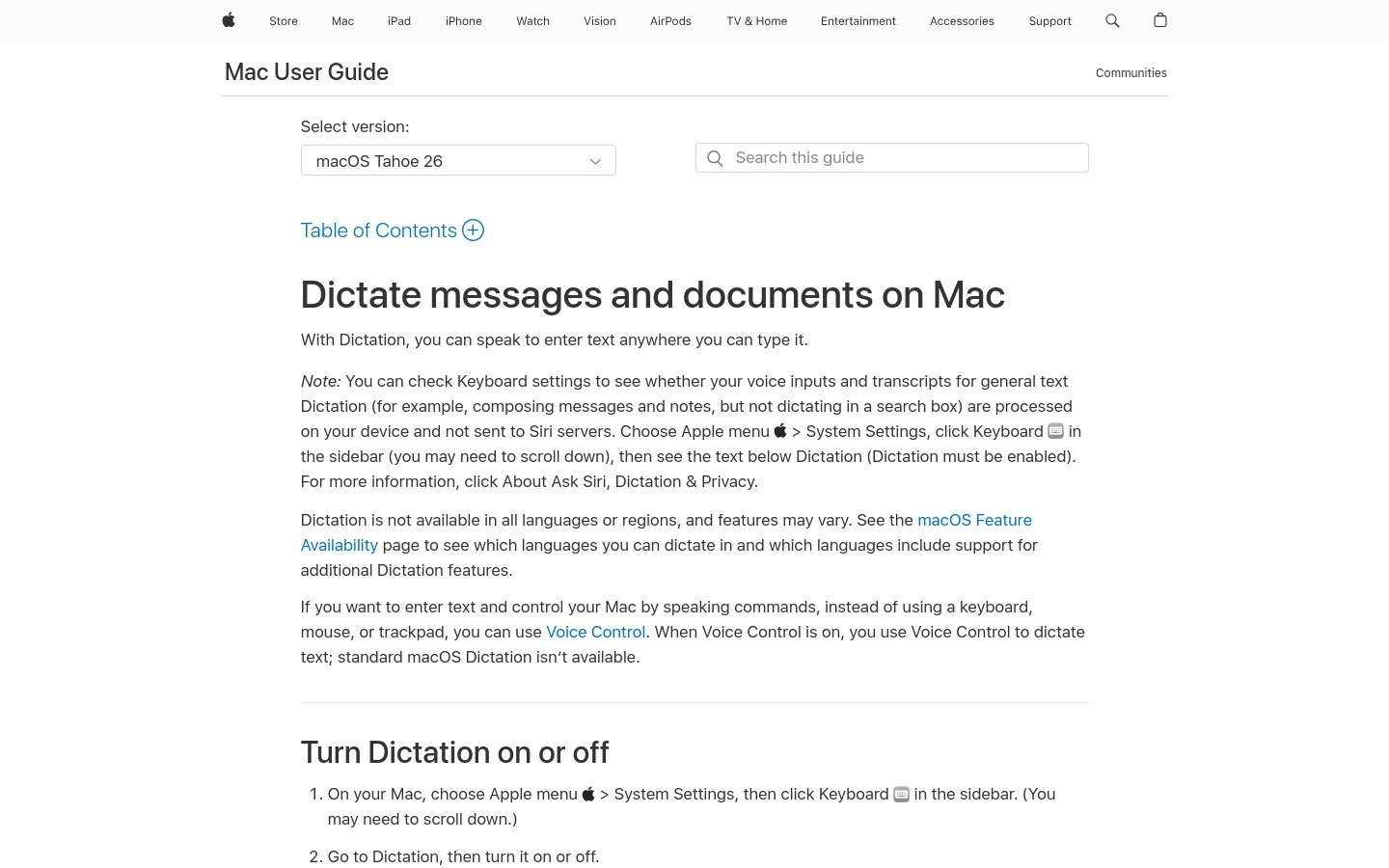
Étape 1 : activer Dictée
Ouvrez Réglages Système.
Allez ensuite dans :
Clavier
Dictée
Activez Dictée
Choisissez votre langue, votre microphone et votre raccourci.
Étape 2 : ouvrir Safari
Ouvrez Safari et rendez-vous sur la page où vous souhaitez écrire.
Par exemple :
Gmail ou Outlook sur le web
Google Docs
Notion
des formulaires et des outils d’assistance
ChatGPT ou Claude
Étape 3 : cliquer à l’endroit où insérer le texte
Cliquez dans le champ de saisie.
Dictée insère le texte à l’emplacement de votre curseur.
Étape 4 : commencer à dicter
Utilisez le raccourci de dictée de votre Mac.
Parlez naturellement, puis arrêtez la dictée lorsque vous avez terminé.
Étape 5 : relire le texte
Vérifiez la ponctuation, les noms, les nombres et les espaces avant d’envoyer ou d’enregistrer le texte.
Méthode 2 : utiliser Voicy dans Safari
Choisissez cette méthode si vous écrivez souvent dans Safari et souhaitez un texte plus propre avec une ponctuation automatique.
Étape 1 : télécharger Voicy
Téléchargez Voicy et choisissez l’application Mac pour cette utilisation de Safari sur ordinateur. Terminez la configuration de l’application avant de revenir dans Safari.
Voicy est disponible pour Mac, Windows, en extension Chrome, ainsi que pour Linux, iOS et Android.
Étape 2 : ouvrir Safari
Ouvrez la page Safari où vous souhaitez écrire.
Cliquez dans le champ de saisie.
Étape 3 : commencer à dicter avec Voicy
Utilisez le bouton du microphone de Voicy ou votre raccourci clavier Voicy.
Parlez naturellement. Voicy ajoute automatiquement la ponctuation : vous n’avez pas besoin de dire « virgule » ou « point ».
Étape 4 : continuer à écrire partout sur votre Mac
Dictez de la même façon dans Safari, Word, Gmail, Google Docs, Slack, Notion, Outlook et d’autres champs de saisie.
Vous n’avez pas besoin d’une extension Safari.
Méthode 3 : utiliser la dictée iPhone ou iPad dans Safari
Choisissez cette méthode pour saisir rapidement du texte sur mobile.
Étape 1 : ouvrir Safari
Ouvrez Safari sur votre iPhone ou votre iPad.
Rendez-vous sur la page où vous souhaitez écrire.
Étape 2 : toucher le champ de saisie
Touchez l’intérieur du champ.
Votre clavier devrait apparaître.
Étape 3 : toucher le microphone du clavier
Touchez le microphone du clavier.
Ce microphone appartient au clavier, pas à Safari.
Étape 4 : dicter votre texte
Dictez la phrase ou le court paragraphe que vous souhaitez ajouter.
Touchez à nouveau le microphone lorsque vous avez terminé.
Étape 5 : relire avant l’envoi
La dictée mobile est utile pour les réponses rapides, mais les noms, les nombres et la ponctuation peuvent encore nécessiter des corrections.
Quelle méthode de dictée choisir dans Safari ?
Méthode | Quand l’utiliser | Principal compromis |
|---|---|---|
Dictée Mac | Vous souhaitez une fonction gratuite intégrée pour les champs de texte courts dans Safari. | Les textes longs nécessitent généralement des retouches. |
Voicy | Vous écrivez souvent dans Safari et souhaitez une ponctuation automatique. | Nécessite une configuration et un abonnement après l’essai. |
Dictée iPhone ou iPad | Vous avez seulement besoin de réponses ou de recherches rapides sur mobile. | Peu adaptée aux textes longs. |
Pour une recherche ou une réponse rapide, Dictée sur Mac suffit.
Si vous rédigez chaque jour vos e-mails, notes, formulaires ou requêtes dans Safari, Voicy offre une expérience plus fluide.
Rédiger au quotidien dans Safari
Écrire un e-mail dans Gmail ou Outlook
Ouvrez un nouveau message ou une réponse, puis cliquez dans le corps du message. Dictez d’abord l’idée principale et ajoutez les détails dans un second passage. Par exemple : « J’ai relu le brouillon et ajouté des commentaires. Merci de mettre à jour l’introduction et de me le renvoyer d’ici jeudi. » Arrêtez l’enregistrement avant de vérifier le destinataire, l’échéance et les pièces jointes. Pour plus de détails, consultez les guides Gmail ou Outlook.
Préparer un brouillon dans Google Docs ou Notion
Créez d’abord le plan, cliquez sous le titre correspondant et dictez un paragraphe. Relisez ensuite le texte avant de passer à la section suivante. Dictée sur Mac et l’application Voicy pour Mac utilisent les commandes de dictée de votre ordinateur ; vous n’avez pas besoin d’une extension Chrome pour les utiliser dans Safari. Si vous préférez l’outil de microphone intégré à Google Docs, suivez les instructions consacrées à la saisie vocale Google Docs.
Remplir des formulaires et des demandes d’assistance
Utilisez la dictée pour les explications : ce qui s’est passé, ce que vous attendiez et ce que vous avez déjà essayé. Arrêtez-vous avant de changer de champ et vérifiez les éventuelles limites de caractères. Saisissez au clavier les identifiants exacts, les URL et les coordonnées lorsque c’est plus précis. Relisez le formulaire terminé avant de l’envoyer.
Dicter une requête plus longue à une IA
Cliquez dans le champ de saisie et indiquez votre objectif, le contexte et le résultat attendu. Exemple de demande utile : « Aide-moi à transformer ces notes en ordre du jour, avec trois points de discussion et une décision à prendre à la fin. » Vérifiez la requête avant de l’envoyer. Consultez la page sur la dictée dans ChatGPT pour des instructions dédiées.
Vérifier si le problème vient de Safari ou de la configuration de dictée
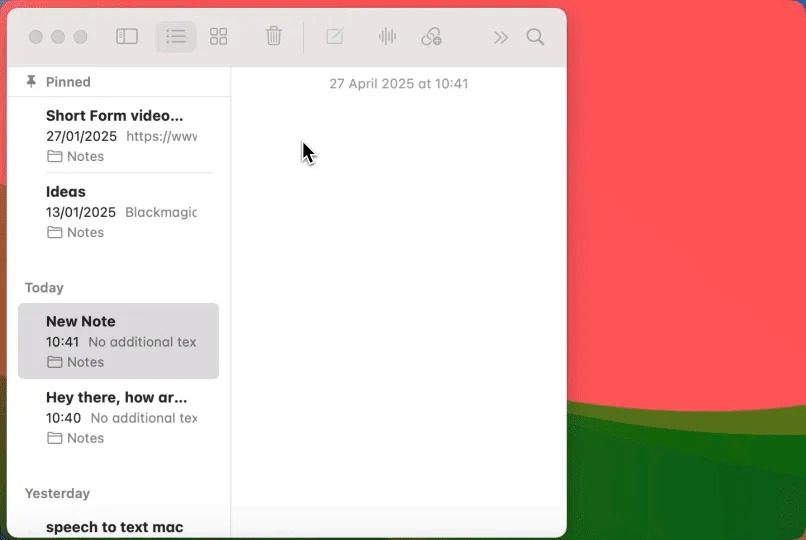
Essayez la même courte phrase dans Notes et dans le champ Safari. Si aucun des deux ne fonctionne, vérifiez le microphone du Mac et les réglages de Dictée. Si Notes fonctionne, confirmez que la page Safari est modifiable, cliquez dans la zone de rédaction et réessayez. La fonction de microphone d’un site peut aussi avoir ses propres exigences d’autorisation, distinctes de celles d’une application de dictée de bureau.
Pour davantage d’aide à la configuration, consultez le guide de la reconnaissance vocale sur Mac. Pour utiliser l’application de bureau, consultez Voicy pour Safari ; la version à télécharger est l’application Mac.
Problèmes courants de saisie vocale dans Safari
Problème | Points à vérifier | Solution |
|---|---|---|
Aucune icône de microphone dans Safari | Si vous cherchez un bouton propre à Safari | Safari ne dispose pas de bouton universel de saisie vocale. Utilisez Dictée sur Mac, Voicy ou le microphone de votre clavier mobile. |
Dictée sur Mac ne démarre pas | Les réglages de Dictée, le raccourci et l’autorisation du microphone | Ouvrez Réglages Système > Clavier et vérifiez que Dictée est activée. Testez ensuite votre microphone. |
Le texte apparaît dans le mauvais champ | L’emplacement du curseur | Cliquez dans le champ Safari souhaité avant de lancer la dictée. |
La ponctuation manque | L’outil utilisé | Vérifiez le réglage de ponctuation automatique de votre outil lorsqu’il est disponible ; sinon, dictez les signes de ponctuation. Relisez le résultat. |
La saisie vocale Google Docs est absente | La compatibilité du navigateur et les options du menu Google Docs | Essayez la dernière version de Safari ou passez à Chrome pour l’outil intégré de Google. Voicy peut toujours dicter dans Docs avec Safari. |
Questions fréquentes
Safari dispose-t-il d’une saisie vocale intégrée ?
Safari lui-même n’a pas de bouton de saisie vocale distinct, mais Dictée sur Mac fonctionne dans ses champs de saisie.
Comment dicter dans Safari sur Mac ?
Activez Dictée dans Réglages Système > Clavier, ouvrez Safari, cliquez dans un champ de saisie, puis utilisez votre raccourci de dictée.
Peut-on utiliser la saisie vocale Google Docs dans Safari ?
Google indique que la saisie vocale fonctionne dans les versions récentes de Safari. Si elle est absente ou peu fiable, Chrome est généralement la solution de repli la plus sûre pour l’outil intégré de Google. Voicy peut aussi dicter dans Google Docs avec Safari.
Voicy fonctionne-t-il dans Safari ?
Oui. Voicy fonctionne comme une application de dictée de bureau : il peut donc saisir du texte dans les champs de Safari sans extension Safari.
Existe-t-il une extension de saisie vocale pour Safari ?
Les méthodes de ce guide ne nécessitent aucune extension. Pour dicter au quotidien, Dictée sur Mac ou une application de bureau comme Voicy est généralement plus fiable.
Peut-on dicter dans Safari sur iPhone ou iPad ?
Oui. Touchez un champ de saisie dans Safari, puis le microphone du clavier de votre iPhone ou de votre iPad.
 Télécharger gratuitement