
Résumé
Si la dictée Windows ne fonctionne pas, testez Win+H dans un document modifiable du Bloc-notes avec une connexion Internet active. Vérifiez ensuite le microphone sélectionné, le bouton de coupure du micro, les autorisations d’accès et la langue de saisie. Pour écrire au quotidien dans différentes applications, Voicy pour Windows propose une autre façon de dicter, avec un mode hors ligne en option après le téléchargement d’un modèle.
Réponse rapide : pourquoi la dictée Windows ne fonctionne-t-elle pas ?
La saisie vocale Windows nécessite un microphone fonctionnel, une connexion Internet, une langue de saisie prise en charge et un curseur placé dans une zone de texte modifiable. Si l’un de ces éléments manque, Win+H peut s’ouvrir sans rien écrire. Attendez que le panneau affiche Écoute avant de parler.
Commencez par les vérifications rapides ci-dessous. Si vous n’avez jamais configuré la dictée, consultez d’abord notre guide de configuration de la reconnaissance vocale sur Windows 10 et 11. Ces solutions concernent le raccourci Windows, pas le bouton de microphone propre à chaque application.
Vérifications rapides quand la dictée Windows ne fonctionne pas
| Que se passe-t-il ? | À essayer en premier |
|---|---|
| Win+H ne s’ouvre pas | Cliquez dans un nouveau document du Bloc-notes, puis appuyez simultanément sur la touche Windows et H. |
| Le panneau s’ouvre, mais aucun texte n’apparaît | Attendez le message Écoute, vérifiez que le champ accepte la saisie et testez l’entrée du microphone. |
| Windows ne vous entend pas | Vérifiez le bouton physique de coupure du micro, l’entrée sélectionnée et les paramètres de confidentialité du microphone. |
| Un message de connexion ou « Une erreur s’est produite » apparaît | Rétablissez la connexion Internet, rouvrez la saisie vocale et notez le message exact s’il réapparaît. |
| Le texte est écrit dans la mauvaise langue | Appuyez sur Win+Espace et sélectionnez une langue de saisie prise en charge qui correspond à celle que vous parlez. |
| Une seule application pose problème | Testez la même phrase dans le Bloc-notes. Vérifiez le champ modifiable ou la fonction de dictée propre à l’application concernée. |
| Un bouton Dicter ou une option vocale est grisé | Déterminez s’il s’agit de Win+H, de la fonction Dicter de Word ou de l’accès vocal avant de modifier les paramètres. |
1. Testez Win+H dans un document vierge du Bloc-notes
Une simple zone de texte permet de distinguer un problème Windows d’un problème propre à une application. Aucun document particulier ni abonnement Microsoft 365 n’est nécessaire pour tester le raccourci Windows.
- Ouvrez le Bloc-notes et créez un nouveau document.
- Cliquez dans le document, tapez une lettre, puis effacez-la.
- Vérifiez que votre PC est connecté à Internet.
- Appuyez sur Win+H et attendez le message Écoute.
- Dites une courte phrase, par exemple « Merci d’envoyer les notes demain. »
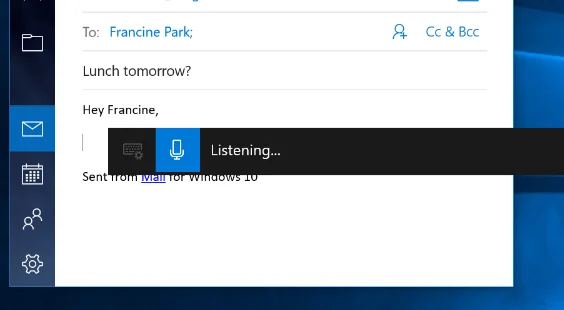
Windows 10 : la barre de dictée affiche « Listening » (Écoute) au-dessus d’un message modifiable. Capture du produit en anglais, reproduite intégralement depuis Microsoft Support ; ce n’est ni une nouvelle capture de test ni une capture d’une interface française.
Si la phrase apparaît, la saisie vocale Windows fonctionne dans ce champ. Revenez à l’application où elle a échoué, cliquez dans la zone de rédaction et réessayez. Un document en lecture seule, une barre d’outils sélectionnée ou un onglet de navigateur inactif ne laisse aucun endroit où insérer les mots.
Si le panneau ne s’ouvre pas, vérifiez que la touche Windows fonctionne seule. Certains claviers disposent d’un verrouillage de cette touche ou d’un mode jeu. Vérifiez aussi les logiciels de réaffectation des raccourcis que vous avez installés volontairement ; inutile de commencer à réinitialiser les services Windows.
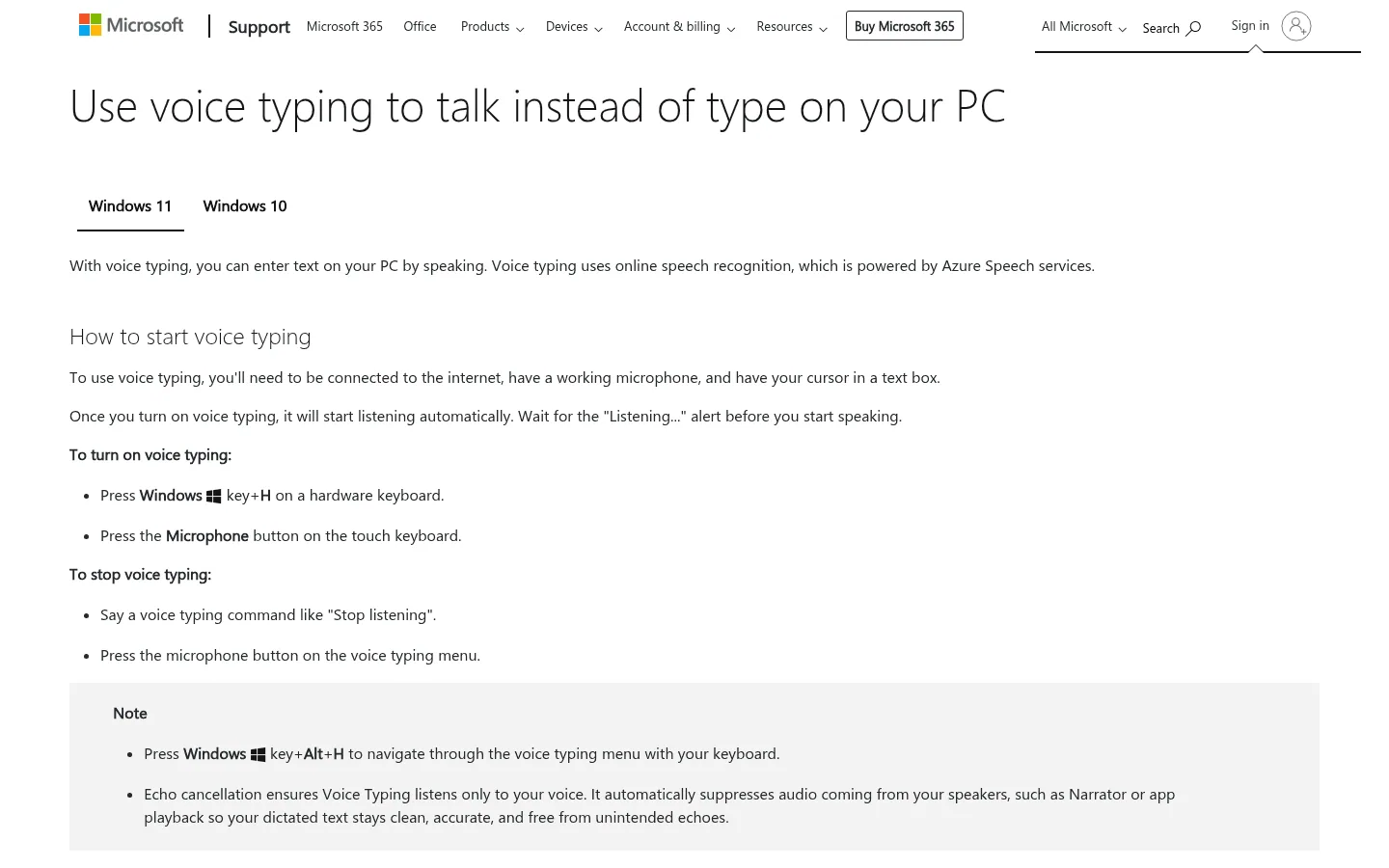
Le guide de saisie vocale de Microsoft confirme les exigences de connexion, de microphone et de zone de texte.
2. Vérifiez l’entrée du microphone et le bouton de coupure
Si Windows écoute un casque débranché ou une webcam dont le micro est coupé, changer la langue de dictée ne servira à rien. Testez d’abord l’entrée audio.
- Ouvrez Paramètres → Système → Son.
- Sous Entrée, sélectionnez le microphone que vous souhaitez utiliser.
- Parlez normalement et vérifiez le niveau d’entrée ou le test du microphone.
- Vérifiez le bouton de coupure du micro sur le casque et, le cas échéant, la touche correspondante du clavier.
- Reconnectez un microphone USB ou Bluetooth si Windows ne le détecte plus.
Sur Windows 11, ouvrez aussi les paramètres du panneau de saisie vocale et vérifiez la sélection Microphone par défaut, si elle apparaît. Choisissez le périphérique que vous venez de tester.
Le niveau d’entrée ne bouge pas ? Essayez le microphone intégré ou un autre micro dont vous savez qu’il fonctionne. Si aucun n’enregistre de son, résolvez le problème audio ou matériel de Windows avant de comparer les applications de dictée. Une nouvelle application ne peut pas réparer un microphone défectueux.
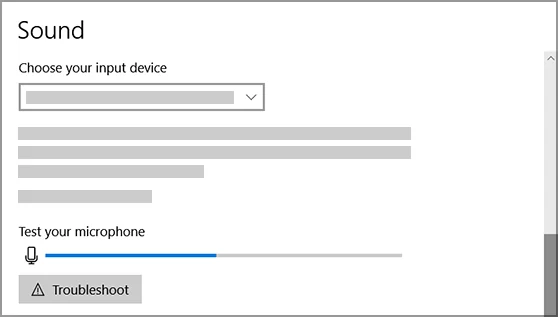
Windows 10 : sélectionnez le périphérique d’entrée et observez la jauge du test du microphone. Capture intégrale en anglais provenant de Microsoft Support, et non d’une interface française ; les détails grisés de l’exemple font partie de l’image d’origine. Les paramètres sont présentés différemment dans Windows 11.
3. Autorisez l’accès au microphone dans les paramètres de confidentialité
Windows peut détecter un microphone tout en empêchant les applications de l’utiliser. Vérifiez les autorisations d’accès du système, pas seulement le curseur de volume.
- Windows 11 : Paramètres → Confidentialité et sécurité → Microphone.
- Windows 10 : Paramètres → Confidentialité → Microphone.
Activez l’accès au microphone et les autorisations nécessaires pour les applications. Vérifiez aussi l’accès des applications de bureau si vous utilisez un logiciel de bureau. Rouvrez l’application après avoir modifié son autorisation, puis recommencez le test dans le Bloc-notes.
La dictée intégrée à une application dans le navigateur peut aussi nécessiter une autorisation pour le site concerné. C’est une vérification distincte de Win+H : ne modifiez pas toutes les autorisations du navigateur si le test du microphone dans Windows échoue déjà.
Si une option est verrouillée ou indique qu’elle est gérée par votre organisation, contactez le service informatique de votre entreprise ou de votre établissement scolaire. Ne contournez pas les règles de l’appareil et ne désactivez pas les logiciels de sécurité pour faire fonctionner la dictée.
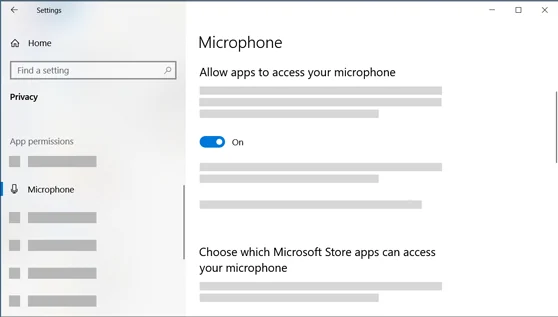
Windows 10 : Confidentialité → Microphone, avec l’accès des applications activé. Capture intégrale en anglais provenant de Microsoft Support, et non d’une interface française ; les détails de l’exemple d’origine n’ont pas été modifiés. Sur Windows 11, ouvrez plutôt Confidentialité et sécurité → Microphone.
4. Vérifiez la connexion et la reconnaissance vocale en ligne
La saisie vocale classique de Windows utilise la reconnaissance vocale en ligne. Un microphone fonctionnel ne suffit pas si le PC a perdu sa connexion.
Ouvrez une nouvelle page Web pour vérifier le réseau, reconnectez-vous si nécessaire, puis fermez et rouvrez le panneau de saisie vocale. Si le message ne revient que sur le réseau de votre entreprise, transmettez l’erreur exacte au service informatique au lieu de désactiver le pare-feu.
Sur Windows 10, vérifiez Paramètres → Confidentialité → Voix → Reconnaissance vocale en ligne pour la dictée intégrée. Windows 11 place les réglages de reconnaissance vocale en ligne sous Confidentialité et sécurité → Voix ; suivez les éventuelles demandes de consentement affichées par votre version. L’accès vocal est une autre fonctionnalité et n’utilise pas ce même mécanisme de dictée en ligne.
« Une erreur s’est produite » ne désigne pas une cause unique. Si le problème persiste, notez le message complet, tout code d’erreur et si les autres services en ligne fonctionnent. Réinstaller des modules linguistiques ou supprimer des clés du Registre n’est pas une première réponse raisonnable.
5. Faites correspondre la langue de saisie à celle que vous parlez
La langue d’affichage de Windows et la langue de saisie active ne sont pas toujours identiques. La saisie vocale utilise la langue de saisie prise en charge que vous avez sélectionnée.
- Appuyez sur Win+Espace pour passer d’une langue de saisie installée à une autre.
- Choisissez la langue dans laquelle vous allez parler.
- Si elle manque, ouvrez Paramètres → Heure et langue → Langue et région sur Windows 11, ou Langue sur Windows 10.
- Ajoutez la langue souhaitée, puis sélectionnez-la avant de refaire le test.
Consultez les langues prises en charge par la saisie vocale chez Microsoft pour votre version de Windows. Leur disponibilité diffère entre la dictée de Windows 10 et la saisie vocale de Windows 11.
La saisie vocale de Windows 11 ne nécessite pas la fonctionnalité linguistique facultative de reconnaissance vocale. N’attendez pas un téléchargement inutile pour réparer Win+H. L’accès vocal possède son propre modèle à télécharger, dans le cadre d’une configuration distincte.
6. Résolvez les problèmes d’écoute sans texte ou limités à une application
Si le test du microphone réussit, mais qu’aucun mot n’apparaît, vérifiez la position du curseur. Cliquez dans le corps du document, pas dans le nom du fichier, la barre d’outils ou un aperçu en lecture seule. Tapez un mot au clavier pour confirmer que le champ accepte du texte.
Essayez la même phrase dans le Bloc-notes. Si cela fonctionne, enregistrez votre travail, puis rouvrez l’application concernée ou rechargez sa page. Testez un nouveau document avant de modifier les paramètres de tout le système.
Si le texte est imprécis plutôt qu’absent, rapprochez-vous du micro et réduisez le bruit ambiant. Parlez par courtes phrases, vérifiez la langue sélectionnée et relisez les noms et les chiffres avant l’envoi. Les réglages de ponctuation peuvent améliorer la mise en forme, mais ils ne répareront pas une entrée audio que Windows n’entend pas.
7. Identifiez l’outil de dictée dont l’option est grisée
Un bouton de microphone grisé dans la fonction Dicter de Microsoft Word n’est pas la même chose qu’une panne de Win+H. La fonction propre à Word a ses exigences de compte, de connexion et de microphone. Essayez Win+H dans le Bloc-notes pour savoir si le problème dépasse Word.
L’accès vocal est l’outil d’accessibilité de Windows 11 qui permet de contrôler le PC et d’écrire à la voix. Il nécessite une connexion Internet pour télécharger son premier modèle linguistique, puis peut fonctionner hors ligne. Suivez le guide de configuration de l’accès vocal si c’est cet outil que vous avez ouvert.
Sur les PC Copilot+ compatibles, une option Dictée fluide grisée peut signifier que son modèle est encore en cours de téléchargement. Cela ne prouve pas que tous les réglages de saisie vocale grisés ont la même cause.
L’ancienne Reconnaissance vocale Windows a été remplacée par l’accès vocal sur les versions actuelles de Windows 11. N’essayez pas de restaurer l’ancien assistant d’apprentissage pour réparer Win+H ; des versions plus anciennes de Windows peuvent encore le proposer.
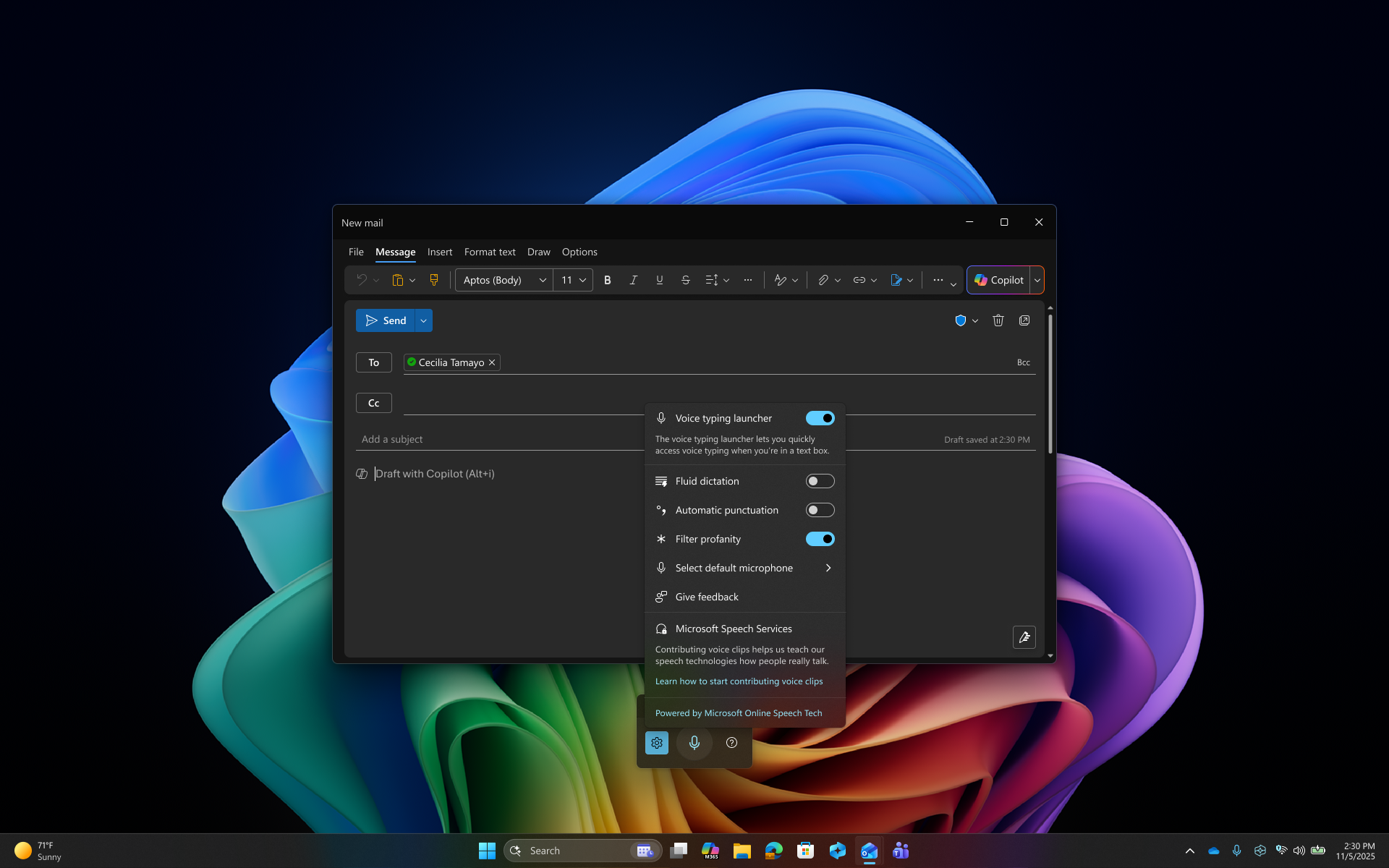
Windows 11 : cette capture intégrale de Microsoft montre les paramètres de saisie vocale, dont « Fluid dictation » (Dictée fluide) et « Select default microphone » (sélection du microphone par défaut). Il s’agit de l’interface anglaise, pas d’une capture française. Ouvrez l’image en taille réelle pour lire les réglages. Source : Microsoft Support. Reproduite sans recadrage ni annotations ; la disponibilité varie selon le PC et la version de Windows.
8. Redémarrez sans risque, vérifiez les mises à jour et relevez les détails utiles
Enregistrez votre travail et redémarrez le PC si les vérifications précédentes n’ont rien résolu. Consultez ensuite Windows Update pour voir les mises à jour disponibles pour votre appareil. C’est une étape de maintenance, pas une solution garantie à toutes les erreurs de reconnaissance vocale.
Si vous avez encore besoin d’aide, rassemblez ces quatre informations :
- La version et le numéro de build de Windows, affichés en tapant winver dans le menu Démarrer.
- Le message d’erreur exact ou une capture de celui-ci.
- Le résultat du test d’entrée du microphone : détecte-t-il votre voix ?
- Le résultat de Win+H dans le Bloc-notes : écrit-il une phrase ?
Le support standard de Windows 10 a pris fin le 14 octobre 2025. La dictée peut toujours fonctionner, mais cela ne signifie pas que le PC bénéficie du support de sécurité standard. ESU et LTSC ont leurs propres conditions de prise en charge.
9. Utilisez Voicy pour écrire au quotidien dans vos applications Windows
Si vous cherchez une seule façon de dicter vos e-mails, vos documents et vos textes dans le navigateur, Voicy pour Windows est une alternative pratique à Win+H. Utilisez-le pour vos écrits tout au long de la journée, pas seulement en dernier recours après une erreur Windows.
Vous pouvez dicter une réponse, passer à un document et continuer à écrire avec la même application. La ponctuation automatique aide à transformer la parole en texte lisible, et les outils d’IA en ligne peuvent vous aider à reformuler un brouillon. Vérifiez le résultat avant l’envoi, surtout les noms, les chiffres et les termes spécialisés.
Pour commencer :
- Téléchargez et installez Voicy en suivant le guide d’installation pour Windows.
- Autorisez l’accès au microphone, puis choisissez votre micro et votre raccourci de dictée.
- Cliquez dans un champ modifiable et enregistrez une courte phrase.
- Arrêtez l’enregistrement et relisez le texte inséré.
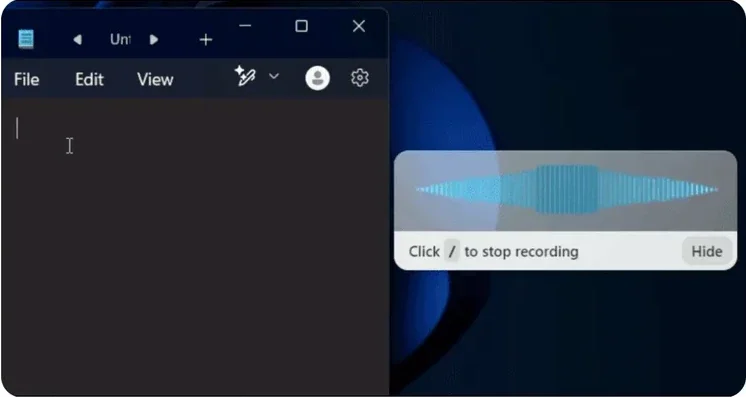
Pour écrire sans connexion, ouvrez le mode hors ligne de Voicy, téléchargez un modèle pendant que vous êtes connecté et attendez qu’il soit prêt. La dictée de base peut alors fonctionner sur l’ordinateur Windows. La reformulation par IA et la transcription de fichiers restent des opérations distinctes effectuées en ligne.
Voicy propose un essai gratuit, puis des formules payantes. Testez-le avec votre propre microphone et vos applications habituelles pour voir si cette façon de travailler vous convient ; il ne promet ni de réparer les pannes matérielles ni de produire chaque phrase sans erreur.
Questions fréquentes
Pourquoi la dictée Windows ne fonctionne-t-elle pas ?
Vérifiez la connexion Internet, le microphone sélectionné, l’accès au microphone et la langue de saisie prise en charge. Cliquez dans un document modifiable du Bloc-notes, appuyez sur Win+H et attendez le message Écoute avant de parler.
Pourquoi Win+H s’ouvre-t-il sans écrire ?
Le curseur peut se trouver hors d’un champ modifiable, le microphone peut ne recevoir aucun son ou la connexion à la reconnaissance vocale en ligne peut avoir échoué. Testez une courte phrase dans un nouveau document du Bloc-notes et vérifiez le niveau d’entrée du microphone.
La saisie vocale Windows fonctionne-t-elle hors ligne ?
La saisie vocale classique avec Win+H nécessite une connexion Internet. L’accès vocal de Windows 11 peut fonctionner hors ligne après le téléchargement initial de son modèle linguistique. Voicy propose aussi une dictée hors ligne en option sur ordinateur après le téléchargement d’un modèle.
Faut-il un module linguistique de reconnaissance vocale pour la saisie vocale de Windows 11 ?
Non. Selon Microsoft, la fonctionnalité linguistique facultative de reconnaissance vocale n’est pas nécessaire à la saisie vocale de Windows 11. Sélectionnez une langue de saisie prise en charge avec Win+Espace ; l’accès vocal nécessite un téléchargement de modèle distinct.
Pourquoi le bouton Dicter est-il grisé ?
Identifiez d’abord l’outil. La fonction Dicter de Word, la saisie vocale Windows et l’accès vocal ont des exigences différentes. Une option Dictée fluide grisée sur un PC Copilot+ compatible peut indiquer que son modèle est en cours de téléchargement ; cela n’explique pas tous les boutons de microphone grisés.
La Reconnaissance vocale Windows est-elle la même chose que l’accès vocal ?
Non. L’accès vocal est la nouvelle fonctionnalité d’accessibilité de Windows 11 pour contrôler le PC et saisir du texte. Il a remplacé l’ancienne Reconnaissance vocale Windows sur les versions actuelles de Windows 11. La saisie vocale avec Win+H est une fonction de saisie de texte distincte.
Que puis-je utiliser à la place de la saisie vocale Windows ?
Voicy pour Windows est une alternative pour dicter au quotidien dans différentes applications, avec ponctuation automatique et dictée hors ligne en option. L’accès vocal de Windows 11 est une autre possibilité si vous souhaitez aussi contrôler le PC à la voix.
Voicy est-il gratuit sur Windows ?
Voicy propose un essai gratuit, puis des formules payantes. Son mode hors ligne sur ordinateur nécessite le téléchargement d’un modèle avant de pouvoir dicter sans connexion. La reformulation par IA et la transcription de fichiers nécessitent une connexion Internet.
À retenir
Commencez par tester Win+H dans le Bloc-notes avec une connexion Internet active. Un niveau de microphone qui réagit, les bonnes autorisations, une langue de saisie prise en charge et un champ modifiable constituent une base de diagnostic utile. Si une seule application pose problème, concentrez-vous sur elle au lieu de réinitialiser Windows.
Pour écrire au quotidien dans différentes applications, essayez Voicy pour Windows. Choisissez la dictée en ligne ou le mode hors ligne compatible selon votre lieu de travail, puis relisez votre texte avant de l’envoyer.
 Télécharger gratuitement