

Fazit: Für wen eignet sich Dragon Professional 16?
Unsere Einschätzung zu Dragon Professional 16 führt zu einer klaren Empfehlung: Wähle Voicy für tägliche E-Mails, Notizen und Entwürfe auf mehreren Geräten; wähle Dragon Professional 16, wenn Du unter Windows viel mit Sprachbefehlen arbeitest. Voicy bietet lokales Diktieren am Desktop, Online-Schreibwerkzeuge und einen deutlich günstigeren Einstieg. Dragon lohnt sich, wenn Textbearbeitung per Stimme, eigene Makros und die PC-Steuerung ohne Tastatur und Maus unverzichtbar sind.
Wenn Du beim Schreiben zwischen Laptop und Smartphone wechselst, ist Voicy der praktischere Einstieg. Wenn Du Windows bedienen und Dokumente ohne Tastatur oder Maus fertigstellen musst, bietet Dragon Steuerungsfunktionen, die einfaches Diktieren nicht ersetzt.
Dragon Professional 16 auf einen Blick
| Frage vor dem Kauf | Das solltest Du wissen |
|---|---|
| Haupteinsatz | Diktieren unter Windows, Textbearbeitung per Stimme und PC-Steuerung. |
| Offline-Nutzung | Lokale Spracherkennung nach Installation und Aktivierung. |
| Besondere Werkzeuge | Eigene Wörter, Befehle für gespeicherte Texte und mehrstufige Makros. |
| Aufgenommene Dateien | Transkription mit einer sprechenden Person, auch als Stapelverarbeitung. |
| Geprüfter Preis | Der US-Händler Dictationstore nennt $699.99. Lizenzbedingungen und regionale Angebote unterscheiden sich. |
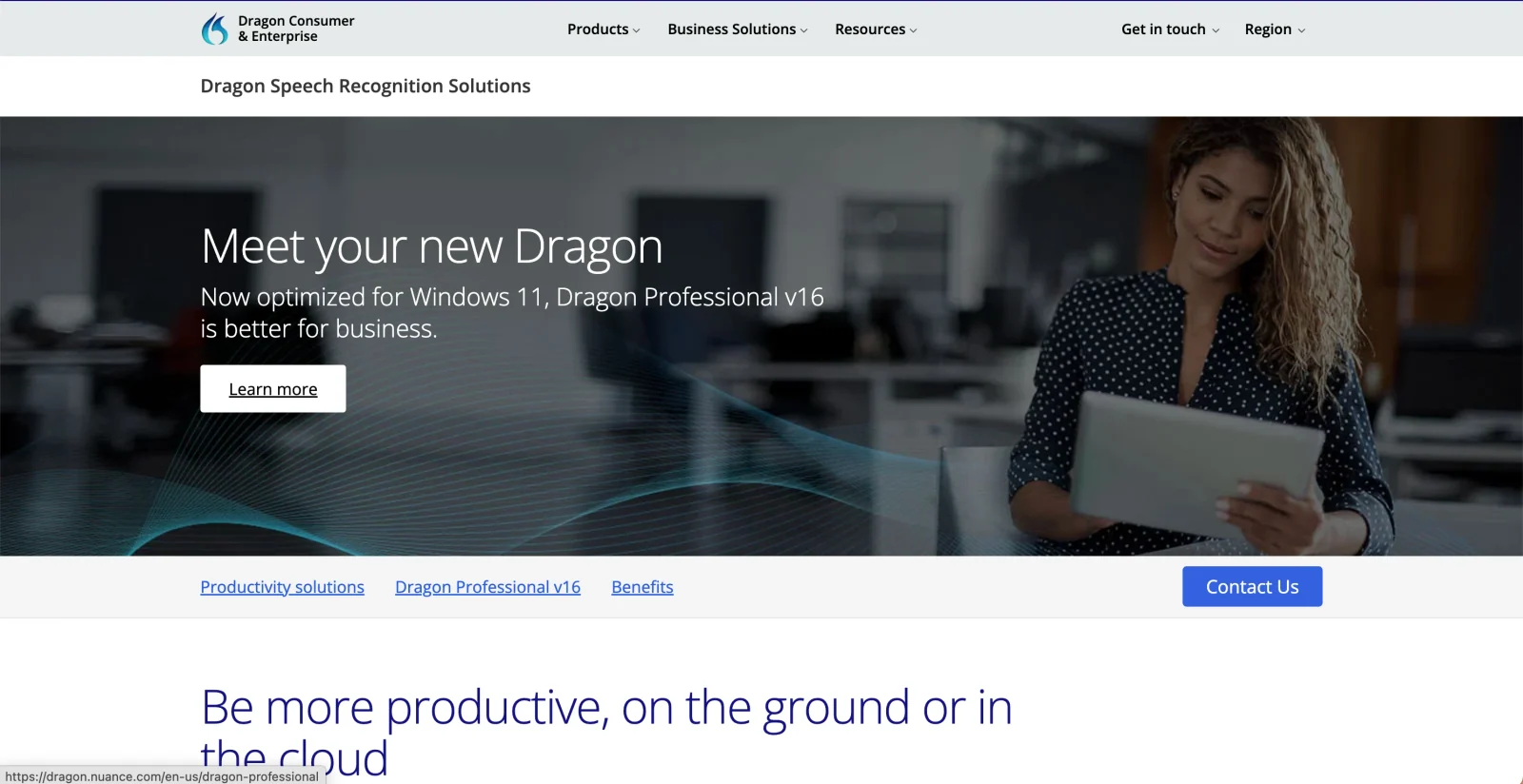
Wobei hilft Dragon an einem normalen Arbeitstag?
Einen Bericht per Stimme schreiben und bearbeiten
Wörter aufs Papier zu bringen, ist nur die halbe Arbeit. Sobald ein Absatz steht, musst Du vielleicht noch einen Namen korrigieren, eine Formulierung ändern oder einen Satz verschieben. Mit Dragon erledigst Du vieles davon, ohne zur Tastatur zurückzuwechseln.
Die offizielle Befehlsübersicht nennt unter anderem „Select“ mit dem gewünschten Text, „Correct that“, „Insert before“ mit einem Wort und „Undo that“. Auch den Cursor kannst Du per Stimme bewegen und Text formatieren.
Bei einem Bericht heißt das: Du diktierst einen Abschnitt, markierst eine Formulierung, die noch nicht passt, und ersetzt sie. Du bleibst beim Dokument, statt nach jeder Änderung zur Maus zu greifen. Hier bietet Dragon mehr als ein Werkzeug, das lediglich neuen Text einfügt.
Dafür musst Du Dich einarbeiten. Lerne die Befehle, die Du am häufigsten brauchst, und mache davor und danach eine Pause. Beginne mit Markieren, Korrigieren und Rückgängigmachen. Eine kleine Auswahl, die Du Dir merkst, hilft mehr als eine lange Liste, die Du nie nutzt.
Wiederkehrende Absätze einfügen
Denk an eine übliche Schlussformel, eine Buchungsrichtlinie oder den Anfang einer Fallnotiz. Mit einem Auto-Text-Befehl gibst Du diesem Textblock einen gesprochenen Namen. Sagst Du den Namen, fügt Dragon den gespeicherten Inhalt ein.
Das ist praktisch, wenn ein Dokument einen festen Aufbau hat, sich die Details aber jedes Mal ändern. Du fügst den Standardtext ein und ergänzt anschließend Name, Datum und nächsten Schritt. Auch Teams können so für häufige Nachrichten dieselben Formulierungen nutzen.
Ein Makro geht noch weiter: Es kann mit einem Befehl eine Reihe von Aktionen ausführen. Dragon unterstützt eigene Befehle für wiederkehrende Aufgaben, nicht nur für wiederkehrende Wörter. Die Einrichtung lohnt sich, wenn Du dieselben Schritte oft ausführst.
Gespeicherte Texte und KI-Umformulierungen sind unterschiedliche Werkzeuge. Auto-Text fügt ein, was Du vorbereitet hast. Es entscheidet nicht selbst, wie eine Richtlinie für jeden Kunden umgeschrieben werden soll. Dieses vorhersehbare Verhalten kann ein Vorteil sein, wenn der Wortlaut unverändert bleiben muss.
Häufig genutzte Namen und Begriffe hinzufügen
Mit Dragons eigenem Vokabular kannst Du Namen, Abkürzungen und Begriffe aus Deiner Arbeit ergänzen. Der Nachname eines Kunden oder ein interner Projektname sind gute erste Einträge.
So verbringst Du weniger Zeit damit, dasselbe Wort in Dutzenden Notizen zu korrigieren. Eigene Wortlisten lassen sich auch teilen. Ein Team muss dadurch nicht dieselbe Liste mehrfach von Grund auf erstellen.
Eigene Wörter machen aus Professional nicht Dragon Legal 16. Die juristische Edition ist ein separates Produkt. Entscheide nach dem Vokabular und den Aufgaben, die Du brauchst, nicht nur nach dem Wort „Professional“ auf der Verpackung.
Windows mit weniger Tastatur- und Mausnutzung bedienen
Dragon hat auch Befehle zum Wechseln zwischen Fenstern, zum Öffnen von Apps und zum Klicken. „MouseGrid“ teilt den Bildschirm in kleinere Bereiche auf, damit Du den Mauszeiger per Stimme platzieren kannst. Die Dokumentation zu v16 beschreibt auch die Nutzung dieses Rasters auf mehreren Monitoren.
Wenn Dir Tippen oder die Bedienung der Maus schwerfällt, kann das der wichtigste Grund für Dragon sein. Eine günstigere Diktiersoftware ist nicht die bessere Wahl, wenn Dir damit die Steuerungsfunktionen fehlen, auf die Du angewiesen bist.
Beginne am besten mit einer vollständigen Aufgabe: ein Dokument öffnen, einen Absatz schreiben, etwas ändern und speichern. Prüfe den ganzen Ablauf in Deinen eigenen Apps. Text eingeben zu können, ist nicht dasselbe, wie eine Aufgabe komplett ohne Hände zu erledigen.
Aufgenommene Notizen in Text umwandeln
Dragon kann eine Aufnahme mit einer einzelnen sprechenden Person transkribieren, auch wenn es nicht der Hauptnutzer ist. Das passt zu gesprochenen Notizen von unterwegs, einem fern vom Schreibtisch aufgenommenen Entwurf oder mehreren diktierten Berichten.
Der Auto Transcribe Folder Agent verarbeitet ganze Stapel von Aufnahmen. Wenn über den Tag verteilt aufgenommene Notizen eintreffen, ist das hilfreicher, als jede Datei einzeln zu öffnen.
Dragon ist kein Besprechungsdienst für mehrere sprechende Personen. Für Interviews mit Sprecherwechseln oder Gruppengespräche solltest Du ein dafür entwickeltes Werkzeug wählen. Dragons Stärke liegt hier bei aufgenommenen Diktaten, nicht bei der Frage, wer in einer lebhaften Besprechung was gesagt hat.
Funktioniert es in Deinen Apps?
Dragon ist am stärksten, wenn es mit dem Text arbeiten kann, der bereits in Deinem Dokument steht. In der Hilfe heißt das „Full Text Control“: Du kannst Wörter per Stimme markieren, korrigieren und bearbeiten, statt nur neue einzufügen.
Die Unterstützung unterscheidet sich je nach App und Textfeld. Bei einem nicht unterstützten Feld kannst Du in der Dictation Box Text verfassen und bearbeiten und das Ergebnis anschließend übertragen. Dieser zusätzliche Schritt fällt ins Gewicht, wenn Du vor allem in einem Browserformular arbeitest.
Laut Befehlsübersicht müssen für die Web-Steuerung die Dragon Web Extensions in Edge oder Chrome aktiviert sein. Nur weil ein Browser Dragons Hilfe öffnen kann, unterstützt er nicht automatisch dieselben Bearbeitungsbefehle.
Erstelle vor dem Kauf eine kurze Liste: Deine Dokumenten-App, Dein E-Mail-Programm und die Website, auf der Du Notizen eingibst. Lass Dir vom Händler die Unterstützung genau dieser Versionen bestätigen. Wenn Dein Arbeitsplatz Citrix oder Remote-Desktops nutzt, beziehe die IT ein. Solche Umgebungen brauchen die passende Bereitstellung und Lizenz.
Einrichtung und Genauigkeit: Was kannst Du erwarten?
Dragon ist ein Desktop-Produkt für Windows. Die offizielle Installationsanleitung nennt Windows 10 mit 32 und 64 Bit sowie Windows 11 mit 64 Bit.
Dieselbe Anleitung nennt folgende Mindestanforderungen:
- Einen Intel-Dual-Core-Prozessor mit 2,2 GHz oder einen gleichwertigen AMD-Prozessor.
- 4 GB Arbeitsspeicher.
- 12 GB Speicherplatz, einschließlich der heruntergeladenen Installationsdateien.
- Ein Audio-Eingabegerät, das Aufnahmen mit 16 Bit unterstützt.
Ein spezielles Dragon-Mikrofon ist nicht nötig. Wähle ein geeignetes Mikrofon oder Headset. Beachte aber, dass die Anleitung Apple AirPods ausdrücklich vom Diktieren ausschließt. Ein klares, gleichmäßiges Audiosignal ist die bessere Grundlage, als darauf zu hoffen, dass die Software ein schlechtes Signal ausgleicht.
Nuance wirbt mit einer Erkennungsgenauigkeit von „bis zu 99 %“. Das ist eine Herstellerangabe, keine Garantie für Deine Stimme oder Deine Dokumente. Entscheidend ist, wie viel Du bei Deiner normalen Arbeit korrigieren musst.
Probiere einen Absatz mit einem Kundennamen, einem Datum und einem häufig verwendeten Fachbegriff aus. Bearbeite ihn anschließend per Stimme. Ein sauberer erster Entwurf hilft, aber auch die Zeit für Korrekturen gehört zum Ergebnis.
Als Neukäufer lohnt es sich, beim Händler nach einer Testversion oder Vorführung zu fragen. Die Testbedingungen unterscheiden sich je nach Händler. Nutze Dein übliches Mikrofon und Deine Apps, statt das Produkt nur anhand einer perfekt vorbereiteten Vorführung zu beurteilen.
Funktioniert Dragon Professional 16 offline?
Ja. Das lokal installierte Desktop-Produkt kann nach Einrichtung und Aktivierung normale Diktate ohne Internetverbindung verarbeiten. Das ist nützlich, wenn Du ohne WLAN arbeitest oder lokale Sprachverarbeitung brauchst.
Die Aktivierung ist ein eigener Schritt. Nuances Anleitung beschreibt eine Aktivierung über das Internet. Offline-Diktieren bedeutet also nicht, dass auch die Aktivierung ohne Verbindung möglich ist. Zentral verwaltete Firmeninstallationen können zudem für Anmeldung und Lizenzverwaltung Netzwerkzugriff brauchen.
Lokale Spracherkennung bestimmt nicht, wohin Deine fertigen Dokumente gelangen. Ein freigegebenes Laufwerk oder ein Cloud-Backup kann sie trotzdem hochladen. Behalte diesen Unterschied im Blick, wenn Du den Speicherort für sensible Arbeit auswählst.
Dragon Professional 16: Preise und Lizenzmodelle
Das US-Angebot von Dictationstore zeigte am 22. Oktober 2026 einen Preis von $699.99 für Dragon Professional v16. Verstehe das als Händlerpreis zu diesem Zeitpunkt, nicht als weltweit gültigen Nuance-Preis oder endgültiges Angebot inklusive Steuern.
Dauerlizenzen sind erhältlich. Du zahlst einmal für die lizenzierte Version, statt sie jedes Jahr zu verlängern. Das schließt nicht automatisch jedes spätere große Upgrade oder lebenslangen Support ein.
In manchen Märkten gibt es außerdem jährliche Desktop-Lizenzen. Das Angebot eines australischen Händlers enthält zum Beispiel Jahreslizenzen, die ohne Verlängerung nicht mehr funktionieren. „Desktop“ und „Einmalkauf“ bedeuten nicht dasselbe.
Frage vor dem Bezahlen nach dem genauen Umfang: Auf wie vielen PCs darfst Du die Software nutzen? Verlängert sich die Lizenz? Welcher Support ist enthalten? Was passiert beim Computerwechsel? Diese Details sind wichtiger als ein Preis aus einem alten Erfahrungsbericht. Unser Ratgeber zu den Dragon-Preisen behandelt die größere Produktpalette.
Lohnt sich das Upgrade von Dragon 15?
Wenn Du auf Dragon angewiesen bist und zu Windows 11 wechselst, solltest Du v16 in Betracht ziehen. Konzentriere Dich bei der Kaufentscheidung auf die Unterstützung Deines aktuellen PCs und Deiner Apps, statt eine völlig neue Art des Diktierens zu erwarten.
Nuance beschreibt die Übernahme unterstützter Profile, eigener Wörter und Befehle aus älteren Versionen. Sichere sie vor dem Upgrade. Ein unterstützter Umstieg bedeutet nicht, dass jede alte Edition zu einem vergünstigten Upgrade berechtigt. Prüfe Deine aktuelle Lizenz mit dem Händler.
Dragon Professional 16 oder Voicy: Was lohnt sich mehr?
Wir empfehlen Voicy für das tägliche Schreiben auf mehreren Geräten, besonders wenn Du E-Mails entwerfen, Notizen festhalten und Absätze überarbeiten willst, statt Windows zu steuern. Wähle Dragon, wenn Textbearbeitung per Stimme, Maussteuerung und eigene Makros zu Deinem Arbeitsablauf gehören.
| Frage vor dem Kauf | Dragon Professional 16 | Voicy |
|---|---|---|
| Wichtigster Kaufgrund | Textbearbeitung per Stimme unter Windows, PC-Steuerung und eigene Makros. | Tägliches Schreiben auf mehreren Geräten mit Online-Werkzeugen zum Umformulieren. |
| Preis und Lizenz | Dictationstore: $699.99 am 22. Oktober. Dauerlizenzen und regionale Jahresangebote unterscheiden sich. | $8.49 monatlich, $82 jährlich oder $260 auf Lebenszeit; kostenlose Testphase. |
| Desktop-Plattformen | Windows. | Mac, Windows und Linux sowie Optionen für Mobilgeräte und Browser. |
| Offline-Diktieren | Lokale Erkennung nach Installation und Aktivierung. | Lokale Erkennung am Desktop nach dem Modelldownload. |
| Ersatz für Sprachbefehle | Eigene Befehle und die Bedienung ohne Hände gehören zu den Kernstärken. | Kein gleichwertiger Ersatz für Dragon-Makros oder die vollständige PC-Steuerung. |
Warum Voicy für das tägliche Schreiben ausprobieren?
Für tägliche E-Mails, Notizen und Entwürfe empfehlen wir, zuerst Voicy auszuprobieren. Die Tarife für Einzelnutzer kosten $8.49 pro Monat, $82 pro Jahr oder $260 auf Lebenszeit. Das ist ein deutlich günstigerer Einstieg als der geprüfte Dragon-Kaufpreis, besonders wenn Du dessen Werkzeuge zur PC-Steuerung nicht brauchst.
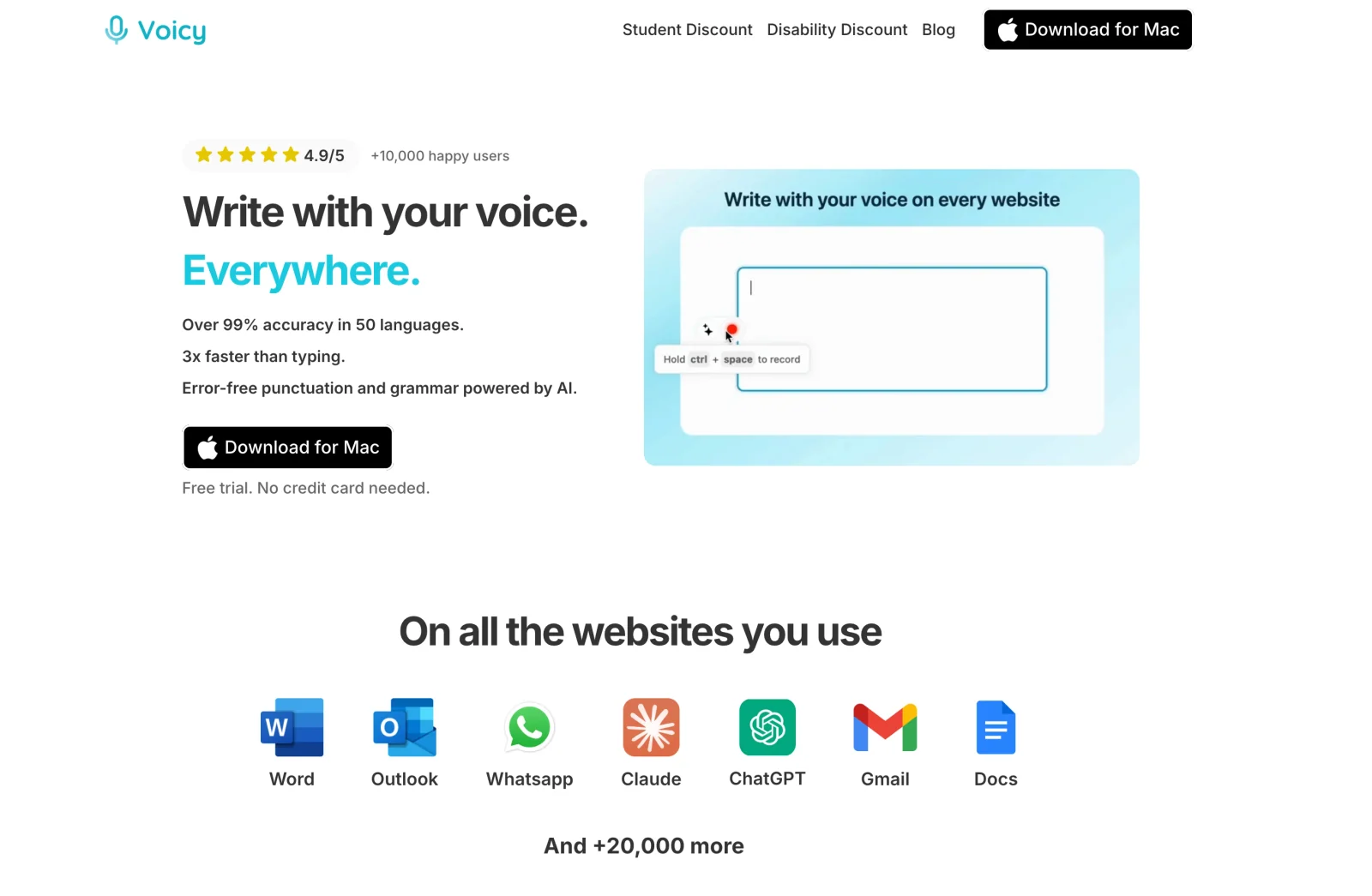
Voicy gibt es für Mac, Windows, Linux, iPhone, Android und als Browser-Erweiterung. Du kannst auf mehreren Geräten schreiben, ohne Dich auf ein reines Windows-Desktop-Werkzeug festzulegen. Die Eingabemethode und die verfügbaren Funktionen hängen von der Plattform ab.
Beide Produkte bieten lokale Sprachverarbeitung am Desktop. Voicys Offline-Diktierfunktion funktioniert nach einem Modelldownload auf Mac, Windows und Linux. Der Offline-Modus auf dem Mac setzt macOS 15 oder neuer voraus. Es ist keine Offline-Funktion für jede mobile App oder Browser-Erweiterung.
Voicy hilft auch beim nächsten Schritt nach dem Diktieren. Markiere eine lange E-Mail und kürze sie mit dem Rewrite-Modus. Oder speichere Anweisungen in Custom Modes, um gesprochene Stichpunkte in ein Arbeitsupdate zu verwandeln. Lade eine aufgenommene Notiz hoch, wenn Du eine Transkription statt einer Live-Texteingabe möchtest. Diese Werkzeuge brauchen Internet. Du kannst einen Entwurf offline diktieren und die Schreibwerkzeuge nutzen, sobald Du wieder online bist.
Deshalb empfehlen wir Voicy als Dragon-Alternative für das tägliche Schreiben: Diktieren dort, wo Du schreibst, die Wahl zwischen lokaler und Online-Sprachverarbeitung sowie Werkzeuge, die aus Entwürfen brauchbare Nachrichten machen. Bleibe bei Dragon, wenn eigene Makros oder die Bedienung ohne Hände für Deine Arbeit unverzichtbar sind.
Unsere Empfehlung
Kaufe Dragon wegen der Befehle, die Du wirklich nutzt, nicht nur wegen des Versprechens genauer Spracherkennung. Wenn Du lange Windows-Dokumente bearbeitest oder den PC ohne Hände bedienen musst, können diese Werkzeuge den Preis rechtfertigen.
Wenn Du vor allem nicht mehr jede E-Mail und Notiz tippen möchtest, starte mit Voicys kostenloser Testphase. Vergleiche einen echten Arbeitstag, bevor Du Dich festlegst. Du musst kein vollständiges System zur PC-Steuerung kaufen, um Deine Worte aufs Papier zu bringen.
Bist Du mit Dragon 16 bereits zufrieden? Berichte über die Einstellung von Dragon Professional Anywhere betreffen ein anderes Produkt. Sie allein sind kein Grund, Deine Desktop-Lösung zu ersetzen.
Häufige Fragen
Wie viel kostet Dragon Professional 16?
Der US-Händler Dictationstore führte es am 22. Oktober 2026 für $699.99. Preise, Steuern, Upgrades und Supportbedingungen unterscheiden sich je nach Händler und Region.
Ist Dragon Professional 16 ein Einmalkauf?
Dauerlizenzen sind erhältlich, einige Händler bieten aber auch jährliche Desktop-Lizenzen an. Eine Jahreslizenz läuft ohne Verlängerung ab; sie ist kein Kauf auf Lebenszeit.
Funktioniert Dragon Professional 16 offline?
Ja. Normales Diktieren am Desktop funktioniert nach Installation und Aktivierung lokal. Für den Download, die automatische Aktivierung und manche zentral verwalteten Firmeninstallationen ist ein Internetzugang nötig.
Funktioniert Dragon Professional 16 unter Windows 11 oder auf dem Mac?
Nuance nennt Windows 11 mit 64 Bit sowie Windows 10 mit 32 und 64 Bit. Professional 16 ist ein Windows-Produkt, keine native Mac-App.
Kann ich beim Upgrade von Dragon 15 mein Vokabular behalten?
Nuance beschreibt die Übernahme unterstützter Profile, eigener Wörter und Befehle. Sichere sie zuerst und prüfe gesondert, ob Du mit Deiner vorhandenen Edition einen Upgrade-Rabatt bekommst.
Kann Dragon Professional 16 Besprechungen transkribieren?
Es ist für Aufnahmen mit einer einzelnen sprechenden Person ausgelegt und bietet Stapeltranskription. Es ist kein Dienst für Besprechungen mit mehreren Personen und zuverlässiger Sprecherzuordnung.
Wird Dragon Professional 16 zusammen mit Dragon Anywhere eingestellt?
Der geprüfte Partnerbericht zur Einstellung nimmt Professional 16 und Legal 16 ausdrücklich aus. Professional Anywhere und Anywhere Mobile sind andere Produkte. Das ist keine Zusage für unbegrenzten Desktop-Support.
Sollte ich Dragon oder Voicy wählen?
Wir empfehlen Dragon für Windows-Sprachsteuerung, Textbearbeitung und Makros. Probiere Voicy für das tägliche Schreiben auf mehreren Geräten zu niedrigeren Einstiegskosten aus. Es ersetzt nicht jeden Dragon-Befehl.
 Kostenlos herunterladen
 Kostenlos herunterladen
 Download für Ubuntu/Debian
 Kostenlos zu Chrome hinzufügen
 Kostenlos herunterladen