

最終更新:2026年10月22日
まず知っておきたいこと
Dragonが使えなくなってからではなく、契約を更新する前に乗り換えを計画しましょう。仕事に欠かせない単語、定型文、普段使うコマンドを保存し、Dragonがまだ使えるうちに代わりのツールを試してください。
メール、メモ、文書の作成にはVoicyをおすすめします。手を使わない編集や画面操作、複雑なマクロが必要ならDragon Professional 16を検討しましょう。選ぶ基準は、音声で入力する方法だけでなく、作業を最後まで終えられるかどうかです。
Dragon Professional Anywhereの終了日程
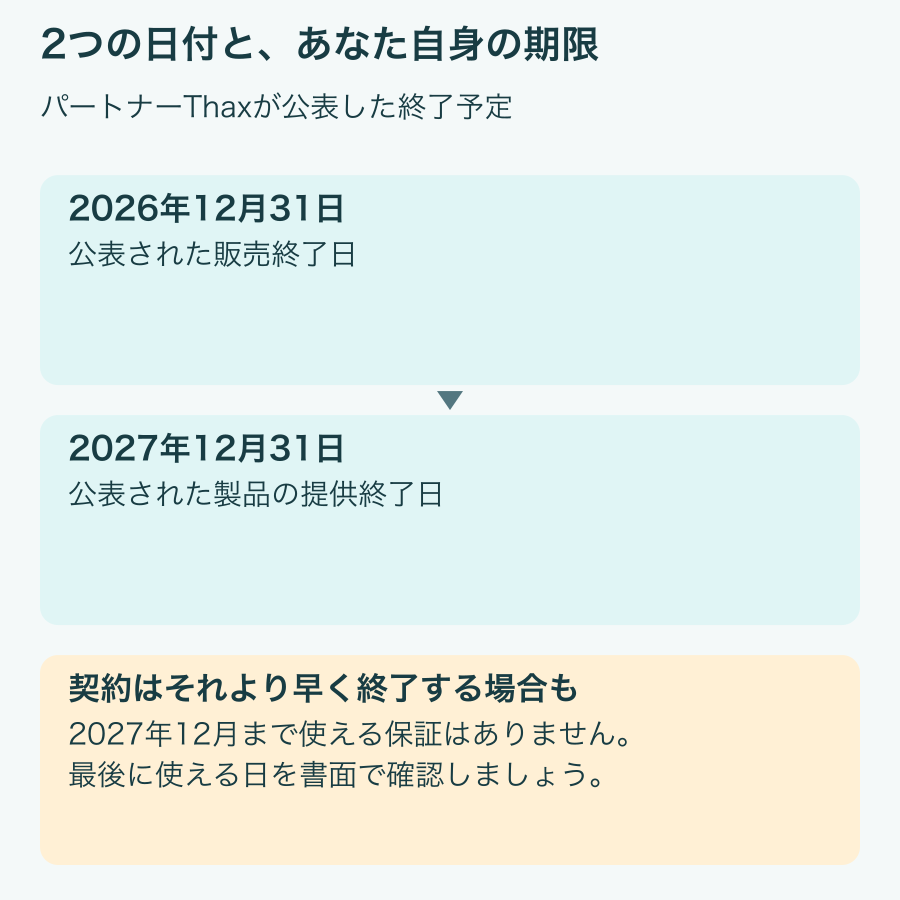
日程についての注意点(2026年10月22日確認):NuanceのパートナーであるThaxは、販売終了を2026年12月31日、製品の提供終了を2027年12月31日と案内しています。Nuanceの公開DPAページでは、今も終了の告知なしに製品が紹介されています。これはパートナーが公表した日程であり、Nuanceによる公式発表ではありません。
販売終了は購入や更新に関する期限で、提供終了は製品のライフサイクル上の最終日です。自分の契約は、それより前に終了する場合があります。2027年12月までの料金をすでに払っていると思い込まず、販売代理店が確認した最終利用日を基準に計画しましょう。
移行前にDragonの使い方を整理する
移行の準備で最も役立つのは、仕事に欠かせないものをまとめた短いリストです。最近のメール、報告書、繰り返し行う作業から確認しましょう。Dragonが正しく認識する名前、挿入している定型文、意識せずに使っているコマンドを書き出してください。
Voicyは、Windows、Mac、Linuxでの日常的な音声入力の代わりになります。ただし、Dragonのファイル、学習済みプロファイル、マクロは自動で取り込めません。必要な単語や定型文を登録し直し、編集のやり方を変える必要があります。
1. 必要な単語だけを登録し直す
よく使い、しかも誤認識されやすい言葉を優先しましょう。大量の単語を書き出したファイルは保管用には役立ちますが、すべて登録し直す必要はありません。今の取引先や同僚の名前、製品名、毎週の仕事で使う専門用語から始めてください。
何かを登録する前に、普段の文章をいくつか音声入力してみましょう。Voicyがすでに正しく認識する単語は登録しなくて構いません。たとえば、取引先への報告に毎回出てくる珍しい名字は、2年間使っていない昔のプロジェクト名より優先する価値があります。
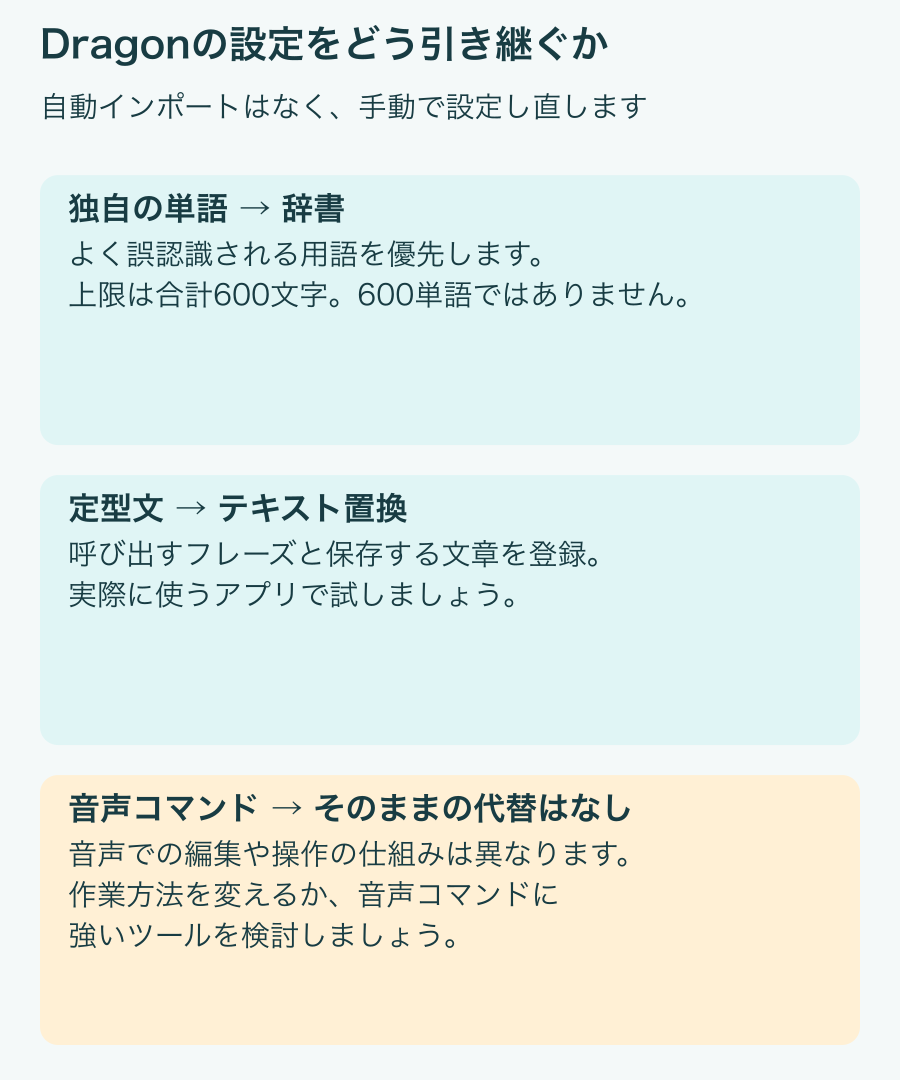
Voicyの辞書の上限は合計600文字で、文字、スペース、区切り文字をすべて含みます。600単語ではなく、600文字です。誤認識されやすい用語を少しずつ登録し、実際の文章で試して、不要になった項目は削除しましょう。Dragonから書き出した全単語のファイルは、後から参照できるよう別に保管してください。
辞書は認識を助けるために使い、長い文章への置き換えには使わないでください。「私のメール」と言ってメールアドレス全体を挿入したい場合は、音声ショートカットを使います。大切な名前は、完成した文書でも最後に確認する必要があります。
2. 定型文を音声ショートカットにする
よく使う自動挿入テキストを音声ショートカットとして登録し直しましょう。これは、話したフレーズを保存済みの文章に置き換える機能です。昔のテンプレートを一度にすべて再現しようとせず、結びのあいさつ、よく使う返信、繰り返し使う段落を1つずつ登録するところから始めましょう。
- 音声ショートカット(Voice shortcuts)を開き、+ Add voice shortcut(音声ショートカットを追加)を選びます。
- 「会議後のフォロー文を挿入」のような区別しやすいフレーズと、置き換える文章を保存します。
- 普段使うアプリでそのフレーズを話し、挿入された文章を確認します。
承認済みの文言と改行はそのまま残しましょう。日常の文章でよく口にする言葉を呼び出し用のフレーズにするのは避け、前後の段落も自然につながっているか確認してください。
住所や数行の定型文を保存する用途には向いています。一方、ウィンドウを開く、入力欄を移動する、一連の操作を実行する、といった動作も行うDragonのマクロは置き換えられません。そうしたコマンドを使う作業は、別のリストにまとめてください。保存した音声ショートカットはオフラインモードでも使えます。
3. 手放せないコマンドを確認する
Voicyには、Dragonの音声による編集・画面操作の仕組みに相当する機能はありません。「select that」や「scratch that」などのコマンドが毎日の仕事に欠かせないなら、単語を移すだけで乗り換えられると考えないでください。通常、選択、修正、移動にはキーボードやマウスを使うことになります。
句読点を声で指定する機能は別です。「comma」や「new paragraph」のように話して指定したい場合は、設定で句読点コマンドを有効にしてください。自然に話し、句読点をVoicyに任せることもできます。慣れた習慣を変える前に、今の方法で使えるか試しましょう。
リライトモードでは、選択した文章を指示に沿って書き換えられます。ただし、文章の選択、ショートカット操作、インターネット接続が必要です。手を使わずにDragonを操作する機能の代わりではありません。書き換え後は、特に名前、数値、正確に残す必要がある文言を確認してください。
キーボードやマウスでの編集が難しい場合は、Voicyへの移行を決める前にDragon Professional 16を検討しましょう。音声入力がうまくいく例だけでなく、自分に欠かせないコマンドを使った実演を依頼してください。
4. 解約前に実際の仕事を最後まで試す
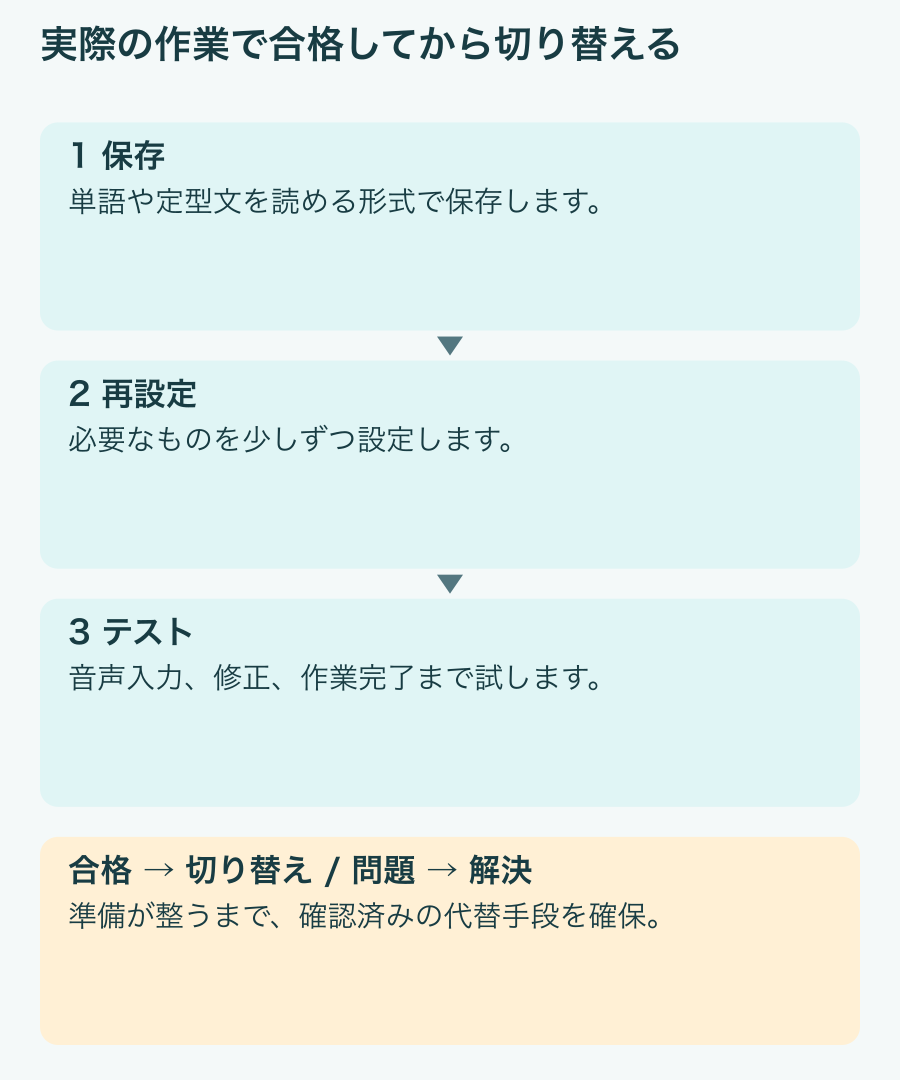
最初の1文がきれいに入力できたかではなく、作業を完了できたかで判断しましょう。仕事で使っているマイク、パソコン、アプリをそのまま使ってください。名前や日付を含むメール、長めの文書、専門用語が入ったメモを音声入力します。その後、それぞれを修正し、どれくらい手間がかかるか確認しましょう。
登録し直したショートカットも、実際の文書で試してください。段落の区切り、句読点、数字、意図した入力欄に文章が入るかを確認します。リモートデスクトップや専門の業務アプリを使っている場合は、その環境でIT担当者にテストしてもらいましょう。
オフラインで使う場合は、先にモデルをダウンロードし、オフラインモードのガイドに沿って設定してください。通常のオフライン音声入力はパソコン上で動作します。AIによる書き換えとファイルの文字起こしは、別のオンライン機能です。アプリのすべてがネット接続なしで動くと思い込まず、使う予定の機能を試しましょう。
現実的な合格条件を決めてください。普段の仕事を、許容できる修正量で、必要なコマンドを失わずに終えられるでしょうか。ある人は移行できても、同僚にはまだDragonが必要かもしれません。次のチェックリストを使って、テスト結果を更新の判断につなげましょう。
更新・書き出し・テストのチェックリスト
- 判断の期限を書き留める。契約更新日、自動更新の設定、解約通知の期限を確認してください。サービスの最終日ではなく、解約通知の期限が来る前に試験運用を始めましょう。
- 更新の見積もりを書面でもらう。料金、最終利用日、解約条件、必要なモバイル版や追加ユーザーの利用権を販売代理店に確認してください。回答は請求書と一緒に保管しましょう。
- カスタマイズ内容を保存して確認する。アカウントが終了する前に、単語や自動挿入テキストを書き出す対応方法を管理者か販売代理店に確認してください。ファイルを開いて、大切な文章を読める形式でも保存し、必要なコマンドが何をするか記録します。解約後もアクセスできる場所に保管してください。
- 実際に使う少数の項目を登録し直す。優先度の高い単語とよく使う文章を登録し、別のツールが必要なコマンドを洗い出しましょう。チームでは、普通の文章を音声入力する人と、コマンドに頼る作業をしている人の両方に試してもらってください。
- 上で紹介した実務テストを行う。普段の仕事で数回試せる時間を確保しましょう。Voicyの30分の無料トライアルは最初の確認用です。長く評価したい場合はプランを選んでください。誤認識された用語、修正の手間、進められなかった作業を記録します。
- ユーザーごとに判断する。作業のテストに合格した人から移行しましょう。まだ準備が整わない人には、利用できることを確認した代替手段を残し、サービス終了前の移行日を決めてください。代わりのツールと保存した控えが使える状態になってから解約しましょう。
自分の導入環境で対応している書き出し方法を、管理者に確認してください。デスクトップ版Dragonの書き出し手順がAnywhereにも使えるとは限りません。
自分の仕事に合う乗り換え先は?
メール、メモ、文書の作成にはVoicyをおすすめします。文章を音声入力し、キーボードやマウスで編集することに抵抗がなければ、よい選択肢です。使わないコマンド機能に料金を払うことなく、オンライン・オフラインの音声入力、定型文のショートカット、必要に応じたAIによる書き換えを利用できます。
コマンドを多用する仕事にはDragon Professional 16を検討しましょう。声による編集や画面操作、複雑なマクロが欠かせないなら、Windowsにインストールして使うこの製品を詳しく確認する価値があります。最新のライセンス料金を見積もってもらい、購入前に自分のカスタマイズ内容を試してください。全体的な選び方は、VoicyとDragon Professionalの比較で解説しています。
Dragon Legal Anywhereを利用する法律事務所の注意点
法律業務のチームでも、同じように用途を分けて考えましょう。手紙やメモの下書きには、Dragon Legalの代わりにVoicyを検討できます。専門的なコマンドを使う作業に頼っている場合は、Dragon Legal 16を評価してください。スタッフが依頼者の資料を使う前に、データの取り扱い責任者がプライバシーポリシー、オフライン設定、利用するオンライン機能を確認する必要があります。
チームで導入する場合は、Voicy for Teamsが管理上の要件を満たすか確認しましょう。チームとして特定のアクセス管理、展開方法、データ管理の仕組みも必要なら、1人の音声入力テストが成功しただけで移行先を決めないでください。
年間料金と移行の手間を比べる
2026年10月22日の確認時点で、販売代理店のVoice AutomatedはDragon Professional Anywhereを年額$660、または1年契約で月額$55と案内しています。これは現在の販売代理店の参考価格であり、自分の契約更新の見積もりではありません。Voicyの年間プランは$82です。
この米ドル建て価格で比べると、税金や交渉による割引を含める前で、1ユーザーあたり年間$578の差になります。実際に提示された更新期間で比較してください。公表されている終了日を超えて、何年もAnywhereを使い続ける前提で予算を組まないようにしましょう。
時間のコストもあります。誰かが単語を選び、必要な定型文を登録し直し、新しい編集方法を教え、使い始めの数回はユーザーを支援しなければなりません。料金を抑える意味があるのは、それでも仕事を最後まで終えられる場合です。コマンドを多用する人にとっては、料金の節約より、仕事を進められる環境を維持することが大切な場合もあります。
よくある質問
Dragon Professional Anywhereは終了するのですか?
パートナーのThaxが終了を案内しています。日程はパートナーが公表したもので、Nuanceによる公式な終了発表ではありません。
Dragon Professional Anywhereはいつ終了しますか?
公表されている日程では、2026年12月31日に販売が終了し、2027年12月31日に製品の提供が終了します。個別の契約は、それより前に終了する場合があります。
Dragon Professional Anywhereはまだ更新できますか?
自分の契約で利用できる更新プラン、料金、サービスの正確な終了日を販売代理店に確認してください。さらに丸1年間使えるとは限りません。
2027年12月31日を過ぎても使えますか?
クラウドで提供されるサブスクリプションは、サービス終了後も使えると考えないでください。クライアントアプリがインストールされていても、クラウドの音声認識サービスの代わりにオフラインで使えるわけではありません。
Dragon Professional 16も終了しますか?
Dragon Professional 16は、パートナーが公表したAnywhereの終了日程には含まれていません。Windowsにインストールするソフトで、コマンドを多用する業務では引き続き検討する価値があります。
Dragon Professional AnywhereとDragon Anywhereは同じですか?
いいえ。Professional AnywhereはWindowsから使う業務向けサービスで、Dragon Anywhereはモバイルアプリです。付属するモバイル版の利用権は別途確認してください。
VoicyにDragonの単語やコマンドを取り込めますか?
いいえ。必要な単語は辞書に、繰り返し使う文章は音声ショートカットに登録し直してください。辞書の上限は合計600文字です。Dragonのプロファイルやコマンドマクロは取り込めません。
Dragon Professional Anywhereの乗り換え先は何がおすすめですか?
日常的な文章の音声入力にはVoicyをおすすめします。手を使わない編集や画面操作、複雑なコマンドマクロが欠かせない場合は、Dragon Professional 16を検討してください。
 無料でダウンロード
 無料でダウンロード
 Ubuntu/Debian版をダウンロード
 無料でダウンロード