
結論:Wispr FlowはFreeとProのどちらを選ぶべき?
たまにメール、メッセージ、AIへのプロンプトを書くならFlow Freeで十分です。音声入力が毎日の習慣になり、無料枠で作業が止まる場合や、デスクトップ版のCommand Modeが日常業務に役立つ場合はProを検討しましょう。 Flowは、話した下書きを普段のアプリで読みやすく整えたい人に向いています。オフライン音声入力、Linuxネイティブアプリ、録音ファイルの文字起こし、同程度の機能でより安い月額料金、またはサブスクリプションではなく買い切りを求めるなら、別の選択肢も比較してください。
Wispr Flowが得意なこと
Flowは聞こえた単語をそのまま入力するだけではありません。言いよどみを削り、話しながらの言い直しを処理し、まとまりのない下書きを、今使っているアプリ内で読みやすい文章に整えられます。
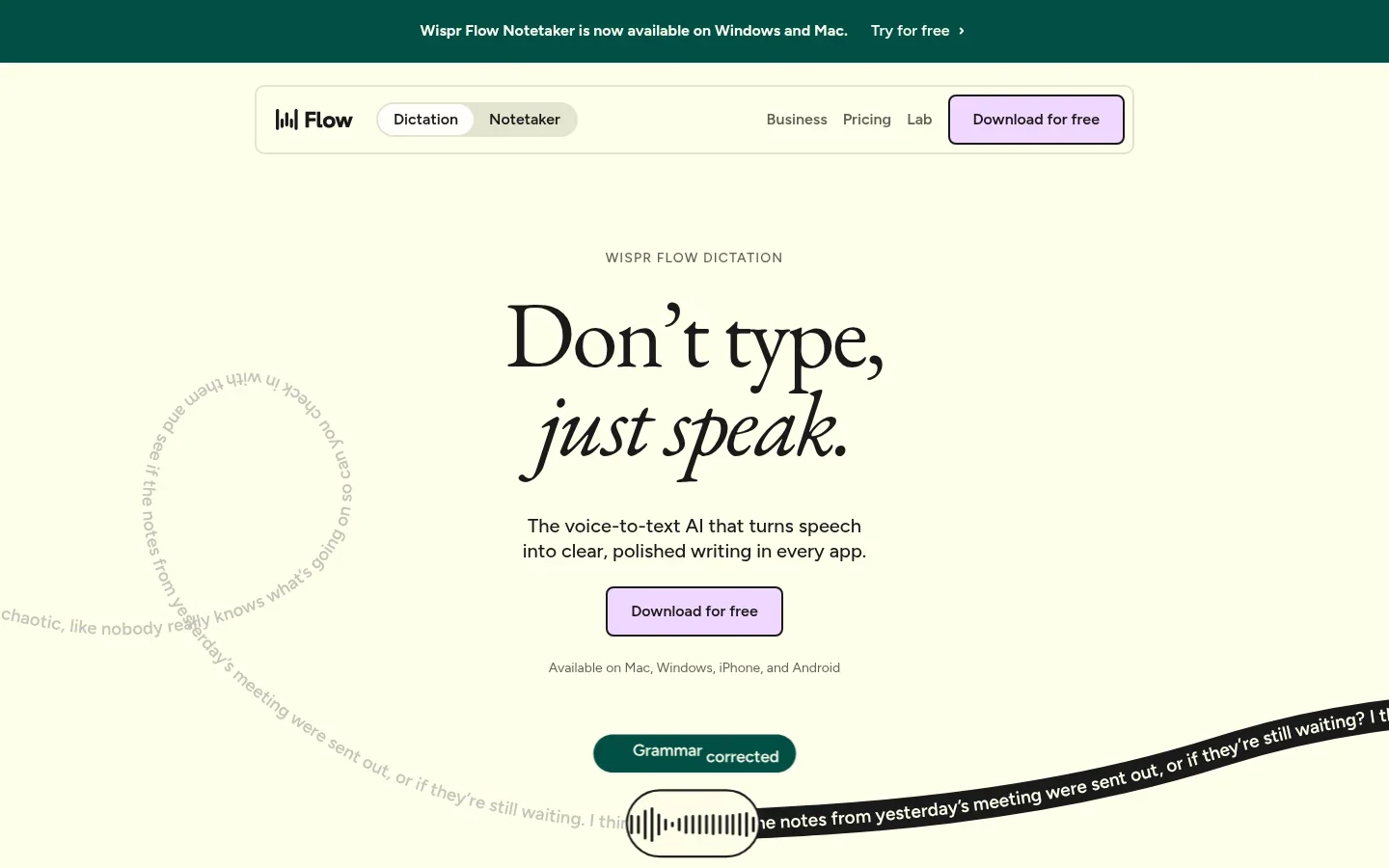
- メール: 宛名、本文、結びの言葉まで、改行を一つずつ指示せずに話せます。Flowは長い一段落ではなく、メールらしい形に整えられます。
- 仕事のメッセージ: 「火曜日に会いましょう、やっぱり水曜日」と話すと、整形機能が言い直しを処理します。送信前に最終的な日付を確認してください。
- 文書: 大まかな段落や箇条書きを話して入力できます。言いよどみの削除と句読点の追加により、内容の推敲に入る前の手直しが減ります。
- AIへのプロンプト: 作業内容、背景、制約をまとめて話し、利用するAIアシスタントに挿入できます。同じ音声入力ツールをメールや文書アプリでも使えます。
辞書学習は、繰り返し使う語彙に役立ちます。 顧客名や専門用語を自分で追加するか、スペル修正からの自動学習を有効にできます。繰り返す修正は減らせますが、未知の名前が必ず正しく認識されるわけではありません。
スニペットは定型文の入力を省く機能であり、認識ミスを直す機能ではありません。 短い音声の合図で定型返信やよく使う文章を挿入できます。個人用の辞書とスニペットはFreeに含まれ、共有版はProの共同作業機能です。
Cleanup:今話した言葉を整える
Cleanupは、新しい音声入力の言いよどみ、言いかけ、繰り返し、句読点、言い直しを処理します。伝えたいことは決まっていても、「ええと」や途中でやめた表現を文章に残したくない場合に便利です。
ただし、意図して繰り返した言葉まで削る場合があります。デスクトップのAuto Cleanupでは処理を調整でき、Noneで無効にできます。iOSでSmart formattingを無効にするとCleanupもNoneになり、自動の句読点や改行もなくなります。AndroidではSmart Formattingが常に適用され、同等のオフスイッチはありません。
Styles:文章の見た目を選ぶ
Stylesは大文字・小文字、句読点、文章の体裁を調整します。毎回編集を指示しなくても、仕事のメールを個人向けメッセージよりフォーマルにできます。対象は新しい音声入力で、昨日書いた段落ではありません。
現在のStylesガイドにはモバイル対応も記載されています。Mac、Windows、Androidはアプリのカテゴリを使い、iOSは全アプリ共通のスタイル、またはカテゴリ別の画面を使います。カテゴリ別スタイルの注意書きには英語との指定があるため、対応する全言語で同じ整形になるとは考えないでください。
Command Mode:既存の文章を音声で編集する
段落を選択して短くするよう頼んだり、雑多なメモを返信文にするよう指示したりできます。通常の音声入力とは別の操作です。Command Modeのショートカットを押したまま指示を話し、キーを離します。
入力欄内の文章編集はMacとWindowsで利用でき、現在も実験的な機能です。 Settings → Experimentalで有効にします。Command Modeガイドでは、有料サブスクリプションとトライアルでの利用が案内されています。指示とともに現在の入力欄の内容や選択した文章が送信されるので、使用前に欄内の内容を確認してください。
スマートフォンでも同じ編集機能が使えると思ってアップグレードしないでください。現在のiOSでは音声コマンドでウェブ検索を開く動作はありますが、入力欄内の文章編集は機能していません。AndroidはCommand Modeの対応先に記載されていません。実験的な機能だけを理由にProを購入せず、トライアル中にデスクトップで試しましょう。
認識精度と日常の使い勝手
Flowの日常的な強みは、読みやすい下書きを目的のアプリに直接入力できることです。 メール、仕事のチャット、文書の下書き、長めのAIプロンプトを、別のツールからコピーせずに整えられます。残る作業は意図の確認です。珍しい名前、専門用語、日付、堅すぎる文章などは、手直しが必要な場合があります。
数値の参考として、公開されている2026年5月27日のバージョン1.5.433の単発テストでは、6つの録音全体で単語誤り率3.9%、話し終えてから文字が表示されるまで約1〜3秒と報告されています。このテストは、合成した英語音声を仮想オーディオケーブルで入力し、標準のLight整形を使用したものです。環境はWindows 11、Ryzen AI 9 HX 370、メモリ32 GBでした。過去の特定条件での結果であり、現行版の性能保証でも、自分の声を測った結果でもありません。
そのテストでは日常会話や長文のサンプルは約97%の単語正解率、コーディングのサンプルは約93%でした。名前、専門用語の綴り、抜けた数値には修正が必要でした。また、単語のスコアだけでは、句読点や文体が意図どおりかどうかは分かりません。
実用的な確認方法は簡単です。メール、珍しい名前を含むメッセージ、詳しいプロンプトを試し、使える文章にするまでの修正回数を数えてください。滑らかな表現は便利ですが、日付が黙って変わったり、条件を示す一言が消えたりしては困ります。
Wispr Flow FreeとPro:何に料金を払うのか
Freeでも基本的な文章作成はできます。Proの主な価値は利用量の制約を減らし、有料機能を追加することであり、認識精度の向上を約束するものではありません。 現在の米国料金は1ユーザー月額15米ドル、または**年額144米ドル(月額換算12米ドル)**です。月払いを12回続けると180米ドルなので、年払いは税金や割引を除いて36米ドル安くなります。地域やアプリストアによって料金は異なる場合があります。
| 購入前の疑問 | Free | Pro |
|---|---|---|
| どれくらい音声入力できる? | プラットフォーム別の週間枠。詳細は下記。 | 音声入力は無制限。 |
| 辞書とスニペットは使える? | 個人用の登録とスニペットを利用可能。 | 個人用に加え、辞書とスニペットを共有可能。 |
| Command Modeで既存の文章を編集できる? | 恒久的なFree機能ではない。対象トライアルに含まれる場合あり。 | デスクトップの実験的なCommand Modeを利用可能。 |
| 会議では使える? | Notetakerを制限付きで利用可能。 | 会議の上限が増え、履歴の保持期間も長くなる。Notetakerが自動的に無制限になるわけではない。 |
| チーム機能は必要? | チーム共有ワークスペースなし。 | 共有ワークスペースと請求管理を含むが、個人利用でアップグレードする理由にはなりにくい。 |
無料枠は到達直後に止まる上限ではない
デスクトップで案内される2,000語はソフト上限であり、入力が止まるハード上限ではありません。現在の上限ガイドには、通常の週間枠として次の数値が示されています。
| プラットフォーム | ソフト上限 | ハード上限 |
|---|---|---|
| MacとWindows | 2,000語 | 5,000語 |
| iOS | 550語 | 750語 |
| Android | 1,000語 | 1,500語 |
ソフト上限を超えても、速度低下や通知を伴いながら音声入力を続けられます。ハード上限に達すると新しい入力を開始できません。すでに受け付けられた音声入力が録音途中で切られることはありません。iPhoneとAndroidはモバイルの使用量を共有しますが、適用されるしきい値は異なります。上限はアカウントごとに異なる場合があり、アプリ更新なしで変わることもあります。この数値が永久に保証されるとは考えず、自分のプラン表示を確認してください。週間枠は日曜日にリセットされます。
短いメッセージやプロンプトが枠内に収まり、Command Modeが不要ならFreeを継続しましょう。一日中音声入力し、頻繁に制限に達する場合や、デスクトップの編集機能で大きく時間を節約できる場合はProが候補です。まだ習慣化できていないなら、年払いの前に月払いで試すのが無難です。
デスクトップとモバイル:機能は同一ではない
| 機能 | MacとWindows | iPhone | Android |
|---|---|---|---|
| 音声入力の開始 | 変更可能なショートカット。押して離す操作とハンズフリーに対応。 | 別アプリ内のFlowキーボードでマイクを押す。 | 入力欄とキーボードが開いた状態で、フローティングのFlow Bubbleを使う。 |
| 整形の設定 | Auto Cleanupで調整。Noneで処理を無効化。 | Smart formattingの切り替えがAuto Cleanupに対応。オフで未整形の文章になる。 | Smart Formattingは常時適用。オフ切り替えなし。 |
| Styles | 認識されるウェブアプリも含め、アプリカテゴリ別のスタイル。 | 全体に共通のスタイル、または一部の画面でカテゴリ別タブ。キーボード側の選択が優先される場合あり。 | パーソナライズ後にアプリカテゴリ別スタイル。 |
| Command Mode | 実験的な入力欄内編集。対象の有料プランかトライアルが必要。 | 音声でのウェブ検索。入力欄内編集は機能しない。 | 対応機能として記載なし。 |
| Notetaker | 会議とボイスメモの記録に対応。 | 現時点で対応の記載なし。 | 現時点で対応の記載なし。 |
デスクトップの音声入力は、話している間に一語ずつ表示されるのではなく、停止後に完成した文章が表示されます。モバイルの挿入動作もアプリに左右されます。Androidでは、多くの銀行アプリなど機密性の高い入力欄で、意図的にバブルが非表示になります。4つのプラットフォームへの対応は便利ですが、機能が同じという意味ではありません。
プライバシー:処理・学習・保存は別の設定
Flowの音声認識はクラウドで行われます。 次の設定はそれぞれ異なる部分に関わります。一つを変えても、他が自動的に変わるわけではありません。
- 処理: 音声はクラウドの認識処理に送られます。モデル改善を無効にしても、文字起こしがローカル処理になるわけではありません。
- 学習: 「Improve the model for everyone」は、内容をWisprのモデル改善に使うかを設定します。機密情報を録音する前に確認してください。任意で送るフィードバックにはセッションの内容が含まれる場合があり、別のデータ利用条件が適用されます。
- クラウド保存: Dictation cloud storageは、端末間でアクセスするための音声、文字起こし、履歴のサーバー上のコピーを管理します。今後の保存を有効にするかとは別に、すでに保存されたデータも確認してください。
- ローカル履歴: 自分の端末内のコピーには別の保持設定があります。履歴がローカルにあることは、音声がローカル処理された証拠にはなりません。
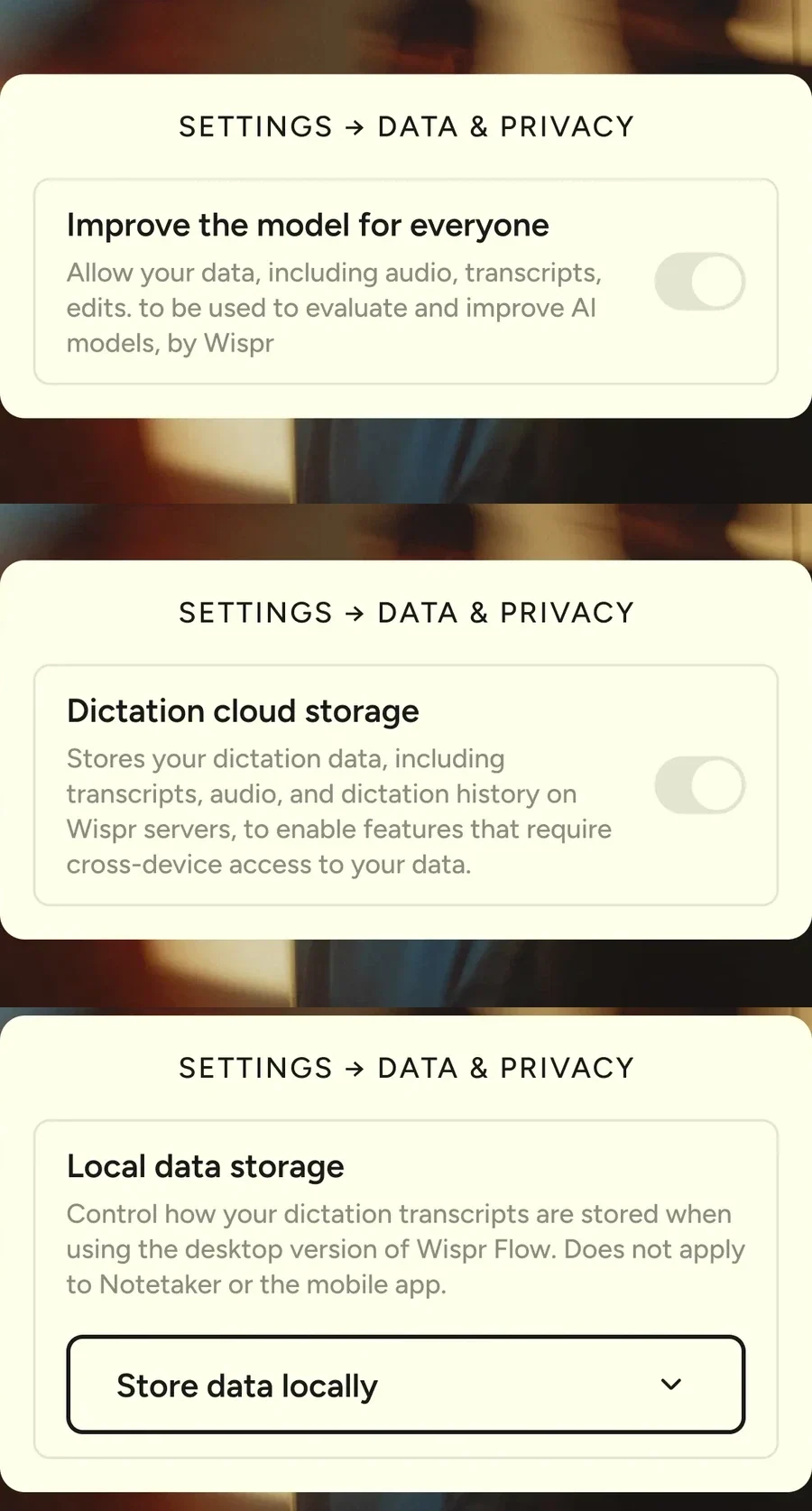
Wisprのデータ管理の説明では、任意のContext Awarenessと、整形に用いるアプリや入力欄の情報も区別されています。アカウント変更後は実際のスイッチを確認してください。組織のポリシーで固定される場合があります。音声入力アプリのプライバシー比較でも、アプリごとの同じ違いを説明しています。
Notetakerには独自のプランと保存ルールがある
NotetakerはMacとWindowsで会議やボイスメモを録音します。Freeは制限付きで、Proは上限が増え、履歴も長く保持されます。10月20日時点の料金ページでは、対象となるNotetakerの有効化で10月31日までフルアクセスできる期間限定特典を案内しています。キャンペーンを恒久的な利用枠と混同しないでください。
会議の文字起こしと要約は、音声入力の保存スイッチとは別にWisprのクラウドに保存されます。録音前に保持期間と同意を確認しましょう。対応する条件下ではNotetakerでオフライン録音し、再接続後に処理できますが、これはオフライン録音であって、オフライン音声認識ではありません。
契約前に確認したい制限
- 接続とプラットフォーム: 音声入力にはインターネットが必要です。Linuxネイティブアプリの記載はなく、前述のデスクトップとモバイルの違いが購入判断を左右する場合があります。
- 編集の調整: 整形で意図的な繰り返しが消えたり、気軽な文章が堅くなったりすることがあります。名前、数値、正確さが必要なコードは手動確認が必要です。
- 作業環境: ノイズに対応できても、共有オフィスや電車で顧客へのメッセージを声に出すのは適さない場合があります。
- 既存の録音: どのプランでも音声・動画ファイルをアップロードして文字起こしすることはできません。Notetaker自身による会議の録音と、インタビューファイルの取り込みは別です。
- 実験的な機能と支払い: Command Modeが既存のエディタを確実に置き換えるとは限りません。年払いには継続利用の判断が必要で、音声入力が無制限でも会議の利用まで無制限ではありません。
Wispr FlowとVoicy:どちらを選ぶべき?
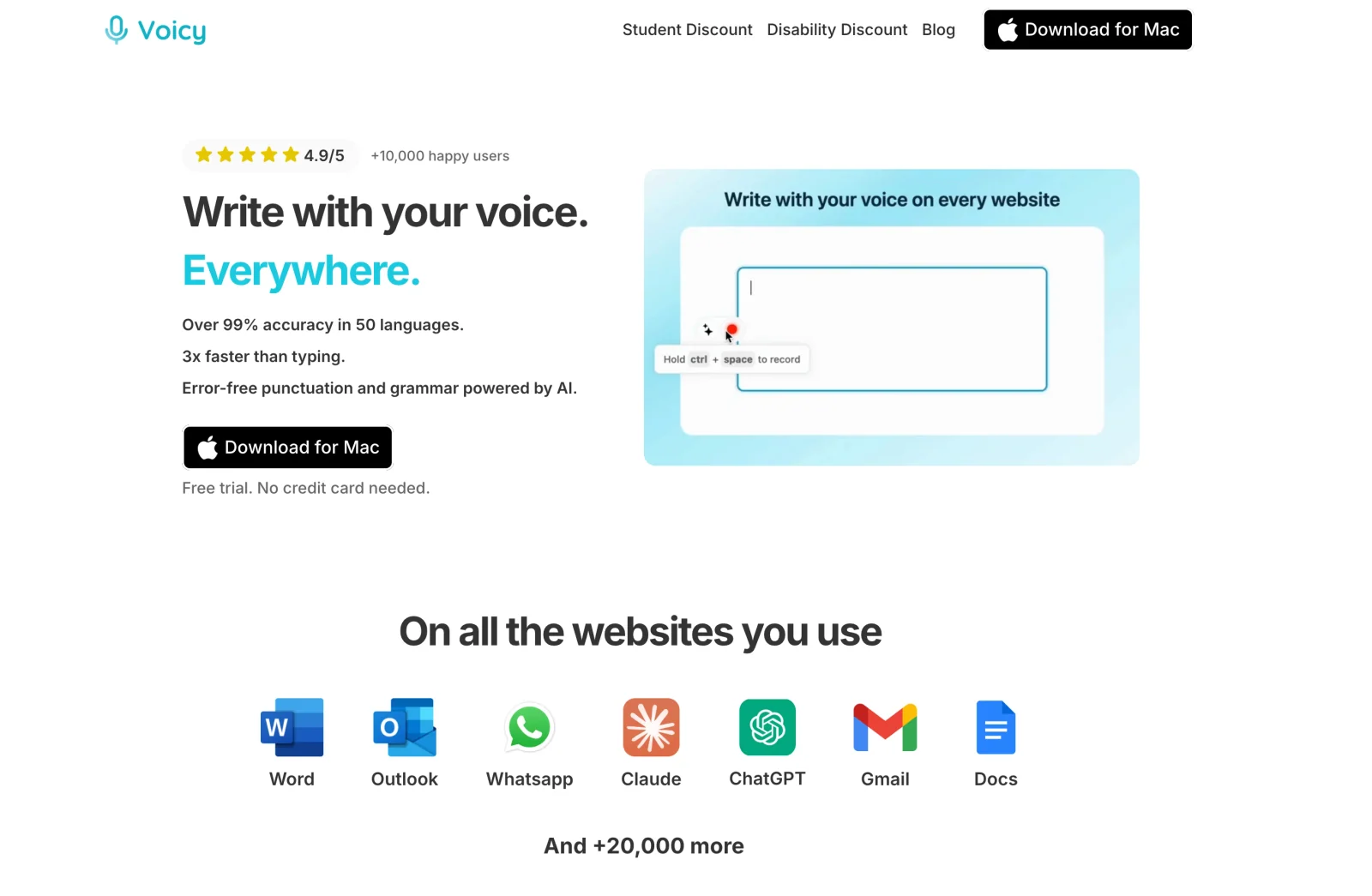
どちらも日常の音声入力アプリです。 Voicyを比較する具体的な理由は、単に複数端末で使えることではなく、費用、デスクトップのオフライン利用、Linux、保存済み録音への対応です。
| 判断ポイント | Wispr Flow | Voicy |
|---|---|---|
| 無料利用 | 週間枠のある恒久的なFreeプラン。 | 無料トライアル。恒久的な無料枠ではない。 |
| 有料料金 | 米国のProは月額15米ドルまたは年額144米ドル(月額換算12米ドル)。買い切りの記載なし。 | 月額8.49米ドル、年額82米ドル、または買い切り260米ドル。 |
| デスクトップのオフライン音声入力 | 不可。音声認識はクラウド処理。 | モデルをダウンロード後、Mac・Windows・Linuxで通常の音声入力をローカル実行できる。 |
| Linuxネイティブ対応 | 記載なし。デスクトップアプリはMacとWindows。 | Linuxネイティブのデスクトップアプリあり。 |
| 書き換え | 発話を整えるCleanup、体裁を調整するStyles、指示を出すデスクトップの実験的なCommand Mode。 | Rewrite Modeは選択した文章を編集し、Custom Modesは新しい音声入力を処理する。どちらもインターネットが必要。 |
| アップロードしたファイルの文字起こし | 音声・動画のアップロードは不可。Notetakerが会議を直接録音する。 | 有料のオンライン文字起こし。1ファイル最大60分。コピーまたはTXTでダウンロードできる。 |
今の使い方で足りるならFlow Freeを選びましょう。 たまに音声入力するために別のアプリを買うより、継続して使える無料枠の方がお得です。Flowの整形、モバイルでの使い方、デスクトップの編集が気に入り、毎日使うならProにも意味があります。
有料の個人利用ではVoicyの料金に明確な利点があります。 表示料金では年額82米ドルで、Flow Proの144米ドルより62米ドル安くなります。継続課金を避けたい人向けに、料金プランには買い切りもあります。
作業する環境で選びましょう。 Voicyのデスクトップのオフライン音声入力なら、セットアップ後は通常の認識をコンピューター内で処理できます。Linuxネイティブ対応もFlowにない選択肢です。ただし、Rewrite Mode、Custom Modes、アップロードしたファイルの文字起こしはオフラインモードの対象外で、インターネットが必要です。
保存済みのインタビューやボイスメモでは、VoicyのTranscribe Fileの手順も具体的な違いです。本格的な字幕作成・インタビュー編集ソフトになるわけではありませんが、手元にある録音を文字起こしできます。
他の候補も簡単に確認すると、ごくたまに送るメッセージならOS標準の音声入力で足りる場合があります。MacWhisperは録音ファイルの処理に向いています。設定を細かく調整できるローカル音声入力については、この記事を代替アプリ一覧として読むより、FlowとSuperwhisperの比較を参照してください。
最終判断:Freeを続ける、Proにする、Voicyを試す?
- Flow Freeを継続: 軽い文章作成が中心で、利用枠と整形が合っている場合。
- Flow Proにアップグレード: 毎日の入力で制限が繰り返し邪魔になる場合や、実際に試したデスクトップのCommand Modeが、料金に見合う編集時間を節約できる場合。
- Voicyを試す: 有料料金の安さ、買い切り、Linux、デスクトップのローカル音声入力、録音ファイルの取り込みが決め手になる場合。
Voicyのこうした利点が必要ですか? 無料トライアルで実際のメールや文書をVoicyに入力してみてください。支払う前に、修正量と作業手順を比較しましょう。
よくある質問
Wispr Flowは無料ですか?
はい。Flowには週間の音声入力上限がある恒久的なFreeプランがあります。現在の通常のソフト上限/ハード上限は、デスクトップが2,000/5,000語、iOSが550/750語、Androidが1,000/1,500語です。モバイルの使用量は共通のカウントで、アカウントごとに上限が異なる場合があります。
Wispr Flow Proの料金はいくらですか?
米国のカード払い料金は1ユーザー月額15米ドル、または年額144米ドルで、月額換算12米ドルです。月払い12回の合計は180米ドルです。地域の料金、ストア経由の契約、税金、割引によって異なる場合があります。
Command Modeは自動整形と同じですか?
いいえ。Cleanupは新しい音声入力を整え、Stylesは体裁を調整し、Command Modeは音声の指示に従って既存の文章を編集します。入力欄内のCommand Mode編集はMacとWindowsの実験的な機能で、対象の有料サブスクリプションまたはトライアルが必要です。
Wispr Flowはオフラインで使えますか?
音声認識はクラウドで行われるため、音声入力にはインターネットが必要です。デスクトップのNotetakerは対応する条件下で会議をオフライン録音できますが、保存した音声を文字起こしするには再接続が必要です。
Stylesはモバイルでも使えますか?
はい。Androidはアプリカテゴリ別のStylesに対応しています。iOSのYour default soundは一つのスタイルを全体に適用しますが、カテゴリ別のタブが表示されるユーザーもいます。キーボード側の選択がiOSのスタイルより優先される場合があります。デスクトップのCommand Modeとは別の機能です。
モデル学習を無効にするとクラウド保存も止まりますか?
いいえ。モデル改善、音声入力のクラウド保存、ローカル履歴は別の設定です。学習を無効にしても、クラウドでの音声処理は止まらず、保存も自動では無効になりません。Notetakerには別のクラウド保存ルールがあります。
Wispr Flowでアップロードした録音を文字起こしできますか?
いいえ。現在の案内では、どのプランでも既存の音声・動画ファイルをアップロードして文字起こしすることはできません。Notetakerは会議を直接録音します。既存の会議の文字起こしを取り込む機能はテキストの取り込みであり、音声の文字起こしではありません。
Voicyを選ぶべきなのはどんな場合ですか?
有料料金の安さ、買い切り、Linuxネイティブ対応、デスクトップのオフライン音声入力、アップロードしたファイルの文字起こしを重視するならVoicyを比較してください。Voicyは恒久的な無料枠ではなくトライアルを提供しています。書き換えとファイルの文字起こしには、引き続きインターネットが必要です。
 無料でダウンロード
 無料でダウンロード
 Ubuntu/Debian版をダウンロード
 Chromeに無料で追加
 無料でダウンロード