

まず押さえたいポイント
- 音声認識がローカルでも、AIの書き換えまでローカルとは限りません。 両方の処理を確認してください。
- Voicyはデスクトップでオフライン入力に対応します。通常のオンライン利用については、処理後の音声・テキストを保持せず、AI学習にも使わないと説明しています。
- Wispr Flowの認識はクラウドです。学習、クラウド保存、端末内履歴は別々に設定します。
- **Superwhisper、MacWhisper、VoiceInk**はローカルモデルを提供しますが、任意のクラウド認識やAI機能では外部送信が発生します。
- Windows Voice AccessとTalonはローカル認識が可能です。追加サービスには別のルールがあります。
- Dragon Professional v16はWindowsのデスクトップ製品です。Professional AnywhereとAnywhere Mobileはクラウドを利用します。
個人的なメモを音声入力してから「書き換え」を押す。録音はパソコン内に残っていても、文章はオンラインのAIに送られているかもしれません。プライバシーはアプリ名だけでなく、使うモードによって変わります。
音声と文章はどこへ行くのか
次の3段階を分けて考えましょう。
- 音声認識: 端末内、またはサーバーで声を文字にします。
- 文章の書き換え: 任意のAIが文字起こし、指示、場合によっては周辺情報を受け取ります。
- コピーの保存: 端末、クラウドアカウント、入力先アプリに履歴が残ります。
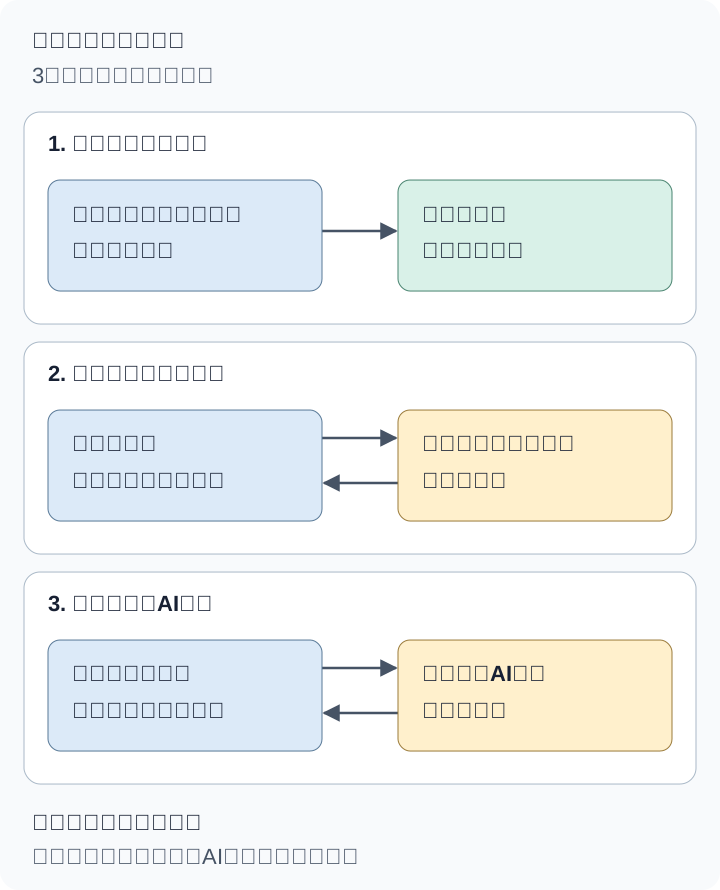
ゼロデータ保持は「処理後に保存しない」という意味で、「オンラインへ送らない」ではありません。学習に使わないことも、「保存しない」とは別です。
アプリとモード別の処理
自分が使うモードの行を確認してください。ローカル音声モデルを選ぶだけでは、追加機能すべてがローカルにはなりません。
| アプリとモード | 音声の処理 | AI書き換え | サーバー保存 |
|---|---|---|---|
| Voicyオフライン | Mac、Windows、Linux端末内。 | 通常入力はローカル。Rewrite ModeとCustom Modesはオンライン。 | 通常のオフライン入力ではサーバーコピーなし。 |
| Voicyオンライン・ファイル | VoicyとGroqを通してオンライン。 | 必要な文章と指示をオンライン処理。 | 通常の音声・文章は処理後に保持しないとの説明。 |
| Superwhisperローカル | 端末内。 | 無効、またはローカル言語モデルなら端末内。 | 両方ローカルならサーバー不要。 |
| Superwhisperクラウド | クラウド音声モデルならオンライン。 | クラウドAIなら文章を送信。 | ライセンス内モデルはゼロ保持契約。自分のAPIキーは提供元の条件。 |
| MacWhisperローカル | Mac内で音声入力・ファイル処理。 | ローカルAIは端末内、外部AIは文章送信。 | ローカル認識では音声を送らない。 |
| MacWhisperクラウド・Assistant | 選択した提供元やAssistantサーバー。 | 外部の要約・書き換えに文章送信。 | サービスとアカウントによる。 |
| VoiceInkローカル | 端末内。 | 任意のCloud Enhancementで文章送信。 | 自社サーバーには音声・文字起こしを保持しないとの説明。 |
| VoiceInkクラウド・Enhancement | クラウド認識は選択した提供元へ音声送信。 | Enhancementは文章、設定により周辺情報も送信。 | 選択した提供元のルール。 |
| Windows Voice Access | 言語取得後はPC内。 | 組み込みのオンラインAI書き換えは説明されていない。 | 認識のための音声アップロードは不要。 |
| Talonローカル | 端末内。追加スクリプトはオンラインの場合あり。 | 導入した拡張による。 | 認識はローカル。クラッシュ報告などは別。 |
| Wispr Flow | 学習オフでもクラウド。 | 整形とAIコマンドはオンライン。 | クラウド保存が有効なら音声、文字起こし、履歴を保持。 |
| Dragon Professional v16 | Windows PC内。 | 汎用クラウドAIの別工程は説明されていない。 | 任意の収集やプロファイル同期で送信の場合あり。 |
| Dragon Professional Anywhere | クラウドとクラウド音声プロファイル。 | 汎用AIの別工程は説明されていない。 | プロファイルとサービスデータ。契約による。 |
| Dragon Anywhere Mobile | クラウド。接続必須。 | 音声編集とAI書き換えは別。 | 製品方針では音声、文章、文字起こし、ログを米国で保存・処理。 |
履歴・学習・削除
| アプリ | 端末内の保存 | 学習と主な設定 |
|---|---|---|
| Voicyデスクトップ | ローカル履歴。3日超の項目は起動時に削除。音声は最新10件まで。 | 通常の内容は学習に使わないとの説明。History無効化、項目削除、ファイル結果の削除。アカウント削除は別。 |
| Wispr Flow | 保存、24時間後に削除、保存しない。モバイルは異なる。 | Improve the model for everyoneで学習設定。任意のフィードバックは例外の場合あり。クラウドコピーは別途削除。 |
| Superwhisper | 音声、文字起こし、AI結果。録音の初期保持はForever。 | ライセンス内モデルは学習なし。自分のAPIは提供元の条件。保持短縮や手動削除が可能。 |
| MacWhisper | 保存した文字起こしとファイル。 | ローカル処理に学習アップロードは不要。クラウド条件を確認し、同期・書き出し先も削除。 |
| VoiceInk | 文章と任意の音声は、削除設定なしでは無期限に残り得る。 | クラウド学習は提供元による。自動整理、キー削除。音声と文章の削除は別。 |
| Windows Voice Access | 入力先アプリの文章。専用履歴ライブラリーは説明されていない。 | ローカル認識。設定ガイドでは別の診断・フィードバック条件は詳述されない。マイク権限と入力先を管理。 |
| Talon | 任意の録音を専用フォルダーに保存。 | 利用統計に音声・文章は含めない。追加スクリプトを確認し、録音保存を無効化・削除。 |
| Dragon Professional v16 | プロファイルと録音ファイル。ローミングで移動する場合あり。 | 端末内の適応とNuanceへの任意提供は別。Data Collectionと同期を確認。 |
| Dragon Professional Anywhere | ローカルのみの履歴ではなくクラウド音声プロファイル。 | 製品ページに一律の学習不使用保証なし。保持・削除は契約と管理者に確認。 |
| Dragon Anywhere Mobile | 文書、書き出し・同期で追加コピー。 | 製品方針に一律の学習不使用保証なし。文書を消し、サーバー削除はNuanceへ依頼。 |
入力先にも注意しましょう。ローカルで作った文章でも、同期メモ、メール、バックアップ、クリップボード管理アプリに保存されることがあります。
Voicy:ローカル入力とオンライン処理
オフライン音声入力
オフラインモードは、モデル取得後にMac、Windows、Linuxで利用できます。通常入力の音声はパソコン内で処理されます。MacにはmacOS 15以降が必要です。
Rewrite Mode、Custom Modes、ファイル文字起こし、過去の録音の再処理はオンラインです。オフライン設定中のファイル送信や再試行では確認が表示されます。設定と代替製品はオフライン比較で紹介しています。
オンライン機能
オンライン入力とファイル文字起こしは音声を送って処理します。ファイル文字起こしには有料プランとインターネット接続が必要で、1ファイルの上限は60分です。Rewrite ModeとCustom Modesは、必要な文章や指示もオンライン処理します。
プライバシーポリシーはGroqを処理提供元として挙げ、ゼロデータ保持が有効としています。通常利用では録音・文字起こしを自社サーバーに保持せず、読み聞きせず、AI学習に使わないと説明しています。録音のガイドは、ファイル、書き換え、カスタムモード、文脈に応じた整形も対象です。
任意の問題報告は例外です。説明、診断情報、選択した文字起こしと、添付を有効にした場合の音声がサポートへ送られ、報告と添付ファイルは30日間保持されます。
アカウントや契約情報は入力内容と別です。利用イベントには音声や文字起こしの単語を含めないとの説明です。
端末内の履歴
デスクトップのHistoryは端末内に保存します。3日を超えた項目はアプリ起動時に削除されます。音声を持つ最新10件まで録音が残り、それより古い項目は文章だけ残る場合があります。
HomeでHistoryをオフにすると新規保存が止まりますが、過去の項目は消えません。項目のDeleteやファイル結果のRemoveを使ってください。
Wispr Flow:3つの設定を分ける
Wisprの認識はクラウドです。学習を止めても、処理場所は端末へ移りません。
Settings → Data and Privacyのガイドでは、次の3つを説明しています。
- Improve the model for everyone: 通常の入力や修正をモデル改善に使う設定。オフでもオンライン認識です。
- Dictation cloud storage: 複数端末から参照するため、音声・文章・履歴をサーバー保存する設定。オフにしても過去の送信分は消えません。
- Local data storage: パソコン内の履歴を保存、24時間後に削除、保存しないから選択。Never storeは確認後に既存のデスクトップ履歴も消します。モバイルの選択肢は異なります。
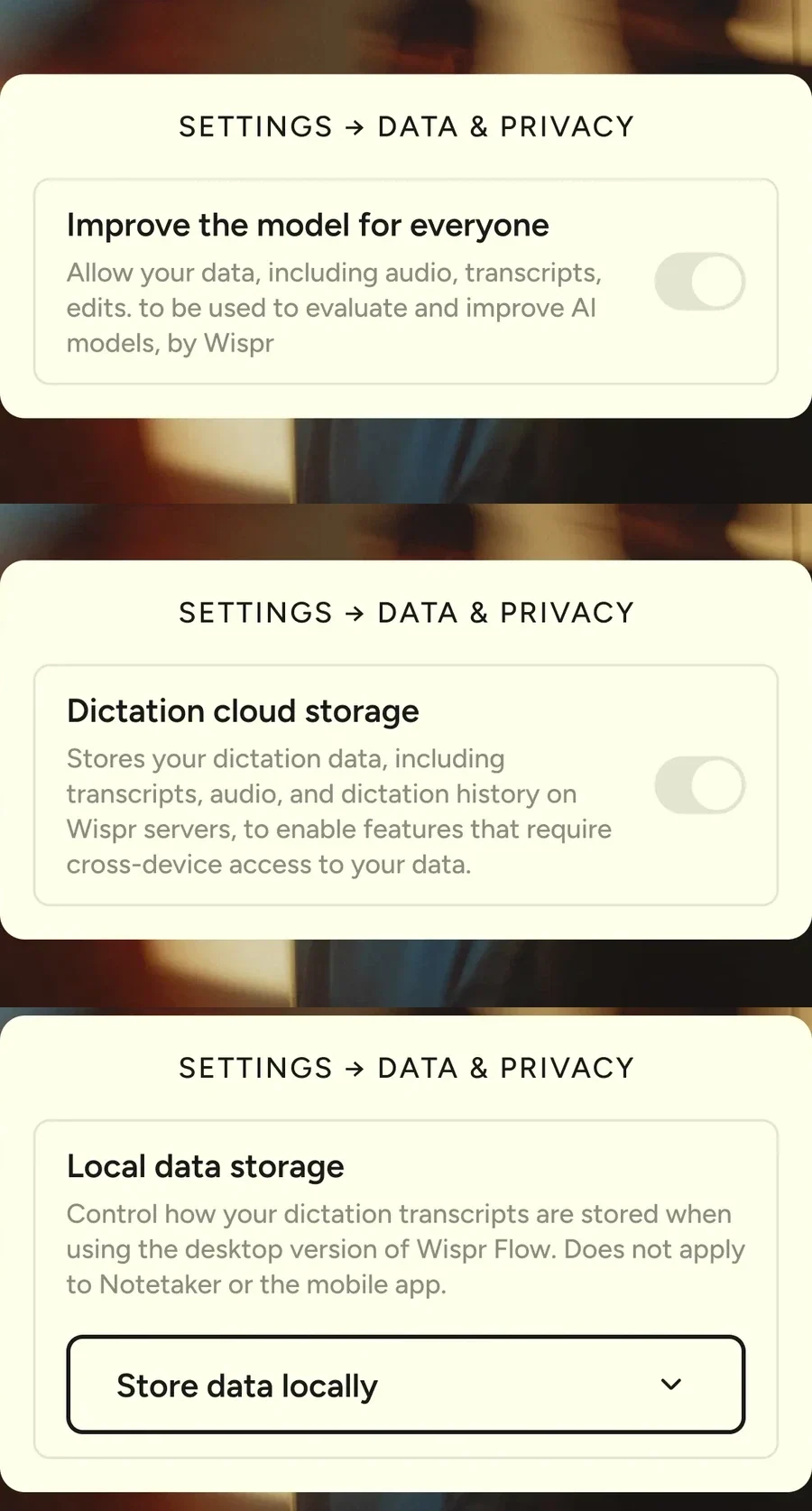
自分のアカウントで各設定を確認してください。現在のガイドでは、制限されていない限りモデル改善とクラウド保存は初期状態でオンです。クラウド保存は対応アカウントで表示されます。組織が一部の設定を固定する場合もあります。学習をオフにしても、認識はローカルにはなりません。
Context Awarenessは追加のウィンドウ情報を制限します。ただしオフでも、アプリ情報や周辺テキストが整形・コマンドに使われる場合があります。データ管理の説明では、評価した入力やフィードバックとして共有した入力は、通常のモデル改善がオフでも学習に使えるとしています。
端末内の削除だけで送信済みコピーが消えるとは限りません。クラウド削除手続きも利用してください。NotetakerとScratchpadは別の保存ルールがあります。
Superwhisper・MacWhisper・VoiceInk:両方のモデルを確認
Superwhisper
すべてローカルにするには、voice modelをローカルにし、AIを無効にするかlanguage modelもローカルにします。プライバシーガイドは、ライセンス内クラウドモデルに学習不使用・ゼロ保持契約があると説明します。自分のAPIキーでは提供元アカウントの条件が適用されます。
ローカル履歴は音声、文字起こし、AI結果を保存します。Keep recordings forの初期値はForever。Settings → Configurationで短くするか、項目を削除できます。
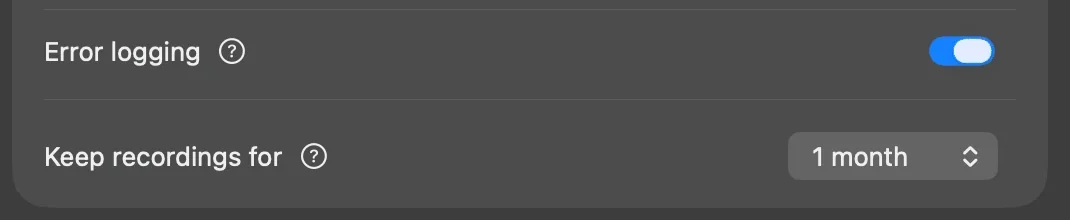
画像に表示されている1か月は設定例であり、初期値ではありません。
MacWhisper
ローカルモデルではファイルや入力をMac内で処理します。クラウド文字起こしは音声を送り、外部AIの要約・書き換えは文章を送ります。
Assistantと自分のAPIキーによる接続は別サービスです。保存・学習の条件は選択先によります。音声も文章も出したくないなら、両方のモデルをローカルにします。
VoiceInk
ポリシーは、ローカル認識、クラウド文字起こし、AI Enhancementを区別しています。クラウド認識は音声、Enhancementは文章を送ります。設定次第でクリップボードやウィンドウの情報も加わります。
VoiceInkは自社サーバーに音声・文字起こしを保持しないと説明しますが、外部提供元の条件は別です。端末内では自動整理がないと文章と任意の音声が長期間残り得ます。音声を消しても文章は消えません。
端末内で完結させるには、認識・Enhancement・Dictionary AutoLearnの3設定を確認します。ローカルモデルを選ぶか、後ろの2機能を無効にしてください。Refineは対応Apple Silicon Macで文章をローカル整形できます。一方、クラウドAutoLearnは認識がローカルでも修正した文章と周辺情報を送る場合があります。
Windows Voice AccessとTalon
Voice Accessは言語ファイルを取得した後、接続なしでPC内認識を行います。通常のクラウド型Windows音声入力とは別です。マイク権限はWindowsで、文章の削除は入力先で行います。
Talonは導入済みエンジンとスクリプトを使います。ガイドは専用フォルダーへの任意録音保存を説明します。利用条件によると、利用統計は音声・文章・画面内容を含めず、クラッシュ報告は再起動時に送信されます。追加のオンラインAIスクリプトは別のデータ経路です。
Dragon:デスクトップとクラウドを区別
Dragon Professional v16はWindows PCで音声や録音ファイルを認識します。任意のプロファイル同期やデータ収集では外部送信があり得ます。v16ガイドは米国以外の英語版のData Collectionを説明し、組織の導入では管理者が制御する場合もあります。
Dragon Professional Anywhereはクラウド認識とクラウド音声プロファイルを使います。保存、削除、利用条件は組織の契約によります。
Dragon Anywhere Mobileもクラウドです。製品のデータ方針では音声、文章、文字起こし、ログを米国で保存・処理するとし、固定の保持期間や一律の学習不使用保証は示していません。削除依頼はNuanceのポリシーを確認してください。
守りたいものに合わせて設定する
- 音声を端末内に置く: ローカル音声モデルを選択。
- 文章も外に出さない: 外部AIを無効化、またはローカルAIを使用。
- オンライン処理だけで保存させない: ゼロ保持の条件とクラウド履歴を確認。過去のコピーは別途削除。
- 学習に使わせない: アプリ設定と提供元の条件を確認。オフラインとは別。
- 共用パソコン: 履歴を止めるか短くし、既存の内容も削除。
よくある質問
AI学習をオフにするとオフラインになりますか?
いいえ。変わるのは内容の利用方法であり、認識場所ではありません。Wispr Flowはクラウドのままです。音声を端末内で処理するにはローカルモデルを選びます。
Voicyは録音をサーバー保存しますか?
通常利用では、処理後の音声・文字起こしを保持せず、AI学習にも使わないと説明しています。ファイル、Rewrite Mode、Custom Modesも対象です。ただし、任意の問題報告で送信した文章や添付音声はサポートが確認でき、30日間保持されます。デスクトップの履歴は別途端末内に保存されます。
Voicyの履歴はローカルですか?
はい。3日超の項目は起動時に削除され、音声を持つ最新10件まで録音を残します。Historyをオフにしても既存の項目は消えません。
音声認識がローカルなら書き換えもローカルですか?
必ずしもそうではありません。認識後の文章だけをオンラインAIへ送る場合があります。両方のモデルを確認するか、外部の書き換えを無効にしてください。
Dragon Professional v16とDragon Anywhereは同じですか?
いいえ。v16はWindows PCで認識します。Professional AnywhereとAnywhere Mobileはクラウド認識で、保存・プライバシー条件も異なります。
端末の履歴を消すとクラウドコピーも消えますか?
必ずしも消えません。端末とクラウドは別の保存先です。Wisprもローカル削除だけでは送信済みデータが残る場合があると説明しています。クラウド削除機能も使いましょう。
まとめ
音声、文章、その両方のどれを端末内に残したいかを決め、保存と学習をそれぞれ確認してください。「プライベート」という一言だけでは、すべての疑問には答えられません。