
Kurzüberblick
- Lokale Spracherkennung und lokale KI-Überarbeitung sind nicht dasselbe. Prüfe beide Schritte.
- Voicy bietet Offline-Diktieren auf dem Desktop. Laut Datenschutzrichtlinie werden Audio und Text aus der alltäglichen Online-Nutzung nach der Verarbeitung weder aufbewahrt noch fürs KI-Training genutzt.
- Wispr Flow transkribiert in der Cloud. Training, Cloud-Speicherung und lokaler Verlauf haben getrennte Einstellungen.
- Superwhisper, MacWhisper und VoiceInk bieten lokale Modelle. Optionale Cloud-Transkription oder KI kann Inhalte trotzdem online senden.
- Windows Voice Access und Talon unterstützen lokale Erkennung. Hinzugefügte Onlinedienste haben eigene Regeln.
- Dragon Professional v16 ist Windows-Desktopsoftware. Dragon Professional Anywhere und Dragon Anywhere Mobile arbeiten cloudbasiert.
Du diktierst eine vertrauliche Notiz und klickst dann auf „Umschreiben“. Möglicherweise blieb die Aufnahme auf Deinem Laptop, während der Text an einen KI-Dienst ging. Datenschutz hängt deshalb nicht nur von der App ab, sondern auch vom gewählten Modus.
Wohin gelangen Audio und Text?
Betrachte drei getrennte Schritte:
- Sprache erkennen: auf Deinem Rechner oder einem Server.
- Text überarbeiten: Ein optionales KI-Modell erhält Transkript, Anweisung und möglicherweise Kontext.
- Eine Kopie speichern: auf dem Gerät, im Cloud-Konto oder in der App, in die Du diktierst.
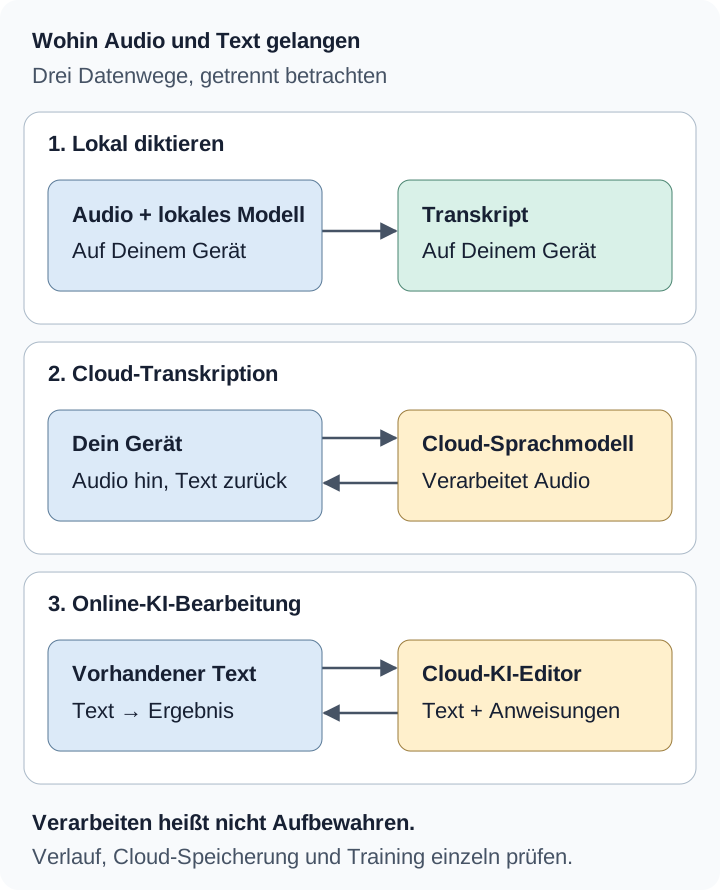
Zero Data Retention bedeutet, dass Inhalte nach der Verarbeitung nicht aufbewahrt werden – nicht, dass sie nie online gehen. Kein Training bedeutet, dass Inhalte nicht zur Modellverbesserung verwendet werden – nicht automatisch, dass keine Speicherung stattfindet.
Verarbeitung nach App und Modus
Lies jeweils die Zeile für Deinen tatsächlichen Modus. Ein lokales Sprachmodell allein macht nicht alle weiteren Funktionen lokal.
| App und Modus | Audioverarbeitung | KI-Überarbeitung | Serverspeicherung |
|---|---|---|---|
| Voicy offline | Auf Mac, Windows oder Linux. | Normales Diktieren lokal; Rewrite Mode und Custom Modes online. | Keine Serverkopie durch einfaches Offline-Diktieren. |
| Voicy online und Dateien | Online über Voicy und Groq. | Text und nötige Anweisungen online. | Laut Voicy keine Aufbewahrung alltäglicher Audio- und Textinhalte nach Verarbeitung. |
| Superwhisper lokal | Auf dem Gerät. | Nur lokal, wenn deaktiviert oder lokales Sprachmodell gewählt. | Bei beiden lokalen Schritten kein Server nötig. |
| Superwhisper Cloud | Online bei Cloud-Spracherkennung. | Online bei Cloud-KI. | Lizenzmodelle mit Zero-Retention-Vereinbarungen; eigener API-Schlüssel nach Anbieterbedingungen. |
| MacWhisper lokal | Auf dem Mac für Dateien und Diktate. | Lokale KI bleibt lokal; entfernte KI sendet Text. | Lokale Erkennung lädt kein Audio hoch. |
| MacWhisper Cloud oder Assistant | An gewählten Anbieter oder Assistant-Server. | Entfernte Zusammenfassung und Überarbeitung senden Text. | Abhängig von Dienst und Konto. |
| VoiceInk lokal | Auf dem Gerät. | Optionales Cloud Enhancement sendet Text. | Laut VoiceInk keine Audio-/Transkriptaufbewahrung auf eigenen Servern. |
| VoiceInk Cloud/Enhancement | Cloud-Erkennung sendet Audio an den Anbieter. | Enhancement sendet Text, optional auch Kontext. | Regeln des ausgewählten Anbieters. |
| Windows Voice Access | Nach Sprachdownload auf dem PC. | Kein eigener Cloud-KI-Schritt beschrieben. | Keine Audioübertragung für die Erkennung nötig. |
| Talon lokal | Auf dem Gerät; Zusatzskripte können online arbeiten. | Abhängig von installierten Erweiterungen. | Lokale Erkennung bleibt lokal; Absturzberichte separat. |
| Wispr Flow | Cloud, auch bei deaktiviertem Training. | Formatierung und KI-Befehle online. | Cloud-Speicherung behält Audio, Transkripte und Verlauf, wenn aktiviert. |
| Dragon Professional v16 | Auf dem Windows-PC. | Kein separater allgemeiner Cloud-KI-Schritt beschrieben. | Optionale Datensammlung oder Profilsynchronisierung kann Daten senden. |
| Dragon Professional Anywhere | Cloud mit Cloud-Sprachprofil. | Kein separater allgemeiner KI-Schritt beschrieben. | Profil- und Dienstdaten nach Vertrag. |
| Dragon Anywhere Mobile | Cloud, Verbindung erforderlich. | Sprachgesteuertes Bearbeiten ist nicht gleich KI-Umschreiben. | Laut Produktrichtlinie Audio, Text, Transkripte und Protokolle in den USA. |
Verlauf, Training und Löschung
| App | Auf Deinem Gerät | Training und wichtige Kontrollen |
|---|---|---|
| Voicy Desktop | Lokaler Verlauf; Einträge über drei Tage werden beim Start entfernt. Bis zu zehn neueste Audioeinträge behalten die Aufnahme. | Laut Voicy keine Trainingsnutzung alltäglicher Inhalte. Verlauf ausschalten, Einträge löschen oder Dateiergebnisse entfernen. Kontolöschung separat. |
| Wispr Flow | Speichern, nach 24 Stunden löschen oder nie speichern. Mobil abweichend. | Improve the model for everyone steuert Training; bewusstes Feedback kann ausgenommen sein. Cloud-Kopien separat löschen. |
| Superwhisper | Audio, Transkript, KI-Ergebnis; Aufnahmeaufbewahrung standardmäßig Forever. | Lizenzmodelle ohne Training; eigene API nach Anbieterbedingungen. Kürzere Aufbewahrung oder manuelle Löschung wählen. |
| MacWhisper | Gespeicherte Transkripte und Dateien. | Lokale Verarbeitung braucht keinen Trainingsupload. Cloud-Bedingungen prüfen; Dateien und synchronisierte Exporte separat löschen. |
| VoiceInk | Transkripte und optional Audio können ohne Bereinigung dauerhaft bleiben. | Cloud-Training nach Anbieter. Automatische Bereinigung, Schlüssel entfernen; Audio und Text getrennt löschen. |
| Windows Voice Access | Text in der Ziel-App; keine eigene Verlaufsbibliothek beschrieben. | Lokale Erkennung. Setup-Anleitung erklärt separate Diagnose-/Feedbackregeln nicht. Mikrofonrechte und Zieltext verwalten. |
| Talon | Optionale Aufnahmen im Talon-Ordner. | Nutzungsmetriken ohne Sprache und Text. Zusatzskripte prüfen; Aufnahmespeicherung deaktivieren und Dateien löschen. |
| Dragon Professional v16 | Profile und Diktatdateien; Roaming kann Profile übertragen. | Lokale Profilanpassung getrennt von optionaler Nuance-Datensammlung. Data Collection und Synchronisierung prüfen. |
| Dragon Professional Anywhere | Cloud-Sprachprofil, nicht rein lokaler Verlauf. | Keine pauschale Nicht-Training-Zusage auf der Produktseite. Vertrag und Administration zu Aufbewahrung/Löschung fragen. |
| Dragon Anywhere Mobile | Dokumente und zusätzliche Kopien durch Export/Synchronisierung. | Keine pauschale Nicht-Training-Zusage in der Produktrichtlinie. Dokumente löschen und Serverlöschung bei Nuance anfragen. |
Auch die Ziel-App zählt: Lokal diktierter Text kann in synchronisierten Notizen, E-Mails, Backups oder einem Zwischenablage-Manager landen.
Voicy: lokal diktieren oder online verarbeiten
Offline-Diktieren
Der Offline-Modus unterstützt Mac, Windows und Linux nach dem Modelldownload. Normales Diktieren hält die Aufnahme auf dem Rechner; auf Mac ist macOS 15 oder neuer nötig.
Rewrite Mode, Custom Modes, Dateitranskription und erneute Verarbeitung alter Aufnahmen brauchen Internet. Im Offline-Modus fragt Voicy vor Datei-Uploads oder Wiederholungen nach. Der Offline-Vergleich erläutert Einrichtung und Alternativen.
Online-Funktionen
Online-Diktieren und Dateitranskription übertragen Audio zur Verarbeitung. Rewrite Mode und Custom Modes verarbeiten auch den benötigten Text und Anweisungen online.
Die Datenschutzrichtlinie nennt Groq als Verarbeitungsanbieter und aktivierte Zero Data Retention. Für alltägliche Inhalte sagt Voicy zu, Aufnahmen und Transkripte nicht auf seinen Servern aufzubewahren, nicht mitzulesen oder anzuhören und nicht fürs KI-Training zu verwenden. Die Aufnahme-Datenschutzhilfe umfasst auch Dateien, Umschreiben, eigene Modi und kontextbezogene Formatierung.
Freiwillige Problemberichte senden Deine Beschreibung, Diagnosedaten und das ausgewählte Transkript an den Support. Audio wird mitgesendet, wenn Du die Anhangoption aktiviert lässt. Berichte und Anhänge werden laut Voicy 30 Tage aufbewahrt.
Konto- und Abrechnungsdaten sind davon getrennt. Laut Voicy enthalten Nutzungsereignisse weder Deine Aufnahmen noch die Wörter Deiner Transkripte.
Lokaler Verlauf
Desktop-History wird auf Deinem Rechner gespeichert. Beim App-Start verschwinden Einträge, die älter als drei Tage sind. Bis zu zehn neueste Einträge mit Audio behalten eine Aufnahme; ältere können noch Text ohne Audio enthalten.
History auf Home ausschalten verhindert neue Einträge, löscht aber keine vorhandenen. Nutze dafür Delete beim Eintrag oder Remove beim Dateiergebnis.
Wispr Flow: drei unabhängige Einstellungen
Wispr verarbeitet Diktate in der Cloud. Training auszuschalten verändert die Nutzung der Daten, nicht den Verarbeitungsort.
Unter Settings → Data and Privacy beschreibt die Anleitung drei Kontrollen:
- Improve the model for everyone: Nutzung normaler Diktate und Korrekturen zur Modellverbesserung. Aus bedeutet nicht offline.
- Dictation cloud storage: Serverkopien von Audio, Transkripten und Verlauf für geräteübergreifenden Zugriff. Ausschalten entfernt ältere Uploads nicht.
- Local data storage: Desktopverlauf speichern, nach 24 Stunden löschen oder nie speichern. Never store löscht nach Bestätigung auch den vorhandenen Desktopverlauf. Mobil gelten andere Möglichkeiten.
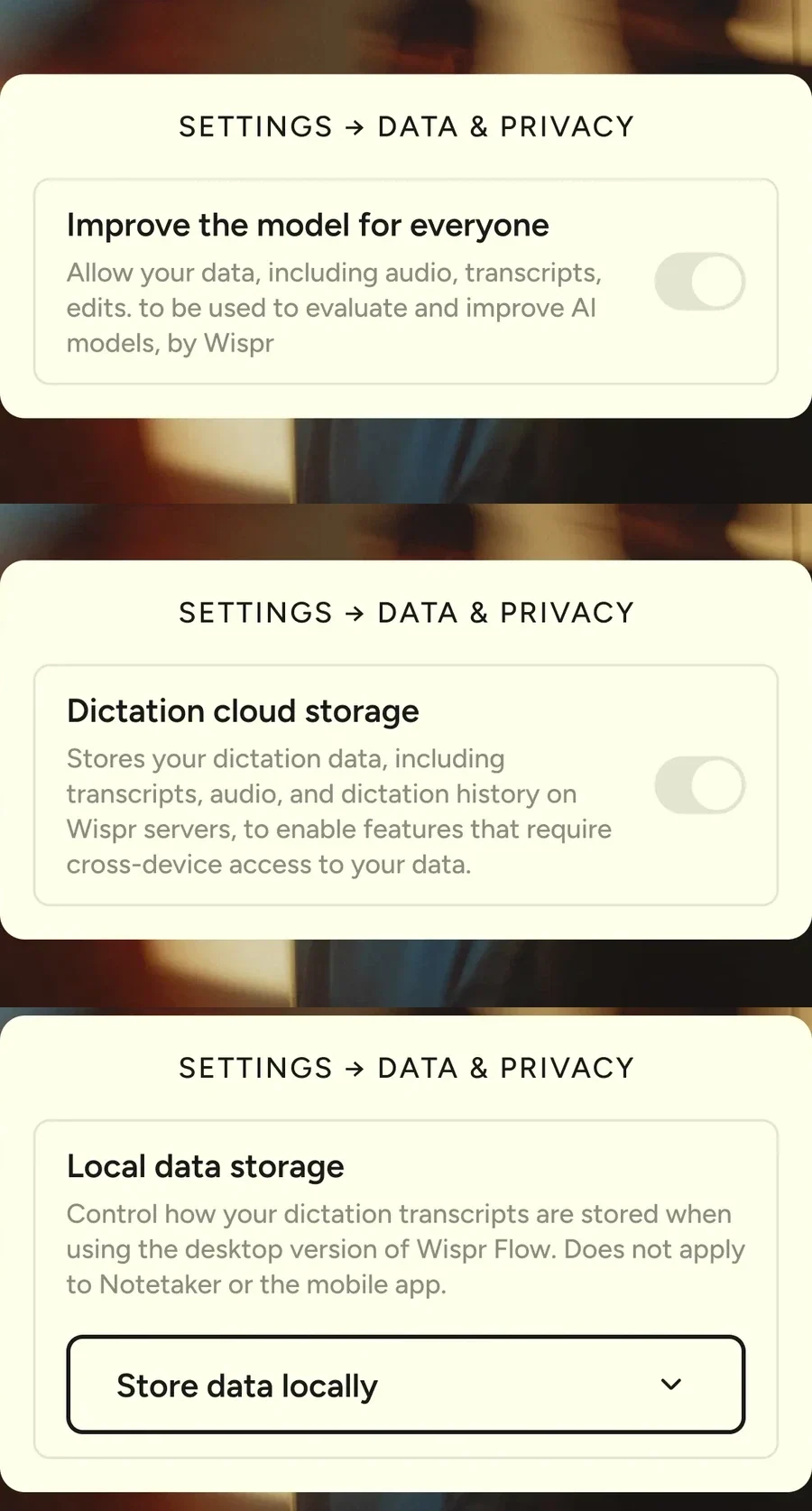
Die Modellverbesserung kann standardmäßig aktiviert sein. Prüfe diese Schalter in Deinem Konto. Organisationen können einzelne Einstellungen fest vorgeben; ausgeschaltetes Training macht das Diktieren trotzdem nicht lokal.
Context Awareness begrenzt zusätzlichen Fensterkontext. Auch ausgeschaltet können App-Informationen und umgebender Text für Formatierung oder Befehle genutzt werden. Die Datenkontrollen erklären außerdem: Diktate, die Du bewertest oder als Feedback teilst, können trotz deaktivierter normaler Modellverbesserung fürs Training genutzt werden.
Lokale Löschung entfernt nicht zwingend Serverkopien. Nutze zusätzlich das Verfahren für Cloud-Datenlöschung. Notetaker und Scratchpad haben eigene Speicherregeln.
Superwhisper, MacWhisper und VoiceInk: beide Modelle prüfen
Superwhisper
Wähle für einen rein lokalen Ablauf ein lokales voice model und schalte KI aus oder nutze auch dort ein lokales language model. Laut Datenschutzhilfe gelten für lizenzierte Cloud-Modelle Vereinbarungen ohne Training und Aufbewahrung. Eigene API-Schlüssel unterliegen dagegen den Bedingungen Deines Anbieterkontos.
Der lokale Verlauf speichert Audio, Transkript und KI-Ergebnis. Keep recordings for steht standardmäßig auf Forever. Ändere das unter Settings → Configuration oder lösche Einträge.
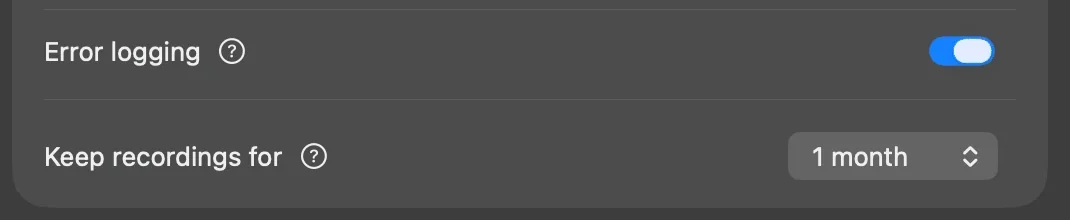
Die Abbildung zeigt eine Auswahl von einem Monat; das ist nicht der Standardwert.
MacWhisper
Lokale Modelle verarbeiten Dateien und Diktate auf Deinem Mac. Cloud-Transkription sendet Audio, eine entfernte KI-Zusammenfassung oder Überarbeitung dagegen Text.
Assistant und Verbindungen mit Deinem eigenen API-Schlüssel sind unterschiedliche Dienste. Speicherung und Training hängen vom gewählten Dienst ab. Sollen Audio und Text lokal bleiben, wähle lokale Modelle für beide Schritte.
VoiceInk
Die Richtlinie unterscheidet lokale Erkennung, Cloud-Transkription und Enhancement. Cloud-Erkennung sendet Audio, Enhancement Text. Aktivierter Zwischenablage- oder Fensterkontext kann hinzukommen.
VoiceInk gibt an, Audio und Transkripte nicht auf eigenen Servern aufzubewahren. Für externe Anbieter gelten deren Regeln. Lokal können Text und optionale Aufnahmen ohne automatische Bereinigung unbegrenzt bleiben. Audio löschen löscht das Transkript nicht.
Für einen vollständig lokalen Ablauf prüfst Du alle drei Anbieter-Einstellungen: Spracherkennung, Enhancement und Dictionary AutoLearn. Wähle lokale Modelle oder schalte die letzten beiden aus. Refine bereinigt Text lokal auf geeigneten Apple-Silicon-Macs. Cloud-AutoLearn kann dagegen korrigierten Text und Kontext senden, obwohl die Erkennung lokal läuft.
Windows Voice Access und Talon
Voice Access lädt zunächst Sprachdateien und erkennt danach auf dem PC ohne Verbindung. Es ist nicht die normale cloudbasierte Windows-Spracheingabe. Verwalte Mikrofonrechte in Windows und lösche Texte in der Ziel-App.
Talon arbeitet mit installierter Engine und Skripten. Die Anleitung beschreibt optionale Aufnahmen im Talon-Ordner. Laut Bedingungen enthalten Nutzungsmetriken keine Sprache, Texte oder Bildschirminhalte; Absturzberichte werden beim Neustart hochgeladen. Ein selbst hinzugefügtes Online-KI-Skript bleibt ein separater Datenweg.
Dragon: Desktop und Cloud getrennt betrachten
Dragon Professional v16 erkennt Sprache und gespeicherte Audiodateien auf dem Windows-Rechner. Optionale Profilsynchronisierung und Datensammlung können dennoch Informationen übertragen. Der v16-Leitfaden beschreibt Data Collection in nicht-US-englischen Versionen; verwaltete Installationen können Administratorvorgaben haben.
Dragon Professional Anywhere nutzt Cloud-Erkennung und ein Cloud-Sprachprofil. Speicherung, Löschung und Datennutzung hängen vom Unternehmensvertrag ab.
Dragon Anywhere Mobile benötigt ebenfalls Cloud-Erkennung. Die Produktrichtlinie nennt Speicherung und Verarbeitung von Audio, Text, Transkripten und Protokollen in den USA, aber keine feste Aufbewahrungsfrist oder pauschale Nicht-Training-Zusage. Die Nuance-Richtlinie erläutert Löschanfragen.
Einstellungen nach Deinem Ziel wählen
- Audio soll lokal bleiben: lokales Sprachmodell wählen.
- Auch Text soll lokal bleiben: entfernte KI ausschalten oder lokales KI-Modell wählen.
- Online-Verarbeitung ohne Speicherung: Zero-Retention-Bedingungen und Cloudverlauf prüfen, alte Kopien separat löschen.
- Kein Training: App-Einstellung und Anbieterbedingungen prüfen; „aus“ bedeutet nicht offline.
- Geteilter Rechner: lokalen Verlauf deaktivieren oder verkürzen und bestehende Inhalte löschen.
Häufige Fragen
Wird Diktieren durch deaktiviertes KI-Training offline?
Nein. Die Einstellung betrifft die Nutzung der Inhalte, nicht den Verarbeitungsort. Wispr Flow bleibt cloudbasiert. Für lokale Audioverarbeitung brauchst Du ein lokales Sprachmodell.
Speichert Voicy meine Aufnahmen auf Servern?
Für alltägliches Diktieren und Online-Funktionen sagt Voicy zu, Aufnahmen und Transkripte nach Verarbeitung nicht auf Servern aufzubewahren oder fürs Training zu verwenden. Das umfasst Dateien, Rewrite Mode und Custom Modes. Freiwillige Problemberichte sind ausgenommen: übermittelter Text und optionales Audio können vom Support geprüft und 30 Tage aufbewahrt werden. Desktop-History ist davon getrennt lokal.
Ist der Voicy-Verlauf lokal?
Ja. Einträge über drei Tage werden beim App-Start entfernt; bis zu zehn neueste Audioeinträge behalten die Aufnahme. History ausschalten verhindert neue Einträge, löscht vorhandene aber nicht.
Ist bei lokaler Spracherkennung auch KI-Umschreiben lokal?
Nicht zwingend. Die App kann Sprache lokal erkennen und den Text anschließend an einen Onlinedienst senden. Prüfe beide Modelle oder schalte die KI-Überarbeitung aus.
Ist Dragon Professional v16 dasselbe wie Dragon Anywhere?
Nein. v16 erkennt Sprache auf einem Windows-PC. Professional Anywhere und Anywhere Mobile nutzen Cloud-Erkennung und andere Speicher- und Datenschutzbedingungen.
Löscht das Entfernen des lokalen Verlaufs auch Cloud-Kopien?
Nicht unbedingt. Gerät und Cloud sind getrennte Speicherorte. Wispr weist darauf hin, dass lokale Löschung Uploads nicht zwingend entfernt. Nutze auch die Cloud-Löschfunktionen.
Fazit
Entscheide, ob Audio, Text oder beides lokal bleiben soll. Prüfe dann Speicherung und Training getrennt. Ein einziges Etikett wie „privat“ beantwortet diese Fragen nicht.