
Die wichtigsten Empfehlungen
- Voicy: täglich spanische Texte in verschiedenen Apps schreiben, mit kostenloser Testphase.
- Wispr Flow: KI-Diktieren auf Rechner und Smartphone mit begrenztem Gratiskontingent.
- Superwhisper: lokale Modelle für mehr Kontrolle.
- Google Docs: kostenlos in ein Dokument diktieren.
- Apple Diktierfunktion: zuerst die vorhandene Funktion auf Mac und iPhone ausprobieren.
- Windows-Spracheingabe: Spanisch mit Windows+H.
- Gboard: Spracheingabe auf Android.
- Willow Voice: KI-gestützte Texte auf Mac, Windows und iPhone.
Die beste App hängt davon ab, wo Du Spanisch schreibst. Für kurze Nachrichten reicht möglicherweise die integrierte Funktion. Für häufiges Diktieren, mehrere Apps oder lokale Modelle lohnt sich ein Vergleich dedizierter Produkte.
„Mañana envío el presupuesto a María“ sollte nicht jedes Mal Korrekturen an Namen und Akzenten erfordern. Eine lange Sprachliste sagt allerdings wenig darüber aus, wie gut eine App mit Deiner Stimme zurechtkommt.
Hier geht es um gesprochenes Spanisch als geschriebenes Spanisch. Ein Interview transkribieren oder ins Englische übersetzen sind andere Aufgaben als direkt in eine offene E-Mail zu diktieren.
Spanische Spracheingabe im Vergleich
| App | Geräte | Preis und kostenloser Einstieg | Offline und wichtige Grenze |
|---|---|---|---|
| Voicy | Mac, Windows, Linux, iPhone, Android, Chrome | Testphase; 8,49 €/Monat oder 82 €/Jahr | Desktopmodelle optional; Spanisch-Unterstützung prüfen. KI und Dateien online. |
| Wispr Flow | Mac, Windows, iPhone, Android | Gratiskontingent; Pro 15 US-Dollar/Monat oder 12 US-Dollar/Monat bei Jahreszahlung | Cloud; erkennt eine Sprache pro Diktat, nicht pro Wort. |
| Superwhisper | Mac, Windows, iPhone, Android | Lokales Whisper kostenlos; Pro ab 8,49 US-Dollar/Monat | Lokale mehrsprachige Modelle, abhängig vom Gerät. |
| Google Docs | Desktopbrowser | Kostenlos mit Google Docs | Nicht als Offline-Lösung einplanen; Bearbeitungsbefehle nur Englisch. |
| Apple Diktierfunktion | Mac, iPhone, iPad | Im Gerät enthalten | Lokale Funktionen nach Gerät, Sprache und Einstellung unterschiedlich. |
| Windows-Spracheingabe | Windows-PC | Enthalten | Windows+H arbeitet online; Spanisch für Spanien und Mexiko. |
| Gboard | Android | Kostenlos | Offline und erweiterte Funktionen geräteabhängig; Pixel-Funktionen nicht auf jedem Handy. |
| Willow Voice | Mac, Windows, iPhone | Basic kostenlos; Pro 15 US-Dollar/Monat oder 12 US-Dollar/Monat bei Jahreszahlung | Offline angeboten; Spanisch auf Deinem Gerät bestätigen. Basic und Pro nutzen unterschiedliche Modelle. |
Prüfe vor dem Abschluss die aktuelle Tarifseite, besonders bei Käufen über einen mobilen App Store.
1. Voicy: Spanisch in Deinen gewohnten Apps diktieren
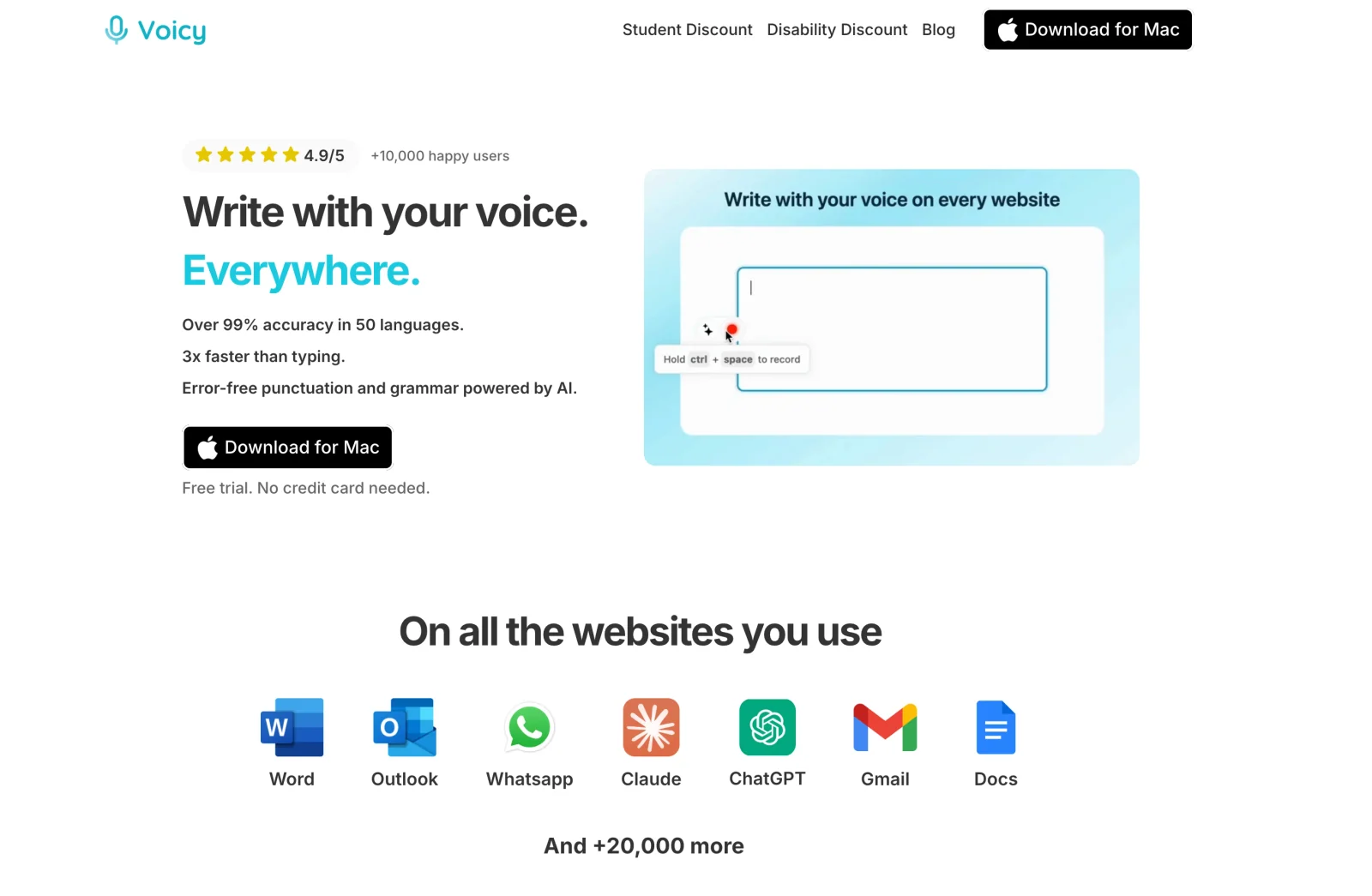
Voicy unterstützt Spanisch auf Mac, Windows, Linux, iPhone, Android und über die Chrome-Erweiterung. Es ist interessant, wenn Du zwischen E-Mails, Dokumenten, Chats und Notizen wechselst.
Setze den Cursor ins gewünschte Textfeld und diktiere. Du musst keine Datei aufnehmen und hochladen, nur um eine Antwort zu schreiben.
Spanisch in Voicy einrichten
- Installiere Voicy. Suche auf dem Desktop unter Settings nach Recording language.
- Wähle Spanish. Auto-Detection ist ebenfalls möglich; eine feste Sprache hilft bei falscher Erkennung.
- Öffne eine Notiz oder E-Mail und starte die Aufnahme mit Deinem Tastenkürzel.
- Stoppe und prüfe Namen, Zahlen, Akzente und ungewöhnliche Formulierungen.
Versuche beispielsweise „Hola, María. ¿Podemos revisar el presupuesto mañana?“ und zusätzlich eine Nachricht aus Deinem Alltag.
Trage wiederholt falsch erkannte Namen ins Dictionary ein. Die Sprachanleitung erklärt Auswahl und Wechsel.
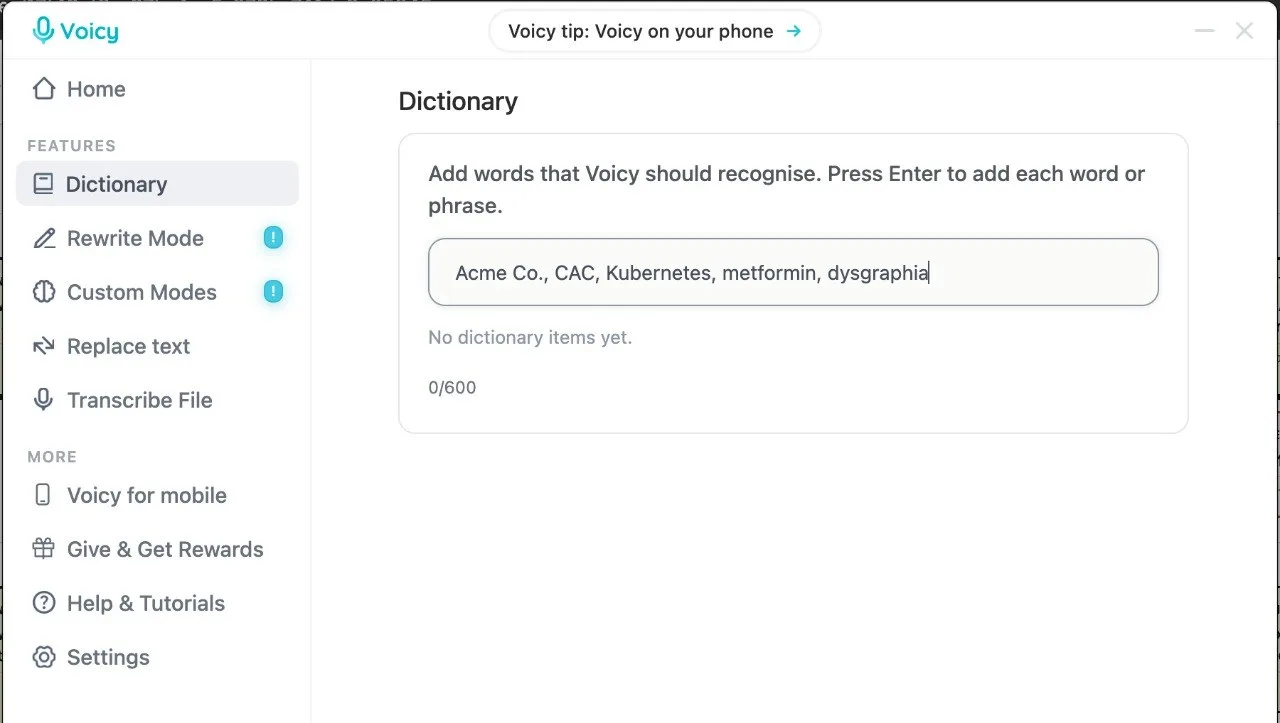
Hinterlege häufige Namen und Fachbegriffe im Wörterbuch. Die Abbildung zeigt die tatsächliche Oberfläche, keine übersetzte Nachbildung.
Spanisch offline nutzen
Voicy bietet nach dem Modelldownload Offline-Diktieren auf Mac, Windows und Linux. Mac benötigt macOS 15+. Prüfe in der languages-Liste Deines Modells, ob Spanisch unterstützt wird.
Rewrite Mode, Custom Modes und Dateitranskription bleiben online. Ein lokales Modell macht auch das Eingabefeld eines Cloud-Dokuments nicht automatisch offline verfügbar. Die Offline-Hilfe beschreibt den Ablauf.
Preis: Testphase, danach 8,49 € monatlich, 82 € jährlich oder 260 € einmalig. Die wichtigste Einschränkung ist der kostenpflichtige Einstieg nach der Testphase. Probiere Dein eigenes Vokabular vor dem Kauf aus.
2. Wispr Flow: KI-Diktieren auf Desktop und Smartphone
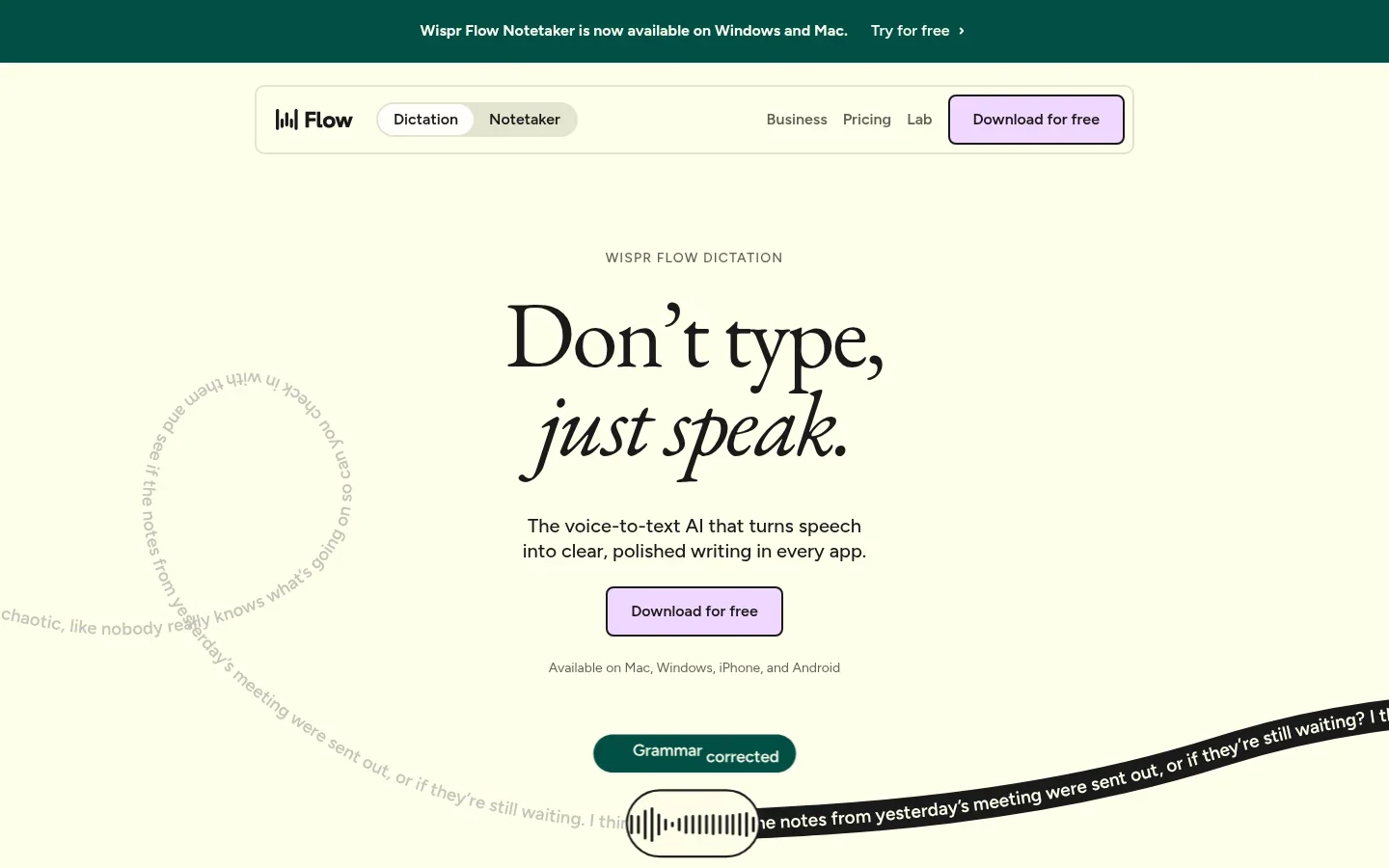
Wispr Flow verbindet Spracherkennung und KI-Bereinigung auf Mac, Windows, iPhone und Android. Das passt zu lesbaren Nachrichten statt wortgetreuen Gesprächstranskripten.
Die Sprachdokumentation nennt eine wichtige Grenze: eine erkannte Sprache pro Diktat, nicht pro Wort. Spanisch auszuwählen grenzt die Auswahl ein. Spanisch und Englisch gleichzeitig zu aktivieren garantiert keinen zuverlässigen Wechsel mitten im Satz.
Teste etwa „Ya subí el pull request“. Prüfe, ob der englische Begriff erhalten bleibt und die Bereinigung den Sinn nicht ändert.
Der Free-Tarif nennt 2.000 Wörter pro Woche auf Desktop und 1.000 mobil. Pro kostet 15 US-Dollar monatlich oder rechnerisch 12 US-Dollar bei Jahreszahlung. Grenze: Cloud-Diktieren, nicht für Arbeiten ohne Verbindung.
3. Superwhisper: lokale mehrsprachige Modelle wählen
Superwhisper bietet mehr Modellkontrolle. Apps gibt es für Mac, Windows, iPhone und Android; Funktionen und Modelle unterscheiden sich nach Gerät.
Wähle für Spanisch ein mehrsprachiges Modell. Ein englischsprachiges Whisper-Modell lernt durch eine andere Menüsprache kein Spanisch. Die Modellübersicht trennt Sprachunterstützung und lokale Verarbeitung.
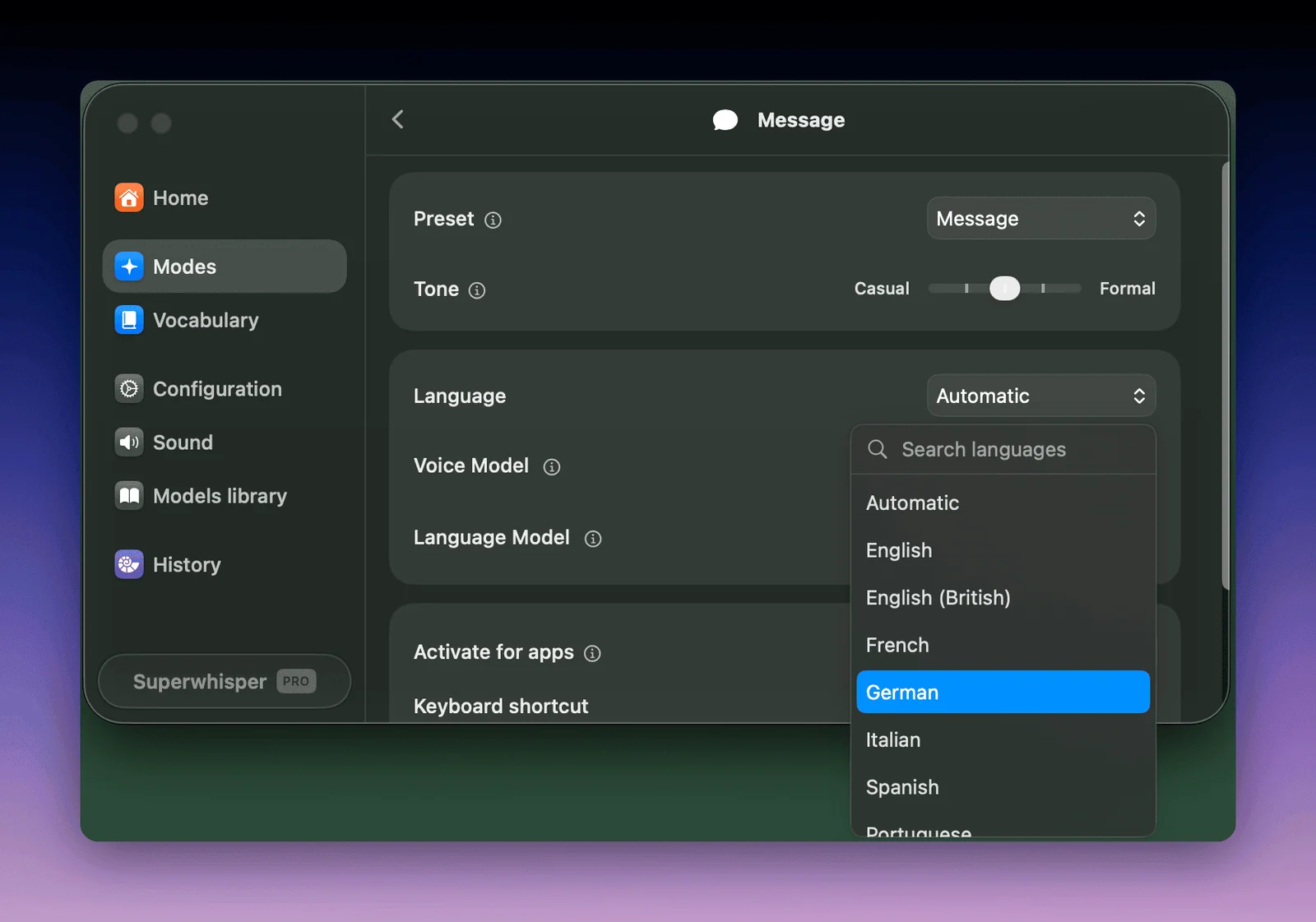
Der offizielle Modus-Editor zeigt: Sprache und Sprachmodell sind getrennte Einstellungen.
Der Gratistarif umfasst unbegrenztes lokales Whisper-Diktieren und bis zu zwei Modi ohne KI. Pro ergänzt Cloud-Modelle, KI-Modi und Dateitranskription ab 8,49 US-Dollar monatlich oder 84,99 US-Dollar jährlich.
Grenze: mehr Einrichtung. Soll auch der Text privat bleiben, prüfe die zusätzliche KI-Stufe; lokale Erkennung macht eine Cloud-Überarbeitung nicht lokal.
4. Google Docs: kostenlos spanische Dokumente schreiben
Google Docs Spracheingabe eignet sich, wenn das Ergebnis in ein Dokument gehört. Es gibt zahlreiche spanische Ländervarianten, etwa Spanien, Mexiko, Argentinien, Kolumbien und Chile.
Öffne ein Dokument in einem unterstützten Desktopbrowser. Wähle Tools → Voice typing beziehungsweise die lokalisierte Menübezeichnung, dann die spanische Variante und das Mikrofon. Googles Anleitung nennt Chrome, Edge und Safari.
Eine Regionseinstellung ist ein Ausgangspunkt, keine Genauigkeitsgarantie. Sprich in Deinem normalen Tempo und mit Deinem üblichen Wortschatz.
Grenzen: Eingabe in Docs statt systemweit; gesprochene Bearbeitungs- und Formatierungsbefehle sind nur auf Englisch verfügbar. Mehr dazu in unserer Google-Docs-Anleitung.
5. Apple Diktierfunktion: zuerst das vorhandene Werkzeug testen
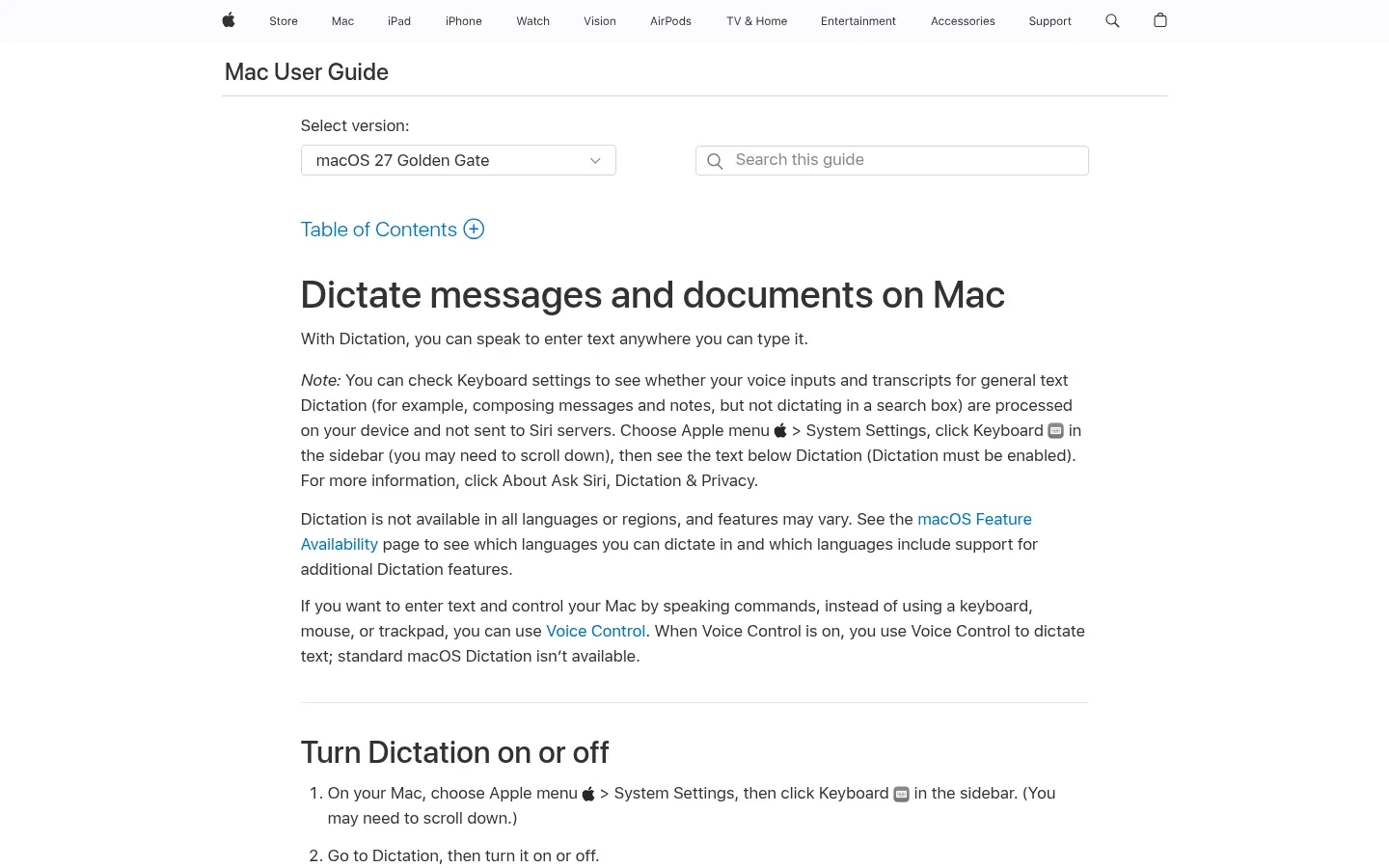
Für kurze Nachrichten auf Mac und iPhone ist die Apple Diktierfunktion ein sinnvoller erster Versuch. Sie ist bereits enthalten.
Auf dem Mac findest Du Sprache und Region unter Systemeinstellungen → Tastatur → Diktierfunktion. Auf dem iPhone aktivierst Du die passende Diktiersprache und nutzt das Tastaturmikrofon.
Offline-Aussagen sind geräte- und sprachabhängig. Der Hinweis unter Diktierfunktion in den Mac-Tastatureinstellungen beschreibt, ob allgemeine Texteingabe auf dem Gerät verarbeitet wird. Prüfe Apples Funktions- und Sprachliste.
Grenze: Satzzeichen, Sprachwechsel und lokale Funktionen sind nicht für jede spanische Variante identisch. Vergleiche eine dedizierte App, wenn Korrekturen überwiegen.
6. Windows-Spracheingabe: Spanisch mit Windows+H
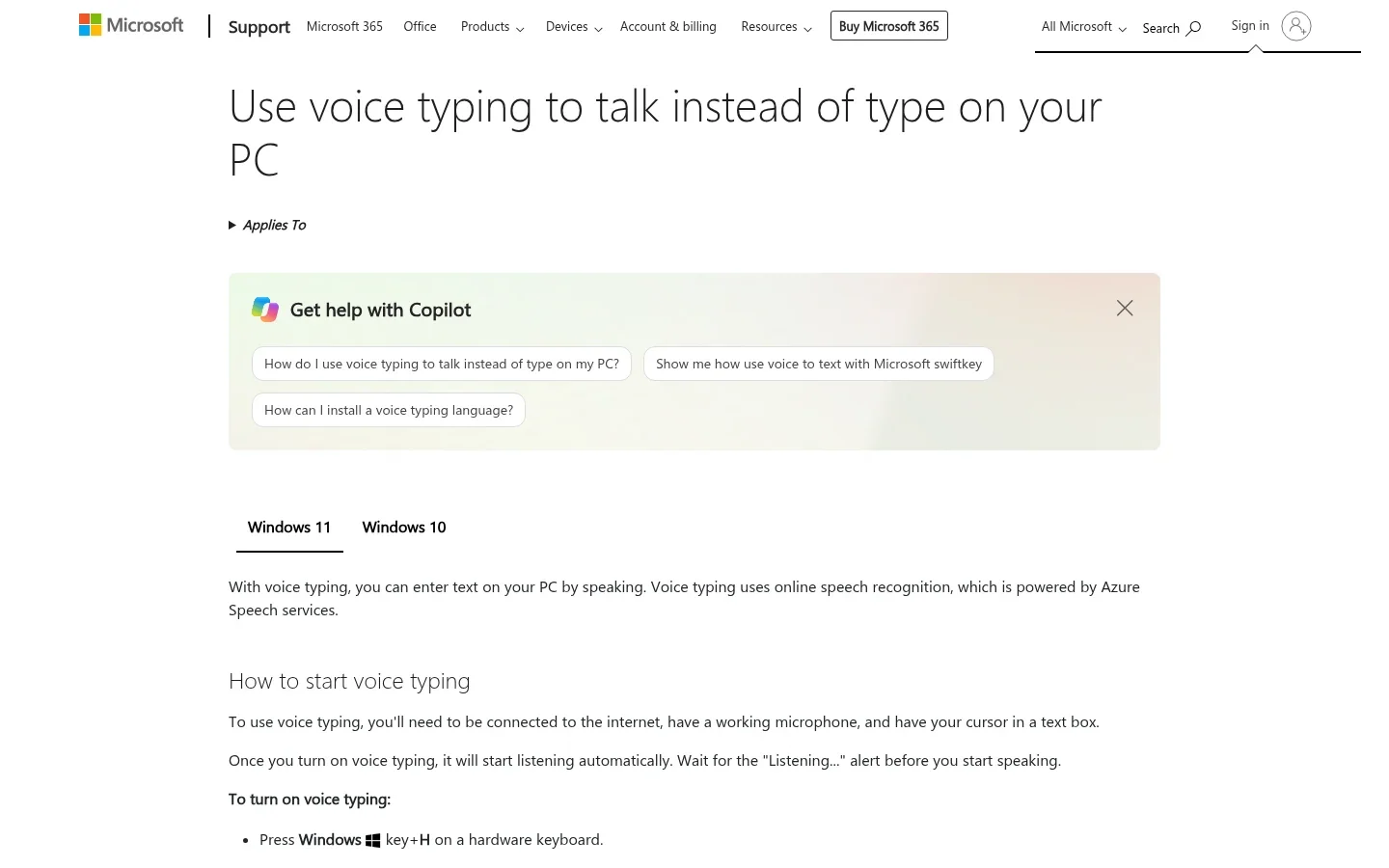
Klicke in ein Textfeld und drücke Windows+H, um die Windows-Spracheingabe zu öffnen. Die Windows-11-Sprachliste umfasst Spanisch (Mexiko) und Spanisch (Spanien).
Installiere die Sprache unter Einstellungen → Zeit und Sprache → Sprache und Region und wechsle die Eingabesprache. Über das Zahnrad erreichst Du Optionen für automatische Satzzeichen.
Grenze: Windows+H nutzt Online-Erkennung. Es ist nicht Windows Voice Access. Die neuere Fluid-Dictation-Funktion ist für englische Gebietsschemas gelistet, nicht als spanische KI-Überarbeitung. Weitere Möglichkeiten findest Du unter Spracheingabe für Windows.
7. Gboard: Spanisch auf Android diktieren
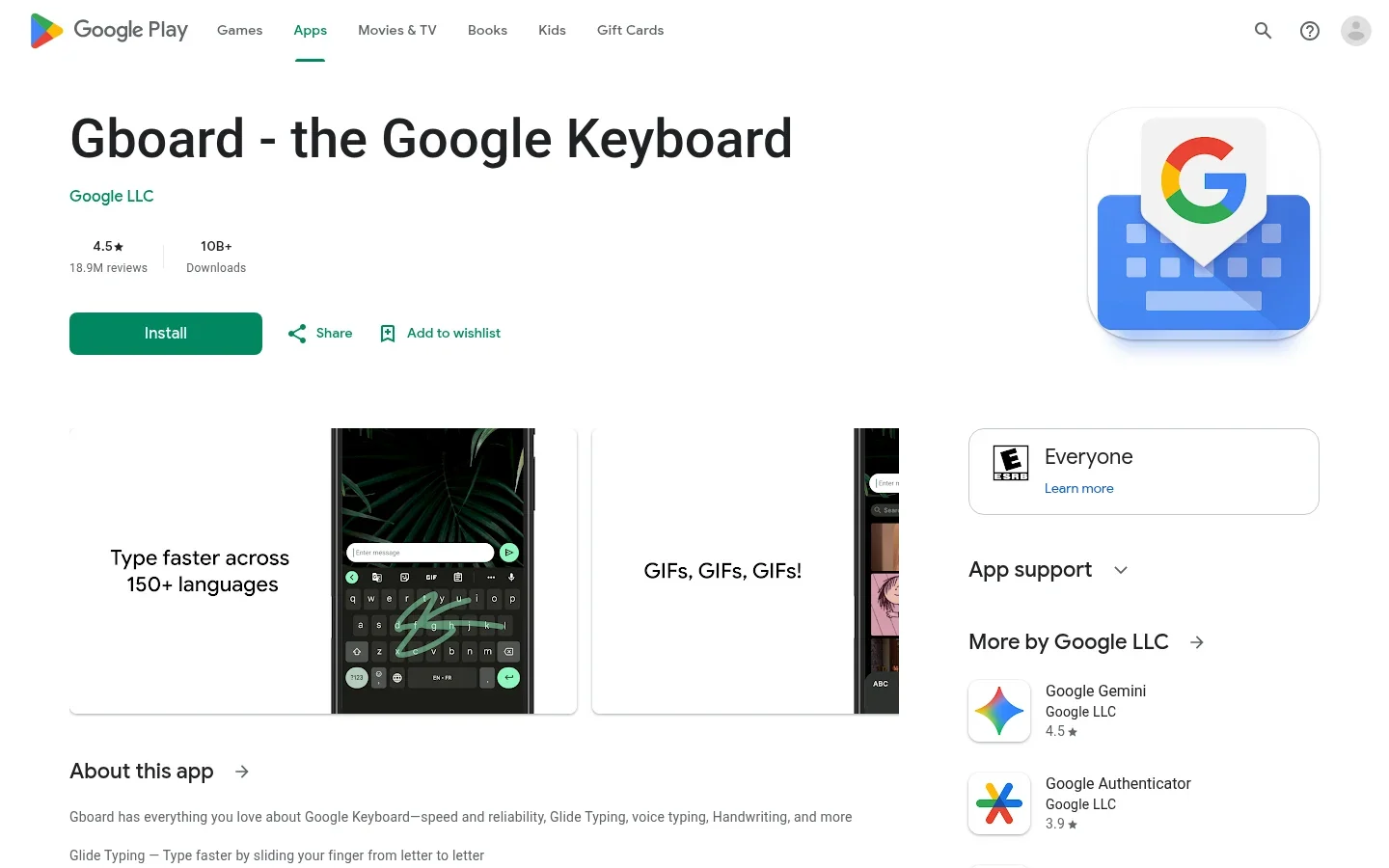
Gboard ist ein kostenloser Einstieg auf Android. Ergänze Spanisch in der Tastatur, öffne eine Nachricht und tippe auf das Mikrofon.
Unterscheide normale Spracheingabe und die erweiterte Spracheingabe auf unterstützten Pixel-Geräten. Letztere unterstützt Spanisch auf Pixel 6 und neuer einschließlich kompatibler Fold- und Tablet-Geräte. Funktionen wie automatische Spracherkennung gibt es nicht auf jedem Android-Handy.
Grenze: Ein Pixel-Demovideo beschreibt nicht unbedingt Dein Gerät. Prüfe konkrete Mikrofon-, Sprach- und Bearbeitungsoptionen. Gehe weder von allgemeiner Offline-Unterstützung noch identischem Spanisch-Englisch-Wechsel aus.
8. Willow Voice: spanische Entwürfe mit KI-Bereinigung
Willow Voice ist auf Mac, Windows und iPhone eine Alternative. Die Diktierfunktionen umfassen Satzzeichen, das Entfernen von Füllwörtern und Wörterbucheinträge.
Laut Tarifübersicht nutzt Basic Frontier Mini, Pro dagegen Frontier Pro und mehr Personalisierung. Ein kostenloses Beispiel zeigt deshalb nicht zwingend das Ergebnis des kostenpflichtigen Modells. Pro kostet 15 US-Dollar monatlich oder rechnerisch 12 US-Dollar bei Jahreszahlung.
Offline-Diktieren wird angeboten. Bestätige vor dem Kauf aber Spanisch-Unterstützung für Dein Gerät und lokales Modell. Eine allgemeine Sprachanzahl reicht dafür nicht.
Grenze: Bereinigung kann Formulierungen ändern. Lies Namen, Zitate und förmliche Aussagen vor dem Senden nach.
So prüfst Du spanische Spracheingabe sinnvoll
Nutze Beispiele aus Deinem Alltag:
- Namen und Akzente: „Mañana envío el presupuesto a María Muñoz.“ Prüfe María, Muñoz und mañana.
- Fragen: „¿Puedes enviarlo hoy?“ Musst Du das öffnende Fragezeichen ergänzen?
- Zahlen: Diktiere einen echten Preis, ein Datum oder eine Telefonnummer und lege vorher die gewünschte Schreibweise fest.
- Regionale Wörter: Sprich wie gewohnt, etwa ordenador oder computadora, statt einen fremden Akzent zu imitieren.
- Gemischte Begriffe: „Ya revisé el pull request.“ Bleibt der englische Ausdruck erhalten?
Teste zunächst ohne KI-Überarbeitung und danach mit Bereinigung. Bei Zitaten zählt Worttreue; für einen E-Mail-Entwurf kann leichte Überarbeitung hilfreich sein. Das sind Vorschläge für Deinen Vergleich, keine behaupteten Testergebnisse.
Für regelmäßige Sprachwechsel lies den Vergleich zweisprachiger Diktier-Apps. Für lokale Verarbeitung helfen der Offline-Vergleich und die Datenschutzübersicht.
Stattdessen eine spanische Aufnahme transkribieren?
Eine gespeicherte Sprachnotiz oder ein Interview braucht Dateitranskription. Prüfe Dateiformate, Längenlimits, Exporte und Sprecherzuordnung bei mehreren Personen.
Voicy verarbeitet hochgeladene Aufnahmen online; Superwhisper bietet Dateitranskription mit Pro im gewählten Modus. Wähle Transkription statt Übersetzung, wenn spanisches Audio als spanischer Text erhalten bleiben soll.
Häufige Fragen
Welche kostenlose App eignet sich für spanische Spracheingabe?
Beginne je nach Gerät mit Google Docs, Apple Diktierfunktion, Windows-Spracheingabe oder Gboard. Superwhisper bietet außerdem kostenloses lokales Whisper. Entscheidend sind Ziel-App und Gerätefunktionen.
Verstehen Apps Spanisch aus Mexiko und Spanien?
Viele unterstützen Spanisch, aber regionale Optionen unterscheiden sich. Google Docs bietet zahlreiche Länder, Windows 11 Mexiko und Spanien. Teste Deinen normalen Akzent und Wortschatz; Sprachunterstützung garantiert keine gleiche Genauigkeit für alle.
Kann ich Spanisch ohne Internet diktieren?
Ja, mit geeignetem lokalen Modell und unterstütztem Gerät. Superwhisper bietet mehrsprachige lokale Modelle. Bei Voicy prüfst Du Spanisch in der Sprachliste des heruntergeladenen Desktopmodells. Zusätzliche KI-Überarbeitung kann weiter Internet benötigen.
Kann ich Spanisch und Englisch im selben Satz mischen?
Manche Tools kommen damit zurecht, aber zwei unterstützte Sprachen garantieren keine zuverlässigen Wechsel innerhalb eines Satzes. Wispr Flow erkennt laut Dokumentation eine Sprache pro Diktat, nicht pro Wort. Teste Deine typischen englischen Arbeitsbegriffe.
Ergänzen spanische Diktate Akzente und Satzzeichen?
Apps können Akzente und Satzzeichen ausgeben, die Funktionen unterscheiden sich aber. Prüfe Namen, ñ, betonte Vokale und öffnende Frage- oder Ausrufezeichen. Gute Zeichensetzung beweist nicht, dass eine Zahl oder ein Name richtig erkannt wurde.
Können die Apps spanische Audiodateien transkribieren?
Nur wenn Dateitranskription enthalten ist. Voicy nimmt Uploads online an; Superwhisper bietet die Funktion mit Pro. Integrierte Spracheingabe ist kein allgemeiner Datei-Upload-Dienst. Prüfe Limits und Sprecherzuordnung separat.
Fazit
Für gelegentliche Nachrichten beginne mit der vorhandenen kostenlosen Funktion. Für Dokumente ist Google Docs ein leichter Einstieg. Wer häufig diktiert, sollte eine dedizierte App mit den eigenen Namen und Fachbegriffen in den tatsächlich genutzten Anwendungen vergleichen. Mit der Voicy-Testphase kannst Du prüfen, ob die eingesparte Arbeit den Preis rechtfertigt.
 Kostenlos herunterladen
 Kostenlos herunterladen
 Download für Ubuntu/Debian