

結論:VoiceInkが向いているのは?
対応するMacを使い、ローカルモデルやアプリごとの動作を自分で設定したい人、手頃な買い切り価格を重視する人にはVoiceInkが向いています。 $25から、日常の音声入力、保存済みファイルの文字起こし、便利なカスタマイズを、アプリの月額契約なしで利用できます。Windows・Linux・Androidでも使いたい、モデル選びの手間を減らしたい、Intel Macで安定したローカル処理が必要という場合は、別の選択肢も比較しましょう。iOSコンパニオンは別のモバイル向け製品であり、Macの全機能をそのままスマートフォンに移したものではありません。
VoiceInkの概要と対応環境
VoiceInkは、ローカルとクラウドの音声認識を選べる、オープンソースのMac向け音声入力アプリです。音声をどの方法で文字にするか、文章を整えるか、アプリごとにどう動かすかを設定できます。その自由度が主な魅力であり、どのモデルでも完璧な結果が出るという意味ではありません。

| 確認する項目 | 必要な環境・注意点 |
|---|---|
| 現在のMacアプリのインストール | インストールガイドではmacOS 15以降が必要とされています。 |
| Intel Mac | ローカルモデルの動作が安定しないため、ガイドはクラウド文字起こしを推奨しています。 |
| ローカルのRefine処理 | Apple Silicon、16 GB以上のRAM、専用モデルのダウンロードが必要です。 |
| Apple Speech | macOS 26以降が必要です。すべての音声モデルに共通する条件ではありません。 |
| iPhone・iPad | 別途ダウンロードするコンパニオンアプリです。現在のApp Store掲載条件はiOS/iPadOS 17以降です。 |
ホームページには今も「Apple Siliconのみ」「macOS 14.4以降」とあり、新しいインストールガイドと食い違っています。ガイドと実際のダウンロード要件を確認し、古いMacの場合は購入前に互換性を確かめてください。アプリをインストールできることと、特定のモデルを動かせることは別の問題です。
VoiceInkの料金と無料で使う方法
Macアプリは$25からですが、すべてのライセンスが$25というわけではありません。 個人向けの3プランは、上位ほど機能が増える仕組みではなく、利用できるMacの台数が異なります。
| Macライセンス | 買い切り価格 | 利用可能な台数 |
|---|---|---|
| Solo | $25 | Mac 1台 |
| Personal | $39 | Mac 2台まで |
| Extended | $49 | Mac 3台まで |
公式料金ページでは、どのプランにも永久アクセス、永久アップデート、14日間の返金保証が記載されています。ノートパソコン1台ならSolo、デスクトップのMacとMacBookならPersonalが合います。Extendedが必要なのは、実際に3台目でも使う場合です。
完成版アプリには7日間の無料トライアルがあります。購入前に、自分のマイク、よく使う単語、使いたいモデルで試しましょう。接続したクラウドプロバイダーの従量料金は、アプリのライセンス代には含まれません。
別の無料利用方法として、オープンソースのアプリを自分でビルドすることもできます。ただし、開発ツールや依存関係の準備、ビルドしたアプリの保守が必要です。購入するのは、その作業をせずに使える配布版です。ソースからのビルドは、無期限の無料トライアルをダウンロードすることとは違います。
iPhone・iPad版VoiceInkは?
iOSコンパニオンは別途ダウンロードします。モバイル向け音声キーボード操作、録音メモ、検索可能な履歴、ローカル処理または自分のAPIキーを使うクラウド処理に対応しています。Macのグローバルショートカットや、アプリ・Webサイトに応じて切り替わるModesとは操作体系が異なります。デスクトップの全機能が使えるとは考えないでください。
10月20日の確認時点で、公式モバイルページはベータ期間中は無料、終了後は買い切りと説明しており、米国App Storeでも無料掲載です。ベータ終了後の最終価格は記載されていません。Macのプランは明確にmacOS端末の台数を数えるため、Macライセンスに将来のモバイル購入が含まれるとは限りません。インストール時にモバイル側の条件を別途確認しましょう。
仕事に役立つ機能:VoiceInkでできること
アプリを行き来せずに音声入力
メール、メモ、文書の入力欄にカーソルを置き、録音ショートカットを押して話します。VoiceInkが、作業中のアプリにテキストを入力します。思いつきをそのまま残したいときは、通常のDictation Modeで文章の補正を省くこともできます。
プロジェクトの進捗報告や、手で打つには長いプロンプトに便利です。まずは動作するモデル1つとショートカット1つから始めましょう。最初の段落を音声入力する前に、すべての設定を調べる必要はありません。
Modes:メモ、メール、書き換えで動作を切り替える
Modeには、音声モデル、言語、書式、任意の文章補正、出力設定がまとまっています。ショートカットを割り当てたり、アプリやWebサイトのトリガーで自動的に選んだりできます。作業を切り替えるたびに設定し直さなくて済む点が便利です。
- 下書きメモ: ローカル音声モデルを補正なしで使い、話した内容に近い形で最初の案を残します。
- メール: メール用プロンプトと対応する文章補正プロバイダーを使い、話した要点を挨拶、読みやすい段落、結びの言葉に整えます。
- 選択した文章の書き換え: 書きかけの文章を選択し、Rewrite Modeを起動して、どう変えたいかを話します。プロンプトと選択テキストの文脈に対応するプロバイダーを選んでください。
例えば、メモアプリでは通常のModeを、メールアプリや特定のURLではEmailを起動できます。いつもと違う作業なら、手動で切り替えることも可能です。すべての作業に1つの文体を使うより柔軟なので、Modesガイドを読む価値があります。
専門用語と決まった置換
顧客名、製品名、専門用語はVocabularyに登録できます。珍しい名前をモデルの推測に任せるのではなく、対応する文字起こし・文章補正の処理に、綴りの手がかりを渡す機能です。
Smart Replaceは別の用途です。短いフレーズを決まった文章に展開したり、繰り返される誤表記を仕事で使う表記へ置き換えたりできます。会議リンクを呼び出すフレーズや、毎回間違われる製品名から始めると実用的です。選んだモデルとModeで結果を確認してください。辞書があれば精度が保証されるわけではありません。
ローカルRefineを含む文章の整形
Refineは、音声認識後の文字起こし結果を整える機能です。 句読点や大文字・小文字を整え、言いよどみや重複を取り除き、話しながら行った言い直しを反映します。対応するMacなら、クラウドの文章補正サービスを使わずに、粗い音声入力を読みやすいメモにできます。
Apple Silicon、16 GB以上のRAM、専用モデルのダウンロードが必要です。Refine自体にプロバイダーのAPIキーは不要です。決まった整形処理には便利ですが、独自のメール用プロンプトや選択テキストの書き換えに使うプロバイダーではありません。その用途には、対応するローカルまたはクラウドの文章補正プロバイダーを使います。
保存済みの録音を文字起こし
VoiceInkは、保存済みの音声・動画ファイルも扱えます。Transcribeにインタビュー、講義、ボイスメモを追加し、バッチ処理対応モデルを設定したModeを選んで実行します。MP3、WAV、M4A、MP4、MOVなどに対応しています。
結果は確認、コピー、保存でき、文章補正を実行した場合は元のテキストと補正後のテキストを確認できます。すべてのファイルを強制的にクラウドへ送るのではなく、選んだモデルを使います。購入前に確かめたいのは、VoiceInkがリアルタイムの音声入力専用かどうかではなく、使いたいモデルがファイル処理に対応するかどうかです。
認識精度と日常の使い勝手
VoiceInkの強みは、固定のエンジンを受け入れるだけでなく、自分で処理の流れを調整できることです。 モデルを選ぶことで、応答の速さ、対応言語、入力後に残る修正作業のバランスを取れます。短いメッセージを数件話すだけの人より、専門用語や長文をよく入力する人にとって、この柔軟さは重要です。
Vocabularyと置換は、繰り返し起きる誤りの対策になります。Modesを使えば、メモは元の言い回しを残し、メールには構成を与えるといった使い分けができます。一方で、設定の手間はあります。モデルを選び、ダウンロードまたはプロバイダーへの接続を行い、いつ文章補正を実行するか決める必要があります。
名前、数字、正確な表現が重要な箇所は確認しましょう。読みやすい文章が、より忠実な文字起こしとは限りません。大きなモデルが自分のMacに最適とも限りません。ほぼ完璧な精度や何倍もの執筆速度をうたう販売元の表現は、自分の結果を正確に予測する材料にはなりません。
トライアルでは、短いメール、特殊な用語を含むメモ、保存済みの録音という3つの実際の作業を試してください。結果が出る速さだけでなく、修正にかかる時間も見ます。単純なMode1つで足りるなら、そのままで構いません。細かな設定は、使って初めて価値が生まれます。
プライバシーと制約:処理全体を確認する
データに関するガイドでは、混同しやすい4つの処理を分けて説明しています。
- 文字起こし: ダウンロードしたローカルモデルはMac上で音声を処理します。クラウド音声プロバイダーを使う場合は、音声がその事業者に送られます。
- 文章補正: 選択したプロバイダーに、文字起こしテキストと有効にした文脈情報が渡ります。Refineはローカル処理です。他のプロバイダーにはローカル型とリモート型があります。
- AutoLearn: 修正内容の確認には、独立したプロバイダー設定があります。音声認識がローカルでも、変更した文章や周辺の文脈が送信される場合があります。
- 履歴: 文字起こし、補正後の結果、保存した音声はローカルに保存され、保持期間を設定できます。何を残すか決める際は、バックアップや保存済みのコピーも確認しましょう。
端末内で完結させるには、ローカル文字起こしを選び、文章補正とAutoLearnもローカルにするか無効にします。Modeの文脈には、選択テキスト、クリップボードのテキスト、端末上で抽出した画面の文字などが含まれます。作業に必要な情報だけを渡してください。
購入時の主な制約は、ハードウェアとの相性、設定の手間、対応端末の範囲です。Intel Macでは、ローカルモデルが安定して動くと決めつけて購入しないでください。ダウンロードするモデルには保存容量と適切なハードウェアが必要です。クラウドプロバイダーには追加料金が生じる場合があります。iOSコンパニオンがあることは、Windows・Linux・Androidにも対応しているという意味ではありません。
VoiceInkとVoicy:端末と作業に合うのは?
Macだけでなく、1日の仕事全体に音声入力を取り入れたいならVoicyを選ぶ理由があります。 仕事ではWindowsノート、自宅ではMac、スマートフォンはAndroidという場合、Voicyなら個人向けプランで3つともカバーできます。デスクトップでは文章の書き換えや録音の文字起こしも利用でき、月払い・年払い・買い切りを選べます。細かく設定できるMac環境が最優先なら、VoiceInkは価格を抑えられる魅力的な選択肢です。
| 購入前の疑問 | VoiceInk | Voicy |
|---|---|---|
| どの端末で使える? | Macアプリと、別途ダウンロードするiPhone・iPadコンパニオン。Windows・Linux・Androidのネイティブ版は掲載されていません。 | Mac、Windows、Linux、iPhone、Android、ブラウザ拡張機能。 |
| 端末数の条件は? | Macプランは1台・2台・3台。モバイルの条件は別です。 | 有料の個人向けプランは、個人所有端末の台数が無制限です。 |
| 料金は? | Macは台数に応じて$25・$39・$49の買い切り。モバイルは現在ベータ期間中無料で、将来の買い切り価格は未記載です。 | 月額$8.49、年額$82、買い切り$260。無料トライアルであり、永久無料プランではありません。 |
| モデルをどこまで選べる? | 音声エンジンと文章補正プロバイダーを選び、Modesやトリガーを設定できます。ソースコードも公開されています。 | デスクトップの音声入力をオンライン・オフラインから選び、文章作業にはRewrite ModeやCustom Modesを使います。 |
| 通常の音声入力はオフラインで使える? | 対応するローカルモデルをダウンロードすれば使えます。 | モデルのダウンロード後、Mac・Windows・Linuxで使えます。 |
| 文章の書き換えは? | 決まった整形はローカルRefine。より広い書き換えには、プロンプトと文脈に対応するローカルまたはクラウドのプロバイダーを使います。 | 選択テキストにはRewrite Mode、新しい音声入力にはCustom Modes。どちらもインターネット接続が必要です。 |
| 保存済みファイルを文字起こしできる? | バッチ処理対応のローカルまたはクラウドモデルで可能です。 | 有料プランでオンライン処理できます。1ファイル最大60分で、コピーまたはTXTダウンロードに対応します。 |
Voicyを選ぶ理由
仕事で使うOSが1つとは限らないからです。 職場のWindowsノートで報告書を書き、Macでメモを取り、Androidで音声入力する。VoicyにはネイティブのLinuxアプリとブラウザ拡張機能もあります。Apple製品だけの環境に音声入力アプリを合わせるのではなく、仕事に合う端末を選べます。機能はプラットフォームで異なりますが、対応範囲そのものが実際の課題を解決します。
個人向けプランで、自分の端末をまとめて使えます。 Voicyの有料プランは個人所有端末の台数が無制限なので、ノートパソコンを追加するたびにMacの認証台数プランを選び直す必要がありません。月額$8.49のプランは月ごとに支払え、継続利用なら年額$82、定期支払いを避けたいなら買い切り$260も選べます。Mac1〜3台だけならVoiceInkの方が安価です。Voicyの価値は最安値ではなく、個人端末の幅広いカバーと支払い方法の選択肢です。
音声認識だけでなく、文章作業の道具も使えます。 デスクトップでメールの下書きを話し、Rewrite Modeで選択部分を修正したり、Custom Modeで繰り返す作業に合わせて新しい音声入力を整えたりできます。有料プランでは、インタビューやボイスメモをアップロードして、1ファイル最大60分まで文字起こしすることも可能です。MacだけでもVoicyを試す具体的な理由になります。設定項目の数だけでなく、自分の文章作業に合うかを比べましょう。
WindowsやLinuxを使いながら、オフライン音声入力も選べます。 モデルをダウンロードすれば、Voicyの通常のデスクトップ音声入力は端末内で処理できます。Mac・Windows・Linuxに対応しています。書き換え、Custom Modes、ファイル文字起こしには引き続きインターネットが必要です。VoiceInkもローカル音声入力と保存済みファイルに対応するため、それ自体はVoicyだけの機能ではありません。違いは、どの端末で使えるか、作業の流れに合うかです。
選び方をまとめると: Macでの低い購入価格、オープンソース、細かなモデル制御を重視するならVoiceInk。Mac専用環境の設定よりも、幅広い端末対応、個人端末数無制限、音声入力・書き換え・録音文字起こしの組み合わせを重視するならVoicyです。
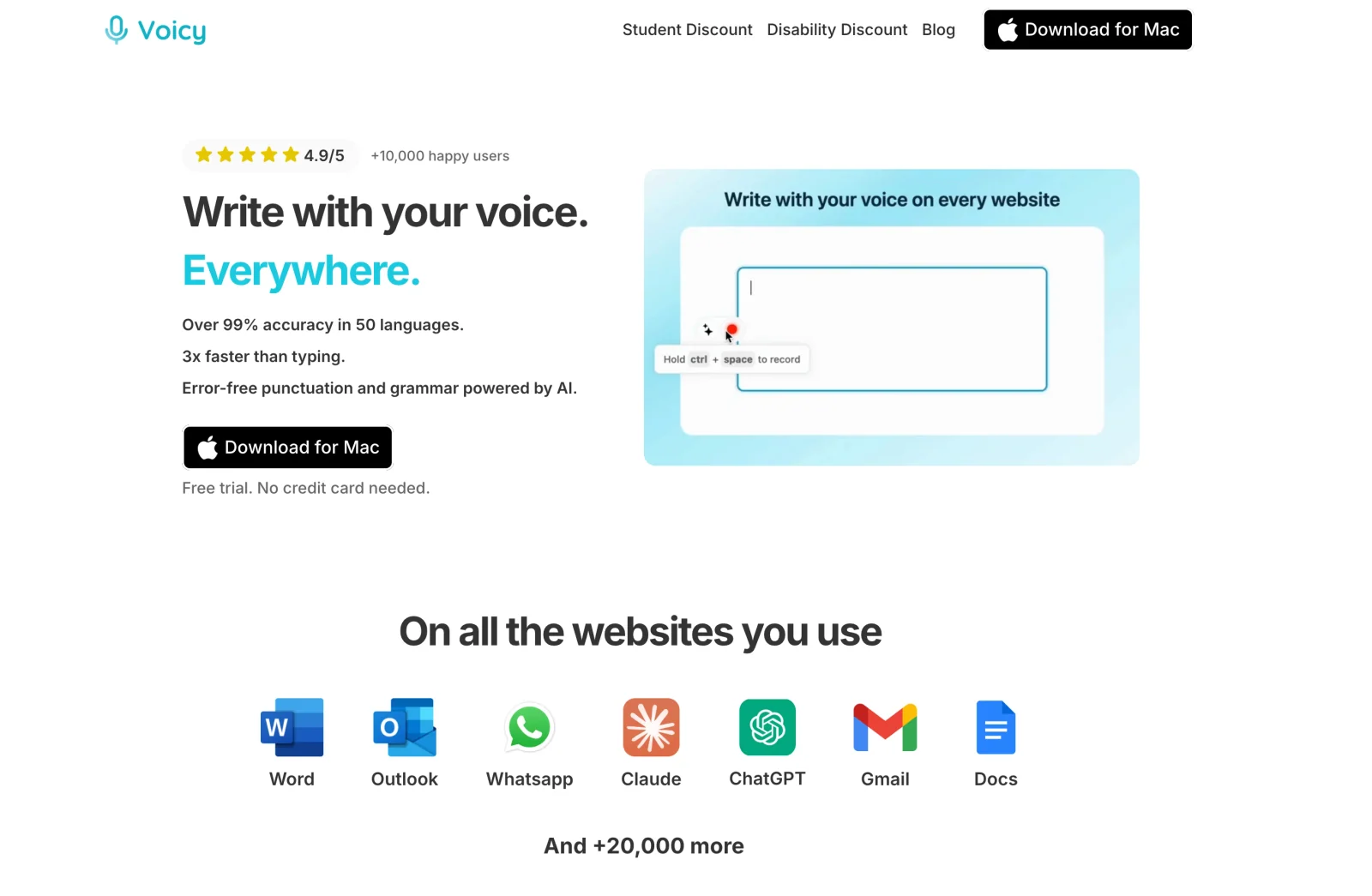
他の比較は目的を絞りましょう。録音の文字起こしを編集する作業が多いならMacWhisperも候補です。Wispr Flowには恒常的な利用枠付き無料プランがあり、クラウドで日常の音声入力を行えます。このレビューを長い代替アプリ一覧にする必要はありません。
おすすめ:持っている端末に合わせて選ぶ
VoiceInkが向いているのは… 対応するMacを使い、設定可能なModesやローカルモデルを活用したい人、手頃な買い切りアプリを求める人です。追加のMac認証が必要でなければSoloから検討しましょう。トライアルで実際の作業を確かめてください。
Voicyも比較したいのは… Macに加えてWindows・Linux・Androidやブラウザ拡張機能が必要な人、個人端末数無制限のプランを好む人です。ローカルでのファイル文字起こしや、カスタマイズできるローカル文章補正を重視するなら、VoiceInkも候補に残してください。
もっと幅広い端末で使いたいですか? Voicyの無料トライアルで普段の文章作業を試し、実際に使う端末で結果を比較してみてください。
よくある質問
VoiceInkの料金はいくらですか?
Macの配布版は、1台用のSoloが買い切り$25からです。2台用のPersonalは$39、3台用のExtendedは$49です。プランで変わるのは端末数で、基本機能ではありません。クラウドプロバイダーの利用料金が別途かかる場合があります。
VoiceInkは無料ですか?
完成版のMacアプリには7日間のトライアルがあります。オープンソースのアプリを自分でビルドすることもできますが、有料版をダウンロードする代わりに開発ツールと設定作業が必要です。iOSコンパニオンは現在ベータ期間中無料で、終了後は買い切りになる予定です。
VoiceInkにはどのMacが必要ですか?
現在のインストールガイドではmacOS 15以降が必要です。Intel Macではローカルモデルの動作が安定しないことがあるため、クラウド文字起こしを推奨しています。RefineにはApple Siliconと16 GB以上のRAM、Apple SpeechにはmacOS 26以降が必要です。
VoiceInkは完全にオフラインで使えますか?
はい。対応するローカル音声モデルをダウンロードし、文章補正とAutoLearnもローカルにするか無効にすれば使えます。対応するMacではRefineでローカルの文章整形も可能です。どこかの工程でクラウドプロバイダーを選ぶと、その工程にはインターネットが必要になり、処理に使うデータが送信されます。
VoiceInkにiPhone・iPadアプリはありますか?
はい。別途ダウンロードするiOSコンパニオンがiPhoneとiPadに対応し、音声キーボード操作、録音履歴、ローカル処理または自分のキーを使うクラウド処理を利用できます。掲載条件はiOSまたはiPadOS 17以降です。Macの端末数別ライセンスに、モバイルの購入も含まれるとは考えないでください。
VoiceInkで保存済みの音声や動画を文字起こしできますか?
はい。Transcribe画面では、バッチ処理対応モデルと選択したModeを使って既存ファイルを処理し、結果をコピーまたは保存できます。対応するローカルモデルならMac上で音声認識を完結でき、クラウドモデルなら音声がプロバイダーに送信されます。
Refineは選択した文章を書き換えられますか?
Refineは音声入力後の文字起こしを整える固定用途のローカルモデルで、選択した文章を自由に書き換えるためのツールではありません。その用途には、対応するローカルモデルやクラウドサービスなど、プロンプトと文脈を扱えるプロバイダーをModeに設定してください。
どんな場合にVoicyを比較すべきですか?
Macに加えてWindows・Linux・Androidやブラウザ拡張機能が必要な場合、またはVoicyの支払い方法や個人端末数無制限の条件が合う場合に比較しましょう。どちらもデスクトップのオフライン音声入力と保存済みファイルの文字起こしに対応しますが、Voicyの書き換えとファイル文字起こしにはインターネットが必要です。
 無料でダウンロード
 無料でダウンロード
 Ubuntu/Debian版をダウンロード
 Chromeに無料で追加
 無料でダウンロード