
まず押さえたいポイント
- Voicy: モデルをダウンロードすればMac、Windows、Linuxでオフライン音声入力。無料体験後は有料。書き換えとファイル文字起こしはオンラインです。
- Handy: 3つのデスクトップOSに対応する無料・オープンソースの選択肢。Linuxは追加設定が必要な場合があります。
- Superwhisper: MacとWindowsでローカルモデルを利用。Whisperのローカル音声入力は無料、ファイル文字起こしはPro。
- MacWhisper: Macに保存した録音の文字起こし向け。他のアプリへの音声入力には公式サイト版を選びます。
- VoiceInk: 買い切りのMac向けローカル音声入力。ソースコードも公開。ダウンロードする版の要件を確認してください。
- Windows Voice Access: Windows 11 22H2以降に含まれる音声入力・操作機能。先に言語ファイルを取得します。
- Talon: Mac、Windows、Linux X11向けのカスタマイズ可能なハンズフリー操作。
- Voibe: オフラインはApple Silicon Macのみ。WindowsとIntel Macは接続が必要です。
機内でメールの下書きを書くことと、録音済みのインタビューを文字にすることは別の作業です。「オフライン対応」という言葉だけでなく、どの機能が接続なしで動くのかを確認しましょう。この記事は公開資料に基づく比較であり、精度や速度の実測結果ではありません。
オフライン音声入力とは
ダウンロードした音声モデルを自分のパソコンで動かし、声を文字にする仕組みです。アプリやモデルの初回取得には通常インターネットが必要です。その後は次の3つを分けて確認します。
- 直接の音声入力: 話して入力欄へ文章を入れる機能。停止後にまとめて挿入するアプリもあります。
- ファイルの文字起こし: 保存した録音を変換する機能。直接入力とは条件が異なる場合があります。
- AIによる編集: 書き換えや要約。音声認識がローカルでも、こちらはクラウドの場合があります。
ローカルとクラウドを切り替えられる製品もあります。クラウドサービスは処理後に削除するとしても、処理中の接続は必要です。また、音声入力がオフラインでも、入力先のWebサイトが使えるとは限りません。最初はローカルのメモで試してください。
対応OS・要件・料金
金額は各社の表示通貨です。地域や税金、価格改定で変わる可能性があります。出発前にモデルを取得し、保存容量も確保しましょう。
| ツール | OSと主な要件 | 料金・無料枠 |
|---|---|---|
| Voicy | Mac、Windows、Linux。MacのオフラインはmacOS 15以降。Windows 10/11。Linuxは適切なパッケージを選択。 | 無料体験後、月額1,300円、年額12,500円、買い切り39,900円。 |
| Handy | Intel/Apple Silicon Mac、Windows/Linux x64・ARM64。Linuxは入力ツールやライブラリーの追加が必要な場合あり。 | 無料・オープンソース。 |
| Superwhisper | macOS 14以降、Windows 10/11のx64・ARM64。モデル対応はチップによる。Linuxなし。 | ローカルWhisperは無料。Proは月額8.49米ドル、年額84.99米ドル、買い切り249.99米ドル。開始時にPro 3,000語。 |
| MacWhisper | Intel/Apple Silicon Mac。Medium/Largeは8GB超のRAMを推奨。旧Monterey/Ventura版あり。現行版の対応を確認。 | 無料版あり。Proは買い切り64ユーロと表示。 |
| VoiceInk | 現行ガイドはmacOS 15以降。ローカル処理はApple Siliconを推奨。Refineは16GB RAMが必要。macOS 14は対応する旧版を確認。 | 買い切り25米ドル、体験版あり。ソースからのビルドも可能。 |
| Windows Voice Access | Windows 11 22H2以降。対応言語のファイルを事前取得。 | 対応Windowsに含まれる。 |
| Talon | Mac、Windows、Linux X11。ローカル音声エンジンとコマンドスクリプトが必要。 | 公開版は無料。Talon+は任意の有料機能。 |
| Voibe | オフラインはApple Silicon M1以降・macOS 14.4以降。Intel MacとWindows 10/11 64bitはオンライン。 | 語数制限付き無料枠、7日間の全機能体験。音声入力は1席月額9.90米ドル、年額99米ドル、買い切り199米ドル。 |
接続なしで使える機能
| ツール | オフラインで可能 | 接続が必要 |
|---|---|---|
| Voicy | ローカルモデルを有効にした通常入力、保存済みVoice shortcuts。 | モデル取得、Rewrite Mode、Custom Modes、ファイル、過去の録音の再処理。 |
| Handy | ローカル認識後に文章を挿入。ファイルの取り込みはここでは確認できていない。 | 取得、更新、任意のクラウド後処理。 |
| Superwhisper | ローカルモデルによる入力とProのファイル処理。追加のAI処理もローカル設定が必要。 | クラウド認識・AI。S1-miniはWindows ARMや一部モードでは利用不可。 |
| MacWhisper | ローカルファイルの文字起こし、公式サイト版の音声入力。 | クラウド認識、外部AI、オンラインメディアの取得、オンライン連携。 |
| VoiceInk | ローカル音声入力と、対応バッチモデルによる音声・動画ファイル処理。 ローカル音声モデル。Apple Silicon・16GB RAMならRefine、またはローカルOllamaで整形。Dictionary AutoLearnもローカルまたは無効に。 | モデル取得、クラウド音声認識、クラウドEnhancement、クラウドDictionary AutoLearn。 |
| Windows Voice Access | 言語導入後の入力とローカルアプリ操作。 | 言語取得、Webの操作そのもの。ファイル文字起こし機能ではない。 |
| Talon | ローカルエンジンと導入済みスクリプト。 | 取得、更新、Webサービスを呼び出すコマンド。 |
| Voibe | 対応Apple Silicon Macでクラウド整形を無効にした入力。 | Windows/Intel、Cloud Mode、クラウド整形、会議の文字起こし・要約。 |
Voicyのオフライン設定
接続できるうちに準備します。Mac、Windows、Linuxで手順は共通です。MacにはmacOS 15以降が必要です。画面上の名称は公式設定ガイドでも確認できます。
- Voicy > Offline modeを開きます。
- モデルの容量を確認し、Downloadを押します。
- 取得と検証を待ちます。Useが表示されたら選択します。すでにActiveの場合もあります。
- Transcribe on this computerをオンにします。
- Model loaded and readyと表示されるまで待ちます。
- ローカルのメモで、普段のショートカットを使って1文入力します。
旅行前にはWi-Fiを切り、有線接続も外して同じ手順を試してください。通常入力を使い、Rewrite Mode、Custom Modes、ファイル取り込みは使いません。これは読者自身で行う確認手順であり、実施済みの切断テストを紹介するものではありません。
取得に失敗したら、接続と空き容量を確認してRetryを選びます。Transcribe on this computerをオフにすると、新しい録音はオンライン処理へ戻ります。ファイルや過去の録音の再処理もオンラインです。オフライン設定中は事前確認が出るため、音声を外に送らないならNoを選びます。保存と処理の違いは録音・文字起こしのプライバシーガイドをご覧ください。
1. Voicy:複数のデスクトップOSで日々の入力に
Voicyは、接続なしで下書きを作り、オンラインに戻ってから書き換え機能を使いたい場合の候補です。Mac、Windows、Linuxのアプリでモデルを先に取得します。
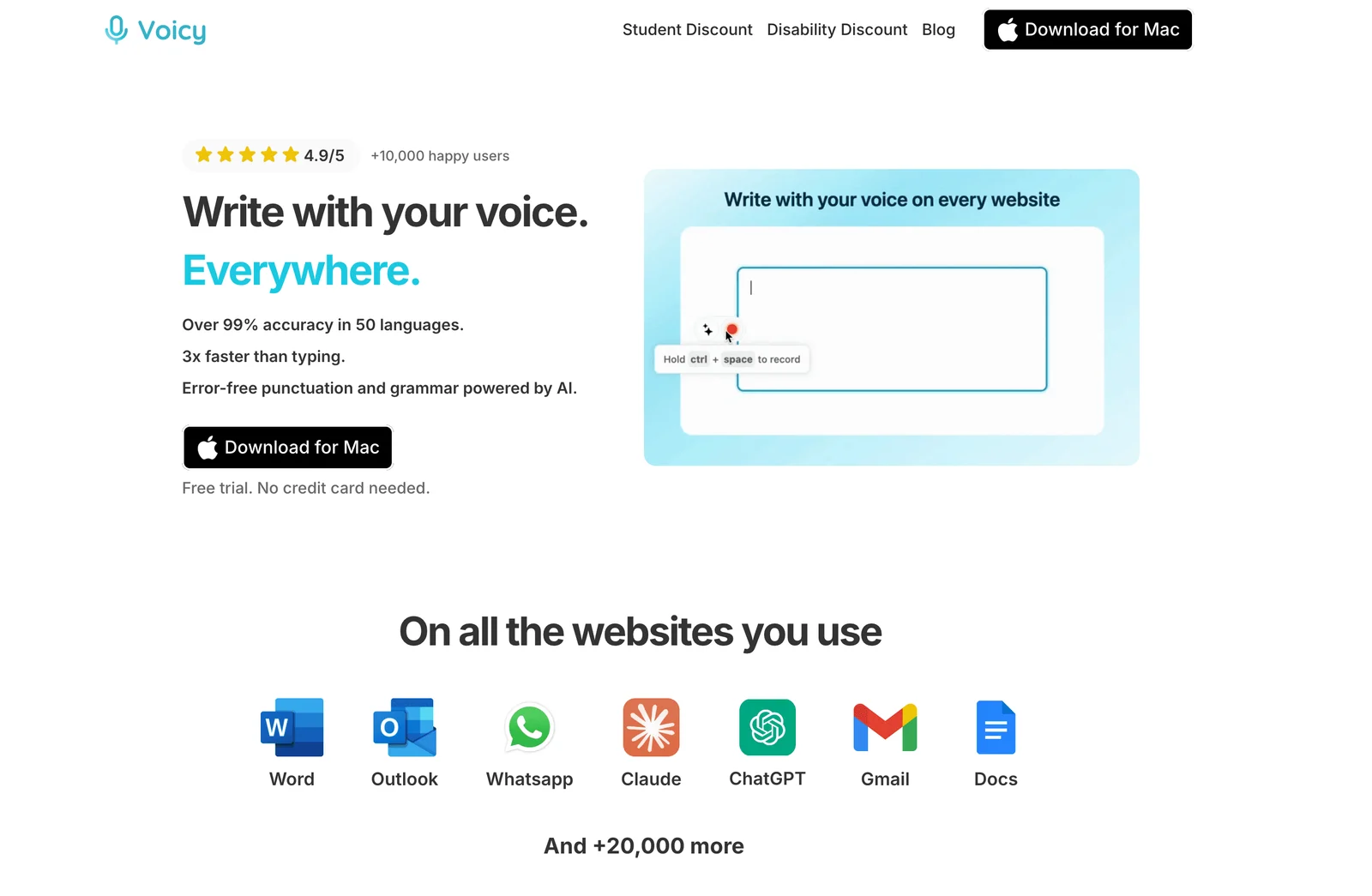
制限は明確です。Rewrite Mode、Custom Modes、ファイル文字起こし、過去の録音の再処理には接続が必要です。この手順はデスクトップ向けであり、拡張機能やモバイル版にそのまま当てはまりません。
対応端末を確認し、体験期間に自分のパソコンで動作を試しましょう。個人向け料金は月額1,300円、年額12,500円、買い切り39,900円です。
2. Superwhisper:MacとWindowsでモデルを選ぶ
SuperwhisperはmacOS 14以降とWindows 10/11でローカルモデルを使えます。Whisperのローカル入力は無料で、Proではファイル文字起こしなどが加わります。Linux版はありません。
Proは月額8.49米ドル、年額84.99米ドル、買い切り249.99米ドル。ファイルをオフライン処理する場合、音声モデルと有効なAI編集の両方をローカルにする必要があります。
S1-miniはMacとWindows x64のMessage/Mailモードで英語をローカル整形できます。Windows ARMやすべてのモードに対応するわけではありません。Windowsのモデル要件も確認してください。GPUなしでCPUを使えるモデルでも、処理は遅くなる場合があります。
3. MacWhisper:Macにある録音を文字にする
MacWhisperはインタビュー、講義、音声・動画ファイルに向いています。公式サイト版には他のアプリへの音声入力もあります。
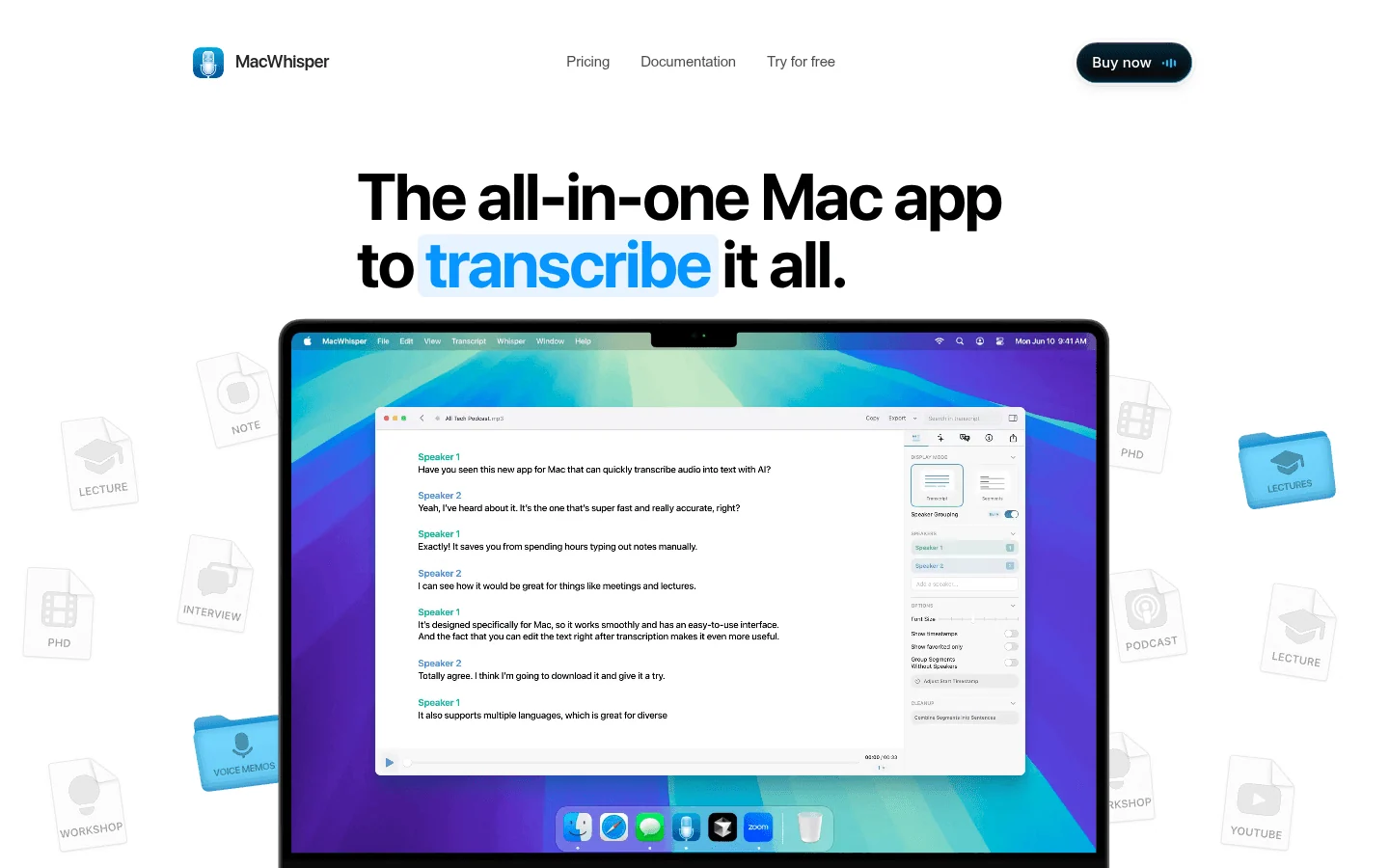
入力機能の案内では、App Store版にはこの機能がないと説明されています。オフラインでは取得済みモデルを選び、クラウド文字起こしや外部AI、オンライン連携を使わない設定にします。
無料版があり、Proは買い切り64ユーロと表示されています。Intel Macも対応。Medium/Largeモデルには8GB超のRAMが推奨されます。古いMacは現行版が動くと決めつけず、対応する版を確認してください。
4. VoiceInk:ソース公開のMac向け音声入力
VoiceInkはローカル認識を提供し、ソースコードも公開しています。ビルド済みアプリは買い切り25米ドルと案内され、体験版や自分でビルドする方法もあります。

現在のインストールガイドではmacOS 15以降が必要です。Intelではローカルモデルが不安定になり得るため、クラウドを推奨しています。オフライン目的ならApple Siliconを選びましょう。macOS 14で使う場合は、購入前に対応する旧版を確認してください。
対応するバッチモデルを選ぶと、音声・動画ファイルの文字起こしもできます。オフライン時はローカル音声モデルを使い、EnhancementとDictionary AutoLearnをローカルまたは無効にします。RefineはApple Silicon・16GB以上のRAMで文章を端末内で整えます。別途モデルの取得が必要です。クラウド認識・整形・AutoLearnは接続が必要です。
5. Windows Voice Access:追加契約なしで入力と操作
Windows Voice Access(音声アクセス)はWindows 11 22H2以降に含まれます。通常のWindows+Hの音声入力とは別機能です。
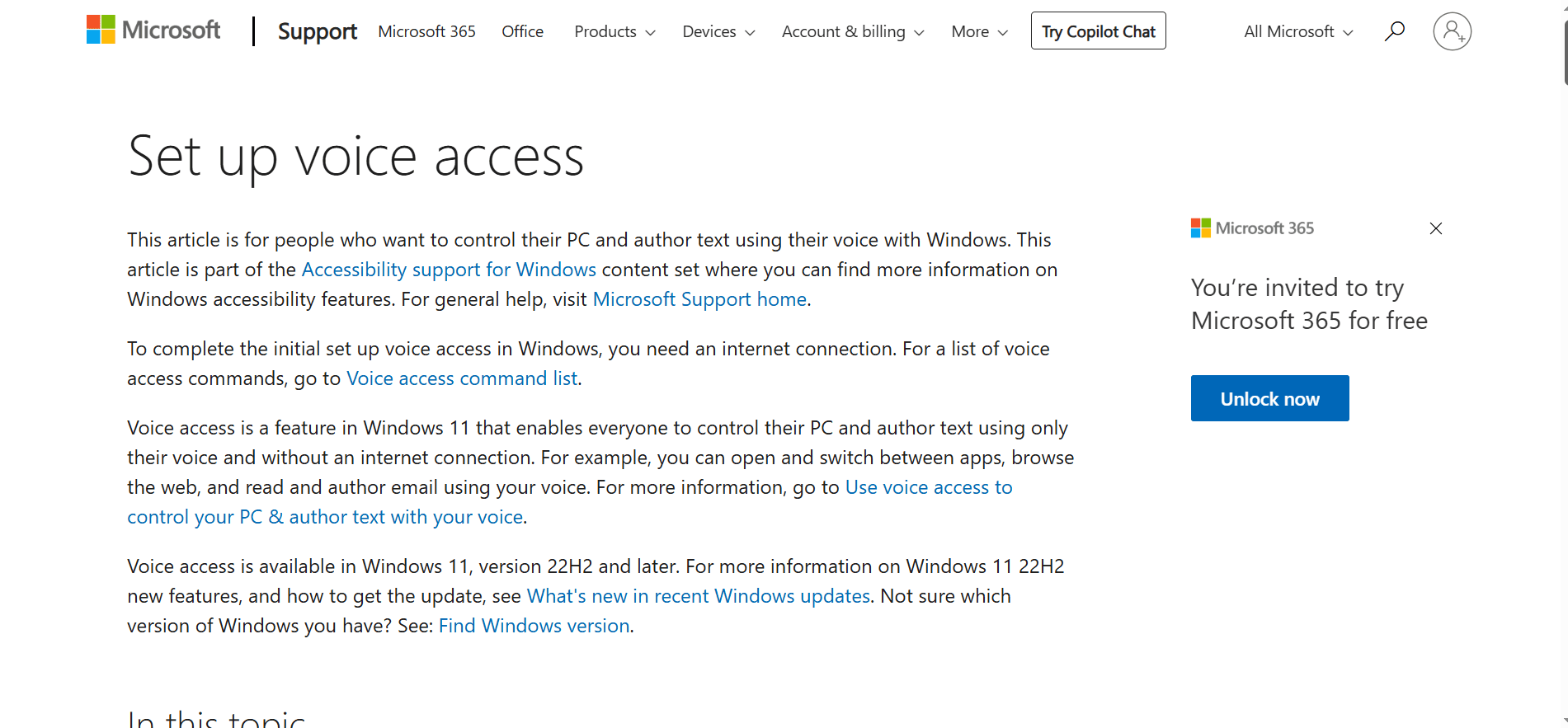
Windowsの設定 > アクセシビリティ > 音声認識 > 音声アクセスなど、利用中の版に対応する項目を開きます。言語ファイルを取得し、マイクを選択すると、その後は端末上で認識できます。
ハンズフリー操作や基本的な入力なら、有料製品の前に試す価値があります。対応言語を確認してください。録音したインタビューを取り込む機能ではありません。
6. Talon:自分に合うハンズフリー環境を作る
Talonは、入力だけでなくパソコン全体を音声で操作したい人向けです。Mac、Windows、Linux X11版があります。
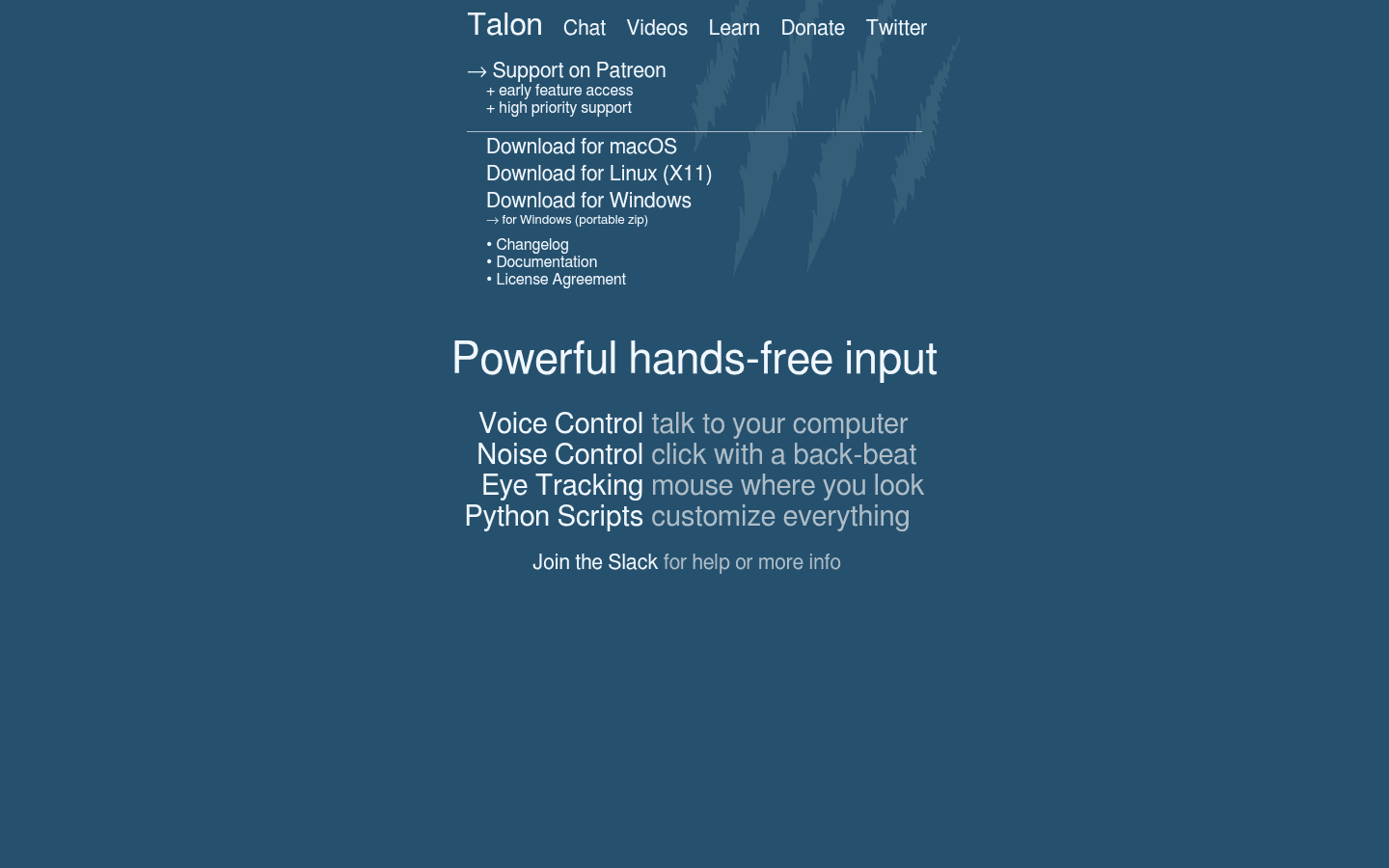
設定ガイドに従って音声エンジンとコマンドスクリプトを導入します。単純な録音ボタンより準備が必要ですが、編集や操作をカスタマイズできます。
ローカルエンジンの必要ファイルがそろっていれば、接続なしで認識します。Webへの命令はオンラインです。公開版は無料で、Talon+は追加機能やサポートを提供します。LinuxはWaylandではなくX11向けです。
7. Handy:Linux・Windows・Macで無料から始める
Handyは無料・オープンソースです。ショートカットを押して話し、停止すると、ローカルで認識した文章が挿入されます。
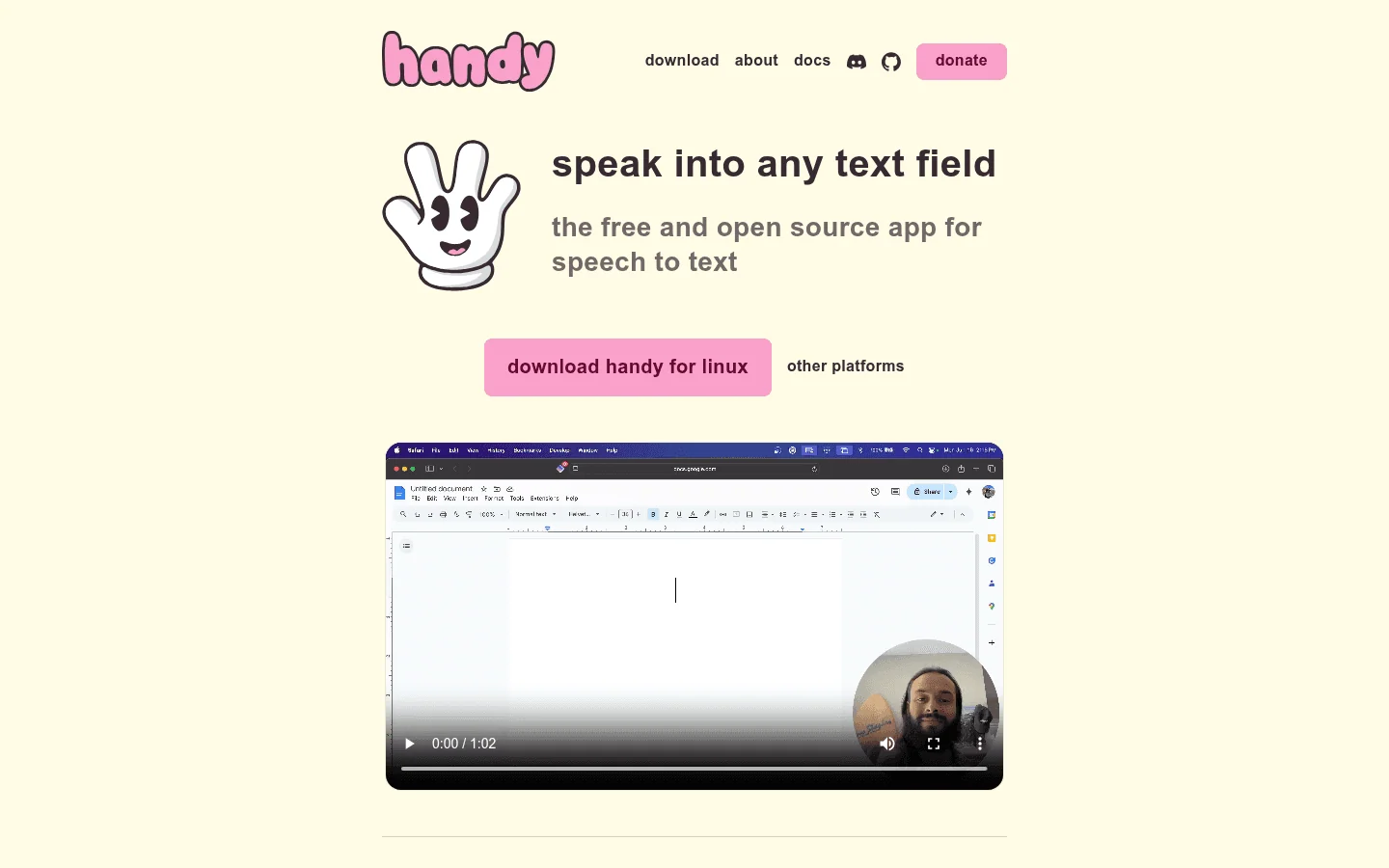
配布版はIntel/Apple Silicon MacとWindows/Linuxのx64・ARM64をカバーします。モデルは事前取得が必要です。通常の認識ショートカットなら単純なローカル処理を使えます。後処理は別設定であり、クラウドの提供元を使えば接続が必要になります。
LinuxではX11のxdotoolや、対応Wayland環境のwtype/dotoolを使う場合があります。追加ライブラリーやデスクトップ側のショートカット設定も必要になり得ます。ディストリビューションに合う手順で設定し、普段のエディターで試しましょう。この記事ではファイル取り込みは確認できていません。
8. Voibe:オフラインはApple Silicon限定
Voibeのオフライン入力は、Apple Silicon M1以降・macOS 14.4以降のMac向けです。WindowsとIntel Macはクラウドを使うため、要件をよく確認してください。
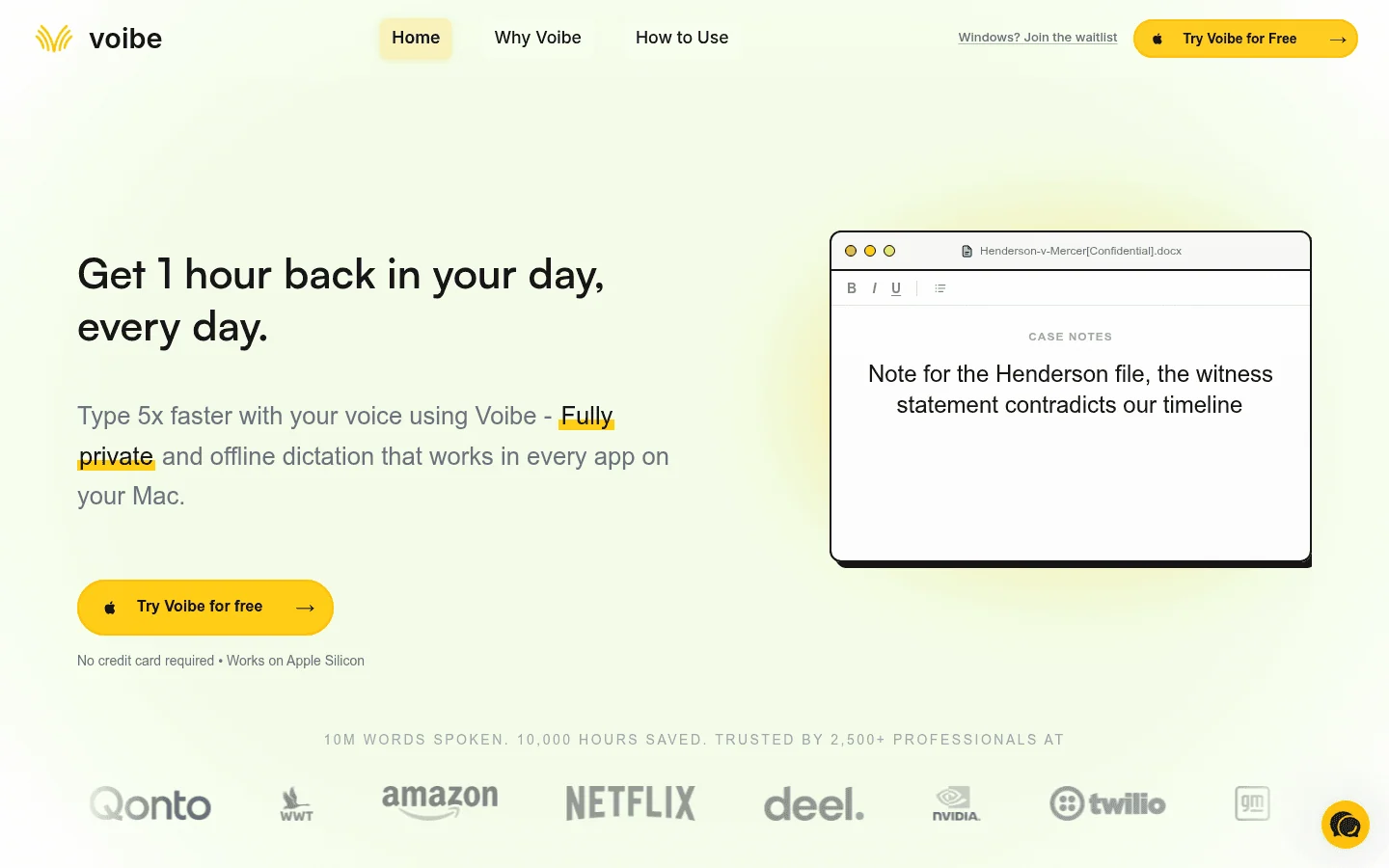
対応MacでDashboard > Settings > Dictation Engine > On-Deviceを選び、クラウドAI整形を無効にします。会議の文字起こしや要約は、完成したメモをローカル保存してもオンライン処理です。
制限付き無料枠と7日間の全機能体験があります。有料の音声入力は1席月額9.90米ドル、年額99米ドル、買い切り199米ドル。無料枠で利用できる端末内機能は購入前に確認しましょう。
目的別の選び方
- Linux: 無料ならHandy、体験で比較するならVoicy。X11で音声操作まで必要ならTalon。
- Windows 11: アクセシビリティならVoice Accessを先に確認。専用入力アプリはHandy、Voicy、Superwhisperを比較。
- Mac: 作業内容、チップ、macOSで選択。保存したファイルならMacWhisperが有力候補。
- 録音済みファイル: MacWhisper、またはMac/WindowsのSuperwhisper Proをローカル設定で使用。Voicyのファイル処理には接続が必要。
プライバシー比較、Voicyの録音ガイド、音声入力ソフト全体の比較も参考になります。
よくある質問
Macでおすすめのオフライン音声入力ソフトは?
無料で始めるならHandyです。VoicyとSuperwhisperはローカル機能と他の機能を組み合わせたい場合、MacWhisperは録音ファイルに向いています。VoiceInkやVoibeも対応Macで候補になります。チップとmacOSを確認しましょう。
Windowsでおすすめのオフライン音声入力ソフトは?
Windows 11 22H2以降ならVoice Accessが入力と音声操作に使えます。Handy、Voicy、Superwhisperもローカルモデルを提供します。VoibeのWindows版はオンラインです。
Linuxで使えるオフライン音声入力は?
VoicyとHandyが対応します。Handyは文字挿入やWaylandのショートカットに追加設定が必要な場合があります。X11ではTalonもハンズフリー操作の候補です。
Voicyは接続なしで使えますか?
モデル取得後のMac、Windows、Linuxアプリで通常入力が可能です。Transcribe on this computerを有効にしてModel loaded and readyを待ちます。MacはmacOS 15以降が必要。Rewrite Mode、Custom Modes、ファイル、過去の録音の再処理はオンラインです。
オフラインでも句読点を付けられますか?
はい。ただし結果はモデルと言語によります。AIによる書き換えは別機能で、接続が必要な場合があります。SuperwhisperのS1-miniは対応するMessage/Mailモードで英語をローカル整形できます。
オフラインなら自動的に安全ですか?
音声認識はパソコン内で行われますが、保存、同期、任意のAI機能は別に確認が必要です。クラウドサービスは処理後に削除しても接続を使います。
まとめ
モデルを先に取得し、自分の端末で接続を切ったローカルメモへの入力を試しましょう。ファイル処理やAI編集も別々に確認してください。ひとつの機能がオフラインでも、すべてがそうとは限りません。