

まとめ
Appleの音声入力を検討するなら、基本的な音声入力にお金を払う前に、まず無料の標準機能を試すことをおすすめします。 Apple製デバイスでメッセージ、メモ、メールの下書きを作るなら、十分に有力な選択肢です。WindowsやLinuxと共通の作業環境、保存済みファイルの文字起こし、文字入力以上の文章作成機能が必要になったら、ほかのアプリを検討しましょう。
3つの長所
- サブスク不要: Mac、iPhone、iPadに追加料金なしで搭載されています。
- アプリをまたいで入力: 普段文字を打つ場所で、メッセージ、メール、メモを音声入力できます。
- デバイス内で処理できる構成: 対応するデバイスと言語の組み合わせなら、インターネットなしで音声を認識できます。
3つの制限
- Apple製デバイス限定: Windows、Linux、Android向けに同等のApple音声入力アプリはありません。
- ファイルのアップロード不可: キーボードの音声入力では、保存済みのインタビューを文字起こしできません。
- 利用環境に左右される機能: オフライン対応、自動句読点、編集コマンドは、ハードウェア、OS、言語によって異なります。
Apple音声入力の早見表
| やりたいこと | おすすめの選び方 |
|---|---|
| Apple製デバイスで短いメッセージを書く | まず標準の音声入力を使いましょう。 |
| ときどきキーボードも使って長文を書く | まず試し、無音時の停止と修正の手間を確認しましょう。 |
| 完全に手を使わずパソコンを操作する | キーボードの音声入力だけでなく、音声コントロールを検討しましょう。 |
| プライバシーを守ってオフラインで書く | 自分の構成での処理に関する説明を確認しましょう。 |
| Windows、Linux、Androidでも使う | 複数OS対応のアプリと比較しましょう。 |
| 保存済みのインタビューを文字起こしする | キーボードの音声入力ではなく、ファイル文字起こしツールを使いましょう。 |
Appleの音声入力とは?ほかの機能との違い
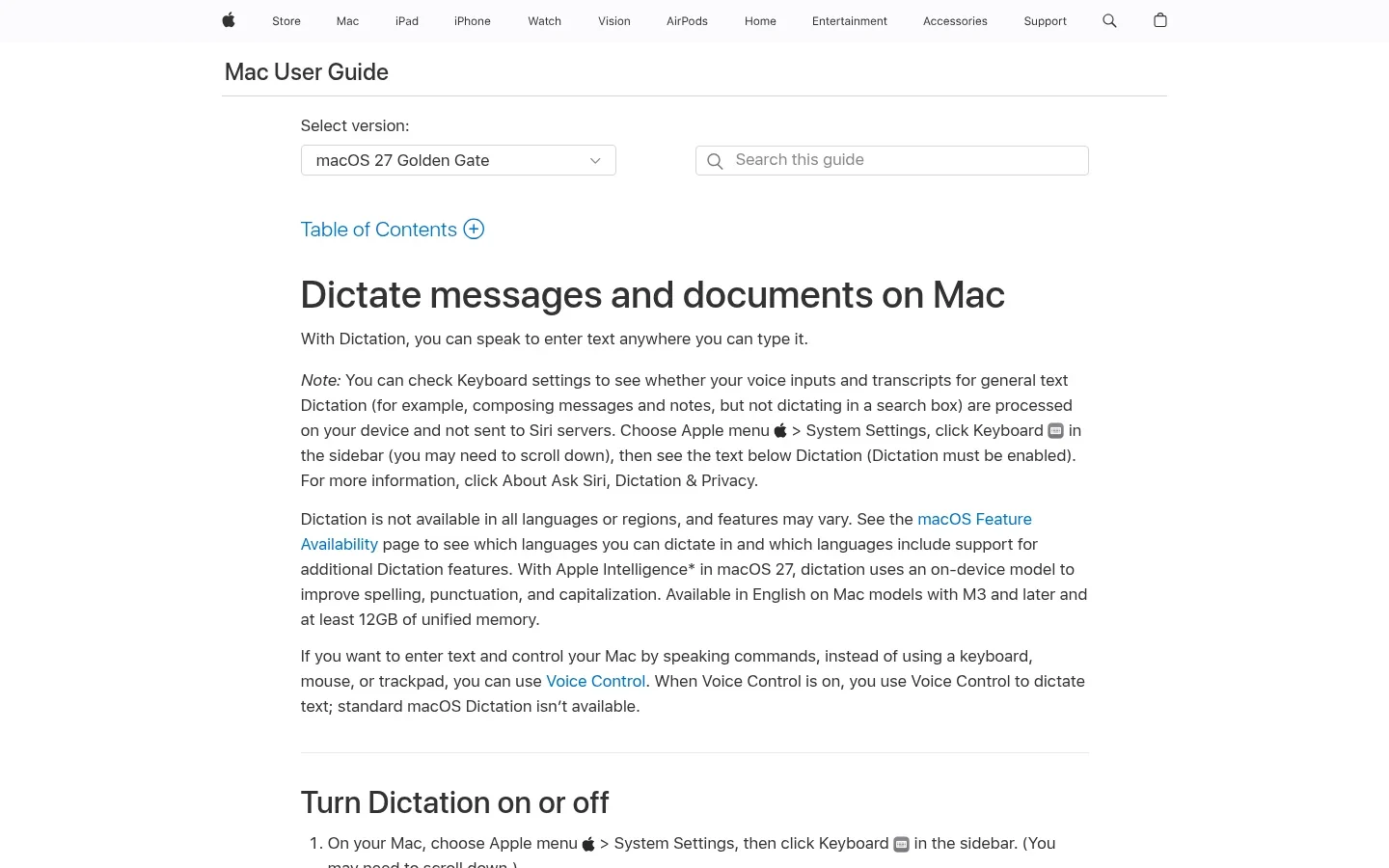
Appleの音声入力は、通常ならキーボードで入力する場所に、話した言葉を文字として入力する機能です。Macではキーボードショートカット、または「編集」→「音声入力を開始」で起動します。iPhoneとiPadでは、キーボードのマイクボタンから使う方法が一般的です。
特定の文章作成アプリだけに限定されません。別のツールをインストールしたり、使い方を覚えたりしたくない人にも便利です。入力欄にカーソルを置いて話し、結果を確認するだけです。
音声コントロールは、別のアクセシビリティ機能です。 キーボード、マウス、タッチ操作を減らしたい人のために、音声による画面移動や編集を追加します。Macで音声コントロールがオンのときは、標準の音声入力ではなく、その機能を通して入力します。一方のコマンド一覧だけで、もう一方の機能を評価しないようにしましょう。
Siriはアシスタントであり、キーボードのマイクとは別物です。 マイクキーのあるMacでは、Appleはキーを押して離す操作を音声入力、長押しをSiriとして区別しています。同じプライバシー設定ページに載っていても、同じ機能というわけではありません。
Appleの音声入力は日常のどんな作業に役立つ?
一語ずつ打たずにメッセージへ返信する
最初は、内容がはっきりした2文程度の返信が手軽です。会える時間と、相手に持ってきてほしいものを話してみましょう。送信前には日付と名前を読み返してください。
こうした用途では、無料であることが大きな利点になります。毎日数件のメッセージを音声入力し、たまに単語を直すだけなら、別のサブスクを追加しても得られるものは多くないかもしれません。10分遅れると伝えるために、専門的な文章作成システムは必要ありません。
メールや1ページ分のメモを下書きする
音声入力は長めの文章にも使えます。考えを一つずつ話し、話題が変わるところで「新しい段落」などのコマンドを使ってから、下書きを編集しましょう。Appleによると、Appleシリコン搭載Macでは、音声入力を終了せずにキーボード入力もできます。
この併用が便利です。メールの本文は声で入力し、正確さが必要な照会番号は手で打ち、また音声に戻せます。音声入力は、すべてのキー操作を置き換えなくても役立ちます。
30秒間の無音による停止を、30秒の長さ制限と混同しないでください。現在のAppleのMacガイドでは、長さの制限なく音声入力できる一方、発話がない状態が30秒続くと聞き取りを停止すると説明しています。考えるために長く黙るとセッションが終わることはありますが、長い段落だからといって自動的に30秒で打ち切られるわけではありません。
句読点と段落を整える
文章の形を自分で調整したいときは、使用言語に対応した「コンマ」「疑問符」「改行」「新しい段落」などのコマンドを使います。自動句読点は、対応言語でコンマ、ピリオド、疑問符を補います。
専門的な文で自動句読点が不自然になるなら、オフにして記号を自分で指示してみてください。ツール全体が合わないと判断する前に試せる設定です。
違いは単純です。句読点は、話した言葉の形を整えます。ばらばらの考えを、取引先へ送れる完成したメールにまとめるよう文章作成アシスタントへ頼むこととは異なります。
詳しいプロンプトや大まかな構成を入力する
長い前提を文字で打つより、作業内容を口頭で説明するほうが楽なこともあります。目的、背景、希望する形式を話しましょう。送信する前に、入力された文章を読み返します。
構成案なら、まず要点を話し、あとから並べ替えましょう。見出し、箇条書き、正確な名前は自分で直す前提です。標準の音声入力は文字を入力する道具であり、話したアイデアがすべて完成した文書になると約束するものではありません。
設定方法:MacとiPhoneは同じではない
Macでは「システム設定」→「キーボード」→「音声入力」を開きます。オンにして言語を選び、入力元のマイクを確認してください。覚えやすいショートカットを設定し、文書にカーソルを置いて音声入力を始めます。
Appleでは複数の音声入力言語を設定できます。システム言語を変えればすべて解決すると考えず、適切な言語と地域を選びましょう。現在のMacガイドには、カーソルの横や地球儀キーから言語を切り替える方法が載っています。
iPhoneでは「設定」→「一般」→「キーボード」→「音声入力を有効にする」を選びます。入力欄をタップし、キーボードのマイクを押してください。キーボードも使えるので、手入力と音声入力を組み合わせられます。
現在のiPhoneガイドには、音声によるスペル入力、選択、削除のコマンドも記載されています。ただし、説明はバージョンに依存します。どちらも「音声入力」という名前だからといって、古いiPhoneやMacで同じ編集コマンドを使えるとは限りません。
新しい拡張機能のハードウェア条件は、基本の音声入力より厳しくなっています。 今回確認したMacガイドでは、macOS 27の英語向けApple Intelligence拡張機能について、M3以降でユニファイドメモリ12GB以上のMacを対象としています。スペル、句読点、大文字・小文字の扱いを改善する機能です。これは通常の音声入力の最低要件ではなく、すべてのAppleシリコン搭載Macで使える機能でもありません。
iPhoneガイドでも、新しい拡張機能には別のデバイス要件が記載されています。その機能を目的に買い替える前に、インストール済みのOSと機種をガイドと照合してください。重要なのはApple Intelligence全般の発表内容ではなく、手元のデバイスで何ができるかです。
認識精度:パーセントより修正の手間で判断する
Appleの音声入力に、誰にでも当てはまる有用な精度の数値はありません。 静かな部屋で、明瞭なマイクを使って日常的な文を話す場合と、交通量の多い道路脇で薬の名前を話す場合では、条件が違います。
確認したいのは、一度でも間違えるかどうかではありません。下書きを修正するほうが、最初から全部打つより楽かどうかです。
自分が実際に書く、次の3種類の文章を試しましょう。
- 挨拶と結びのある普通のメール。
- 人の姓、日付、数字を含むメモ。
- 仕事で使う専門用語を含む段落。
毎回同じマイクとアプリを使います。誤った単語だけでなく、否定の抜け、不自然な句読点、意味の変化も確認してください。「更新しない」が「更新する」になるのは、コンマの位置がずれるより重大です。
Macでは、曖昧な文字に青い下線が付き、別の単語を選べることがあります。便利ですが、すべての誤りが示されるわけではありません。送信前にメッセージ全体を読みましょう。
標準のMac音声入力には、専用アプリと同等のカスタム語彙管理機能は用意されていません。文脈から学習できない、専門用語を絶対に認識できないという意味ではありません。管理された語彙リストの取り込みが前提の作業なら、実際の機能を確認せずに依存しないほうがよいということです。
マイクがまったく起動しない場合は、認識精度を比べる前にその問題を解決しましょう。Macの音声入力トラブル対処ガイドで設定やよくある不具合を解説しています。
Apple音声入力の料金:本当に無料
標準のApple音声入力には、個別のサブスクリプションも、有料のProプランもありません。 対応するApple製デバイスに含まれています。7日間の試用期間が終わるとマイクを使えなくなる、といったものではありません。
| 費用の項目 | Apple音声入力 |
|---|---|
| 月額サブスクリプション | 標準機能の利用料は無料です。 |
| 年額・買い切りのアップグレード | 音声入力用のライセンスを別途購入する必要はありません。 |
| ハードウェア | 対応するApple製デバイスが必要です。 |
| その他の費用 | モバイル通信料がかかる場合があり、新機能には新しいハードウェアが必要になることがあります。 |
そのため、有料アプリを選ぶ基準は明確です。毎日音声入力するという理由だけで、別のアプリにお金を払う必要はありません。修正の繰り返し、非対応のOS、録音ファイル、下書き後の編集の多さなど、実際に困っている問題を解決できる場合に払う価値があります。
自分の仕事に合う無料ツールは、使わない機能が多い有料ツールよりも価値があります。
オフライン利用・対応言語・プライバシー
Appleの音声入力はオフラインで使える場合がありますが、「Apple製デバイス」というだけではプライバシーの条件は分かりません。 処理方法は、デバイス、ソフトウェア、言語、利用する機能によって変わります。
Macでは、「キーボード」設定の音声入力の下にある説明を確認するようAppleが案内しています。通常のテキスト音声入力の音声と文字起こしが、Siriサーバーに送られるのではなくデバイス上で処理されるかが示されます。音声入力を有効にした状態で読みましょう。
AppleのiPhoneガイドでは、多くの言語でインターネットなしのデバイス内処理に対応すると説明しています。一方、検索欄に音声入力したテキストは、検索エンジンに送られる場合があるとも注意しています。音声認識がローカルでも、その後のウェブ検索までローカルになるわけではありません。
言語対応には複数の段階があります。基本の音声入力が使える言語でも、自動句読点、絵文字、新しい編集機能が同じように使えるとは限りません。Appleの機能の対応状況一覧と、スマートフォン向けの同等の一覧を確認してください。単一の対応言語数を、完全なオフライン対応の証拠にしないようにしましょう。
機密情報を扱う場合は、次の3点を分けて確認します。
- 音声認識: このデバイスと言語では、音声がどこで処理されるか。
- 改善のための共有: 「Siriと音声入力の改善」または新しい同等の項目に参加しているか。
- 入力先: テキストを受け取るアプリが、文書を同期したりサーバーへ送ったりするか。
確認時点で2026年10月30日付だったAppleのプライバシーに関する説明では、改善プログラムに参加しない限り、Appleは音声を保存しないとしています。同時に、リクエストに関するデータ、文脈情報、それぞれの保持ルールも説明されています。「音声を保存しない」と「どんな情報もデバイスの外に出ない」は同じ意味ではありません。
希望するなら任意の改善用共有をオフにできますが、そのスイッチをオフラインモードのボタンと混同しないでください。規制の対象となる顧客情報や患者情報を扱う場合は、作業全体について所属組織の承認を得ましょう。マイクからの処理がローカルというだけでは、法的要件やセキュリティ要件を満たすとはいえません。
別のアプリを検討するきっかけになる制限
- Apple限定: Windows、Linux、Androidで同じ標準音声入力アプリを使えるわけではありません。
- 発話の中断: 30秒間の無音でセッションが終わることがあります。考えたり資料を見たりするためによく黙る人には重要です。
- 専門的な文章: 正確な人名、略語、コードのような文字列は確認が必要です。日常的な英語のメールがうまく書けても、専門分野での精度を証明したことにはなりません。
- 保存済み録音: キーボードの音声入力には、インタビューや音声ファイルをアップロードするボタンがありません。Appleの別の録音機能は、この作業とは別です。
- 手を使わずに完了する操作: 文字入力は一工程にすぎません。移動、選択、修正には、代わりに音声コントロールが必要な場合があります。
- 機能対応の違い: ハードウェア、OS、地域、言語によって、使える機能が変わります。
これらは無料機能が悪いという意味ではありません。Apple音声入力の代替アプリを比較する価値が出てくる境界です。
Apple音声入力とVoicy:有料アプリに価値があるのは?
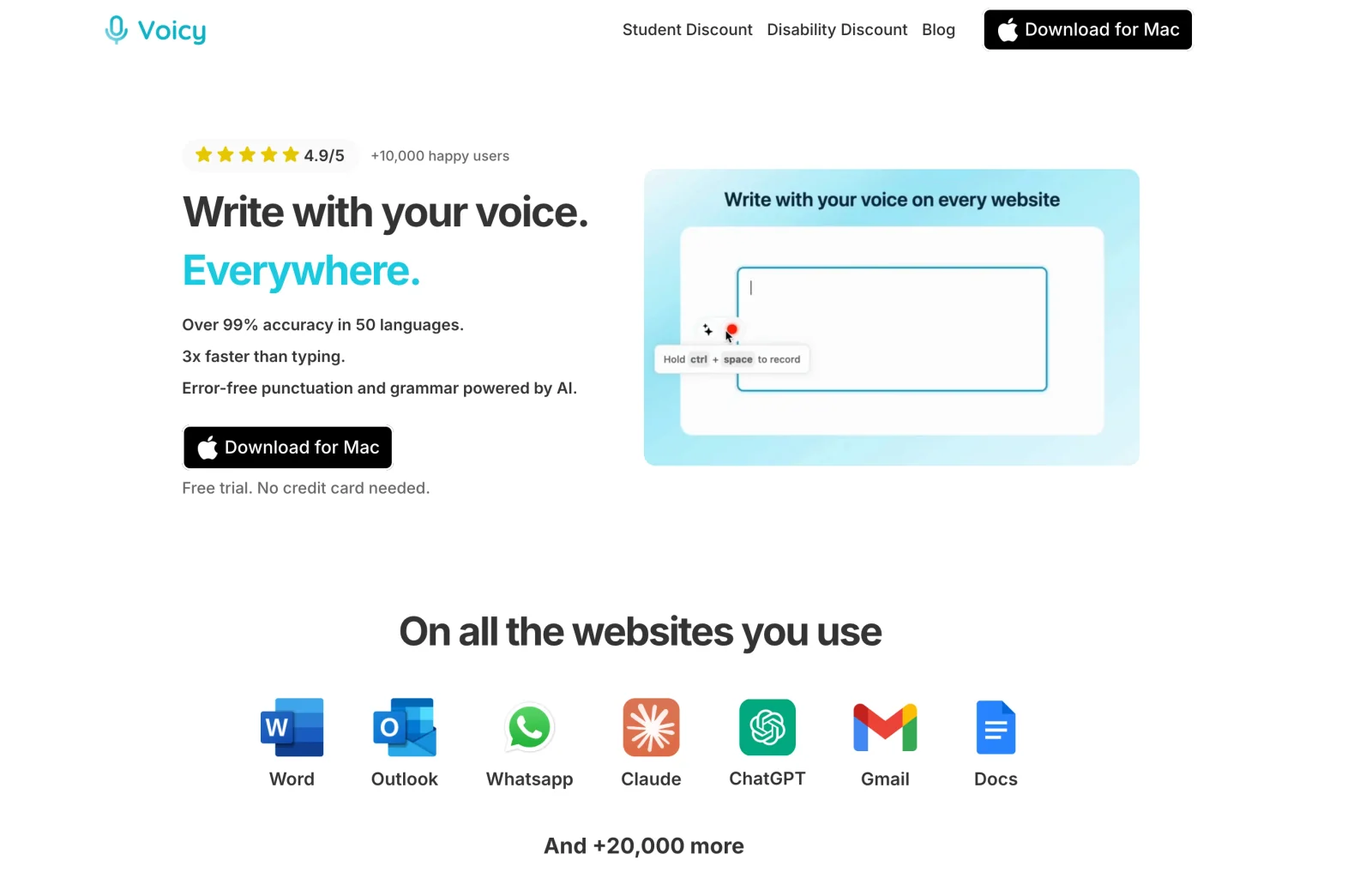
今の文章作成に足りているなら、Appleの音声入力を使い続けましょう。Apple限定の文字入力以上のものが必要なら、Voicyを試してみてください。 ここでVoicyを検討する主な理由は、対応OSの広さ、オンラインの文章作成機能、保存済みファイルの文字起こしです。有料の音声認識は常に優れている、という意味ではありません。
| 判断する項目 | Apple音声入力 | Voicy |
|---|---|---|
| 料金 | 無料の標準機能。 | 月額¥1,300、年額¥12,500、買い切り¥39,900。無料トライアルあり。 |
| 対応プラットフォーム | Mac、iPhone、iPad。 | Mac、Windows、Linux、iOS、Android。 |
| オフライン利用 | デバイス、言語、設定によります。 | モデルのダウンロード後、デスクトップの通常音声入力に対応。MacはmacOS 15以降が必要。 |
| 下書きの編集 | 音声入力コマンドや別のApple機能は、プラットフォームによって異なります。 | 選択した文章向けのオンラインRewrite Modeと、新しい音声入力向けのCustom Modes。 |
| 既存の録音 | キーボード音声入力にファイルのアップロード機能はありません。 | 有料プランでオンライン文字起こし。1ファイル最大60分。 |
仕事中にMacからWindows PCやLinuxノートPCへ移動するなら、Voicyが役立ちます。OSごとに別の標準音声入力を覚えるのではなく、一つの製品を使えます。モバイルアプリもありますが、デスクトップのすべての機能がスマートフォンでも同じとは考えないでください。
編集には、選択した文章を短くしたり、文体を変えたりするRewrite Modeが使えます。Custom Modesは、保存した指示を新しい音声入力に適用します。完成した文章よりも粗いメモを話すことが多いなら、この追加の工程が料金を払う理由になるかもしれません。どちらもインターネット接続が必要です。
Voicyでは、モデルのダウンロード後にデスクトップのオフライン音声入力も使えます。MacはmacOS 15以降が必要です。オフラインモードの対象は通常の音声入力であり、文章の書き換え、Custom Modes、ファイル文字起こしは含みません。Appleも対応する構成ではデバイス内の音声入力を提供しているので、オフライン対応だけを理由に必ず乗り換える必要はありません。
録音したメモには、有料プランのTranscribe Fileで、最大60分の既存の音声・動画ファイルを取り込めます。キーボードのマイクを押す操作とは別の用途です。デスクトップのオフラインモードがオンでも、ファイル文字起こしにはインターネット接続が必要です。
実際に節約できる時間とVoicyの料金を比べてください。年額¥12,500のプランは月額¥1,300を12回払うより安くなりますが、無料のApple音声入力はどちらよりも低コストです。裏付けのない精度の数字を追うのではなく、実際のメールや文書をトライアルで比較しましょう。VoicyとMac音声入力の比較で詳しく解説しています。
結論:無料の機能を使い続けるか、有料にするか
Apple製デバイスで基本的な音声入力をするなら、まずAppleの音声入力から始めましょう。 言語とプライバシーの設定を確認し、普段の1日分の文章作成に使ってみてください。それだけで十分かもしれません。
別のOSへの対応、下書きの書き換え、保存済みファイルの文字起こしなど、足りない機能を具体的に挙げられるならVoicyを試しましょう。本当の目的が完全に手を使わない操作なら、音声コントロールを別に評価してください。音声入力アプリを買えば自動的にその目的も達成できる、というわけではありません。
本レビューは2026年11月4日に確認した公式ドキュメントに基づいており、実機による認識精度のベンチマークではありません。
よくある質問
Appleの音声入力は無料ですか?
はい。標準の音声入力はMac、iPhone、iPadに標準搭載されており、別途サブスクリプションを契約する必要はありません。対応するApple製デバイスが必要で、モバイルデータ通信料がかかる場合はあります。
Appleの音声入力はオフラインで使えますか?
使える場合もありますが、デバイス、ソフトウェア、言語によって対応状況が異なります。「キーボード」設定の処理に関する説明を確認してください。Appleによると、iPhoneの音声入力は多くの言語でデバイス上で処理されます。ただし、音声入力した検索文字列は検索エンジンに送られる場合があります。
Macの音声入力が30秒で止まるのはなぜですか?
Appleは、発話がない状態が30秒続くと停止すると説明しています。これは無音によるタイムアウトであり、録音時間が最大30秒という意味ではありません。現在のMacのガイドでは、長さの制限なくテキストを音声入力できるとされています。
Appleの音声入力は音声コントロールやSiriと同じですか?
いいえ。音声入力は文字を入力する機能、音声コントロールは手を使わずに移動や編集も行う機能、Siriはアシスタントです。Macで音声コントロールを有効にすると、標準の音声入力ではなく音声コントロールの入力機能を使います。
Appleの音声入力は専門用語に対応できますか?
認識できる専門用語もありますが、人名、略語、特殊なつづりは確認が必要です。標準のMac音声入力には、専用の音声入力アプリと同等のカスタム語彙管理機能はありません。
Appleの音声入力はすべての言語をオフラインで使えますか?
いいえ。言語、地域、デバイス上での処理、自動句読点、新しい編集機能には、それぞれ別の対応条件があります。デバイスの機能対応一覧と、設定で選択した言語を確認してください。
Appleの音声入力に音声ファイルをアップロードできますか?
いいえ。キーボードの音声入力は、その場で話して文字を入力する機能であり、音声ファイルのアップロードサービスではありません。Appleのほかのソフトウェアにある録音・文字起こし機能は、それぞれ独自の要件を持つ別のツールです。
Appleの音声入力とVoicyはどちらを使うべきですか?
Apple製デバイスでの無料の文字入力だけで足りるなら、まずAppleの音声入力を使ってみてください。Mac、Windows、Linux、iOS、Androidをまたいで使いたい場合や、オンラインの文章書き換え、有料のファイル文字起こしが必要な場合はVoicyを試す価値があります。Voicyには無料トライアルがありますが、永久無料プランではありません。
 無料でダウンロード
 無料でダウンロード
 Ubuntu/Debian版をダウンロード
 Chromeに無料で追加