
Kurz gesagt
Unsere Bewertung der Apple-Diktierfunktion beginnt mit einer einfachen Empfehlung: Probiere die kostenlose integrierte Funktion aus, bevor Du für einfache Spracheingabe bezahlst. Für Nachrichten, Notizen und E-Mail-Entwürfe auf Apple-Geräten ist sie eine vernünftige Wahl. Andere Lösungen lohnen sich, wenn Du auch mit Windows oder Linux arbeitest, gespeicherte Aufnahmen transkribieren möchtest oder mehr als reine Texteingabe brauchst.
Drei Stärken
- Kein Abo: ohne Aufpreis in Mac, iPhone und iPad integriert.
- Texteingabe in verschiedenen Apps: diktiere Nachrichten, E-Mails und Notizen dort, wo Du sonst tippst.
- Lokale Verarbeitung möglich: unterstützte Geräte- und Sprachkombinationen erkennen Sprache ohne Internet.
Drei Grenzen
- Nur Apple-Geräte: keine entsprechende Apple-Diktier-App für Windows, Linux oder Android.
- Keine Datei-Uploads: die Diktierfunktion der Tastatur kann kein gespeichertes Interview transkribieren.
- Funktionen hängen von Deiner Einrichtung ab: Offline-Nutzung, automatische Zeichensetzung und Bearbeitungsbefehle unterscheiden sich je nach Hardware, Betriebssystem und Sprache.
Die Apple-Diktierfunktion auf einen Blick
| Dein Bedarf | Unsere Empfehlung |
|---|---|
| Schnelle Nachrichten auf Apple-Geräten | Starte mit der integrierten Diktierfunktion. |
| Lange Entwürfe mit gelegentlichem Tippen | Probiere sie zuerst aus; achte auf Sprechpausen und den Korrekturaufwand. |
| Den Computer vollständig freihändig bedienen | Schau Dir die Sprachsteuerung an, nicht nur die Diktierfunktion der Tastatur. |
| Privat und offline schreiben | Prüfe den Verarbeitungshinweis für Deine genaue Konfiguration. |
| Zusätzlich Windows, Linux oder Android nutzen | Vergleiche eine plattformübergreifende App. |
| Ein gespeichertes Interview transkribieren | Nutze ein Werkzeug für Dateitranskription, nicht die Diktierfunktion der Tastatur. |
Was ist die Apple-Diktierfunktion, und was nicht?
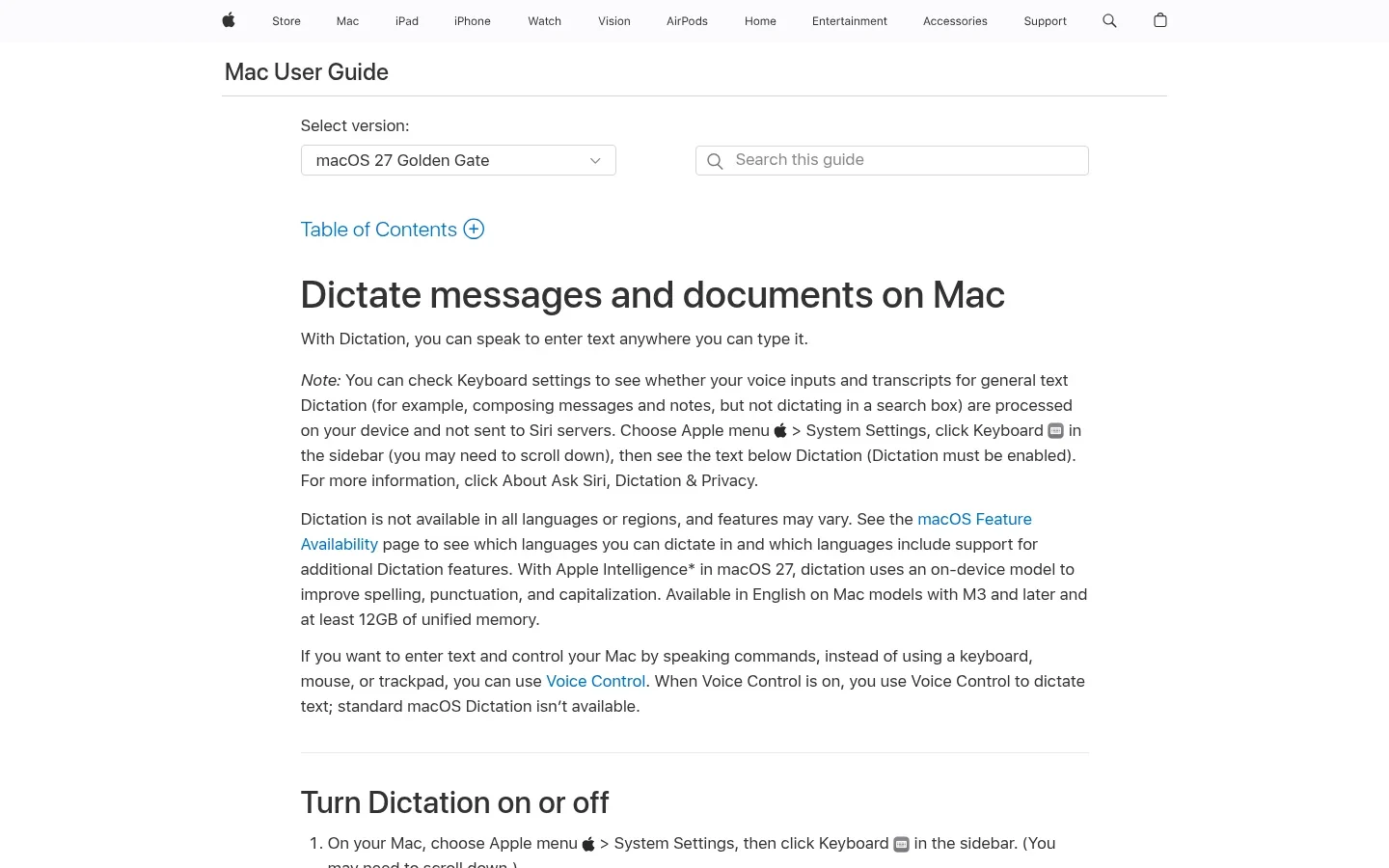
Die Apple-Diktierfunktion wandelt Sprache dort in Text um, wo Du sonst tippen würdest. Auf dem Mac startest Du sie per Tastenkürzel oder über „Bearbeiten → Diktat starten“. Auf iPhone und iPad nutzt Du dafür das Mikrofon der Tastatur.
Sie ist nicht auf eine einzelne Schreib-App beschränkt. Das ist praktisch, wenn Du kein weiteres Werkzeug installieren oder kennenlernen möchtest. Setze den Cursor ins Textfeld, sprich und prüfe anschließend das Ergebnis.
Die Sprachsteuerung ist eine separate Bedienungshilfe. Sie ergänzt gesprochene Befehle zur Navigation und Bearbeitung, wenn Du Tastatur, Maus oder Touchscreen weniger nutzen möchtest. Ist sie auf dem Mac aktiviert, diktierst Du über die Sprachsteuerung statt über die normale Diktierfunktion. Beurteile die beiden Werkzeuge nicht anhand der Befehlsliste des jeweils anderen.
Siri ist der Assistent, nicht das Tastaturmikrofon. Bei Macs mit Mikrofontaste unterscheidet Apple zwischen kurzem Drücken und Loslassen für die Diktierfunktion und Gedrückthalten für Siri. Eine gemeinsame Datenschutzseite macht daraus nicht dieselbe Funktion.
Wofür eignet sich die Apple-Diktierfunktion im Alltag?
Auf eine Nachricht antworten, ohne jedes Wort zu tippen
Eine klare Antwort mit zwei Sätzen ist ein guter Einstieg. Sag, wann Du Zeit hast und was die andere Person mitbringen soll. Prüfe Datum und Namen, bevor Du die Nachricht abschickst.
Hier ist kostenlos wirklich ein starkes Argument. Wenn Du täglich einige Nachrichten diktierst und nur gelegentlich ein Wort korrigierst, bringt Dir ein zusätzliches Abo möglicherweise wenig. Um zu sagen, dass Du zehn Minuten später kommst, brauchst Du kein professionelles Schreibsystem.
Eine E-Mail oder eine Seite Notizen entwerfen
Die Diktierfunktion eignet sich auch für längere Texte. Sprich einen Gedanken nach dem anderen, sage beim Themenwechsel „Neuer Absatz“ und bearbeite anschließend den Entwurf. Auf Macs mit Apple-Chip kannst Du laut Apple während des Diktierens tippen, ohne die Sitzung zu beenden.
Diese Mischung ist nützlich. Du kannst den Inhalt einer E-Mail sprechen, eine genaue Referenznummer tippen und danach weitersprechen. Diktieren muss nicht jeden Tastendruck ersetzen, um Dir Arbeit abzunehmen.
Verwechsle den Stopp nach 30 Sekunden Stille nicht mit einer maximalen Diktatlänge von 30 Sekunden. Apples aktuelles Mac-Handbuch erlaubt Texte beliebiger Länge, beendet das Zuhören aber nach 30 Sekunden ohne Sprache. Eine lange Denkpause kann die Sitzung stoppen; ein langer Absatz erreicht nicht automatisch eine 30-Sekunden-Grenze.
Satzzeichen und Struktur ergänzen
Sage „Komma“, „Fragezeichen“, „Neue Zeile“ oder „Neuer Absatz“, wenn Du die Form des Textes selbst steuern möchtest. Die automatische Zeichensetzung kann in unterstützten Sprachen Kommas, Punkte und Fragezeichen ergänzen.
Wenn sie einen Fachsatz unpassend gliedert, schalte sie aus und sprich die Satzzeichen selbst. Probiere diese Einstellung aus, bevor Du die ganze Funktion für ungeeignet hältst.
Der Unterschied ist einfach: Satzzeichen strukturieren Deine Worte. Sie sind nicht dasselbe wie ein Schreibassistent, der aus ungeordneten Ideen eine fertige Kunden-E-Mail macht.
Eine ausführliche Anweisung oder grobe Gliederung eingeben
Eine Aufgabe laut zu erklären, kann leichter sein, als die ganze Ausgangslage zu tippen. Nenne das Ziel, den Kontext und das gewünschte Format. Lies den eingefügten Text anschließend durch, bevor Du ihn abschickst.
Für eine Gliederung sprichst Du zuerst die Hauptpunkte und ordnest sie danach. Überschriften, Listen und genaue Namen musst Du voraussichtlich selbst nacharbeiten. Die normale Diktierfunktion ist ein Werkzeug zur Texteingabe, kein Versprechen, dass jeder gesprochene Gedanke als fertiges Dokument erscheint.
Einrichtung: Mac und iPhone unterscheiden sich
Öffne auf dem Mac „Systemeinstellungen → Tastatur → Diktierfunktion“. Aktiviere sie, wähle Deine Sprache und prüfe die Mikrofonquelle. Lege ein gut merkbares Tastenkürzel fest, setze den Cursor in ein Dokument und starte das Diktat.
Apple erlaubt mehrere Diktatsprachen. Wähle die passende Sprache und Region, statt davon auszugehen, dass eine andere Systemsprache alles löst. Das aktuelle Mac-Handbuch erklärt den Sprachwechsel neben dem Cursor oder über die Globustaste.
Auf dem iPhone findest Du die Option unter „Einstellungen → Allgemein → Tastatur → Diktierfunktion aktivieren“. Tippe in ein Textfeld und dann auf das Tastaturmikrofon. Die Tastatur bleibt verfügbar, sodass Du Tippen und Sprechen kombinieren kannst.
Das aktuelle iPhone-Handbuch beschreibt außerdem gesprochene Befehle zum Buchstabieren, Auswählen und Löschen. Diese Anleitungen gelten für bestimmte Softwareversionen. Gehe nicht davon aus, dass ein älteres iPhone oder ein Mac dieselben Befehle unterstützt, nur weil beide Funktionen „Diktierfunktion“ heißen.
Neuere Erweiterungen haben strengere Hardwareanforderungen als die normale Diktierfunktion. Das für diesen Artikel geprüfte Mac-Handbuch nennt eine englischsprachige Apple-Intelligence-Erweiterung in macOS 27 für Macs ab M3 mit mindestens 12 GB gemeinsamem Arbeitsspeicher. Sie verbessert Rechtschreibung, Zeichensetzung und Großschreibung. Das ist weder die Mindestanforderung für normales Diktieren noch eine Funktion für jeden Mac mit Apple-Chip.
Auch das iPhone-Handbuch nennt eigene Geräteanforderungen für seine neuere Erweiterung. Vergleiche Deine installierte Systemversion und Dein Modell mit der Anleitung, bevor Du wegen einer Funktion neue Hardware kaufst. Entscheidend ist, was Dein Gerät unterstützt, nicht das allgemeine Versprechen einer Apple-Intelligence-Ankündigung.
Genauigkeit: Bewerte die Korrekturen statt einer Prozentzahl
Für die Apple-Diktierfunktion gibt es keine allgemeingültige, hilfreiche Genauigkeitszahl. Ein Alltagssatz in einem ruhigen Raum mit gutem Mikrofon ist eine andere Aufgabe als der Name eines Medikaments neben einer stark befahrenen Straße.
Die wichtige Frage ist nicht, ob sie jemals ein Wort falsch erkennt. Entscheidend ist, ob die Korrektur weniger Arbeit macht, als den Text von Anfang an zu tippen.
Probiere drei Beispiele aus Deinem eigenen Alltag:
- Eine normale E-Mail mit Begrüßung und Grußformel.
- Eine Notiz mit dem Nachnamen einer Person, einem Datum und einer Zahl.
- Einen Absatz mit Begriffen aus Deinem Beruf.
Nutze bei jedem Versuch dasselbe Mikrofon und dieselbe App. Zähle falsche Wörter, achte aber auch auf fehlende Verneinungen, seltsame Satzzeichen und Bedeutungsänderungen. Aus „Nicht verlängern“ ein „Verlängern“ zu machen, ist schwerwiegender als ein falsch gesetztes Komma.
Auf dem Mac können unklare Wörter blau unterstrichen werden, damit Du eine Alternative auswählen kannst. Das hilft, markiert aber nicht jeden möglichen Fehler. Lies deshalb die ganze Nachricht vor dem Absenden.
Die normale Mac-Diktierfunktion bietet nicht dieselben gezielten Einstellungen für eigene Wortlisten wie spezialisierte Diktiersoftware. Das bedeutet nicht, dass sie nie Kontext nutzen oder einen Fachbegriff erkennen kann. Verlasse Dich aber nicht auf einen Ablauf, der den Import eines festgelegten Wortschatzes voraussetzt, ohne die Funktion tatsächlich zu prüfen.
Wenn das Mikrofon gar nicht startet, löse zuerst dieses Problem, bevor Du die Erkennungsqualität vergleichst. Unsere Hilfe bei Problemen mit der Mac-Diktierfunktion erklärt die Einrichtung und häufige Fehler.
Kosten der Apple-Diktierfunktion: tatsächlich kostenlos
Die normale Apple-Diktierfunktion hat weder ein separates Abo noch einen kostenpflichtigen Pro-Tarif. Sie gehört zu kompatiblen Apple-Geräten. Das ist kein siebentägiger Test, nach dem das Mikrofon gesperrt wird.
| Kostenfrage | Apple-Diktierfunktion |
|---|---|
| Monatliches Abo | 0 € für die integrierte Funktion. |
| Jahres- oder Lifetime-Upgrade | Keine separate Diktierlizenz nötig. |
| Hardware | Ein kompatibles Apple-Gerät ist erforderlich. |
| Weitere Kosten | Mobile Daten können Geld kosten; neuere Funktionen können neuere Hardware erfordern. |
Dadurch ist die Kaufentscheidung recht klar. Bezahle nicht nur deshalb für eine andere App, weil Du täglich diktierst. Bezahle, wenn sie ein echtes Problem löst: wiederholte Korrekturen, ein fehlendes Betriebssystem, gespeicherte Aufnahmen oder zu viel Nacharbeit nach jedem Entwurf.
Ein kostenloses Werkzeug, das zu Deiner Arbeit passt, bietet mehr Wert als eine kostenpflichtige App mit Funktionen, die Du nie nutzt.
Offline-Nutzung, Sprachen und Datenschutz
Die Apple-Diktierfunktion kann offline arbeiten. „Apple-Gerät“ ist aber noch keine vollständige Datenschutzbeschreibung. Die Verarbeitung hängt vom Gerät, der Software, der Sprache und der genutzten Funktion ab.
Auf dem Mac verweist Apple auf den Hinweis unter „Diktierfunktion“ in den Tastatureinstellungen. Dort steht, ob Spracheingaben und Transkripte für allgemeine Textdiktate auf Deinem Gerät verarbeitet statt an Siri-Server gesendet werden. Lies den Hinweis bei aktivierter Diktierfunktion.
Laut iPhone-Handbuch arbeitet die Diktierfunktion in vielen Sprachen ohne Internet auf dem Gerät. Apple weist außerdem darauf hin, dass diktierter Text in Suchfeldern an eine Suchmaschine gehen kann. Lokale Spracherkennung macht die anschließende Websuche nicht lokal.
Sprachunterstützung besteht aus mehreren Ebenen. Eine Sprache kann normales Diktieren unterstützen, ohne dieselbe automatische Zeichensetzung, Emoji-Eingabe oder neuere Bearbeitungsfunktionen zu bieten. Prüfe Apples Liste zur Funktionsverfügbarkeit und die entsprechende Liste für Dein Telefon. Eine einzelne Sprachanzahl beweist keine vollständige Offline-Unterstützung.
Bei sensibler Arbeit solltest Du drei Dinge getrennt prüfen:
- Erkennung: Wo wird Deine Sprache mit diesem Gerät und dieser Sprache verarbeitet?
- Freigabe zur Verbesserung: Hast Du „Siri & Diktierfunktion verbessern“ oder einer neueren entsprechenden Option zugestimmt?
- Ziel-App: Synchronisiert die App, die Deinen Text empfängt, Dokumente oder sendet sie an einen Server?
Apples Datenschutzhinweis trug bei der Prüfung das Datum 30. Oktober 2026. Demnach speichert Apple Audio nur, wenn Du dem Verbesserungsprogramm zustimmst. Der Hinweis beschreibt außerdem anfragebezogene Daten, Kontextinformationen und unterschiedliche Aufbewahrungsregeln. „Audio wird nicht gespeichert“ bedeutet nicht „Keine Information verlässt jemals das Gerät“.
Deaktiviere die optionale Freigabe zur Verbesserung, wenn Du das möchtest. Verwechsle den Schalter aber nicht mit einer Offline-Taste. Lass bei regulierten Kunden- oder Patientendaten den gesamten Ablauf von Deiner Organisation freigeben. Ein lokal verarbeitetes Mikrofonsignal allein klärt weder rechtliche noch Sicherheitsanforderungen.
Welche Grenzen könnten einen Wechsel sinnvoll machen?
- Nur Apple: Die integrierte Diktierfunktion bietet Dir nicht dieselbe App auf Windows, Linux oder Android.
- Sprechpausen: 30 Sekunden Stille können eine Sitzung beenden. Das fällt auf, wenn Du oft nachdenkst oder Notizen nachschlägst.
- Fachtexte: Genaue Namen, Abkürzungen und codeähnliche Texte musst Du prüfen. Eine gute alltägliche E-Mail beweist noch keine Genauigkeit bei Fachsprache.
- Gespeicherte Aufnahmen: Die Diktierfunktion der Tastatur hat keinen Upload-Knopf für Interviews oder Audiodateien. Apples separate Aufnahmefunktionen gehören nicht zu diesem Ablauf.
- Vollständig freihändiges Arbeiten: Wörter einzugeben, ist nur ein Schritt. Für Navigation, Auswahl und Korrekturen kann die Sprachsteuerung nötig sein.
- Unterschiedliche Verfügbarkeit: Hardware, Betriebssystem, Region und Sprache beeinflussen die Funktionen.
Das macht die kostenlose Funktion nicht schlecht. Es zeigt nur, wann sich ein Vergleich mit einer Alternative zur Apple-Diktierfunktion lohnt.
Apple-Diktierfunktion oder Voicy: Wann lohnt sich Bezahlen?
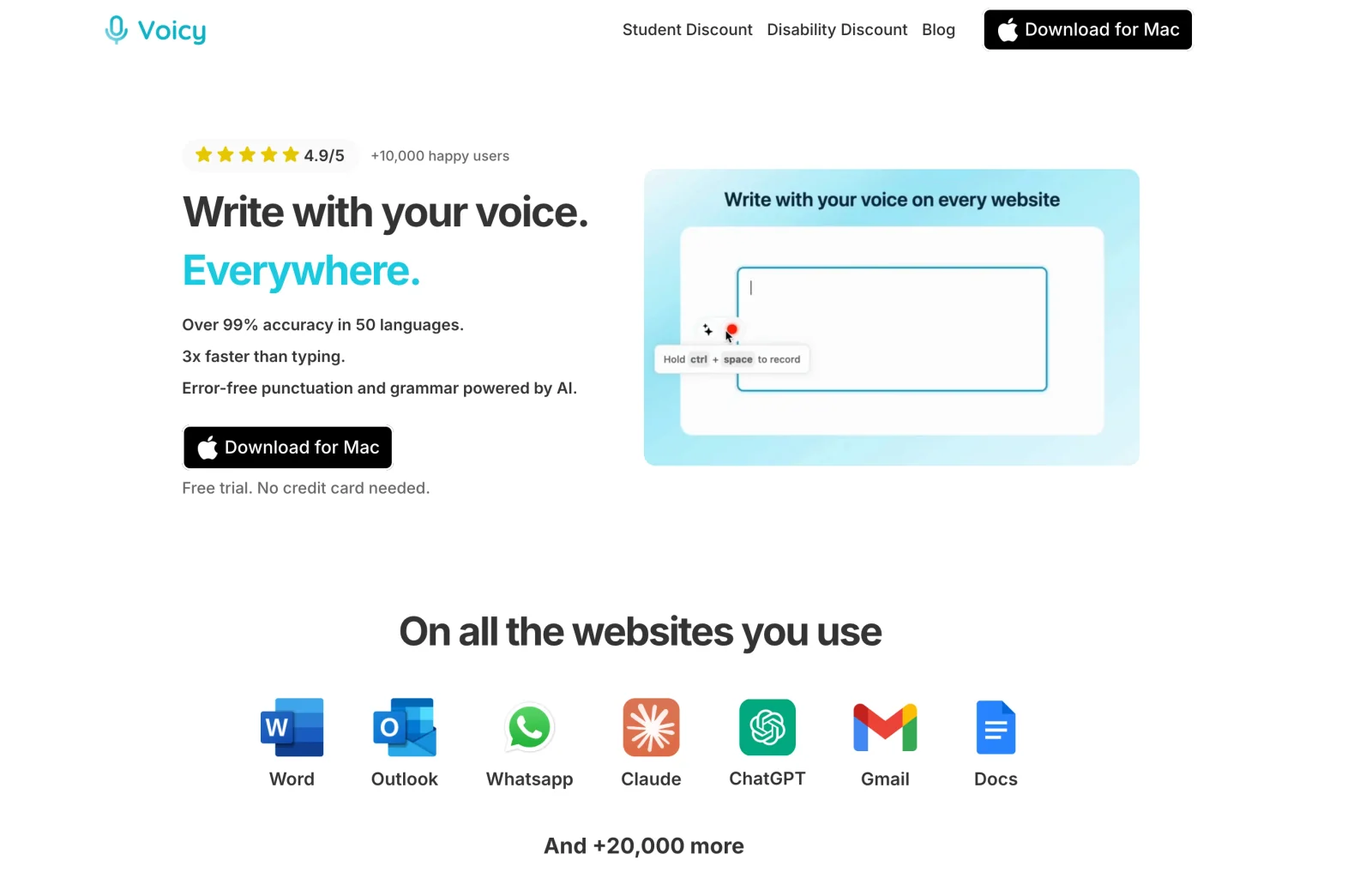
Bleib bei der Apple-Diktierfunktion, wenn sie Deine Schreibaufgaben bereits abdeckt. Probiere Voicy, wenn Du mehr als Texteingabe nur auf Apple-Geräten brauchst. Die stärksten Gründe für Voicy sind hier die Plattformauswahl, Online-Schreibwerkzeuge und Dateitranskription. Nicht die Behauptung, dass kostenpflichtige Spracherkennung immer besser sei.
| Entscheidung | Apple-Diktierfunktion | Voicy |
|---|---|---|
| Kosten | Kostenlose integrierte Funktion. | 8,49 €/Monat, 82 €/Jahr oder 260 € einmalig auf Lebenszeit; kostenloser Test. |
| Plattformen | Mac, iPhone und iPad. | Mac, Windows, Linux, iOS und Android. |
| Offline-Nutzung | Abhängig von Gerät, Sprache und Einstellungen. | Normales Desktop-Diktieren nach Modelldownload; auf dem Mac ab macOS 15. |
| Entwurf bearbeiten | Diktatbefehle und separate Apple-Funktionen unterscheiden sich je nach Plattform. | Online-Rewrite-Mode für markierten Text; Custom Modes für neue Diktate. |
| Vorhandene Aufnahmen | Kein Datei-Upload in der Diktierfunktion der Tastatur. | Dateitranskription mit bezahltem Tarif und Internet, bis zu 60 Minuten pro Datei. |
Voicy ist praktisch, wenn Du im Laufe des Arbeitstags zwischen Mac, Windows-PC und Linux-Laptop wechselst. Du nutzt ein Produkt auf diesen Plattformen, statt jeweils eine andere integrierte Diktierfunktion zu lernen. Mobile Apps gibt es ebenfalls. Gehe aber nicht davon aus, dass jede Desktop-Funktion auf dem Telefon identisch ist.
Zum Bearbeiten kann der Rewrite Mode markierten Text kürzen oder seinen Ton ändern. Custom Modes wenden gespeicherte Anweisungen auf neue Diktate an. Wenn Du eher rohe Notizen als fertige Sätze sprichst, kann dieser zusätzliche Schritt den Kauf rechtfertigen. Beide Werkzeuge benötigen Internet.
Voicy bietet auch Offline-Diktieren auf dem Desktop nach dem Herunterladen eines Modells. Auf dem Mac brauchst Du dafür macOS 15 oder neuer. Der Offline-Modus gilt für normales Diktieren, nicht für Textüberarbeitung, Custom Modes oder Dateitranskription. Apple bietet bei unterstützten Konfigurationen bereits lokale Diktate. Offline-Nutzung allein ist deshalb kein automatischer Wechselgrund.
Für eine aufgezeichnete Notiz akzeptiert Transcribe File in einem bezahlten Tarif vorhandene Audio- oder Videodateien mit bis zu 60 Minuten Länge. Das ist eine andere Aufgabe als das Antippen des Tastaturmikrofons. Auch bei aktiviertem Desktop-Offline-Modus benötigt diese Funktion Internet.
Vergleiche Voicys Preise mit der Zeit, die Du tatsächlich sparst. Der Jahrestarif für 82 € kostet weniger als zwölf Monatszahlungen zu je 8,49 €. Die kostenlose Apple-Diktierfunktion kostet trotzdem weniger als beide. Vergleiche im Test eine echte E-Mail und ein Dokument, statt einer unbelegten Genauigkeitszahl hinterherzulaufen. Unser Vergleich von Voicy und Mac-Diktierfunktion geht genauer auf die Entscheidung ein.
Fazit: Kostenlos bleiben oder wechseln?
Starte für einfache Spracheingabe auf Apple-Geräten mit der Apple-Diktierfunktion. Prüfe Deine Sprache und Datenschutzeinstellungen und nutze sie dann für einen normalen Schreibtag. Vielleicht reicht sie bereits aus.
Probiere Voicy, wenn Du die fehlende Funktion konkret benennen kannst: ein anderes Betriebssystem, Textüberarbeitung oder Transkription einer gespeicherten Datei. Wenn Du den Computer vollständig freihändig bedienen möchtest, prüfe die Sprachsteuerung separat. Der Kauf einer Diktier-App löst diese Aufgabe nicht automatisch.
Diese Bewertung basiert auf offizieller Dokumentation, geprüft am 4. November 2026, nicht auf einem eigenen Praxistest zur Erkennungsgenauigkeit.
Häufige Fragen
Ist die Apple-Diktierfunktion kostenlos?
Ja. Die normale Diktierfunktion ist ohne separates Abo in Mac, iPhone und iPad integriert. Du brauchst ein kompatibles Apple-Gerät; für mobile Daten können trotzdem Kosten entstehen.
Funktioniert die Apple-Diktierfunktion offline?
Das ist möglich, hängt aber von Deinem Gerät, der Software und der Sprache ab. Prüfe den Verarbeitungshinweis in den Tastatureinstellungen. Laut Apple läuft die iPhone-Diktierfunktion in vielen Sprachen auf dem Gerät; bei diktierten Suchanfragen kann Text trotzdem an eine Suchmaschine gehen.
Warum stoppt die Mac-Diktierfunktion nach 30 Sekunden?
Apple beschreibt einen Stopp nach 30 Sekunden ohne Sprache. Das ist eine Zeitgrenze für Sprechpausen, keine maximale Aufnahmedauer von 30 Sekunden. Laut aktuellem Mac-Handbuch kannst Du Texte beliebiger Länge diktieren.
Ist die Apple-Diktierfunktion dasselbe wie Sprachsteuerung oder Siri?
Nein. Die Diktierfunktion gibt Text ein, die Sprachsteuerung ergänzt freihändige Navigation und Bearbeitung, und Siri ist ein Assistent. Wenn Du auf dem Mac die Sprachsteuerung aktivierst, ersetzt deren Diktatfunktion die normale Diktierfunktion.
Erkennt die Apple-Diktierfunktion Fachbegriffe?
Sie kann manche Fachbegriffe erkennen. Namen, Abkürzungen und ungewöhnliche Schreibweisen musst Du aber prüfen. Die normale Mac-Diktierfunktion bietet nicht dieselben gezielten Einstellungen für eigene Wortlisten wie spezialisierte Diktiersoftware.
Unterstützt die Apple-Diktierfunktion jede Sprache offline?
Nein. Für Sprache, Region, lokale Verarbeitung, automatische Zeichensetzung und neuere Bearbeitungsfunktionen gelten unterschiedliche Grenzen. Prüfe die Verfügbarkeitsliste für Dein Gerät und die in den Einstellungen gewählte Sprache.
Kann ich eine Audiodatei in die Apple-Diktierfunktion hochladen?
Nein. Die Diktierfunktion der Tastatur dient zur direkten Texteingabe, nicht zum Hochladen von Audiodateien. Aufnahme- und Transkriptionsfunktionen in anderen Apple-Apps sind separate Werkzeuge mit eigenen Voraussetzungen.
Sollte ich die Apple-Diktierfunktion oder Voicy nutzen?
Starte mit der Apple-Diktierfunktion, wenn kostenlose Texteingabe auf Apple-Geräten für Deine Arbeit reicht. Probiere Voicy für einen gemeinsamen Ablauf auf Mac, Windows, Linux, iOS und Android, Online-Textüberarbeitung oder kostenpflichtige Dateitranskription. Voicy bietet einen kostenlosen Test, keinen dauerhaft kostenlosen Tarif.
 Kostenlos herunterladen
 Kostenlos herunterladen
 Download für Ubuntu/Debian
 Kostenlos zu Chrome hinzufügen