
Kurzfassung
Insgesamt am besten für Senioren: Voicy - eine Taste zum Starten und Stoppen antippen, automatische Zeichensetzung und dieselbe App auf Computer und Smartphone.
Beste kostenlose Option auf iPhone und Mac: Apple Diktierfunktion - schon eingebaut; einfach das Mikrofon auf der Tastatur antippen.
Beste kostenlose Option auf Android: Gboard-Spracheingabe - das Mikrofon auf der Tastatur deines Smartphones.
Beste kostenlose Option auf einem Windows-PC: Windows-Spracheingabe - Windows-Taste + H drücken.
Am besten, wenn du Briefe in Word schreibst: Microsoft Word Diktieren - in Microsoft 365 enthalten.
Am besten für Geschichten und Lebenserinnerungen im Browser: Google Docs Spracheingabe - kostenlos in Chrome, Edge und Safari.
Am besten für Vielschreiber unter Windows, die Sprachbefehle möchten: Dragon Professional 16.
Mit Diktieren schreibst du, indem du sprichst. Du redest, und die Wörter erscheinen auf dem Bildschirm: eine E-Mail an die Familie, eine Textnachricht, ein Brief, eine Einkaufsliste oder das nächste Kapitel deiner Lebenserinnerungen. Für alle, deren Finger steif sind, deren Augen bei kleinen Tasten schnell ermüden oder die einfach nie gern getippt haben, kann sich Schreiben dadurch wieder leicht anfühlen.
Dieser Ratgeber richtet sich an Senioren und an die Angehörigen, die ihnen helfen. Er stellt die kostenlosen Werkzeuge vor, die schon auf deinem Smartphone oder Computer sind, zeigt, wann sich eine kostenpflichtige App lohnt, und erklärt, wie du alles so einrichtest, dass der erste Versuch gelingt. Preise und Funktionen wurden am 10. November 2026 auf den offiziellen Websites geprüft.
Hinweis: Die Preisvergleiche in diesem Artikel verwenden US-Listenpreise in US-Dollar. In Euro kostet Voicy 8,49 € pro Monat, 82 € pro Jahr oder einmalig 260 €.
Die Programme im Überblick
| Programm | Am besten für | Läuft auf | So startest du | Internet nötig? | Kosten |
|---|---|---|---|---|---|
| Voicy | Schreiben in jeder App, auf jedem Gerät | Mac, Windows, Linux, iPhone, Android, Browser | Eine Taste antippen zum Starten, erneut antippen zum Stoppen | Auf Computern nicht, nach einem einmaligen Download | Kostenloser Test; 8,49 USD/Monat, 82 USD/Jahr oder einmalig 260 USD |
| Apple Diktierfunktion | Besitzer von iPhone, iPad und Mac | Apple-Geräte | Tastaturmikrofon antippen oder die Diktiertaste am Mac | Abhängig von Gerät und Einstellungen | Kostenlos |
| Gboard | Textnachrichten auf Android-Smartphones | Android | Mikrofon auf der Tastatur antippen | Je nach Smartphone | Kostenlos |
| Windows-Spracheingabe | Kurze E-Mails am PC | Windows | Windows-Taste + H | Ja | Kostenlos |
| Word Diktieren | Briefe und Dokumente in Word | Windows, Mac, Web | Start, dann Diktieren | Ja | Microsoft-365-Abo |
| Google Docs Spracheingabe | Lange Geschichten im Browser | Chrome, Edge, Safari | Tools, dann Spracheingabe | Ja | Kostenlos |
| Dragon Professional 16 | Tägliches langes Schreiben und Sprachbefehle | Windows | Mikrofon in Dragon einschalten | Nein | Etwa 699 USD einmalig |
Das Wichtigste
Fang mit dem an, was du schon hast. Jedes iPhone, jedes Android-Smartphone, jeder Mac und jeder Windows-PC kann bereits kostenlos diktieren.
Entscheide danach, wie leicht sich das Diktieren starten und stoppen lässt. Einmal antippen ist einfacher, als Tasten gedrückt zu halten.
Bezahle nur für eine klare Verbesserung, etwa dieselbe App auf Smartphone und Computer, bessere Zeichensetzung oder das Aufräumen einer ausschweifenden Nachricht.
Diktieren schreibt, es klickt nicht. Um das ganze Gerät per Stimme zu steuern, nutze die Sprachsteuerung oder den Sprachzugriff.
Ein helfendes Familienmitglied macht beim ersten Mal den entscheidenden Unterschied.
1. Voicy: insgesamt am besten für Senioren
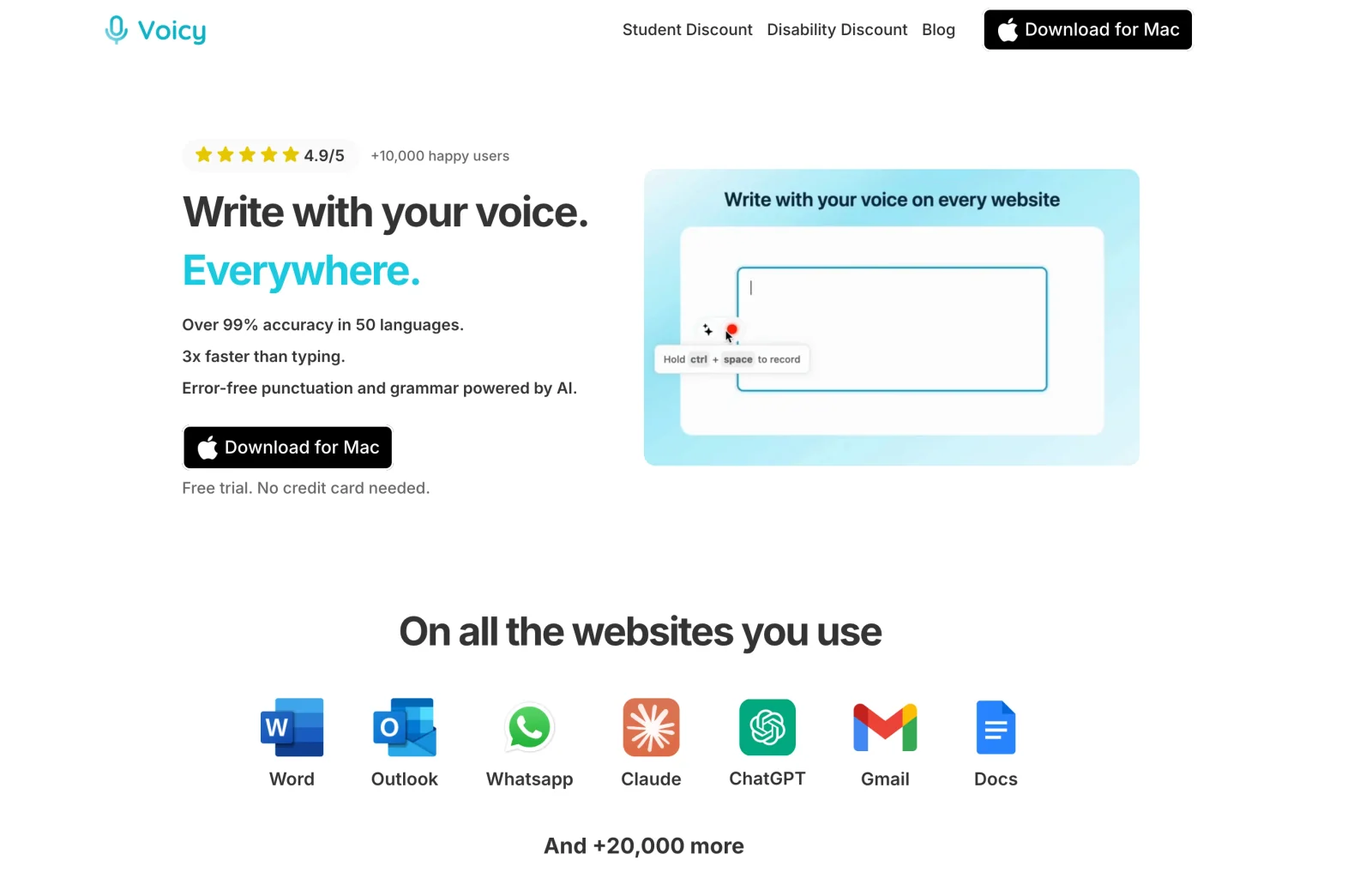
Voicy ist eine Diktier-App, die überall, wo du schreibst, gleich funktioniert. Am Computer tippst du eine Taste an, sprichst und tippst dieselbe Taste wieder an, um zu stoppen. Deine Wörter erscheinen dort, wo der Cursor steht, Kommas und Punkte werden für dich gesetzt. Du musst keine Taste gedrückt halten und dir keine Kombination merken.
Warum es zu Senioren passt
Einmal antippen zum Starten, einmal zum Stoppen. Schonender für steife oder schmerzende Finger, als Tasten gedrückt zu halten.
Funktioniert in jeder App. E-Mail, Facebook, WhatsApp im Web, Word, Google Docs oder ein Buchungsformular: Wo du hineinklicken kannst, kannst du auch hineinsprechen.
Dieselbe App auf Computer und Smartphone. Mac, Windows und Linux, dazu Apps für iPhone und Android und eine Browser-Erweiterung. Ein Tarif gilt für alle deine Geräte.
Automatische Zeichensetzung. Du musst nicht „Komma“ oder „Punkt“ sagen, außer du möchtest es. Dann stehen die Satzzeichenbefehle bereit.
Rewrite Mode räumt Gedankensprünge auf. Sag in deinen eigenen Worten, was du meinst, und Voicy macht daraus eine klare, höfliche Nachricht. Lies sie, bevor du sie abschickst.
Wörterbuch für Familiennamen. Bring Voicy die Namen der Enkelkinder und deiner Straße bei.
Offline-Modus auf Computern. Nach einem einmaligen Download funktioniert normales Diktieren ohne Internet, und deine Stimme bleibt auf deinem Computer.
Über 50 Sprachen online, praktisch, wenn du an Familie im Ausland schreibst.
Vorteile
Einmal antippen zum Starten, keine Tasten gedrückt halten
Eine App für Computer, Smartphone und Browser
Satzzeichen werden automatisch gesetzt
Rewrite Mode macht aus holprig Gesprochenem eine saubere Nachricht
Kostenloser Test ohne Karte; 20 % Rabatt für Menschen mit Behinderungen ohne Nachweis
Nachteile
Braucht eine einmalige Installation und Einrichtung, am besten mit einer helfenden Person.
Nach dem 30-Minuten-Test kostenpflichtig.
Schreibt nur Text; öffnet keine Apps und klickt keine Schaltflächen.
Den Offline-Modus gibt es für Computer, nicht für Smartphones.
Preise
Der kostenlose Test bietet dir 30 Aufnahmeminuten mit allen Funktionen und ohne Kreditkarte. Danach kostet Voicy 8,49 USD im Monat, 82 USD im Jahr oder einmalig 260 USD für eine Dauerlizenz. Menschen mit Behinderungen können per E-Mail einen Rabatt von 20 % anfragen, und laut Voicy ist dafür kein Nachweis nötig. Wenn du unsicher bist, probiere zuerst den Monatstarif aus.
Am besten für
Senioren, die sowohl am Computer als auch am Smartphone schreiben.
Alle mit Arthritis, Tremor oder Handschmerzen, die weniger tippen möchten.
Menschen, die längere E-Mails, Briefe oder Lebensgeschichten schreiben.
Familien, die für Eltern oder Großeltern ein einfaches Werkzeug einrichten.
2. Apple Diktierfunktion: beste kostenlose Option auf iPhone und Mac
Wenn du ein iPhone, iPad oder einen Mac hast, ist Diktieren schon da. Auf dem iPhone tippst du in eine Nachricht, dann auf das kleine Mikrofon auf der Tastatur und sprichst. Auf dem Mac drückst du die Diktiertaste (auf neueren Tastaturen die Taste mit dem Mikrofon) oder wählst Bearbeiten und dann Diktat starten.
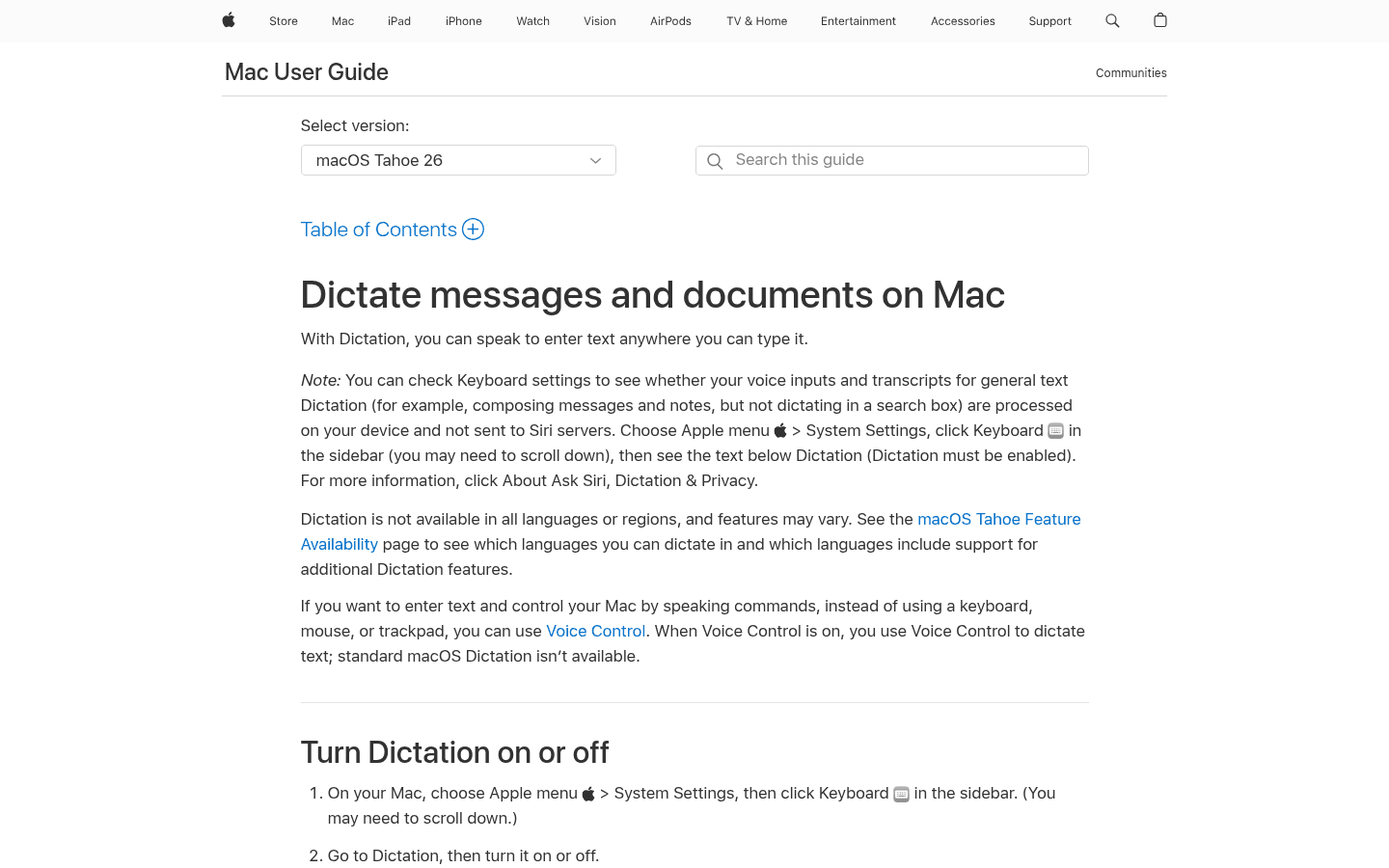
Laut Apples Anleitung zur Diktierfunktion am Mac werden Kommas, Punkte und Fragezeichen in unterstützten Sprachen automatisch gesetzt, und du kannst Texte beliebiger Länge diktieren. Wenn du 30 Sekunden lang nichts sagst, stoppt die Funktion. Mehr dazu in unseren Erfahrungen mit der Apple Diktierfunktion.
Vorteile
Kostenlos und schon installiert
Automatische Zeichensetzung am Mac
Kein Zeitlimit, solange du weitersprichst
Nachteile
Nur auf Apple-Geräten
Stoppt nach 30 Sekunden Stille, was langsamere Sprecher überraschen kann
3. Gboard-Spracheingabe: beste kostenlose Option auf Android
Die meisten Android-Smartphones nutzen Gboard, die Tastatur von Google. Tippe in ein Textfeld, tippe oben auf der Tastatur auf das Mikrofon und sprich, sobald „Jetzt sprechen“ erscheint.
Googles Anleitung zur Spracheingabe nennt gesprochene Satzzeichen wie „Punkt“, „Komma“, „Fragezeichen“ und „neue Zeile“. Die Funktionen unterscheiden sich je nach Smartphone und Sprache.
Vorteile
Kostenlos und auf den meisten Android-Smartphones schon vorhanden
Genau dort, wo du deine Nachrichten schreibst
Nachteile
Ein falsches Wort zu korrigieren heißt, auf einem kleinen Bildschirm zu tippen
Funktionen unterscheiden sich von Smartphone zu Smartphone
4. Windows-Spracheingabe: beste kostenlose Option am PC
Klicke an einem Windows-Computer in ein Textfeld und drücke die Windows-Logo-Taste und H gleichzeitig. Ein kleines Mikrofonfenster erscheint; dann kannst du lossprechen.
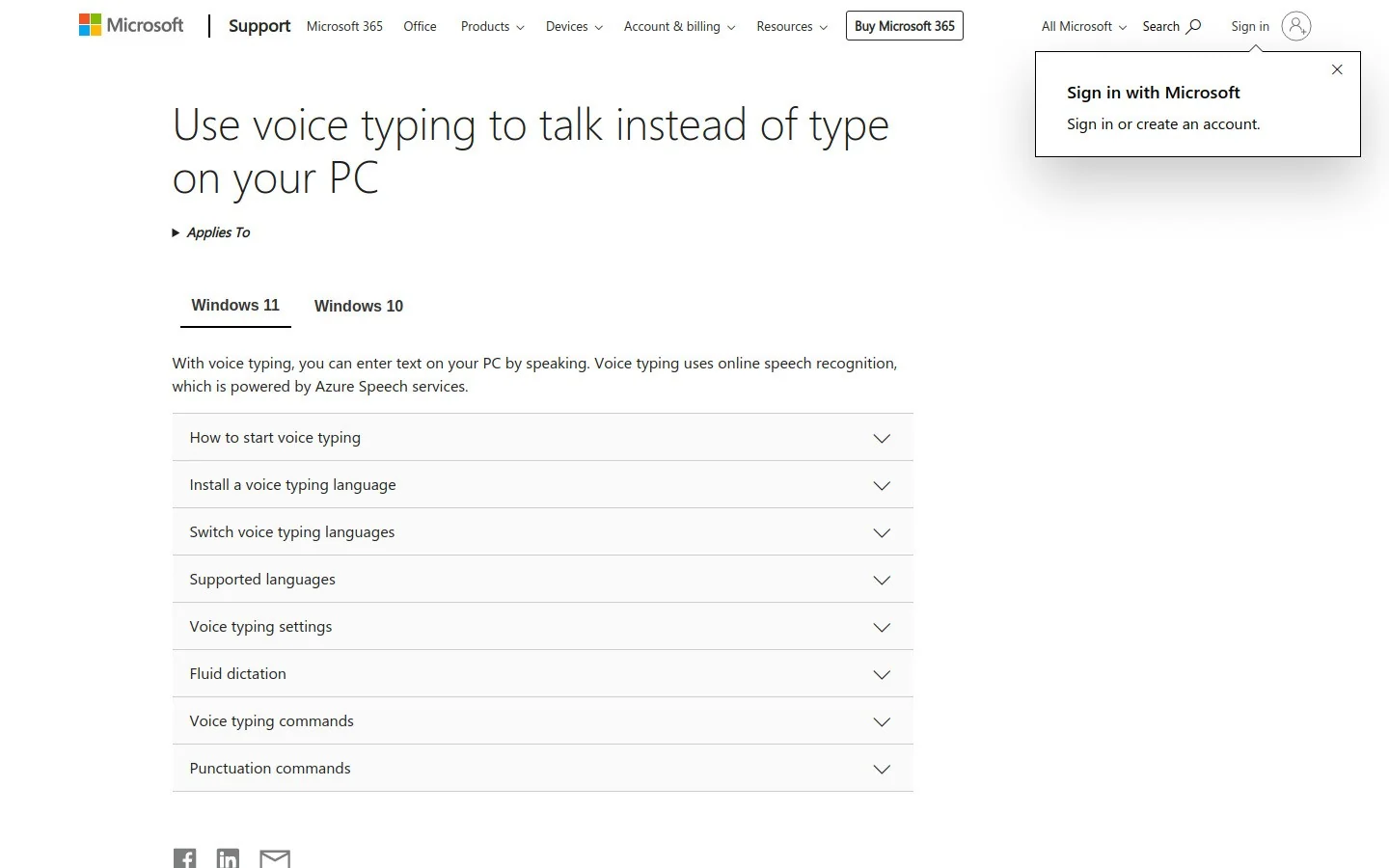
Du brauchst ein Mikrofon und eine Internetverbindung. Schreib „Windows-Taste + H“ auf einen Klebezettel am Bildschirm, bis es zur Gewohnheit wird. Unser Ratgeber zum Diktieren unter Windows zeigt weitere Möglichkeiten.
Vorteile
Kostenlos auf Windows-PCs
Funktioniert in den meisten Apps
Nachteile
Zwei Tasten müssen gleichzeitig gedrückt werden
Braucht Internet
5. Microsoft Word Diktieren: am besten für Briefe in Word
Wenn du Briefe in Microsoft Word schreibst und Microsoft 365 bezahlst, klicke auf Start, dann auf Diktieren, und sprich. Auf dem Mac kannst du auch Wahltaste (Option) und F1 drücken.
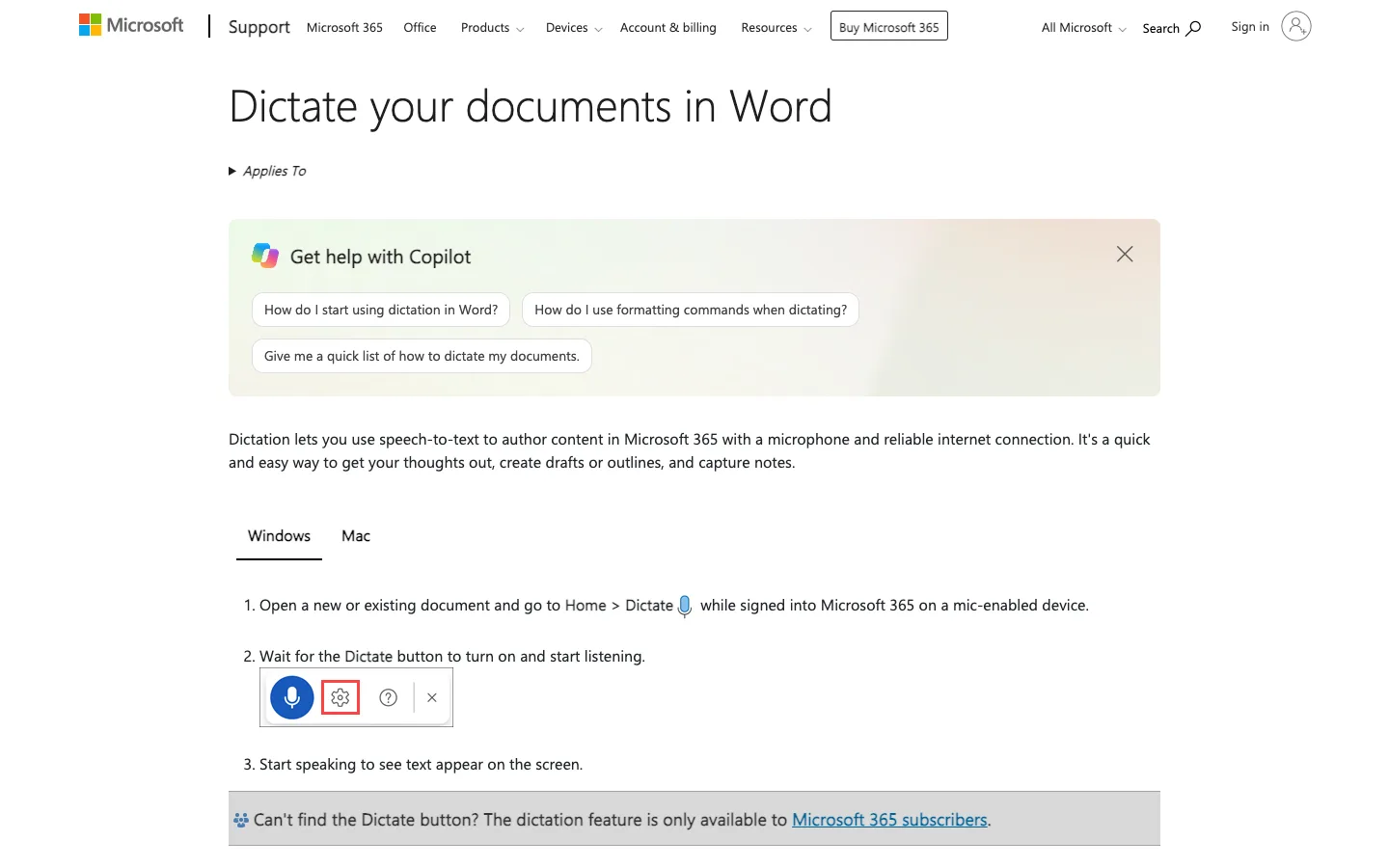
Laut Microsofts Anleitung zu Diktieren steht die Funktion Microsoft-365-Abonnenten zur Verfügung und braucht eine zuverlässige Internetverbindung. Du kannst „neue Zeile“, „Komma“ und „Punkt“ sagen, und die automatische Zeichensetzung lässt sich in den Einstellungen einschalten.
Vorteile
In der App, die du ohnehin für Briefe nutzt
Funktioniert unter Windows, auf dem Mac und im Web
Nachteile
Nur für Microsoft-365-Abonnenten
Funktioniert nur in Word und anderen Microsoft-Apps
6. Google Docs Spracheingabe: am besten für lange Geschichten im Browser
Du schreibst deine Lebenserinnerungen oder eine Familiengeschichte? Öffne ein Google-Dokument, wähle Tools und dann Spracheingabe, klicke auf das Mikrofon und sprich. Das funktioniert in Chrome, Edge und Safari.
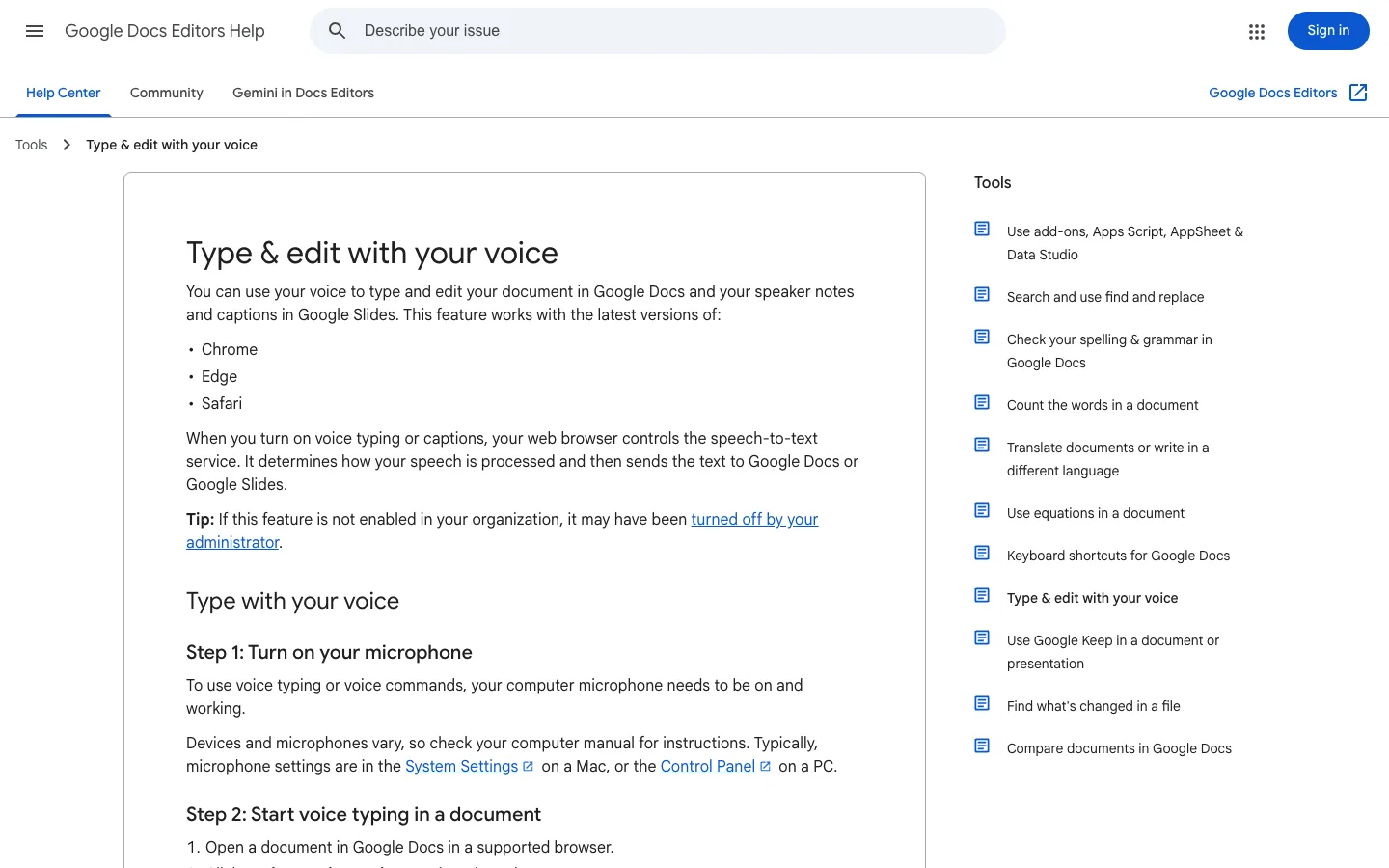
Googles Hilfe zur Spracheingabe nennt gesprochene Satzzeichen und, auf Englisch, Bearbeitungsbefehle wie „select paragraph“ und „make bigger“, die helfen können, wenn kleine Schrift schwer zu lesen ist.
Vorteile
Kostenlos mit einem Google-Konto
Sprachbefehle, um Text zu vergrößern
Nachteile
Nur in Google Docs und Google Präsentationen
Braucht einen unterstützten Browser und Internet
7. Dragon Professional 16: am besten für Vielschreiber unter Windows
Dragon Professional 16 ist eine seit Langem etablierte Diktiersoftware für Windows mit eigenen Wörtern und Sprachbefehlen. Sie passt zu jemandem, der jeden Tag seitenweise schreibt und gern Zeit investiert, um Befehle zu lernen.
Eine einmalige Lizenz kostet etwa 699 USD. Für zwei oder drei E-Mails pro Woche ist das mehr, als du brauchst.
Vorteile
Umfangreiche Sprachbefehle und eigener Wortschatz
Funktioniert offline unter Windows
Nachteile
Nur für Windows
Mehr zu lernen und etwa 699 USD vorab
Das ganze Gerät per Stimme steuern?
Diktieren schreibt Wörter; es klickt keine Schaltflächen an und öffnet keine Apps. Wenn dir gerade das Bewegen der Maus oder das Tippen auf den Bildschirm schwerfällt, schalte die Sprachsteuerung ein, die in dein Gerät eingebaut ist:
Mac und iPhone: Mit der Sprachsteuerung kannst du zum Beispiel „Öffne Mail“, „Nach unten scrollen“ oder „Klicke auf Fertig“ sagen. Du schaltest sie unter Einstellungen und dann Bedienungshilfen ein.
Windows 11: Mit dem Sprachzugriff steuerst du den PC per Stimme.
Du kannst diese Funktionen zusammen mit einer Diktier-App nutzen: die Sprachsteuerung, um dich zurechtzufinden, und das Diktieren, um zu schreiben.
Diktieren für Eltern oder Großeltern einrichten
Ob Diktieren zur Gewohnheit wird, entscheidet sich beim ersten Mal. Ein paar Minuten Hilfe bewirken viel.
Nutze das Gerät, das sie schon haben. Führe nicht gleichzeitig ein neues Smartphone oder einen neuen Computer ein.
Installiere und richte es gemeinsam ein. Bei Voicy führt dich die Einrichtung durch eine Probeaufnahme und die Wahl der Aufnahmetaste.
Schreib die Starttaste auf einen Zettel am Bildschirm: „Voicy-Taste antippen zum Sprechen, erneut antippen zum Stoppen.“
Füge Familiennamen ins Wörterbuch ein, damit sie richtig geschrieben werden.
Übe eine echte Nachricht, etwa eine E-Mail an ein Enkelkind, und lies sie vor dem Senden gemeinsam durch.
Vergrößere die Schrift, damit Fehler leicht auffallen.
Lass sie selbst machen. Setz dich daneben, statt die Tastatur zu übernehmen.
Tipps bei steifen Händen, Tremor und müden Augen
Wähle einen Start mit einmaligem Antippen. Eine Taste zu halten oder zwei gleichzeitig zu drücken, ist mit Arthritis oder Tremor schwerer. Die Starttaste von Voicy wird nur einmal angetippt.
Sprich in ganzen Sätzen und in normalem Tempo. Du musst weder schreien noch langsam sprechen.
Hol das Mikrofon näher heran oder nutze in einem lauten Raum ein Headset.
Korrigiere Fehler am Ende, nicht mitten im Satz. Lies die ganze Nachricht einmal durch und korrigiere dann.
Lass die KI aufräumen. Wenn gesprochene Sätze lang und ausschweifend werden, kann der Rewrite Mode von Voicy daraus eine saubere Nachricht machen.
Kombiniere Diktieren mit einer bequemen Tastatur und Maus. Unser Ratgeber zu Tastaturen bei Arthritis und unsere Seite zur Spracheingabe bei Karpaltunnelsyndrom decken den Rest der Ausstattung ab.
Lohnt sich kostenpflichtige Diktiersoftware für Senioren?
Für eine gelegentliche Textnachricht sind die kostenlosen Werkzeuge kaum zu schlagen. Eine kostenpflichtige App lohnt sich, wenn sie etwas Bestimmtes besser macht: mit einem Werkzeug auf Smartphone und Computer schreiben, ein Start, der die Hände schont, bessere Zeichensetzung oder das Aufräumen langer Nachrichten. Behalte die kostenlose Option, bis sich die neue bewährt hat, und nutze zuerst einen kostenlosen Test mit einer echten E-Mail.
Kurze Antwort: Welche Diktiersoftware ist für Senioren am besten?
Voicy ist die einfachste Gesamtlösung für Senioren, die auf mehr als einem Gerät schreiben, dank Start mit einmaligem Antippen, automatischer Zeichensetzung und Smartphone-Apps. Für einen kostenlosen Einstieg nutze die Apple Diktierfunktion auf iPhone und Mac, Gboard auf Android oder Windows-Taste + H am PC. Word Diktieren und die Google Docs Spracheingabe eignen sich für Briefe und lange Geschichten, und Dragon Professional passt für etwa 699 USD zur intensiven täglichen Nutzung unter Windows.
Häufige Fragen
Welche Diktiersoftware eignet sich am besten für Senioren?
Voicy ist die einfachste Gesamtlösung, wenn du auf mehr als einem Gerät schreibst: eine Taste zum Starten und Stoppen am Computer, Apps für iPhone und Android und automatische Zeichensetzung. Kostenlos geht es mit der Apple Diktierfunktion auf iPhone oder Mac, der Gboard-Spracheingabe auf Android oder der Windows-Spracheingabe mit Windows-Taste + H.
Gibt es kostenlose Diktiersoftware für Senioren?
Ja. Die Apple Diktierfunktion, die Gboard-Spracheingabe auf Android, die Windows-Spracheingabe und die Google Docs Spracheingabe sind alle kostenlos. Microsoft Word Diktieren ist in einem Microsoft-365-Abo enthalten. Voicy bietet einen kostenlosen Test mit 30 Aufnahmeminuten ohne Karte.
Wie starte ich die Spracheingabe unter Windows?
Klicke in ein Textfeld und drücke dann die Windows-Logo-Taste und H gleichzeitig. Fang an zu sprechen, sobald das Mikrofon zuhört. Die Windows-Spracheingabe braucht ein Mikrofon und eine Internetverbindung.
Kann Diktieren bei Arthritis oder Tremor helfen?
Sprechen statt Tippen kann die Zahl der Tastendrücke verringern. Achte auf ein Programm, das mit einem einzigen Antippen startet statt mit einer gehaltenen Taste oder einer Tastenkombination. Bei Voicy tippst du die Aufnahmetaste einmal zum Starten und einmal zum Stoppen an. Zum Korrigieren von Wörtern brauchst du eventuell weiterhin Maus oder Touchscreen.
Kann ich ohne Internet diktieren?
Teilweise. Die Desktop-Apps von Voicy für Mac, Windows und Linux können nach einem einmaligen Modelldownload offline diktieren. Die Windows-Spracheingabe und Microsoft Word Diktieren brauchen eine Internetverbindung. Laut Apple wird ein Teil der Mac-Diktate auf dem Gerät verarbeitet; sieh in den Tastatureinstellungen nach.
Kann ich mit Diktieren den ganzen Computer per Stimme steuern?
Nein. Diktieren schreibt, was du sagst, in ein Textfeld. Um per Stimme Apps zu öffnen, Schaltflächen anzuklicken und zu scrollen, nutze die Apple Sprachsteuerung auf Mac oder iPhone oder den Sprachzugriff unter Windows 11.
Was kostet Voicy?
Voicy bietet einen kostenlosen Test mit 30 Aufnahmeminuten und allen Funktionen, ohne Kreditkarte. Danach kostet es 8,49 USD im Monat, 82 USD im Jahr oder einmalig 260 USD für eine Dauerlizenz. Menschen mit Behinderungen können ohne Nachweis 20 % Rabatt anfragen.
Wie richte ich Diktieren für einen älteren Elternteil ein?
Installiere es auf dem Gerät, das deine Mutter oder dein Vater schon nutzt, setz dich bei der ersten Nachricht dazu und schreib die Starttaste auf einen Zettel am Bildschirm. Übe eine echte Aufgabe, etwa eine E-Mail an ein Enkelkind, und prüfe die Nachricht vor dem Senden gemeinsam.
Weitere Ratgeber
KI für Senioren: eine freundliche Einführung in alltägliche KI-Werkzeuge.
Abschließende Empfehlung
Starte kostenlos: Das Mikrofon auf der Tastatur deines Smartphones oder Windows-Taste + H am PC zeigt dir, ob dir das Sprechen liegt. Wenn ja, und du ein einfaches Werkzeug für Computer und Smartphone mit Start durch einmaliges Antippen und sauberer Zeichensetzung möchtest, ist Voicy der einfachste nächste Schritt. Probiere es kostenlos mit deiner nächsten E-Mail an die Familie aus.