Resumen
Si la escritura por voz de Google Docs no funciona, comprueba que puedes editar el documento y que el navegador tiene acceso al micrófono. Recarga la pestaña después de cambiar permisos. Si una escuela o empresa administra la cuenta o el equipo, puede ser necesario que el administrador habilite la función.
La prueba más rápida: abre un documento nuevo en una versión actual de Chrome, Edge o Safari. Entra en Herramientas > Escritura por voz, selecciona el idioma y activa el micrófono. Si no aparece texto, sigue los pasos de esta guía en orden.
1. Comprueba que estás en un documento editable
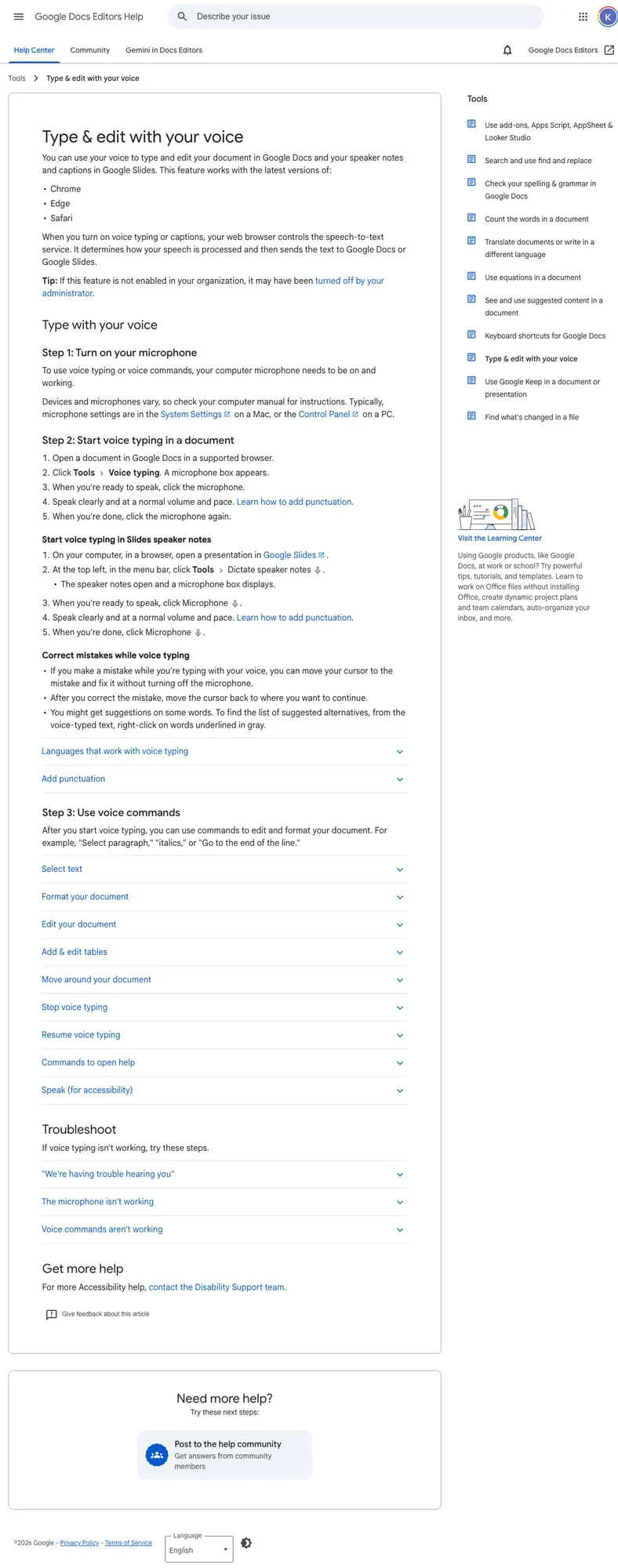
La ayuda de Google Docs explica cómo abrir el cuadro del micrófono. La opción de escritorio no funciona igual que el dictado del teclado de un teléfono.
Antes de revisar otros ajustes:
- Abre Google Docs en una computadora, no una vista previa de un PDF.
- Confirma que tienes permiso para editar el archivo.
- Haz clic en el cuerpo del documento, no en el título o en la barra de búsqueda.
- Escribe una letra y bórrala para verificar que el campo acepta texto.
- Prueba un documento nuevo para descartar una falla específica del archivo.
Si el menú aparece, pero el micrófono no reacciona, comprueba los permisos. Si el botón escucha y no escribe, revisa también el foco del documento.
2. Permite el micrófono en el navegador
En Chrome, cada sitio tiene su propio permiso. Puedes haber permitido el micrófono en una videollamada y tenerlo bloqueado para docs.google.com.
- Abre el documento.
- Haz clic en el icono de controles situado junto a la dirección de la página.
- Busca Micrófono y selecciona Permitir.
- Recarga la pestaña.
- Vuelve a Herramientas > Escritura por voz y prueba una frase.
También puedes entrar en Configuración > Privacidad y seguridad > Configuración de sitios > Micrófono. Permite que los sitios soliciten acceso, retira Docs de la lista de bloqueados y elige el micrófono correcto si tienes varias entradas.
La ayuda de Chrome sobre micrófono explica cómo modificar ese permiso. Edge y Safari tienen controles equivalentes, aunque los nombres y ubicaciones cambian.
3. Revisa el micrófono en Windows o Mac
El navegador no puede utilizar el micrófono si el sistema lo bloquea. Revisa ambos niveles antes de cambiar de cuenta o instalar una extensión.
En Mac
- Abre Configuración del Sistema.
- Entra en Privacidad y seguridad > Micrófono.
- Permite el acceso al navegador que utilizas.
- Cierra por completo el navegador y ábrelo de nuevo.
Si no detecta tu voz, comprueba también Sonido > Entrada y prueba una grabación corta. La guía de errores de Dictado en Mac ayuda a distinguir un problema de audio de uno de la app.
En Windows
- Abre Configuración.
- En Windows 11, entra en Privacidad y seguridad > Micrófono. En Windows 10, busca Privacidad > Micrófono.
- Activa el acceso al micrófono y el acceso de las apps de escritorio cuando corresponda.
- Cierra el navegador y vuelve a abrirlo.
- En Sistema > Sonido, comprueba qué entrada recibe tu voz.
Conecta los audífonos o el micrófono USB antes de iniciar la prueba. Si el medidor no se mueve, soluciona primero el dispositivo de audio. Consulta la guía de errores de Windows para revisar esa parte.
4. Qué significa “sin permiso para habilitar dictado por voz”
Ese mensaje no identifica una única causa. Puede estar bloqueado el sitio, el navegador o el acceso al micrófono del sistema. También puede intervenir una política de la escuela o empresa.
Revisa los pasos anteriores y anota dónde aparece el aviso. Si solo sucede con una cuenta administrada, pregunta a TI si la función está permitida. Una comparación con otra cuenta puede ayudar al diagnóstico si la organización autoriza esa prueba; no muevas documentos privados a una cuenta personal.
Si el mismo mensaje aparece en el teclado de Android, no sigas cambiando permisos de Docs en la computadora. Son herramientas diferentes. La guía general de errores de dictado explica cómo identificar el dispositivo y la app implicados.
5. Comprueba navegador, idioma y extensiones
Google admite actualmente Chrome, Edge y Safari para su escritura por voz de escritorio. No es correcto afirmar que siempre necesitas Chrome, aunque probarlo puede ayudar a comparar un perfil o un navegador concretos.
- Actualiza el navegador.
- Selecciona en el cuadro del micrófono el idioma que vas a hablar.
- Comprueba también el idioma del documento cuando corresponda.
- Desactiva temporalmente extensiones de privacidad, scripts o grabación para hacer una prueba.
- Prueba un perfil limpio si el problema solo ocurre en un perfil.
- Si utilizas incógnito, recuerda que las extensiones suelen estar desactivadas allí.
Elegir español para dictar no habilita todos los comandos de edición por voz en español. Google documenta esos comandos de edición y formato en inglés. La disponibilidad del dictado y la de los comandos son dos cosas distintas.
6. Prueba el micrófono fuera de Google Docs
Graba diez segundos de voz en una app local y escucha el resultado. Si sale silencio, ruido fuerte o una voz lejana, el problema no se limita a Docs.
Prueba otra entrada, desconecta y conecta los audífonos, y cierra otras apps de grabación si hace falta. Si el audio funciona fuera de Docs, vuelve a revisar sitio, navegador, cuenta y documento.
No cambies todas las opciones a la vez. Repite la misma frase para comparar resultados. Una prueba corta es suficiente para saber si una modificación ayudó.
7. Si la escuela o empresa bloquea la función
Los dispositivos administrados pueden limitar micrófonos, extensiones y funciones del navegador. No siempre puedes cambiar esos ajustes desde tu cuenta.
Pregunta al administrador:
- ¿Está permitido utilizar escritura por voz en esta cuenta?
- ¿Puede
docs.google.comacceder al micrófono? - ¿Hay una política del navegador que bloquee esa función?
- ¿Existe una herramienta de dictado aprobada para el trabajo?
- Si la necesitas por accesibilidad, ¿qué proceso debes seguir?
No desactives software de seguridad ni intentes evitar una restricción para dictar información privada. Una extensión o una app de escritorio tampoco anulan automáticamente la política del dispositivo.
8. Cuándo usar Voicy fuera de Google Docs
Si la función integrada cubre tus documentos, empieza por repararla: es una opción sin costo adicional dentro de Docs. Voicy para Google Docs tiene sentido cuando también escribes correos, mensajes, formularios y documentos de otras apps.
- Instala Voicy y concede los permisos que solicita tu sistema.
- Configura el micrófono y el atajo de grabación.
- Abre un documento editable y coloca el cursor en el texto.
- Inicia la grabación, habla y detén la grabación para insertar el resultado.
- Revisa nombres, cifras y puntuación antes de compartirlo.
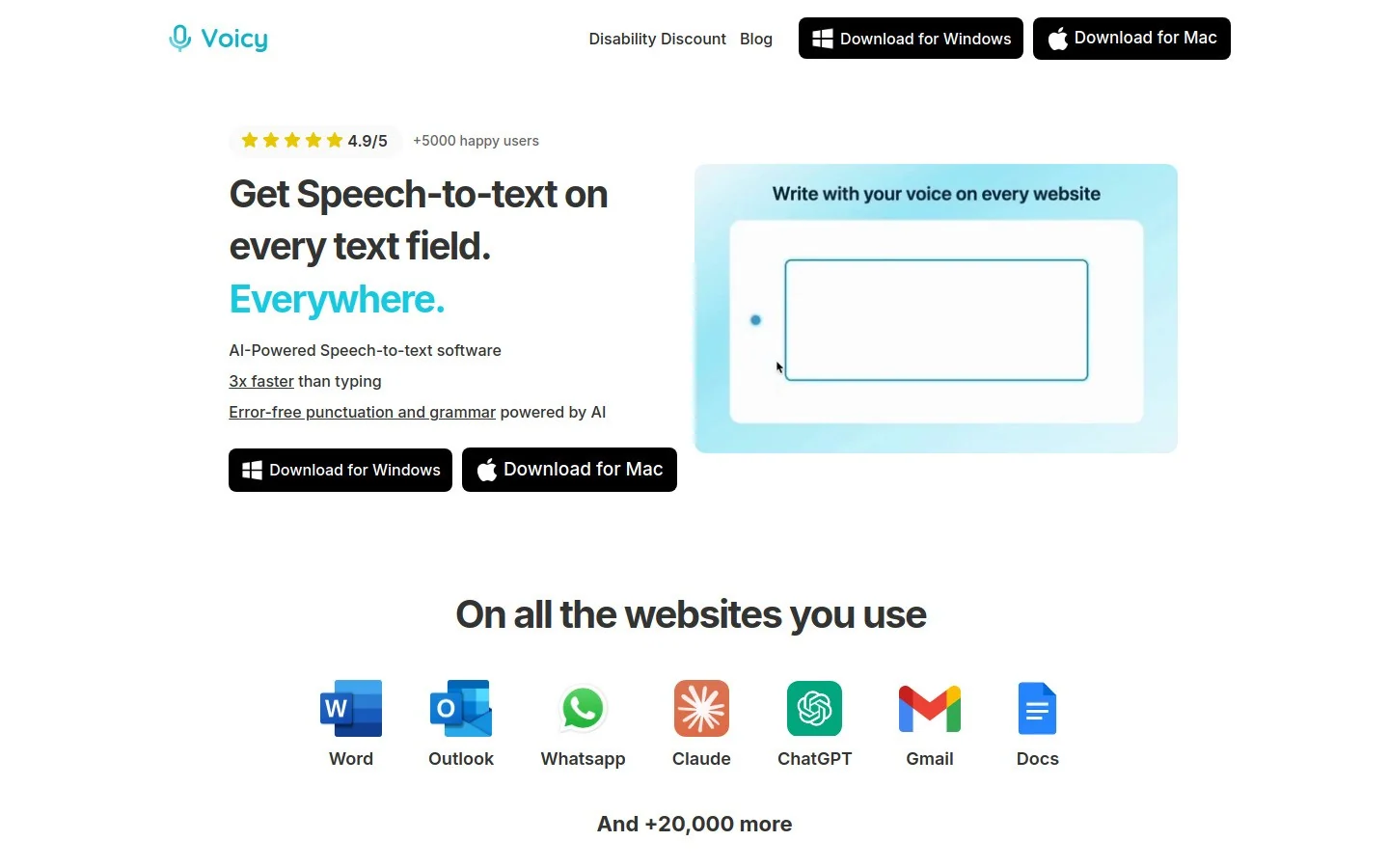
Voicy tiene prueba gratis, no un plan gratuito permanente. Cuesta US$8.49 al mes, US$82 al año o US$260 de por vida. El dictado normal usa internet; el modo local de escritorio necesita un modelo descargado. La transcripción de archivos es otra función, requiere un plan de pago e internet y admite hasta 60 minutos por archivo.
Lista final de comprobación
- Documento real, nuevo y editable.
- Navegador compatible y actualizado.
- Acceso al micrófono para el sitio y para el navegador en el sistema.
- Entrada de audio correcta y una grabación de prueba audible.
- Idioma del dictado acorde con lo que hablas.
- Pestaña recargada después de cambiar permisos.
- Extensiones y perfiles comparados sin mover datos privados.
- Consulta a TI si el dispositivo o la cuenta están administrados.
Preguntas frecuentes
¿Por qué no funciona la escritura por voz de Google Docs?
Las causas comunes son un micrófono bloqueado, una entrada incorrecta, un documento sin permiso de edición o restricciones de la cuenta. Revisa sitio, navegador y sistema antes de reinstalar nada.
¿Cómo activo la escritura por voz en Google Docs?
Abre un documento editable en Chrome, Edge o Safari, entra en Herramientas > Escritura por voz, selecciona el idioma y activa el micrófono.
¿Cómo soluciono el aviso de falta de permiso?
Permite el micrófono para Docs y para el navegador en el sistema, luego recarga la pestaña. Si una organización administra el equipo o la cuenta, consulta al administrador.
¿Por qué no aparece Escritura por voz en Herramientas?
Comprueba que estés en un documento editable de Google Docs y en un navegador compatible y actualizado. Una vista previa, un archivo de solo lectura o una política de la cuenta pueden limitar las opciones.
¿La función de Google Docs funciona en el teléfono?
El menú Escritura por voz descrito aquí es una función de escritorio. En el teléfono, utiliza el dictado del teclado, como Gboard o Dictado del iPhone, dentro del campo editable.
¿Por qué reconoce palabras equivocadas?
Revisa el idioma del cuadro del micrófono, la entrada de audio y el ruido. Habla a una distancia estable y comprueba nombres y cifras antes de enviar el documento.
¿Mi empresa puede bloquear el dictado de Google Docs?
Sí. Puede administrar permisos, navegador, extensiones y funciones de la cuenta. Si el ajuste está bloqueado, necesitas ayuda de TI o una alternativa autorizada.
¿Qué alternativa sirve si escribo en varias apps?
Una app como Voicy puede ofrecer un mismo flujo en Docs y otros campos de texto. Requiere sus propios permisos y tiene prueba gratis y planes de pago; no evita las políticas de un equipo administrado.
 Descargar gratis
 Descargar gratis