Windows 10 y 11 incluyen voz a texto. Pulsa Windows + H en un cuadro de texto, habla y Windows escribirá lo que digas.
Para notas rápidas, la herramienta integrada es suficiente. Para correos, documentos, notas y prompts más largos, Voicy suele dar un resultado más limpio porque añade la puntuación automáticamente y funciona en tus apps de escritura.
El video está en inglés; los pasos son los mismos que se describen en esta guía.Formas de usar voz a texto en Windows
Escritura por voz de Windows
✅ Gratis e integrada en Windows 10 y 11
✅ Se abre con Windows + H
✅ Funciona en muchos cuadros de texto, como Word, el Bloc de notas, Gmail, Outlook y los campos del navegador
❌ Puede que tengas que decir la puntuación en voz alta
❌ Los correos y documentos largos suelen necesitar correcciones
Voicy para Windows
✅ Dicta en apps de Windows, campos del navegador, documentos, correos, notas y prompts de IA
✅ Puntuación automática y palabras precisas, sin necesidad de corregir
✅ Funciona en Windows, Mac, Chrome, Linux y iPhone
❌ Requiere una instalación rápida
❌ De pago después de la prueba gratuita
Reconocimiento de voz de Windows
✅ Integrado en Windows para comandos de voz, dictado y control sin manos
✅ Útil para flujos de trabajo de accesibilidad
❌ Requiere más configuración que la escritura por voz de Windows
❌ Resulta más pesado si solo quieres escribir unas líneas
Método 1: Usa la escritura por voz de Windows
Es la opción gratuita más rápida. Úsala cuando quieras dictar un correo corto, una nota, una búsqueda o un párrafo sin instalar nada.
Paso 1: Haz clic donde quieres que aparezca el texto
Abre la app en la que quieres escribir.
Por ejemplo:
Microsoft Word
Bloc de notas
Gmail
Outlook
Google Docs
Un cuadro de texto del navegador
Haz clic dentro del campo de texto antes de empezar.
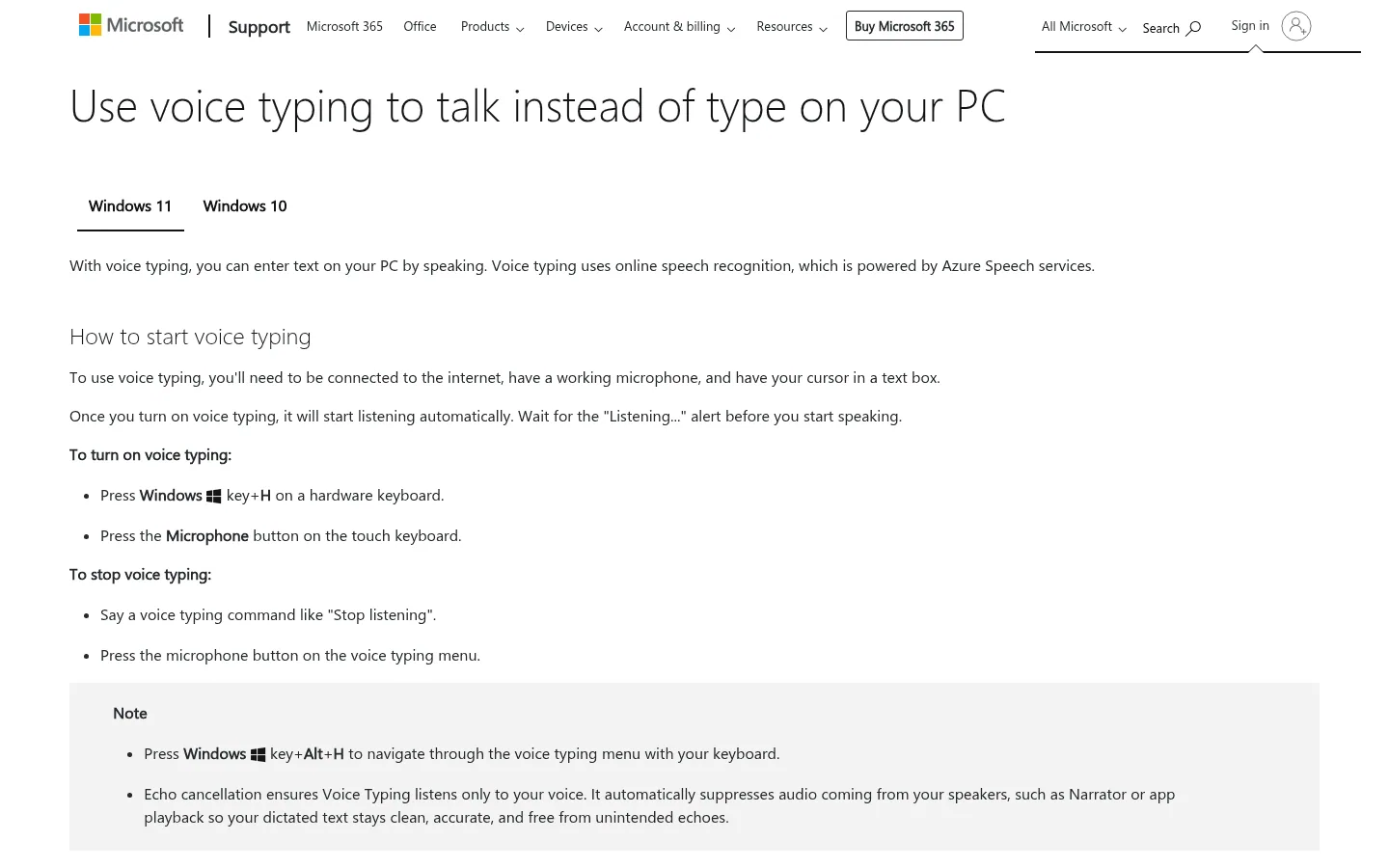
Paso 2: Pulsa Windows + H
Pulsa Windows + H en el teclado.
La barra de la escritura por voz de Windows debería aparecer cerca de la parte superior o inferior de la pantalla.
Paso 3: Empieza a dictar
Si el dictado no empieza automáticamente:
Haz clic en el botón del micrófono de la barra.
Habla a un ritmo normal.
Observa cómo aparece el texto en el campo activo.
Paso 4: Añade la puntuación
En Windows 11, abre los ajustes de la escritura por voz con el icono del engranaje y activa la puntuación automática. En Windows 10, o cuando el resultado necesite correcciones, di los comandos de puntuación.
Di, por ejemplo:
«coma» para ,
«punto» para .
«signo de interrogación» para ?
«nueva línea» para pasar a una línea nueva
Los comandos exactos dependen del idioma de dictado que tengas configurado.
Paso 5: Revisa el texto
Revisa el texto antes de enviarlo o guardarlo.
La escritura por voz de Windows es útil, pero los nombres, los números, la puntuación y las frases largas pueden seguir necesitando correcciones.
Método 2: Usa Voicy para Windows
Usa Voicy cuando escribes a menudo y quieres un texto más limpio dentro de las apps que ya usas. Encaja mejor con correos, documentos, notas y prompts largos, donde corregir te hace perder tiempo.
Paso 1: Descarga Voicy
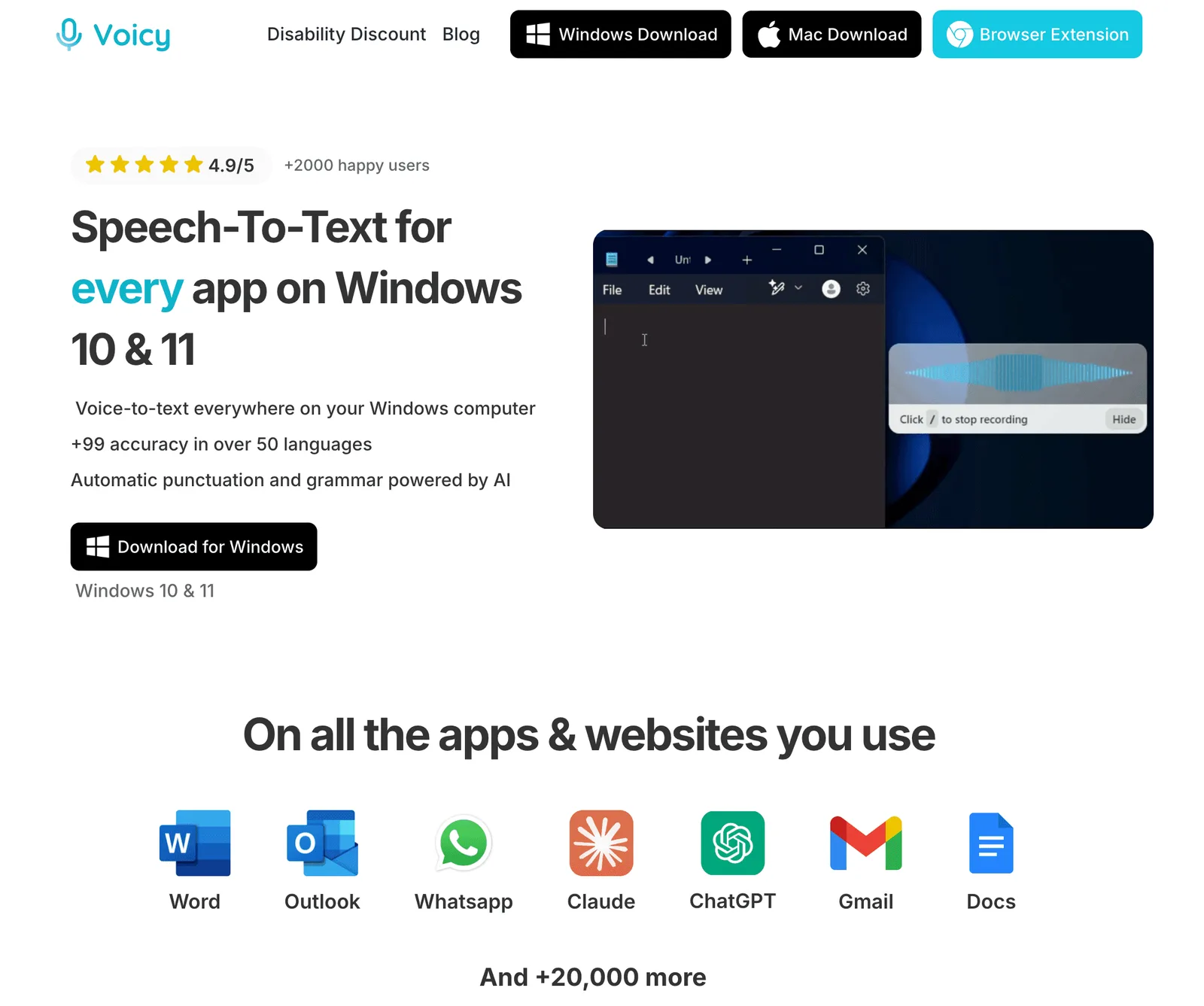
Descarga Voicy gratis. Elige la versión para Windows y completa la configuración rápida.
Voicy está disponible para Mac, Windows, la extensión de Chrome, Linux, iOS y Android.
Paso 2: Abre la app donde quieres escribir
Abre Word, Gmail, Outlook, Notion, Slack, ChatGPT o cualquier otro lugar donde escribas.
Haz clic dentro del campo de texto.
Paso 3: Empieza a dictar
Usa el atajo de Voicy o el botón del micrófono.
Después, habla con naturalidad.
Voicy convierte tu voz en texto pulido, con la puntuación ya añadida.
Paso 4: Sigue escribiendo donde trabajas
Usa el mismo flujo en todas tus apps de Windows.
No necesitas redactar en un sitio y pegar el texto en otro.
Método 3: Usa Acceso por voz o el Reconocimiento de voz de Windows
Usa esta opción cuando quieras manejar tu computadora con la voz además de introducir texto. Para un párrafo rápido, la escritura por voz con Windows + H (método 1) requiere menos configuración.
Windows 11: Configura Acceso por voz
Abre Configuración > Accesibilidad > Voz > Acceso por voz. Sigue las indicaciones iniciales para descargar el modelo de voz y elegir tu micrófono. Necesitas conexión a internet para la descarga inicial; después, Acceso por voz puede reconocer la voz en el propio equipo.
Usa su guía interactiva para practicar cómo seleccionar controles e introducir texto. Es una configuración distinta del asistente de entrenamiento del antiguo Reconocimiento de voz. Microsoft explica los pasos actuales en su guía de Acceso por voz.
Windows 10: Revisa la opción heredada de Reconocimiento de voz
Si está disponible, abre Panel de control > Accesibilidad > Reconocimiento de voz > Iniciar Reconocimiento de voz y sigue las indicaciones del micrófono y del entrenamiento. Estas instrucciones describen la herramienta antigua de Windows, no Acceso por voz de Windows 11.
Usa la herramienta compatible con tu versión de Windows. En los sistemas Windows 11 más recientes, Acceso por voz sustituye al antiguo flujo de Reconocimiento de voz de Windows.
Si Win + H muestra un error o el micrófono no escribe, sigue nuestra lista de comprobación para cuando el dictado de Windows no funciona.
¿Qué método de voz a texto de Windows deberías usar?
¿Todavía tienes dudas? Aquí tienes una comparación rápida.
| Método | Úsalo cuando | Principal desventaja |
|---|---|---|
| Escritura por voz de Windows | Quieres dictar rápido y gratis con el atajo Windows + H. | Los textos largos suelen necesitar correcciones. |
| Voicy para Windows | Escribes a diario en Word, Gmail, Outlook, documentos, notas, formularios o herramientas de IA. | Requiere una instalación rápida y un plan de pago después de la prueba gratuita. |
| Acceso por voz / Reconocimiento de voz de Windows | Quieres control sin manos, apoyo de accesibilidad o comandos de voz. | Más configuración que un dictado sencillo. |
Si solo necesitas una nota rápida, empieza con Windows + H.
Si escribes todos los días y quieres un texto más limpio con menos edición, usa Voicy.
Problemas habituales de voz a texto en Windows
| Problema | Qué revisar | Solución |
|---|---|---|
| Windows + H no abre la escritura por voz | Los ajustes de voz y la versión de Windows | Revisa el reconocimiento de voz en línea en Configuración > Privacidad > Voz en Windows 10, o en Privacidad y seguridad > Voz en Windows 11. Después, vuelve a intentarlo en un campo de texto editable. |
| El micrófono no capta tu voz | El dispositivo de entrada y el permiso del micrófono | Abre Configuración > Sistema > Sonido. Elige el micrófono correcto en Entrada y pruébalo. |
| El texto aparece en el lugar equivocado | El campo de texto activo | Haz clic dentro del campo exacto donde quieres que aparezcan las palabras antes de empezar a dictar. |
| Falta la puntuación | Si tu herramienta añade la puntuación automáticamente | Revisa la puntuación automática en los ajustes de dictado, si está disponible; si no, di los comandos de puntuación. Revisa el resultado. |
| Los nombres, números o términos técnicos salen mal | El ruido de fondo, la posición del micrófono y la complejidad de los términos | Acércate al micrófono, busca un lugar más silencioso y revisa los nombres propios antes de enviar. Para escribir a diario, usa Voicy y obtén primeros borradores más limpios. |
| Se detecta un idioma equivocado | Los ajustes de idioma y teclado de Windows | Revisa Configuración > Hora e idioma > Idioma y región. Instala el idioma de voz que quieres usar. |
| El dictado funciona en Word, pero no en otras apps | Si estás usando Dictar de Word o la escritura por voz de Windows | Dictar está integrado en Microsoft Word. La escritura por voz de Windows usa Windows + H y funciona en muchas apps y campos del navegador. |
Consejos para dictar mejor en Windows
Busca un lugar silencioso. El ruido de fondo empeora cualquier herramienta de dictado.
Mantén el micrófono cerca. Los micrófonos de los portátiles funcionan, pero unos auriculares con micrófono suelen sonar más claros.
Habla en fragmentos cortos. Una idea cada vez es más fácil de captar y de editar.
Revisa nombres y números. Las herramientas nativas suelen fallar con nombres propios, fechas y nombres de productos.
Usa la herramienta adecuada para cada tarea. La escritura por voz de Windows sirve para notas rápidas. Voicy es mejor para escribir con regularidad.
Privacidad y voz a texto en Windows
Las funciones de voz de Windows pueden usar distintos ajustes de privacidad según tu versión y configuración.
Antes de dictar contenido delicado:
Revisa Configuración > Privacidad y seguridad > Voz.
Comprueba los permisos del micrófono.
Lee la política de privacidad de cualquier app de dictado de terceros que uses.
No des por hecho que todas las funciones de voz funcionan sin conexión.
Voicy usa transcripción en la nube de forma predeterminada, y sus apps para Mac, Windows y Linux también incluyen un modo opcional de dictado sin conexión. Revisa la política de privacidad de Voicy antes de usarlo con documentos delicados.
Preguntas frecuentes
¿Cómo activo la voz a texto en Windows 10 y 11?
Haz clic dentro de un campo de texto y pulsa Windows + H. Si la escritura por voz no se abre, revisa el reconocimiento de voz en línea en Configuración > Privacidad > Voz en Windows 10, o en Privacidad y seguridad > Voz en Windows 11.
¿Cuál es el atajo de voz a texto de Windows?
El atajo principal es Windows + H. Haz clic primero dentro del campo de texto y después pulsa el atajo para abrir la escritura por voz.
¿Windows 10 tiene voz a texto?
Sí. Windows 10 incluye dictado integrado. Haz clic donde quieras escribir, pulsa Windows + H y empieza a hablar.
¿Windows 11 tiene voz a texto?
Sí. Windows 11 incluye la escritura por voz para dictar y Acceso por voz para un control más amplio sin manos.
¿Puedo usar voz a texto en Microsoft Word?
Sí. Haz clic dentro de tu documento de Word y pulsa Windows + H. Para documentos largos más limpios, usa un flujo de dictado dedicado para Word como Voicy para Microsoft Word.
¿Por qué no funciona la escritura por voz de Windows?
Las causas habituales son permisos de micrófono bloqueados, un dispositivo de entrada equivocado, ajustes de voz desactivados o un campo de texto que no está activo. Revisa el micrófono, vuelve a hacer clic en el campo y pulsa Windows + H.
¿La voz a texto de Windows es gratis?
Sí. La escritura por voz viene incluida con Windows 10 y 11. Voicy tiene una prueba gratuita y, después, planes de pago.
¿Acceso por voz es lo mismo que la escritura por voz?
No. La escritura por voz es la herramienta rápida de dictado con Windows + H. Acceso por voz es una herramienta de accesibilidad más amplia para controlar Windows con la voz.
¿La voz a texto de Windows funciona sin conexión?
Algunas funciones de voz antiguas de Windows pueden funcionar en el equipo, pero las funciones más recientes de escritura por voz pueden usar servicios de voz en línea. Revisa los ajustes de voz de Windows antes de usarla para trabajo delicado.
¿Qué es mejor que la escritura por voz de Windows?
Si solo necesitas notas cortas, la escritura por voz de Windows es suficiente. Si escribes correos, documentos, informes o prompts todos los días, Voicy suele ser mejor porque añade la puntuación automáticamente y funciona en tus apps de escritura.
 Descargar gratis