
Resumen
Si el dictado por voz no funciona, revisa primero el micrófono, sus permisos y el campo donde quieres escribir. Después comprueba el idioma, la conexión y la compatibilidad de la app. No reinstales todo antes de probar una frase en una nota vacía.
Voicy es una alternativa si necesitas escribir entre varias apps. Tiene prueba gratis y planes de pago; no repara un micrófono averiado ni evita los permisos del sistema. Su dictado habitual usa internet y el modo local de escritorio requiere descargar un modelo.
Decide qué revisar antes de cambiar de herramienta
| Qué ocurre | Primera prueba | Si el problema continúa |
|---|---|---|
| El micrófono no aparece o está desactivado | Revisa permisos y disponibilidad de la función | Comprueba la cuenta y las restricciones del dispositivo |
| Escucha, pero no escribe | Haz clic en un campo editable y dicta una frase | Prueba otra app para separar el fallo del sistema del fallo de la app |
| Solo funciona en el navegador | Revisa los límites de la extensión o web | Considera una app de escritorio para escribir fuera del navegador |
| Windows + H se abre, pero falla | Prueba el micrófono y el Bloc de notas | Sigue la guía de errores de Windows |
| Dictado del Mac falla en una app | Comprueba el foco y los permisos de esa app | Sigue la guía de errores de Mac |
| Se detiene o reconoce mal | Reduce ruido y revisa la conexión y el idioma | Prueba otra entrada de audio antes de comprar software |
¿Por qué no funciona la voz a texto?
El audio pasa por varias capas: micrófono, sistema operativo, app y, en el navegador, permisos del sitio. Que una capa tenga acceso no significa que todas lo tengan.
Empieza por estas comprobaciones:
- Haz clic donde deben aparecer las palabras y escribe una letra para confirmar que el campo acepta texto.
- Comprueba el botón físico de silencio del micrófono o los audífonos.
- Selecciona la entrada correcta si tienes una cámara, monitor o micrófono USB conectados.
- Permite el uso del micrófono en el sistema y en la app o sitio correspondiente.
- Cierra y vuelve a abrir la app después de cambiar permisos.
Si el aviso dice “sin permiso para habilitar dictado por voz”, identifica primero el dispositivo y la herramienta. Un error de Gboard en Android no se resuelve con los ajustes de Google Docs en una computadora.
Lista rápida para localizar el fallo
| Problema | Posible causa | Qué comprobar |
|---|---|---|
| Botón gris | Permiso, cuenta o política | Acceso al micrófono, sesión y disponibilidad de la función |
| Escucha sin insertar palabras | Foco o campo no compatible | Prueba un documento nuevo y editable |
| Funciona en una app, pero no en otra | Restricción de esa app | Permisos, versión y tipo de campo |
| Se interrumpe pronto | Red, silencio o conflicto | Conexión, ruido y otras apps de grabación |
| Escribe palabras incorrectas | Idioma o entrada de audio | Idioma hablado, distancia y micrófono seleccionado |
No cambies todos los ajustes a la vez. Repite la misma frase después de cada paso para saber qué solucionó el problema.
Cómo habilitar el dictado por voz
Necesitas un micrófono operativo, una función compatible y un campo de texto activo. Algunas herramientas también requieren internet o una cuenta con acceso a esa función.
- Permite el acceso al micrófono en la configuración de privacidad del dispositivo.
- Abre los permisos de la app o del sitio y comprueba que no estén bloqueados.
- Selecciona el micrófono que realmente vas a usar.
- Abre una nota o documento editable.
- Activa el dictado con el botón o atajo de esa herramienta.
- Di una frase corta y comprueba el resultado.
En Windows, prueba Windows + H. En Google Docs, usa Herramientas > Escritura por voz desde un navegador compatible. En Word, busca Dictar en Inicio si tu versión y cuenta lo incluyen.
Cómo activar y comprobar el dictado en Windows
Haz la primera prueba en el Bloc de notas. Así evitas confundir una falla de Word o del navegador con un problema general de Windows.
- Abre Configuración > Sistema > Sonido y selecciona la entrada correcta.
- Habla y observa el indicador del micrófono.
- En Windows 11, revisa Privacidad y seguridad > Micrófono. En Windows 10, entra en Privacidad > Micrófono.
- Permite el acceso necesario para las apps que utilizas.
- Conéctate a internet, abre una nota vacía y presiona Windows + H.
- Espera a que el panel indique que está escuchando antes de hablar.
La escritura por voz de Windows y Acceso por voz son funciones distintas. La primera necesita internet; la segunda puede funcionar sin conexión después de descargar su modelo. Consulta los requisitos de Microsoft.
Si buscas un flujo de escritura entre apps, compara Voicy para Windows. No es necesario instalar otra herramienta para saber si el micrófono recibe sonido.
Cómo solucionar el dictado en Microsoft Word
El botón Dictar de Word tiene sus propios requisitos de cuenta, versión, red e idioma. No es el mismo botón que abre Windows + H.
- Inicia sesión con la cuenta que tiene acceso a la función.
- Busca Dictar en la pestaña Inicio.
- Comprueba los permisos del micrófono y la conexión.
- Selecciona el idioma que vas a hablar.
- Reinicia Word después de modificar permisos.
Si Word es la única app que falla, dicta una frase en una nota y pégala en el documento. Esa prueba permite saber si el audio funciona. Nuestra guía de dictado en Word explica las opciones integradas y el uso de Voicy.
Cómo solucionar la escritura por voz en Google Docs
La ayuda actual de Google admite Chrome, Edge y Safari. Usar Chrome puede servir para comparar el comportamiento, pero Safari o Edge no son automáticamente la causa del fallo.
- Abre un documento real de Google Docs con permiso de edición.
- Coloca el cursor dentro del documento.
- Entra en Herramientas > Escritura por voz.
- Elige el idioma y permite el acceso al micrófono.
- Recarga la pestaña después de cambiar los permisos del sitio.
Si la opción no aparece o el equipo pertenece a una escuela o empresa, sigue la guía de errores de Google Docs. Cambiar de app no elimina una política del administrador.
Cómo solucionar el dictado en Chrome
En Chrome, revisa el permiso del micrófono del sitio donde estás escribiendo. El acceso permitido para una web no se aplica necesariamente a otra.
- Abre el icono de controles situado junto a la dirección del sitio.
- Comprueba que Micrófono esté permitido.
- Revisa la entrada seleccionada en la configuración del navegador.
- Desactiva temporalmente otras extensiones de voz o grabación para hacer una prueba.
- Prueba un perfil limpio o una ventana de incógnito, teniendo en cuenta que las extensiones suelen estar desactivadas allí.
- Actualiza el navegador y recarga la página.
La extensión de Voicy para Chrome sirve para dictar en campos de texto compatibles. Una extensión del navegador no equivale a una app de dictado para todo el escritorio.
Cómo revisar el dictado en Mac, iPhone y Android
Mac
Abre Configuración del Sistema > Teclado > Dictado. Revisa el atajo, el idioma y la entrada de audio. Prueba una frase en Notas o TextEdit. Si allí funciona, vuelve a la app que falló y comprueba el foco y sus permisos.
Para un diagnóstico más detallado, usa la guía de Dictado del Mac. Si comparas herramientas, visita Voicy para Mac.
iPhone y iPad
Comprueba que Dictado esté activado en los ajustes del teclado. Verifica el idioma y prueba el micrófono del teclado dentro de una nota. Si faltan opciones, revisa también las restricciones del dispositivo y la disponibilidad de la función.
El micrófono del teclado escribe palabras. En una app de mensajería puede haber otro micrófono que graba una nota de voz; no son intercambiables.
Android
En Gboard, revisa los ajustes de escritura por voz y el permiso del micrófono del teclado. Según el teléfono, también interviene el servicio de voz de Google o el teclado Samsung.
Si aparece “sin permiso”, revisa el acceso del teclado, no solo el permiso de WhatsApp. Confirma el idioma, actualiza los componentes implicados y reinicia el teléfono. Los nombres de los menús cambian según la marca y la versión de Android.
Cuándo conviene cambiar de herramienta
Primero soluciona un micrófono bloqueado o una entrada equivocada. Considera otra herramienta cuando el dictado funciona en las pruebas, pero su alcance no cubre las apps donde trabajas.
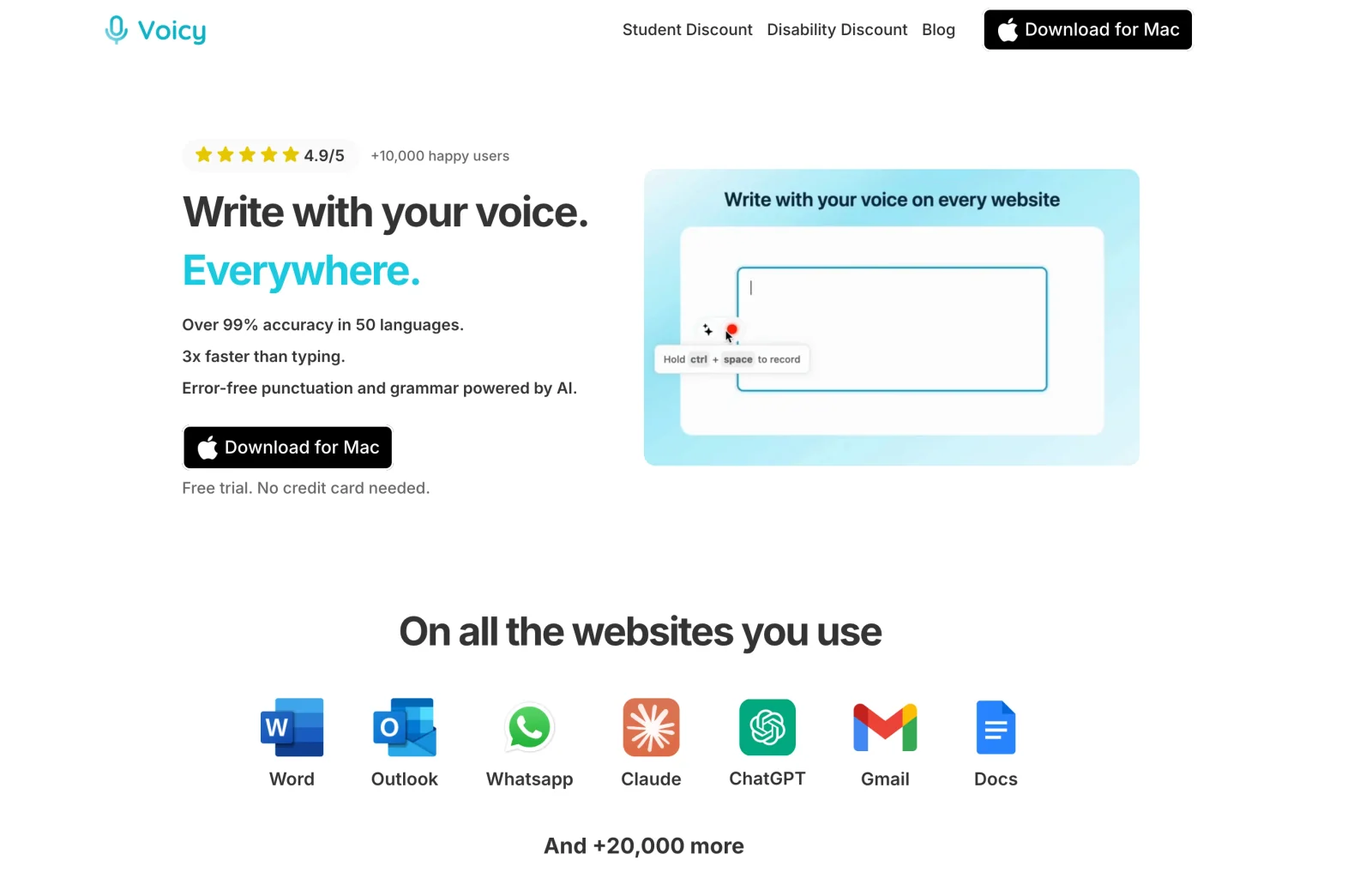
Voicy ofrece dictado en Mac, Windows, Linux, navegador, iPhone y Android. Su modo sin conexión de escritorio requiere descargar un modelo; en Mac necesita macOS 15 o posterior. Rewrite Mode, Custom Modes y la transcripción de archivos siguen necesitando internet.
La prueba incluye 30 minutos de dictado, sin tarjeta. Los planes cuestan US$8.49 al mes, US$82 al año o US$260 de por vida. La transcripción de archivos necesita un plan de pago y admite hasta 60 minutos por archivo. No confundas esa función con dictar en el campo activo.
Preguntas frecuentes
¿Por qué no funciona la voz a texto?
Revisa el micrófono, los permisos del sistema y de la app, el idioma y el campo activo. Algunas funciones necesitan internet o solo funcionan en determinados navegadores. Prueba una frase en una nota antes de reinstalar software.
¿Cómo habilito el dictado por voz?
Permite el micrófono, elige la entrada correcta y abre un campo editable. Después usa el botón o atajo de la herramienta: Windows + H en Windows, Herramientas > Escritura por voz en Docs o Dictar en una versión compatible de Word.
¿Cómo activo el dictado en Windows?
Haz clic en un documento editable y presiona Windows + H con internet. Si no escucha, comprueba la entrada en Sonido y el acceso al micrófono en la configuración de privacidad.
¿Cómo activo el dictado en Word?
Abre Inicio > Dictar si tu versión y cuenta lo incluyen. Revisa sesión, idioma, conexión y permisos si el botón no aparece o está desactivado.
¿Por qué falla la escritura por voz de Google Docs?
Puede estar bloqueado el micrófono, faltar permiso de edición o existir una restricción de la cuenta. Usa una versión actual de Chrome, Edge o Safari y prueba un documento nuevo.
¿Por qué escucha, pero no escribe?
El audio puede estar llegando sin que haya un campo compatible activo. Haz clic en el cuerpo del documento, confirma que puedes teclear y prueba otra app para aislar el fallo.
¿Qué hago si aparece “sin permiso para habilitar dictado por voz”?
Identifica la herramienta y revisa los permisos de su micrófono. En Android, comprueba el teclado o servicio de voz; en una computadora, comprueba app, navegador y sitio. Un dispositivo administrado puede requerir ayuda de TI.
¿Voicy es gratis para dictar?
Tiene una prueba de 30 minutos de dictado, no un plan gratuito permanente. Después cuesta US$8.49 al mes, US$82 al año o US$260 de por vida. La transcripción de archivos requiere un plan de pago.
¿Por qué falla el dictado en el navegador?
El sitio, el navegador o el sistema pueden bloquear el micrófono. Revisa también la entrada seleccionada, el foco del campo y los conflictos con otras extensiones.
¿Por qué dejó de funcionar el dictado en Android?
Comprueba el permiso y la configuración del teclado, el servicio de voz, el idioma y las actualizaciones. Una función avanzada mostrada en un Pixel no está disponible necesariamente en todos los teléfonos Android.
¿Cuándo debo dejar de probar ajustes y cambiar de app?
Cuando el micrófono funciona y los permisos están bien, pero la función no sirve en tus apps de trabajo. Cambiar de herramienta tiene sentido por el flujo de escritura, no como sustituto de reparar un problema de audio.
Qué hacer ahora
Prueba primero una frase en una nota. Si funciona, vuelve a la app original y revisa sus permisos, el foco y el tipo de documento. Si necesitas dictar entre varias herramientas, compara la app de dictado de Voicy con lo que ya ofrece tu dispositivo.
 Descargar gratis
 Descargar gratis
 Descargar para Ubuntu/Debian
 Añadir a Chrome gratis