
Resumen rápido
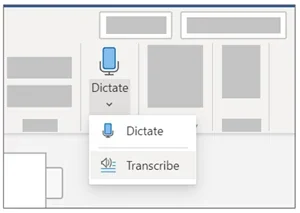
Para transcribir audio a texto en Word, usa Transcribir, no el micrófono de Dictar. En una cuenta compatible puedes cargar una grabación, revisar los segmentos y añadirlos al documento. Otra opción es transcribir el archivo con Voicy y pegar el texto en Word.
La diferencia importa: dictar es hablar ahora para escribir; transcribir es convertir una grabación que ya existe. Reproducir una entrevista por los altavoces frente al micrófono suele añadir ruido y no sustituye una carga de archivos.
Formas de transcribir audio a texto en Word
Transcribir de Microsoft Word
✅ Integrado en las versiones compatibles de Microsoft 365
✅ Útil para entrevistas, reuniones, clases y notas de voz grabadas
✅ Mantiene el audio y la transcripción juntos dentro de Word
❌ No está disponible en todas las versiones de Word ni en todas las cuentas de Microsoft
❌ Los minutos de audio cargado pueden tener límite
Voicy
✅ Sirve cuando quieres transcribir primero una grabación guardada
✅ Te permite copiar la transcripción terminada en Word
✅ Útil en Mac, Windows, Linux, Chrome, iPhone y otros flujos de escritura
❌ Requiere una configuración rápida
❌ La transcripción de archivos requiere un plan de pago
Dictar de Word
✅ Útil cuando quieres hablar directamente en Word ahora mismo
✅ Integrado en muchas configuraciones de Word con Microsoft 365
❌ No sirve para archivos de audio que ya existen
❌ Los documentos largos suelen necesitar revisión
Qué necesitas para transcribir en Word
La guía oficial de Microsoft describe Transcribir para cuentas y versiones compatibles. La opción puede depender de tu licencia, organización y disponibilidad de la función.
Para el flujo web, entra en Microsoft Word con tu cuenta y usa Edge o Chrome. Necesitas internet y acceso a OneDrive. La documentación admite archivos WAV, MP4, M4A y MP3.
No compres una suscripción solo por ver un tutorial: comprueba primero que tu cuenta tenga la opción Transcribir. Algunas organizaciones la restringen.
Cómo transcribir audio a texto en Word, paso a paso
- Abre Word para la Web e inicia un documento.
- Ve a Inicio > Dictar > Transcribir. El texto del menú puede variar según la versión.
- Selecciona Cargar audio y elige la grabación.
- Espera a que termine el procesamiento sin cerrar el panel.
- Reproduce los segmentos, corrige las palabras y cambia las etiquetas de hablante si hace falta.
- Elige la opción para añadir la transcripción al documento.
El archivo y la transcripción del panel no son lo mismo que el contenido ya insertado en la página. Comprueba qué guardaste y qué estás compartiendo. Según Microsoft, las grabaciones se almacenan en la carpeta de archivos transcritos de OneDrive.
Límites de minutos y privacidad en Word
Microsoft indica hasta 300 minutos mensuales de audio cargado para suscriptores de Microsoft 365 y un límite distinto para determinadas licencias de Copilot. No es una promesa de transcripción ilimitada para todas las cuentas: revisa tu plan y el panel antes de un proyecto grande.
Obtén el permiso necesario antes de grabar o subir conversaciones ajenas. Para material de trabajo, verifica también la política de tu organización. El hecho de que puedas cargar una entrevista no significa que tengas autorización para enviarla a cualquier servicio.
Cómo transcribir el archivo con Voicy y llevarlo a Word
La función Transcribe File de Voicy requiere plan de pago e internet. Admite archivos de audio o video de hasta 60 minutos por archivo. Un video debe tener pista de audio; no extrae las palabras que aparecen en sus imágenes.
Descarga Voicy y elige la versión para tu dispositivo. Voicy está disponible para Mac, Windows, extensión de Chrome, Linux, iOS y Android. La transcripción de archivos se hace en la app de escritorio.
- En Voicy, abre Transcribe File y selecciona Add files….
- Elige la grabación y espera a que termine la conversión, carga y transcripción.
- Cuando aparezca Done, lee el resultado.
- Pulsa Copy y pega el texto en Word, o usa Download para guardar un archivo TXT.
- Guarda el documento y revisa nombres, cifras y párrafos.
No es una integración que genere automáticamente un DOCX maquetado. Voicy produce texto; Word se ocupa del formato del documento. La guía de transcripción de archivos explica los formatos y el proceso en inglés.
Si el modo sin conexión está activado, Voicy pide confirmación antes de enviar el archivo para su transcripción en línea. El procesamiento local del dictado no convierte esta función en una transcripción de archivos sin internet.
Cómo dictar en directo en Word
Este video, en inglés, muestra el dictado en directo con Voicy en Word. No muestra cómo cargar un archivo de audio en Transcribir de Word.
Si vas a hablar ahora en lugar de cargar una grabación, abre el documento, haz clic donde quieras el texto y elige Inicio > Dictar si está disponible. Así introduces voz en directo; es un flujo distinto de cargar un archivo en Transcribir.
Para la configuración completa, los atajos y las alternativas, sigue nuestra guía para dictar en Microsoft Word o consulta dictado por voz en Word. Si prefieres trabajar en el navegador, consulta Google Docs.
Qué opción elegir según tu grabación
| Método | Úsalo cuando | Ideal para | Límite principal |
|---|---|---|---|
| Transcribir de Word | Tienes Microsoft 365 y ves Inicio > Dictar > Transcribir. | Archivos de audio dentro de Word. | La disponibilidad y los límites de carga varían. |
| Voicy | Quieres transcribir primero una grabación guardada y luego pegarla en Word. | Notas de voz, entrevistas y flujos entre dispositivos. | Requiere configuración y un plan de pago. |
| Dictar de Word | Quieres hablar directamente en Word ahora mismo. | Dictado en directo. | No transcribe archivos de audio existentes. |
Si ya ves Transcribir en Word, empieza por ahí. Si no lo ves, o tu grabación empieza fuera de Word, usa Voicy y pega la transcripción terminada en tu documento.
Usa Word si ya tienes acceso a Transcribir y quieres trabajar con segmentos y etiquetas de hablantes dentro de su panel. Comprueba el límite de tu cuenta y cómo se guarda el audio en OneDrive.
Usa Voicy si prefieres copiar o descargar texto desde la app que ya usas para dictar. No lo elijas esperando subtítulos con tiempos o identificación de hablantes: el flujo descrito aquí entrega una transcripción de texto.
Los planes de Voicy cuestan US$8.49 al mes, US$82 al año o US$260 de por vida. La prueba de dictado no equivale a acceso gratuito a Transcribe File. Para una grabación de más de una hora, prepara archivos más cortos antes de cargarla.
Cómo revisar una entrevista sin perder el contexto
Escucha las partes donde haya nombres, cantidades o personas hablando a la vez. Separa los cambios de interlocutor y no atribuyas una frase a alguien solo porque una etiqueta automática lo sugiera.
En Voicy, guarda el texto que quieras conservar: los archivos antiguos de la lista se limpian al iniciar la app una vez superados tres días. Consulta la guía de privacidad para distinguir el procesamiento normal, el historial local y los reportes voluntarios.
Problemas frecuentes al transcribir audio en Word
| Problema | Qué revisar | Solución |
|---|---|---|
| No aparece Transcribir | Tu versión de Word, tu cuenta de Microsoft 365 y la configuración de tu organización. | Prueba Word para la Web, actualiza Word, vuelve a iniciar sesión o usa Voicy. |
| La carga falla | El formato y el tamaño del archivo, la conexión a internet y el límite mensual de carga. | Comprime el archivo, prueba un formato de audio común o divide una grabación larga en archivos más cortos. |
| La transcripción tiene errores | Ruido de fondo, distancia de quien habla, acentos, nombres y calidad del audio. | Usa una grabación más limpia si es posible y revisa nombres, cifras y términos técnicos. |
| Los nombres de los hablantes son incorrectos | Si la herramienta detectó bien los cambios de hablante. | Edita las etiquetas de hablante después de transcribir y antes de insertar el texto en Word. |
| El formato del texto queda desordenado | Si insertaste la transcripción completa, fragmentos o texto pegado desde otra app. | Pega como texto sin formato y después añade títulos, viñetas, etiquetas de hablante y espacios en Word. |
| Necesitas dictado en directo, no transcripción de archivos | Si vas a hablar ahora o a convertir una grabación existente. | Usa Dictar de Word o consulta dictado por voz en Word. |
Preguntas frecuentes
¿Dictar y Transcribir son lo mismo en Word?
No. Dictar convierte tu voz en texto mientras hablas. Transcribir trabaja con una grabación y ofrece un panel para revisar los segmentos antes de añadirlos al documento.
¿Dónde está Transcribir en Word?
En una cuenta y versión compatibles, busca Inicio > Dictar > Transcribir. La disponibilidad depende de tu licencia, organización y versión; los nombres del menú pueden variar.
¿Cuántos minutos puedo transcribir en Word?
Microsoft indica hasta 300 minutos mensuales de audio cargado para suscriptores de Microsoft 365 y límites diferentes para determinadas licencias de Copilot. Revisa las condiciones de tu cuenta.
¿Dónde guarda Word la grabación?
Microsoft indica que las grabaciones del flujo Transcribir se almacenan en la carpeta de archivos transcritos de OneDrive. Revisa los permisos antes de compartir el archivo o el documento.
¿Qué límite tiene un archivo en Voicy?
Transcribe File admite audio o video de hasta 60 minutos por archivo y requiere plan de pago e internet. El video debe contener una pista de audio.
¿Voicy transcribe archivos sin conexión?
No. El modo local sirve para dictado básico. La transcripción de archivos sigue siendo una acción en línea y pide confirmación si el modo sin conexión está activado.
¿Voicy exporta un documento Word directamente?
El flujo permite copiar el texto o descargar TXT. Después debes pegarlo o abrirlo en Word y aplicar el formato que necesites.
¿La prueba de Voicy incluye transcripción de archivos?
La prueba de dictado no equivale a acceso gratuito a Transcribe File. Esa función requiere un plan de pago.
¿Puedo transcribir audio a texto en Word gratis?
Solo si tu cuenta de Microsoft incluye la función Transcribir. Si no la tienes, puedes usar otra herramienta de transcripción, como Voicy, y pegar la transcripción terminada en Word. En Voicy, la transcripción de archivos requiere un plan de pago.
¿Qué archivos de audio puede transcribir Word?
La documentación de Microsoft menciona archivos WAV, MP4, M4A y MP3, pero la compatibilidad puede variar según la cuenta y la versión. Consulta la ayuda de Microsoft si Word rechaza tu archivo.
¿Por qué no aparece Transcribir en Word?
Los motivos más comunes son usar una versión de Word no compatible, no haber iniciado sesión con una cuenta de Microsoft 365, trabajar en una organización que tiene la función desactivada o abrir Word en una plataforma donde Transcribir no está disponible.
¿Puede Voicy transcribir audio y llevarlo a Word?
Sí. Usa Voicy para convertir la grabación en texto y copia la transcripción en Word. Es útil cuando prefieres un flujo de transcripción fuera de Word.
¿Uso Transcribir de Word o Voicy?
Usa Transcribir de Word si ya tienes Microsoft 365 y ves la función. Usa Voicy si quieres un flujo de transcripción aparte que también sirva entre dispositivos y con grabaciones guardadas.
 Descargar gratis
 Descargar gratis