
Kurzfassung
Um Audio in Word zu transkribieren, öffne Start > Diktieren (Dropdown) > Transkribieren > Audio hochladen. Wähle deine Aufnahme aus, korrigiere das Transkript und füge es dem Dokument hinzu.
Du willst live diktieren? Dann brauchst du keinen Datei-Upload: Nutze Start > Diktieren oder unsere Schritt-für-Schritt-Anleitung zum Diktieren in Word. Dieser Artikel erklärt vor allem vorhandene Audiodateien.
Audio in Word transkribieren: der echte Upload-Ablauf
Microsoft Word kann eine Aufnahme in Text mit getrennten Sprecherabschnitten umwandeln. Für den Web-Weg brauchst du ein Microsoft-365-Abonnement, Internet und eine aktuelle Version von Edge oder Chrome. Melde dich mit dem Konto an, zu dem das Abonnement gehört.
Die Windows-Desktop-Funktion ist laut Microsofts Transkriptionshilfe derzeit für Word für Microsoft 365 in kommerziellen Mandanten verfügbar. Für Government-Mandanten verweist Microsoft auf Word im Web. Auf dem Mac nutze für diesen Ablauf die Web-Version, nicht eine vorausgesetzte Transkribieren-Schaltfläche in der Mac-App.
- Öffne ein neues oder bestehendes Dokument in Word für das Web.
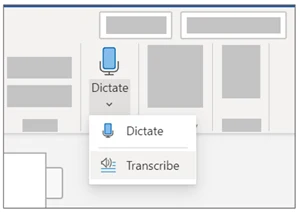
- Wähle im Menüband Start. Öffne den Pfeil bei Diktieren, nicht nur das Mikrofon.
- Klicke auf Transkribieren. Rechts öffnet sich der Transkriptionsbereich.
- Wähle dort die Sprache deiner Aufnahme, falls die Sprachauswahl angezeigt wird, etwa Deutsch (Deutschland).
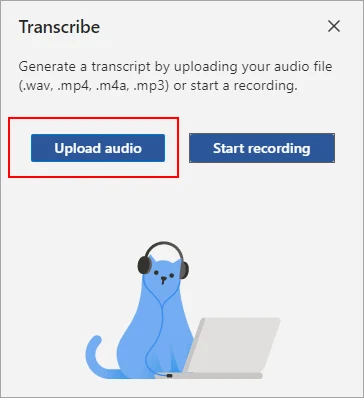
- Klicke auf Audio hochladen und wähle die Datei auf deinem Computer.
- Lass den Transkriptionsbereich geöffnet, bis die Verarbeitung fertig ist. Du kannst währenddessen in einem anderen Tab arbeiten.
Welche Dateien und Grenzen gelten?
Word unterstützt WAV, MP4, M4A und MP3. Eine MP4-Datei muss eine nutzbare Tonspur enthalten. Eine andere Dateiendung einfach in „.mp3“ umzubenennen konvertiert die Aufnahme nicht.
Microsoft nennt 300 Minuten hochgeladene Audiodateien pro Monat für Microsoft-365-Abonnenten und 30.000 Minuten für Nutzer mit einer Microsoft-Copilot-Lizenz. Das sind Upload-Kontingente, keine pauschalen Grenzen für Live-Diktate. Prüfe vor einem langen Interview auch die Kontingentanzeige deines Kontos; die genannten Werte stammen aus der verlinkten Microsoft-Hilfe, Stand 22. Oktober 2026.
Die Verarbeitung ist nicht unbedingt sofort fertig. Laut Microsoft kann sie abhängig von der Internetverbindung bis zur Länge der Aufnahme dauern.
Sprecher korrigieren und Text ins Word-Dokument übernehmen
Klicke auf einen Zeitstempel, um die betreffende Stelle anzuhören. Fahre über einen Abschnitt und wähle Transkriptabschnitt bearbeiten, um falsch erkannte Wörter oder „Sprecher 1“ zu ändern. Mit Alle Sprecher [x] ändern übernimmst du den Namen für alle entsprechenden Abschnitte.
Wähle danach Abschnitt zum Dokument hinzufügen oder Alle zum Dokument hinzufügen. Erst dann steht der Text als normal bearbeitbarer Inhalt im Dokument. Speichere das Dokument wie gewohnt oder lade es in Word für das Web als Word-Datei herunter.
Word hält nur ein Transkript pro Dokument vor. Sichere den benötigten Text, bevor du Neue Transkription wählst: Bereits eingefügte Abschnitte bleiben im Dokument, das alte Transkript im Seitenbereich wird ersetzt.
Eine neue Aufnahme ist kein Datei-Upload
Hast du noch keine Datei, wähle im selben Bereich Aufzeichnung starten. Erlaube den Mikrofonzugriff und prüfe das richtige Eingabegerät. Zum Abschluss klickst du auf Jetzt speichern und transkribieren.
Anders als beim Diktieren erscheint dabei nicht laufend Text im Dokument. Das Transkript kommt nach dem Speichern der Aufnahme. Für Gespräche brauchst du vor der Aufnahme die erforderliche Zustimmung der Beteiligten.
Alternative: Audio mit Voicy transkribieren und in Word einfügen
Wenn du den Text unabhängig von Word erzeugen möchtest, bietet Voicy einen Datei-Upload in der Desktop-App. Dafür brauchst du einen bezahlten Tarif und Internet; eine Datei darf höchstens 60 Minuten lang sein. Das ist kein kostenloser Upload im Rahmen einer pauschalen Testphasen-Zusage.
- Öffne Voicy > Datei transkribieren.
- Klicke auf Dateien hinzufügen… und wähle deine Audio- oder Videodatei mit Ton.
- Warte, bis Konvertieren…, Hochladen… und Transkribieren… abgeschlossen sind.
- Klicke bei Fertig auf Kopieren. Füge den Text an der gewünschten Stelle in Word ein.
- Alternativ speicherst du mit Herunterladen eine .txt-Datei. Sichere wichtige Ergebnisse separat: Alte Einträge werden beim App-Start entfernt, wenn sie älter als drei Tage sind.
Die Voicy-Anleitung zur Datei-Transkription nennt unter anderem MP3, WAV, M4A, MP4, MOV und WebM. Bei Videos wird die Tonspur transkribiert, nicht eingeblendeter Text. Für ein fertiges Interviewprotokoll musst du Namen, Zahlen und Zitate trotzdem gegenhören.
Nur kurz live in Word diktieren?
Öffne dein Dokument, setze den Cursor an die richtige Stelle und klicke auf Start > Diktieren. Erlaube den Mikrofonzugriff, wähle Deutsch und sprich. Stoppe mit einem erneuten Klick auf das Mikrofon. Für die Desktop-Funktion brauchst du ein passendes Microsoft-365-Abonnement.
Fehlt die Schaltfläche, hilft die Word-Diktieranleitung mit Windows-, Mac- und Web-Schritten. Eine vorhandene Datei über Lautsprecher abzuspielen und erneut zu diktieren ist kein guter Ersatz für den Upload: Das verschlechtert die Tonqualität und verliert die Sprecherstruktur.
Transkribieren fehlt oder der Upload klappt nicht?
- Nur Diktieren sichtbar: Öffne den kleinen Pfeil daneben. Prüfe danach Konto und Abonnement. Auf dem Mac wechsle zu Word im Web; für die Windows-App gelten die oben genannten Mandanten-Einschränkungen.
- Im Browser nicht verfügbar: Nutze aktuelles Edge oder Chrome. Firefox und Safari sind laut Microsoft nicht für diese Transkriptionsfunktion unterstützt.
- Datei wird abgelehnt: Prüfe das echte Format, die Tonspur und das verbleibende Upload-Kontingent. Teile lange Dateien bei Bedarf in sinnvolle Abschnitte.
- Keine Aufnahme möglich: Mikrofonzugriff ist für eine neue Aufnahme nötig, nicht für das Hochladen einer bereits vorhandenen Datei. Prüfe Geräte- und Websiteberechtigungen.
- Falsche Wörter oder Sprecher: Höre die markierte Stelle über den Zeitstempel ab. Korrigiere Namen und Sprecherzuordnung vor dem Einfügen.
Wo bleiben Aufnahme und Transkript?
Word speichert hochgeladene und neu aufgenommene Audiodateien in OneDrive > Transkribierte Dateien. Das Transkript bleibt mit dem Dokument verbunden. Wenn du das Word-Dokument teilst, ist die Audiowiedergabe nicht automatisch für alle Empfänger freigegeben; die Audiodatei hat eigene Berechtigungen.
Microsoft verarbeitet die Aufnahme in der Cloud. Die Aussage, dass der Transkriptionsdienst Ergebnisse nach der Verarbeitung nicht speichert, bedeutet nicht, dass deine Datei aus OneDrive verschwindet. Verwalte oder lösche die gespeicherte Aufnahme dort selbst. Auch der Voicy-Datei-Upload wird online verarbeitet; prüfe bei vertraulichen Gesprächen vorher die Regeln deiner Organisation.
Häufige Fragen
Kann Word eine MP3-Datei in Text umwandeln?
Ja. Öffne Start > Diktieren (Dropdown) > Transkribieren > Audio hochladen. Word unterstützt WAV, MP4, M4A und MP3. Du brauchst ein passendes Microsoft-365-Abonnement und Internet.
Ist Transkribieren dasselbe wie Diktieren?
Nein. Diktieren schreibt deine aktuelle Sprache direkt ins Dokument. Transkribieren verarbeitet eine hochgeladene Datei oder eine neue Aufnahme und zeigt danach ein bearbeitbares Transkript.
Wie viele Minuten kann ich in Word transkribieren?
Microsoft nennt für Microsoft-365-Abonnenten 300 Minuten hochgeladene Audiodateien pro Monat. Mit einer Microsoft-Copilot-Lizenz nennt Microsoft 30.000 Minuten. Diese Kontingente beziehen sich auf Uploads.
Wo speichert Word die Aufnahme?
Word speichert hochgeladene und aufgezeichnete Audiodateien im OneDrive-Ordner Transkribierte Dateien. Prüfe die Freigaben der Audiodatei getrennt von denen des Word-Dokuments.
Kann ich auf dem Mac Audio in Word transkribieren?
Nutze Word für das Web in einer aktuellen Version von Edge oder Chrome mit einem passenden Microsoft-365-Konto. Die hier beschriebene Desktop-Transkription dokumentiert Microsoft für Word unter Windows in kommerziellen Mandanten, nicht für die Mac-App.
Kann ich mit Voicy Dateien kostenlos transkribieren?
Die Datei-Transkription in der Voicy-Desktop-App erfordert einen bezahlten Tarif und Internet. Die allgemeine kostenlose Testphase ist keine Zusage für kostenlose Datei-Uploads.
 Kostenlos herunterladen
 Kostenlos herunterladen