Resumen
Para transcribir Notas de Voz del iPhone, comprueba primero si tu dispositivo, idioma y región admiten la transcripción integrada de Apple. Si necesitas procesar el archivo en otra herramienta, guarda una copia y utiliza una función de transcripción de archivos. Dictar un mensaje en vivo es un flujo distinto.
Voicy permite transcribir grabaciones en línea con un plan de pago, hasta 60 minutos por archivo. No necesitas reproducir la nota frente al micrófono ni confiar en que una extensión capture el audio del sistema.
Elige el método adecuado para tu grabación
| Método | Cuándo conviene | Qué comprobar |
|---|---|---|
| Notas de Voz de Apple | Ver y copiar una transcripción con la herramienta integrada | Modelo, versión, idioma y región compatibles |
| Transcripción de archivos de Voicy | Procesar una grabación guardada desde la computadora | Plan de pago, internet, archivo con audio y máximo de 60 minutos |
| Dictado en vivo | Escribir una nota o mensaje nuevo mientras hablas | No es la función para convertir una grabación anterior |
Apple documenta la transcripción de Notas de Voz en iPhone en iPhone 12 o posterior y en idiomas compatibles, incluido español. La disponibilidad depende de la región y la versión. No asumas que el resumen con Apple Intelligence y la transcripción básica tienen los mismos requisitos.
Conserva la grabación original antes de editar o enviar nada. Si el dispositivo ya ofrece la transcripción que necesitas, prueba esa opción antes de pagar por otra app.
Prepara el audio sin perder el original
Una grabación clara ahorra correcciones. No hay un porcentaje fijo de mejora que puedas garantizar al cambiar de formato o reducir ruido.
Recorta y divide copias cuando haga falta
Pon nombres útiles a las grabaciones: tema, fecha o entrevista. Si necesitas dividir un archivo largo, conserva el original y crea fragmentos con nombres que indiquen su orden.
Para Voicy, cada archivo debe durar como máximo 60 minutos. Divide una entrevista más larga en una herramienta de edición antes de subirla. No cortes una frase importante por la mitad sin anotar dónde continúa.
Revisa ruido y volumen
Escucha un fragmento antes de procesar toda la grabación. Si una voz apenas se oye o varias personas hablan a la vez, la transcripción también puede fallar.
Audacity es una opción para editar una copia si necesitas ajustar niveles o recortar. Una limpieza agresiva también puede deformar la voz, así que compara siempre con el original.
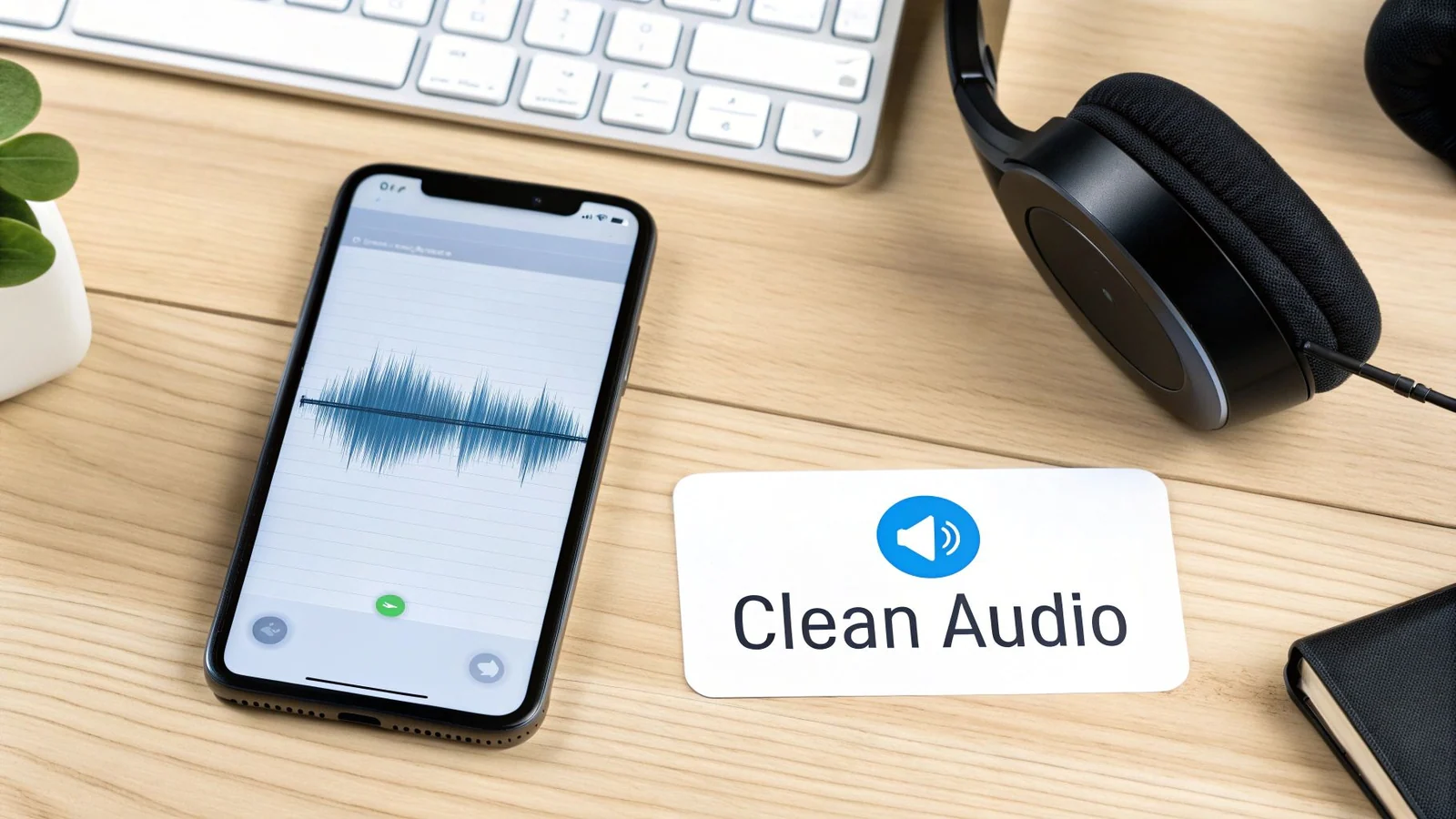
Notas de Voz suele compartir archivos M4A. Convertirlos a WAV no recupera información que no existe en la fuente. Utiliza un formato compatible y evita volver a comprimir el archivo varias veces.
Cómo ver y copiar la transcripción en el iPhone
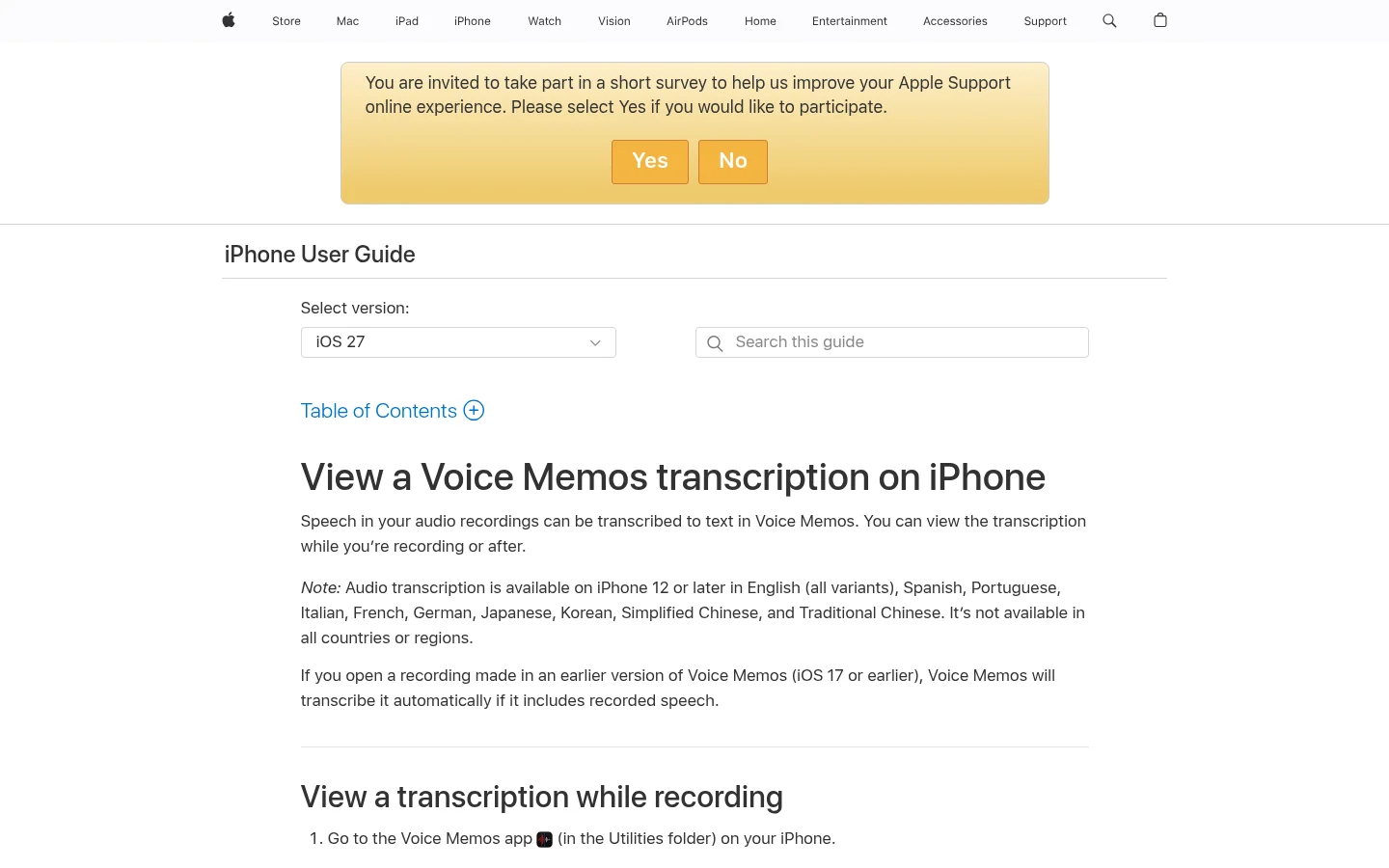
Abre Notas de Voz de Apple y selecciona una grabación con voz. En un dispositivo e idioma compatibles, el menú de la grabación permite consultar o copiar la transcripción.
- Abre la app y toca la grabación que quieres revisar.
- Abre su menú de opciones.
- Elige Ver transcripción, o la opción equivalente de tu versión, para leerla y seleccionar un fragmento.
- Utiliza Copiar transcripción si quieres copiar el texto completo.
- Pégalo en una nota o documento y corrige lo importante escuchando el audio.
Los nombres exactos cambian según el idioma y la versión de iOS. La guía actual de Apple distingue ver el texto mientras grabas de verlo o copiarlo después. Si una opción no aparece, comprueba compatibilidad y actualizaciones antes de buscar ajustes que no existen.
No necesitas activar un supuesto menú “Transcripciones de audio” dentro de Fotos para este procedimiento. Texto en vivo y la transcripción de Notas de Voz son funciones distintas.
Si la grabación es antigua
Apple indica que Notas de Voz puede transcribir grabaciones de versiones anteriores cuando las abres, si contienen voz y la función es compatible. Espera a que la app procese la grabación y comprueba que el idioma sea admitido.
No des por hecho que una nota con música, ruido o audio muy bajo tendrá una transcripción útil. Prueba también una grabación nueva y corta para separar el problema del archivo del de la función.
Cómo trabajar entre iPhone y Mac
Puedes transferir una copia con AirDrop, compartirla a Archivos o utilizar la sincronización de iCloud disponible en tus dispositivos. Compartir el audio y copiar el texto son acciones diferentes.
En Mac, consulta las opciones de tu versión de Notas de Voz y su guía de Apple. No asumas que todos los Mac o versiones tienen exactamente los mismos controles de transcripción que un iPhone compatible.
Si ya tienes el texto en una nota, puedes revisarlo en un documento sincronizado. Antes de compartir material privado, comprueba qué cuenta y servicio lo guardan.
Cómo transcribir la grabación con Voicy en escritorio
Si necesitas otra opción para el archivo, guarda la grabación en la computadora. Voicy para Mac y sus otras apps de escritorio incluyen el flujo documentado de transcripción de archivos.
Instala la app y comprueba el plan
Instala Voicy, inicia sesión y confirma que utilizas la cuenta de tu plan de pago. La prueba de 30 minutos corresponde al dictado; la función Transcribe File requiere pago e internet.
Los planes personales cuestan US$8.49 al mes, US$82 al año o US$260 de por vida. La existencia de una prueba no significa que cualquier archivo se pueda transcribir gratis.
Selecciona las notas de voz
- Abre Voicy > Transcribe File.
- Haz clic en Add files….
- Selecciona la grabación guardada en tu computadora.
- Espera las fases de conversión, subida y transcripción.
- Cuando aparezca Done, revisa el texto bajo el nombre del archivo.
La guía de transcripción de archivos, en inglés, incluye M4A, MP3, WAV y formatos de video con pista de audio. Puedes elegir más de un archivo, pero cada uno debe durar como máximo 60 minutos.
Guarda y comparte el texto
Usa Copy para pegarlo en la app donde lo vas a editar. Usa Download para descargar un archivo .txt. Si necesitas un documento de Word, pega el texto allí y guárdalo con las herramientas de Word.
No se prometen aquí exportaciones directas a PDF, DOCX o SRT, marcas de tiempo automáticas ni identificación de hablantes. Si esas funciones son esenciales, compruébalas en otra herramienta antes de elegirla para una entrevista.
Los resultados de archivos se conservan localmente en Voicy. Las entradas con más de tres días se limpian cuando inicia la app, por lo que conviene descargar los textos importantes.
Qué puede hacer la extensión del navegador
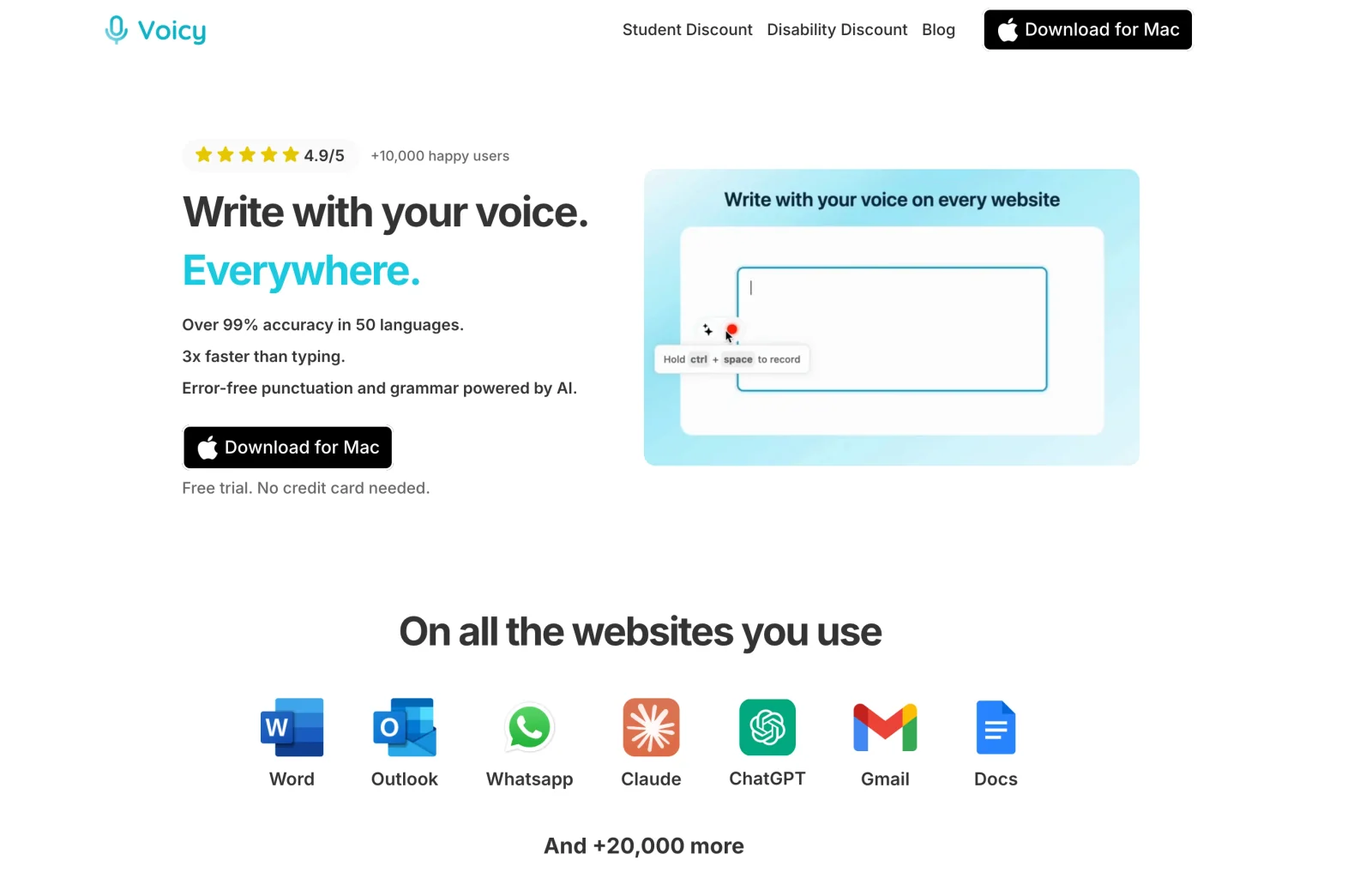
La extensión de Voicy para Chrome sirve para introducir texto hablado en campos del navegador. No debes confundir ese flujo con capturar una llamada, una pestaña o una nota de voz guardada.
Para transcribir tu grabación, utiliza la función de archivos documentada. Reproducir audio por los altavoces y volver a grabarlo con el micrófono añade ruido y no sustituye una importación del archivo original.
Si tu objetivo es escribir una respuesta nueva en lugar de convertir una grabación, abre el campo de texto y dicta allí. En WhatsApp, por ejemplo, escribir con voz no es lo mismo que enviar una nota de audio.
Revisa nombres, marcas y citas
Escucha el audio mientras lees el borrador. Corrige nombres propios, números y términos que el modelo haya interpretado mal. Añade etiquetas de hablante o marcas de tiempo manuales si las necesitas para tu trabajo y tu herramienta no las genera.
Para una cita textual, conserva las palabras originales. Si utilizas una herramienta de IA para resumir o reescribir, guarda esa versión separada de la transcripción revisada.
Los términos del diccionario de Voicy, guía en inglés, pueden ser útiles en los flujos compatibles. No garantizan que cada nombre se escriba bien ni sustituyen escuchar una parte dudosa.
Problemas frecuentes con Notas de Voz
| Problema | Qué probar |
|---|---|
| No aparece la transcripción de Apple | Revisa dispositivo, idioma, región y versión; prueba una nota nueva con voz |
| El audio está en iCloud, pero no en la computadora | Descarga una copia antes de seleccionarla en otra app |
| Voicy rechaza una nota larga | Divide una copia en archivos de hasta 60 minutos |
| La transcripción de archivos no avanza | Comprueba internet, el mensaje del archivo y el plan de la cuenta |
| La voz está baja o distorsionada | Revisa el original; convertir de formato no recupera audio perdido |
| Una grabación desapareció | Revisa eliminados y sincronización antes de borrar cachés o cambiar cuentas |
No borres carpetas de caché ni grabaciones para intentar recuperar una transcripción. Conserva copias antes de cualquier edición. Si lo que falla es el micrófono al escribir, utiliza la guía general de errores de voz a texto.
Preguntas frecuentes
¿El iPhone puede transcribir Notas de Voz en español?
Apple documenta transcripción en iPhone 12 o posterior e incluye español entre los idiomas compatibles. Comprueba la versión y región: la función no está disponible de la misma forma en todos los dispositivos o países.
¿Cómo copio una transcripción de Notas de Voz?
Selecciona la grabación y abre su menú. Utiliza Ver transcripción para seleccionar una parte o Copiar transcripción para copiar el texto completo, según las opciones de tu versión.
¿Puedo pasar una nota M4A a Voicy?
Sí. La documentación de Transcribe File incluye M4A. Guarda el archivo en la computadora, utiliza un plan de pago y conéctate a internet. El límite es de 60 minutos por archivo.
¿Convertir M4A a WAV mejora la transcripción?
No recupera detalle que ya se perdió en el audio original. Conserva la fuente y cambia de formato solo si lo necesitas por compatibilidad.
¿Voicy transcribe notas de voz sin conexión?
No. El modo local de escritorio es para dictado básico. La transcripción de archivos guardados necesita internet y un plan de pago, incluso con el modo local activado.
¿La extensión de Chrome captura automáticamente una nota de voz?
No se describe ese flujo aquí. La extensión sirve para dictar texto en campos del navegador; para convertir una grabación utiliza la función de transcripción de archivos.
¿Voicy genera etiquetas de hablante y subtítulos SRT?
El flujo documentado aquí permite copiar el texto y descargar .txt. No se prometen etiquetas automáticas de hablante ni exportación SRT. Comprueba esas funciones si son indispensables para tu proyecto.
¿Cuándo conviene elegir Voicy en lugar de la función de Apple?
Cuando necesitas transcribir un archivo desde la computadora o combinarlo con un flujo de dictado entre dispositivos. Prueba primero la función integrada si ya está disponible y cubre tu grabación.
El siguiente paso
Prueba la transcripción integrada con una nota corta y guarda el texto revisado. Si necesitas trabajar con el archivo en otra herramienta, conserva el original y comprueba plan, conexión, duración y formato. La guía de conversores de audio a texto amplía esas diferencias.
 Descargar gratis
 Descargar gratis
 Descargar para Ubuntu/Debian
 Añadir a Chrome gratis